
重點整理
WPML 是付費的 WordPress 多語言外掛,沒有免費版。2026 年官網列出三個年費方案:Multilingual Blog €39、Multilingual CMS €99、Multilingual Agency €199,要翻譯 Elementor 版面、選單、WooCommerce 或佈景主題文字,至少要買 CMS 方案。現在的安裝流程是:在 WPML 帳戶下載 OTGS Installer → 上傳到 WordPress 啟用 → 在「WPML → Activate & Update」註冊網站金鑰並下載 WPML → 跑設定精靈(原始語言、翻譯語言、網址格式、翻譯方式)。
想讓網站有英文、日文等其他語言版本,WordPress 本身做不到,需要多語言外掛。WPML 是最常見的選擇之一,功能涵蓋文章、頁面、選單、頁面編輯器版面、WooCommerce 商品與佈景主題文字的翻譯。這篇說明 WPML 怎麼選方案、怎麼安裝與註冊,以及第一次的基本設定。如果還在 WPML 和 Polylang 之間猶豫,可以先看 WordPress 多語言外掛比較:WPML 與 Polylang 怎麼選。
WPML 要多少錢?三個方案差在哪?
WPML 只能在官網購買,方案以年計費,包含一年的更新與技術支援,官方提供 30 天退款保證。以下是 2026 年 10 月官網價目表的重點:
| 方案 | 年費 | 正式網站數 | 適合誰 |
|---|---|---|---|
| Multilingual Blog | €39 | 1 個(另含 3 個開發站) | 只用 WordPress 編輯器翻譯文章、頁面的部落格 |
| Multilingual CMS | €99 | 3 個(另含 9 個開發站) | 企業官網、用 Elementor 排版或有 WooCommerce 的網站 |
| Multilingual Agency | €199 | 不限 | 替很多客戶架站的網頁設計公司 |
Blog 方案不包含字串翻譯(String Translation)、選單翻譯、頁面編輯器支援與 WooCommerce 支援。實務上一般公司官網的頁首選單、頁尾、表單文字都需要翻譯,所以多數網站要選 CMS 方案。CMS 與 Agency 方案還附有一定字數的 AI 翻譯額度,超過要另外付費;價格與額度以 WPML 官網最新公告為準。
安裝前要先確認:佈景主題與主要外掛是否在 WPML 的相容清單內,並且先把網站完整備份。
步驟一:購買方案並下載 OTGS Installer
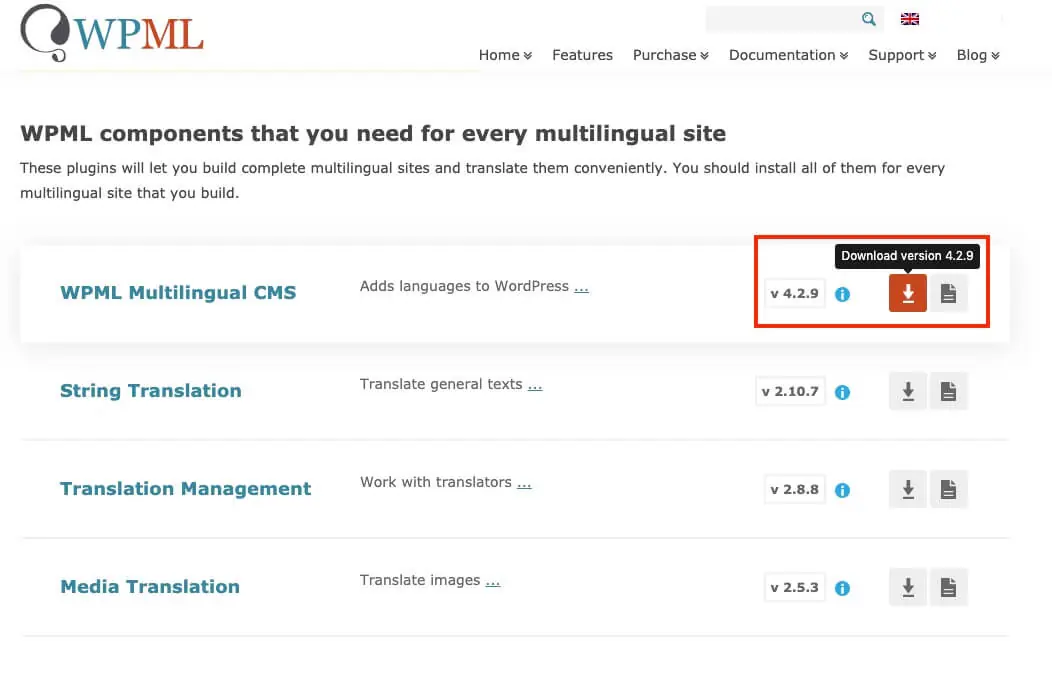
到 WPML 官網的 Pricing 頁面選好方案付款。完成後登入 WPML 帳戶,在 Downloads 區下載「OTGS Installer」,它是一個小型的安裝程式外掛,負責把 WPML 與附加元件下載到你的網站,之後也由它處理更新。
步驟二:上傳並啟用
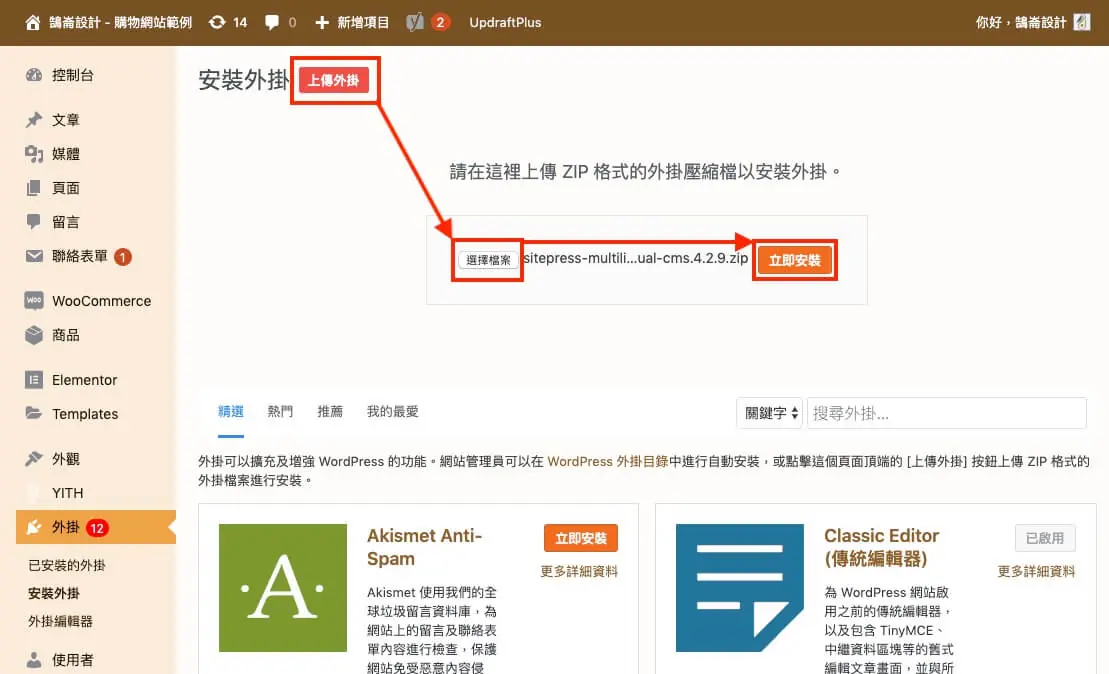
到 WordPress 後台「外掛 → 安裝外掛」,點上方的「上傳外掛」,選擇剛剛下載的 zip 檔,按「立即安裝」後啟用。
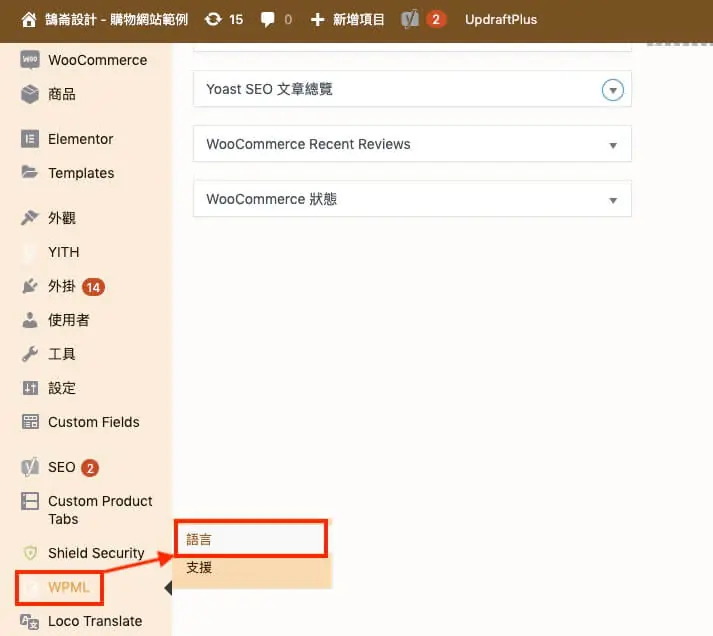
啟用後,左側選單會出現「WPML → Activate & Update」。
步驟三:註冊網站金鑰並下載 WPML
網站要註冊金鑰,才能下載 WPML 元件和收到更新:
- 進入「WPML → Activate & Update」,點「Register WPML」。
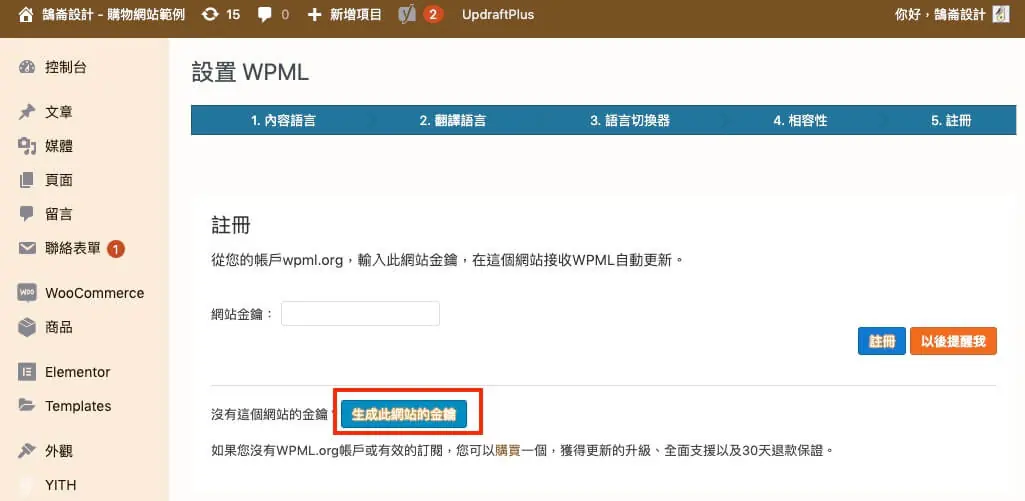
- 在對話框點「Get a key for this site」,會開新分頁到你的 WPML 帳戶。
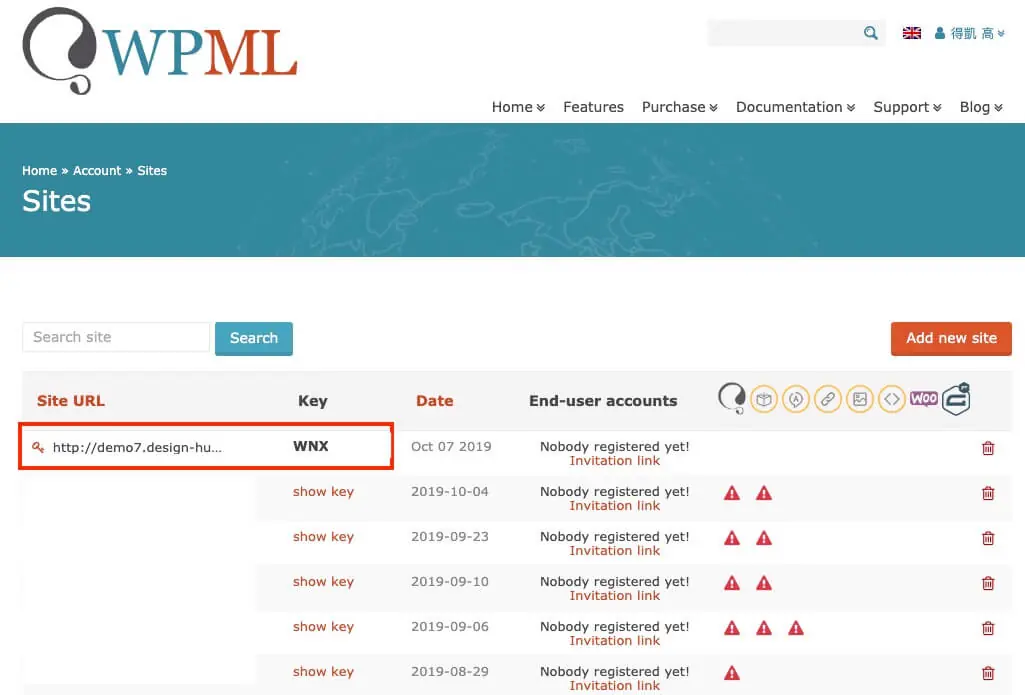
- 選擇網站類型:正式上線的網站選 Production;測試站、本機開發站選 Development。
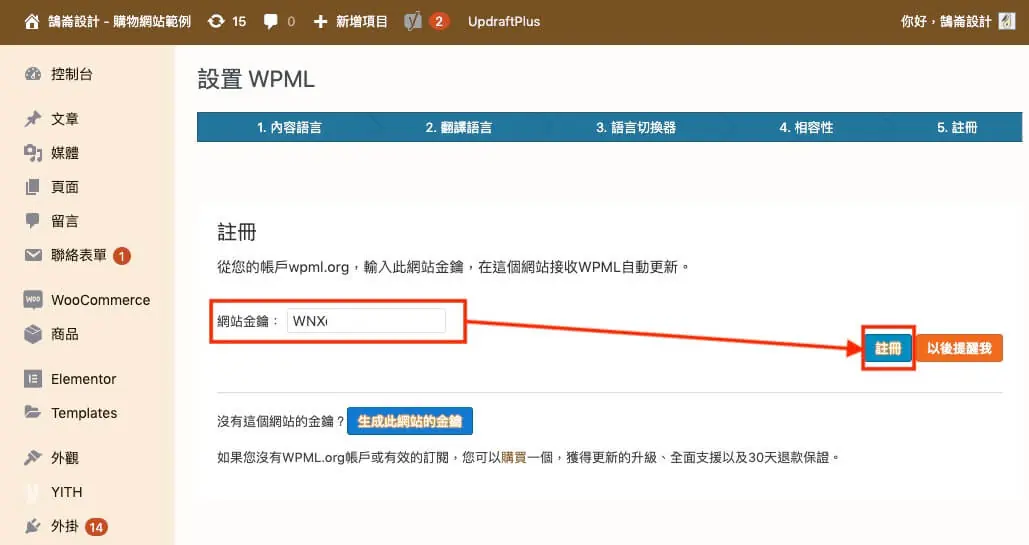
- 複製產生的網站金鑰(Site Key),回到 WordPress 貼上,按「Register」。
註冊完成後,同一頁會列出可安裝的元件。勾選「WPML」主外掛與「WPML String Translation」(翻譯佈景主題、外掛、小工具文字需要它),勾選「Activate after download」再按「Download」。有安裝 WooCommerce 的話,系統會自動勾選 WooCommerce 多語言元件。
之後把網站搬到新網域或複製成測試站,WPML 通常會自動偵測,不需要重新輸入金鑰。
步驟四:用設定精靈完成基本設定
WPML 安裝好後會進入設定精靈,依序決定:
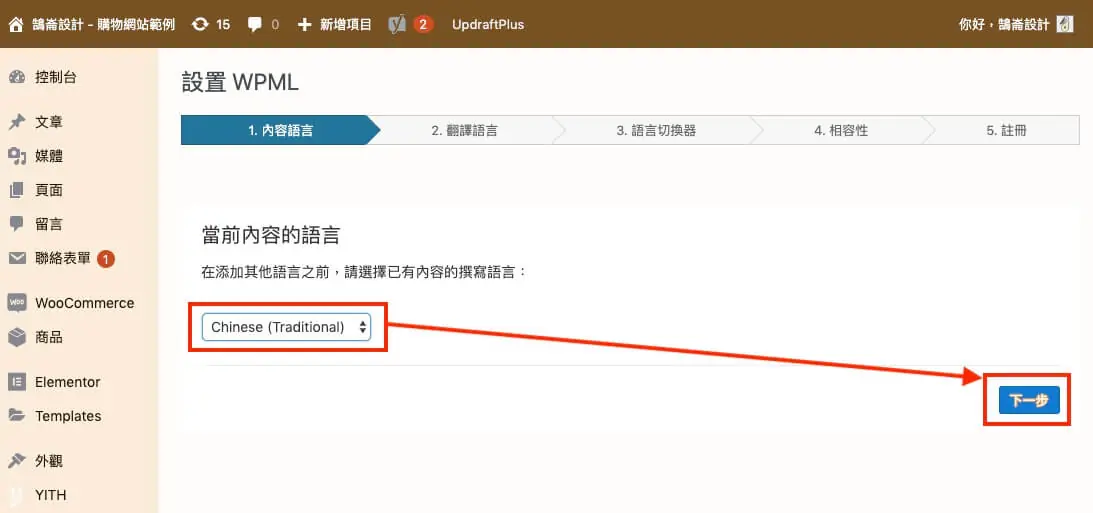
1. 原始語言
選擇網站目前內容使用的語言。例如現有頁面、文章都是繁體中文,就選繁體中文。這個設定之後要改會很麻煩,送出前要確認正確。
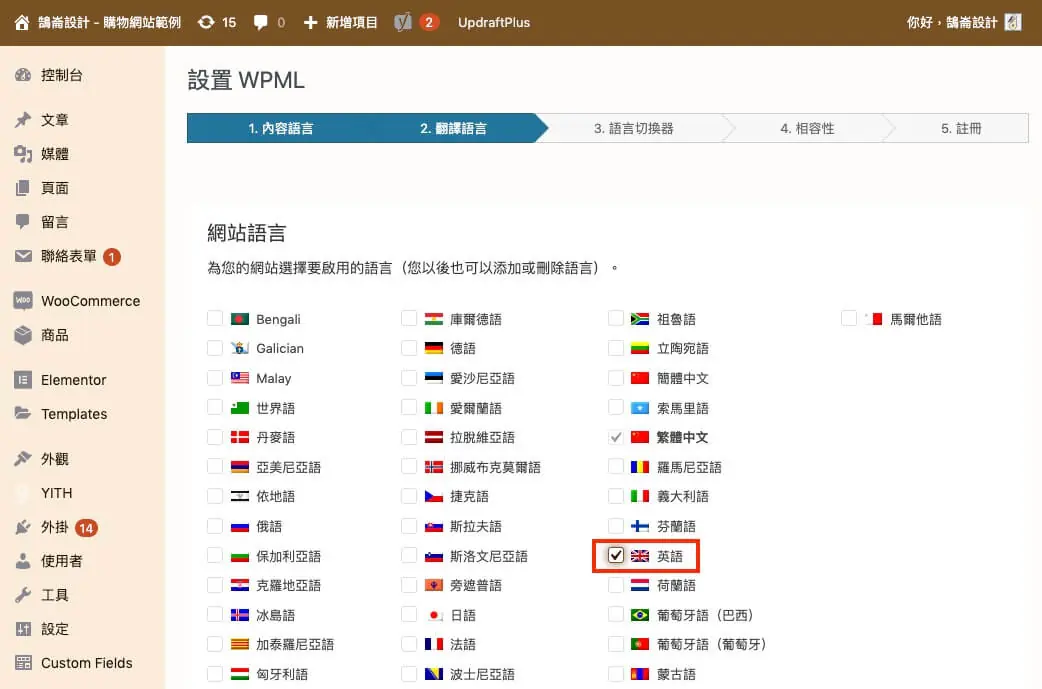
2. 翻譯語言
選擇要翻譯成哪些語言,可以多選,之後也可以在 WPML 的設定裡增減。
3. 網址格式
- 不同目錄:例如 example.com/en/,最常見也最穩定,建議選這個。
- 每種語言不同網域:例如 example.jp,適合各市場有獨立網域的品牌。
- 網址參數:例如 example.com/?lang=en,官方最不建議,部分外掛與主題處理得不好。
4. 翻譯方式
WPML 5 預設推薦「Translate Everything Automatically」:用 WPML 自家的 AI 翻譯(PTC)在背景翻譯全站,新增或修改的內容也會自動翻譯,每頁每種語言付費一次,之後修改翻譯不另外計費。設定精靈會先列出要翻譯的內容與費用,確認後才開始。
如果想自己挑要翻譯哪幾頁,或請人工翻譯,就選「Translate Some」,之後在「WPML → Translations」逐頁送出翻譯,依字數計費。兩種模式之後可以互相切換。
步驟五:設定語言切換器
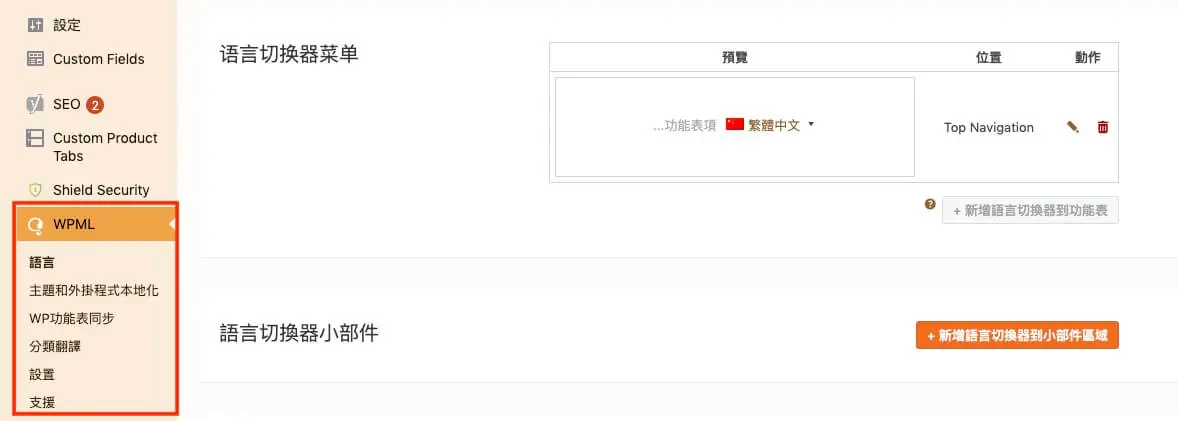
語言切換器是讓訪客切換語言的選單,可以放在網站主選單、頁尾或小工具區。在 WPML 的語言設定頁找到語言切換器區塊,設定以下項目:
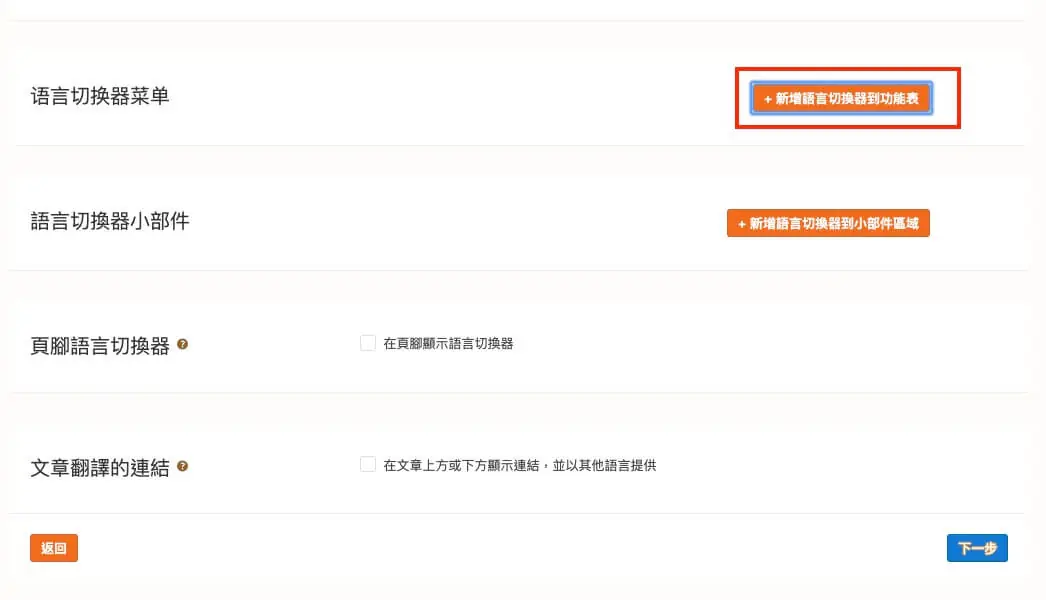
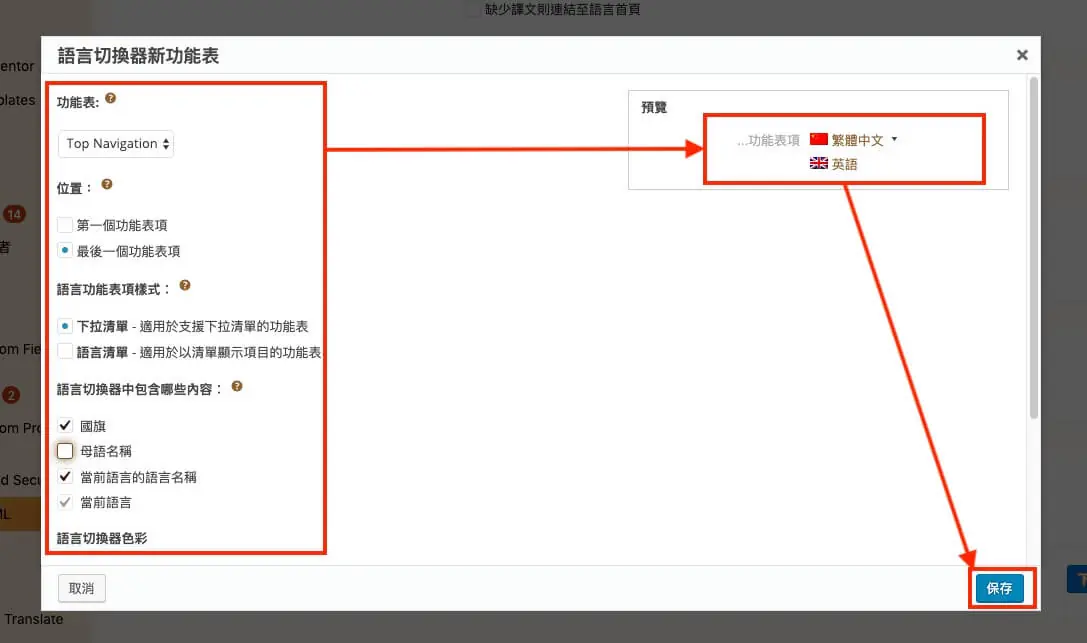
- 選單:要把語言切換器加在哪一個選單(可以在「外觀 → 選單」查看網站有哪些選單)。
- 位置:放在選單的第一項或最後一項。
- 樣式:下拉式或全部列出。語言多時建議用下拉式。
- 顯示內容:國旗、語言原文名稱、目前語言名稱等,右上方會即時預覽。
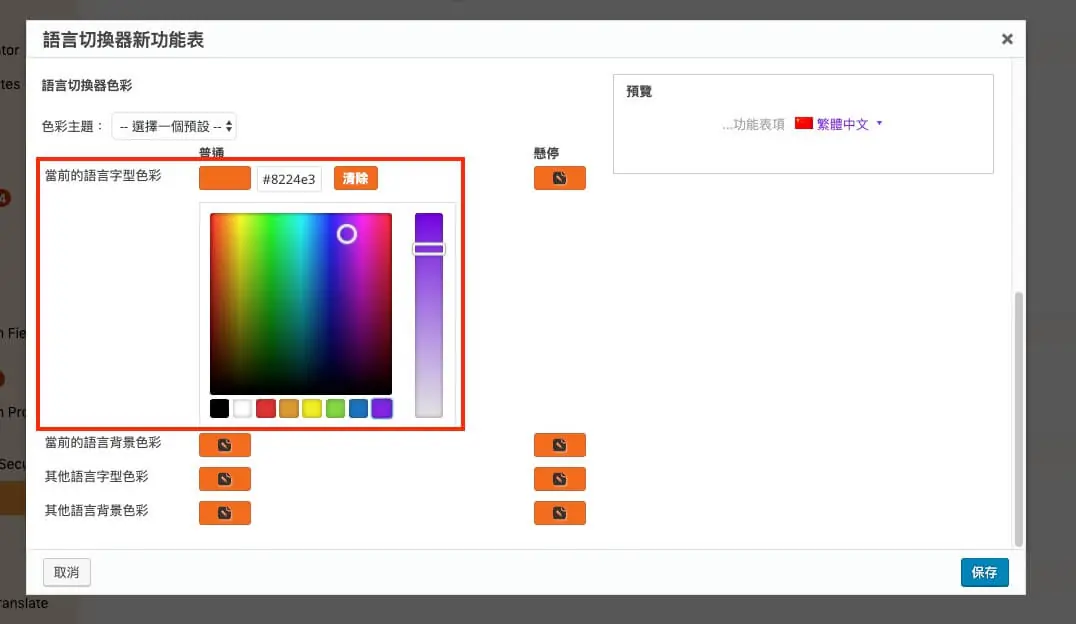
語言切換器的文字與背景顏色可以自訂,「懸停」是滑鼠移上去時的顏色。全部不設定就會沿用佈景主題選單的顏色。
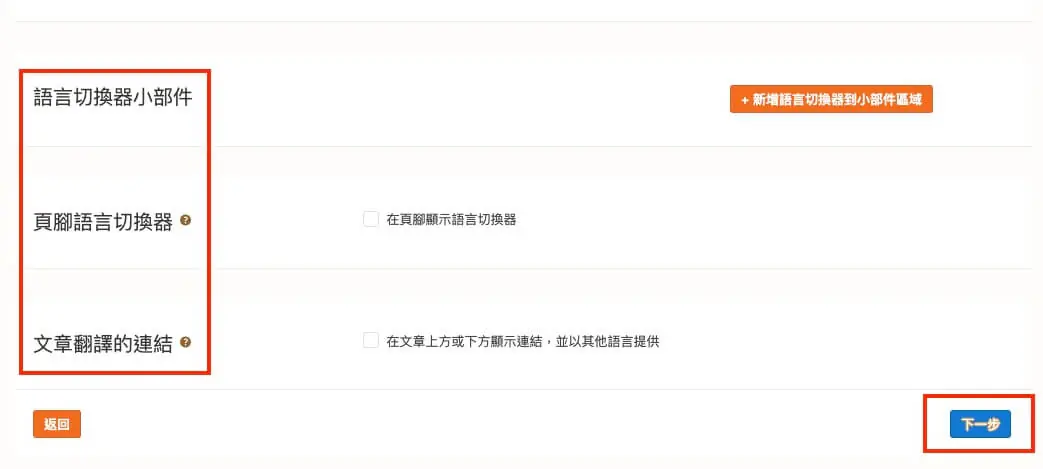
如果也想在頁尾顯示語言切換器,勾選頁尾的選項後用同樣方式設定。
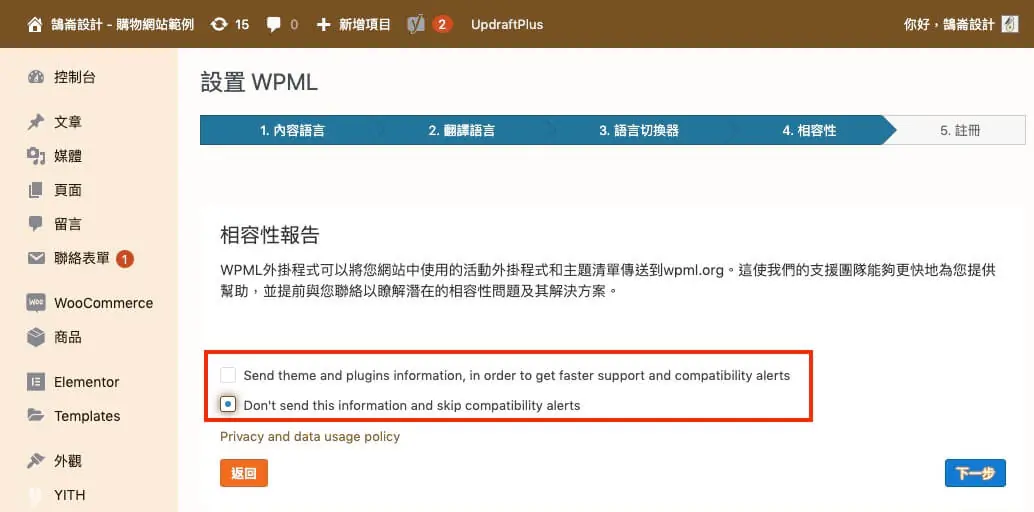
設定過程中 WPML 會詢問是否回報網站使用的主題與外掛資訊,用來檢查相容性,可依需求選擇是否傳送。
常見問題
WPML 有免費版嗎?
沒有,WPML 只有付費方案,最便宜的 Multilingual Blog 年費 €39,但功能有限。需要免費的多語言外掛,可以考慮 Polylang 的免費版。
WPML 到期沒續約,網站翻譯會不見嗎?
不會,已經翻譯好的內容和外掛都會繼續運作,也還能繼續手動翻譯;但收不到外掛更新與技術支援、不能在新網站註冊 WPML,也不能再購買自動翻譯的額度。長期不更新會有相容性與安全風險,正式網站建議持續續約。
用 Elementor 排版的網站可以用 WPML 翻譯嗎?
可以,但要選 Multilingual CMS 以上的方案,Blog 方案不支援頁面編輯器的版面翻譯。翻譯時 WPML 會抓出 Elementor 版面中的文字,在翻譯編輯器裡逐段翻譯。
結語
WPML 的安裝流程比一般外掛多幾步:買方案、裝 OTGS Installer、註冊金鑰、下載元件,最後跑設定精靈。真正要花時間決定的是方案與翻譯方式:網站需要翻譯選單、Elementor 版面或 WooCommerce,就選 CMS 方案;想快速完成全站翻譯用自動翻譯,重視每一句用字就選 Translate Some 自己掌控。設定完成後,再依序翻譯頁面、選單與佈景主題文字。