
重點整理
W3 Total Cache 是免費的 WordPress 快取外掛,在 General Settings 可分別啟用頁面快取、縮小化(Minify)、操作碼、資料庫、物件與瀏覽器快取,也能接 CDN。本文示範安裝、啟用到完成各項快取設定;每開一項都建議檢查前台是否正常。
W3 Total Cache 教學,本外掛是一個免費的WordPress快取外掛,可以幫助我們更直覺的改善網站的存取速度與SEO進而改善網頁排名。這幾年Google SEO 的評量中網頁速度越來越被重視,所以我們需要做一些調整來讓自家的網站更具競爭力,本文章將介紹完整的外掛使用方法,之前也有寫過其他快取外掛的文章,有時間不妨去看看!
W3 Total Cache 提供下列功能:
1. 搜尋引擎結果頁面的排名改進 – 特別是對於移動裝置友好和使用 SSL 的網站。
2. 提高網站性能 –完全配置後,整體網站性能至少提高 10 倍,Google Page Speed 改進。
3. 優化漸進式渲染 –頁面開始渲染速度更快。
4. 減少頁面加載時間 – 載入時間愈短,越可以讓使用者停留及查看更多頁面。
W3 Total Cache 教學 – 下載並啟用
第一步:下載外掛
左側「外掛」>「安裝外掛 」>「搜尋 W3 Total Cache」>「立即安裝」來進行下載。
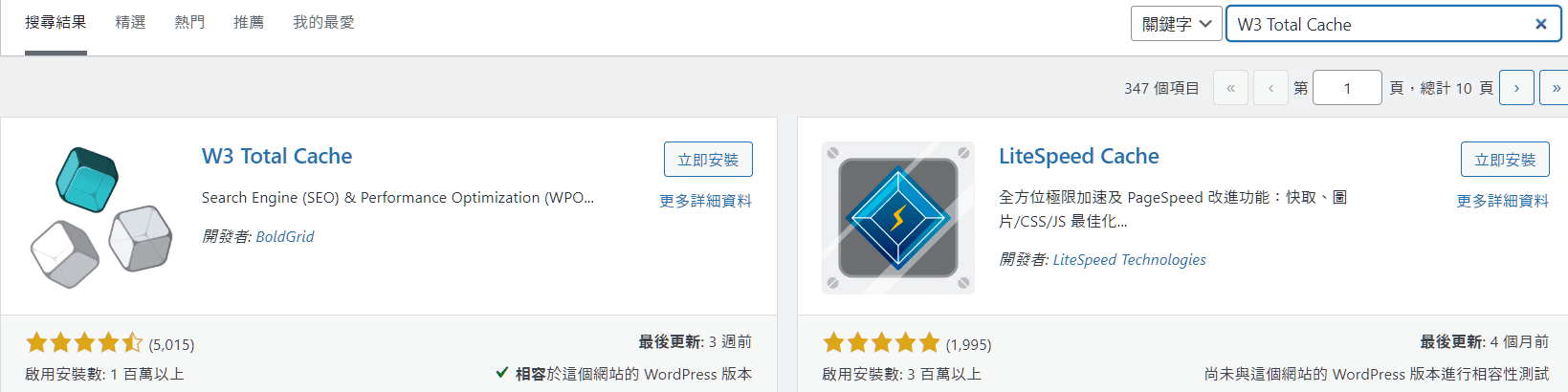
第二步:啟用外掛
點擊「啟用」。

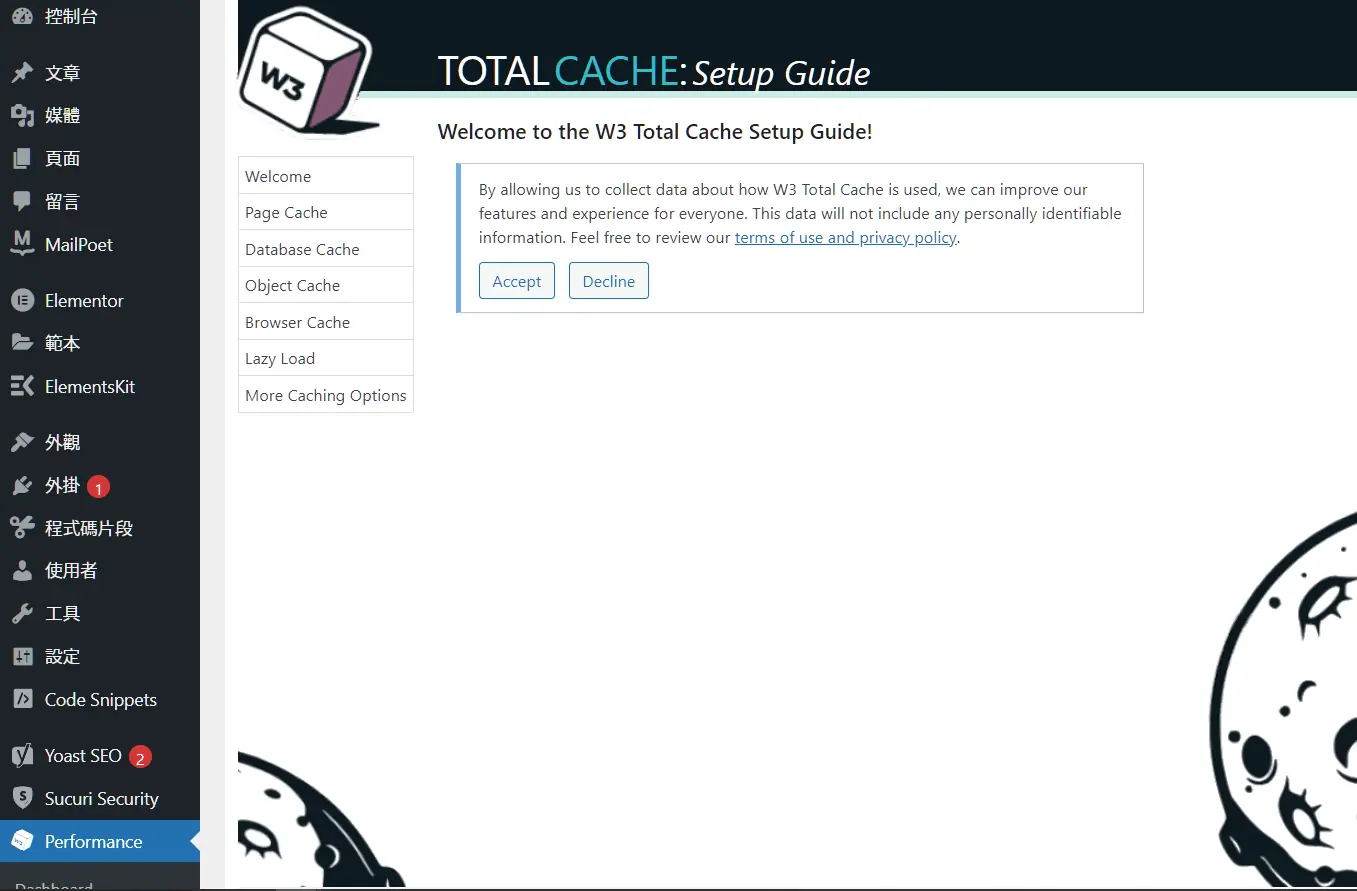
第二步:啟用外掛
點擊「Accept」>「skip」。
W3 Total Cache 教學 – 外掛設定流程
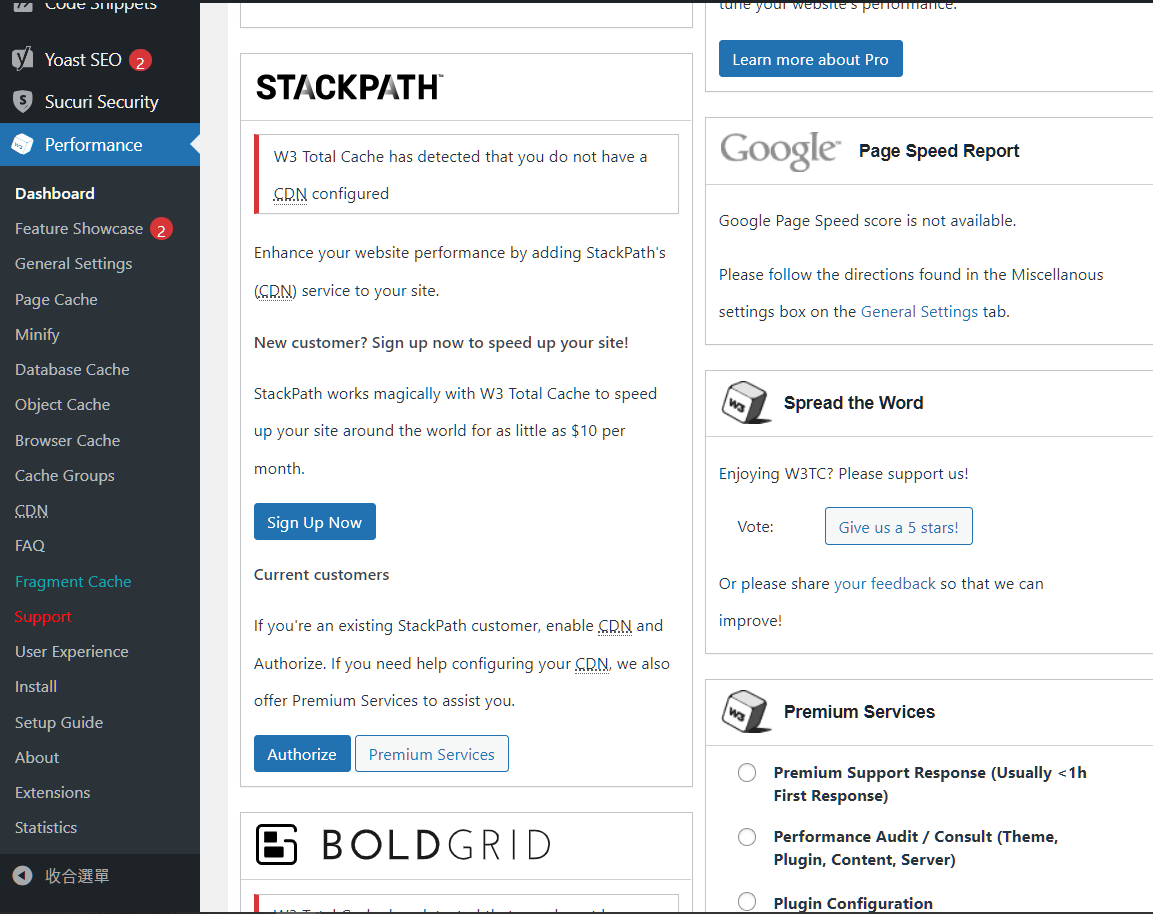
第一步:基本設定
左側「General Settings」。
第二步:啟用
點擊「Enable」。

第二步:各式緩存設定
Q :為什麼要設定緩存呢?
A :瀏覽器的緩存可以幫忙節約資源,並且加速瀏覽網站的速度,第二次以後的訪問將會加速。
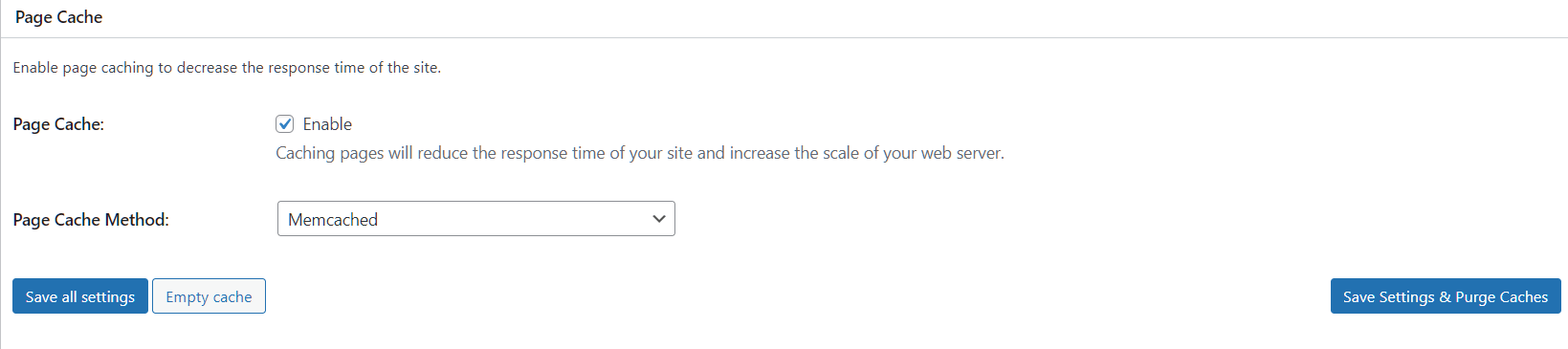
頁面緩存
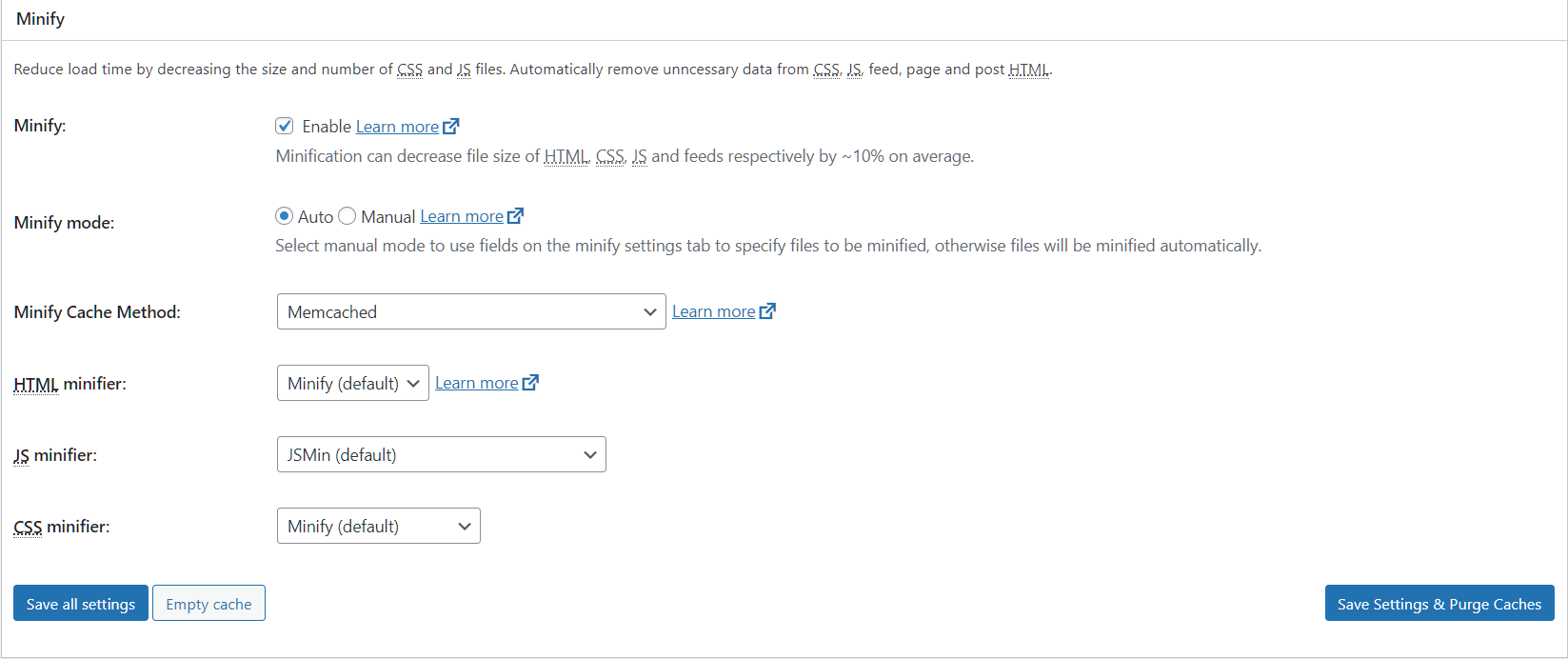
縮小
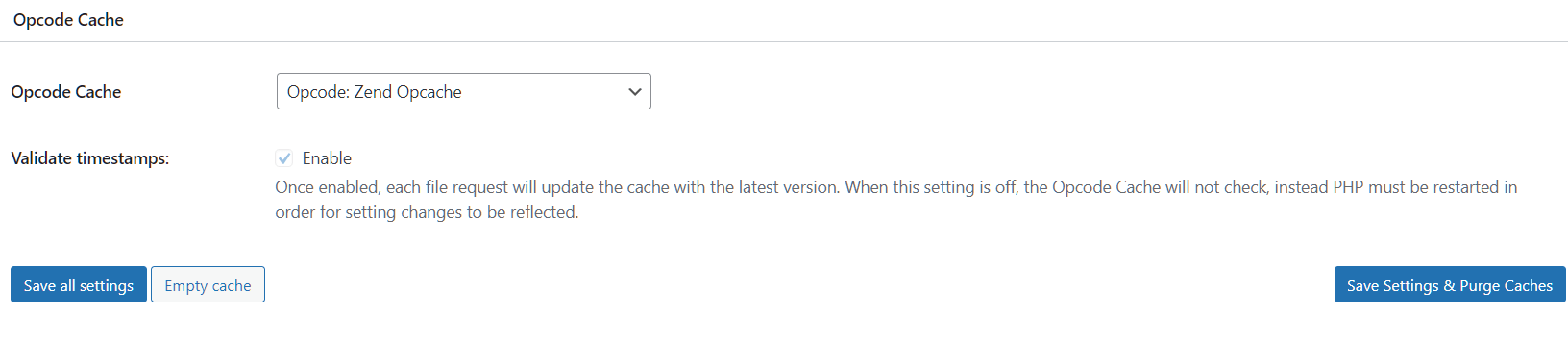
操作碼緩存
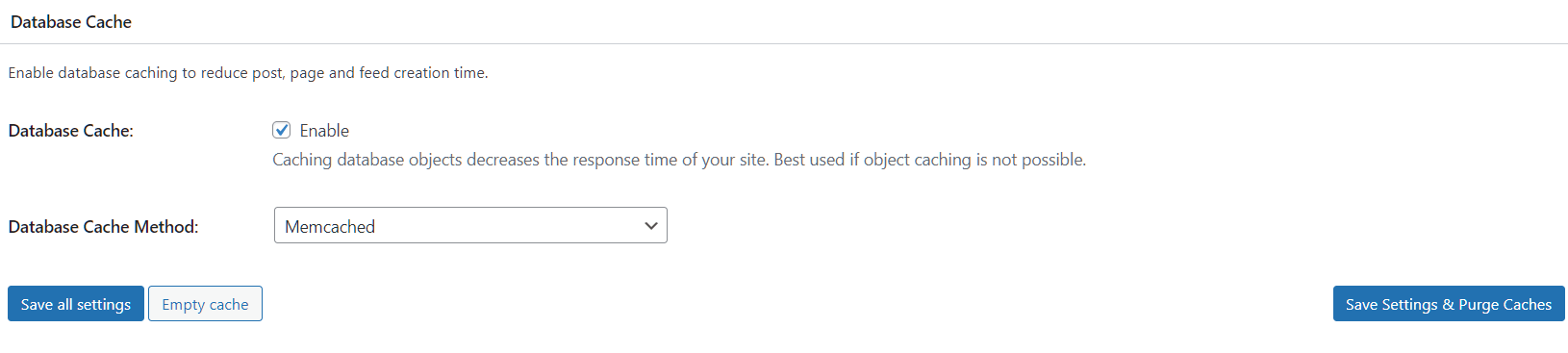
數據庫緩存
對象緩存
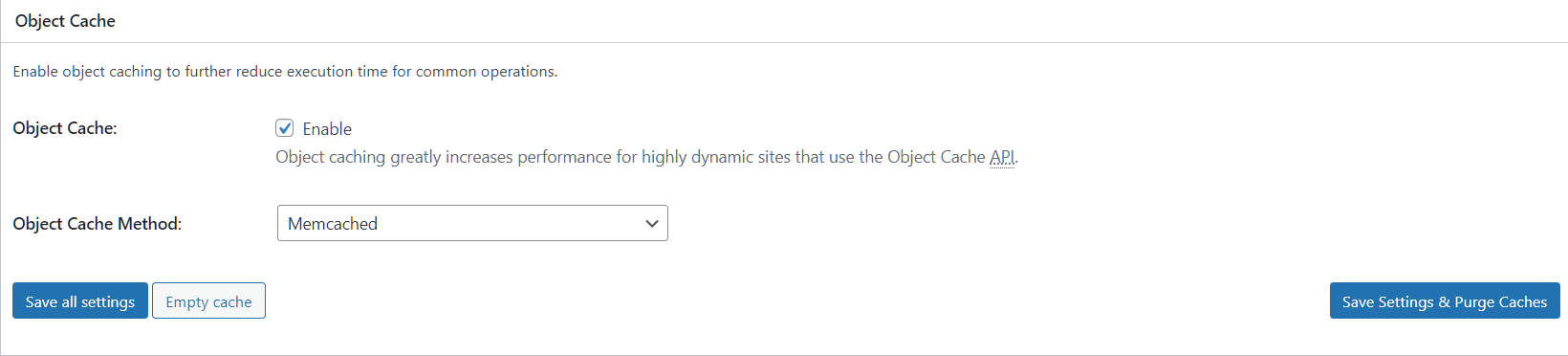
瀏覽器緩存

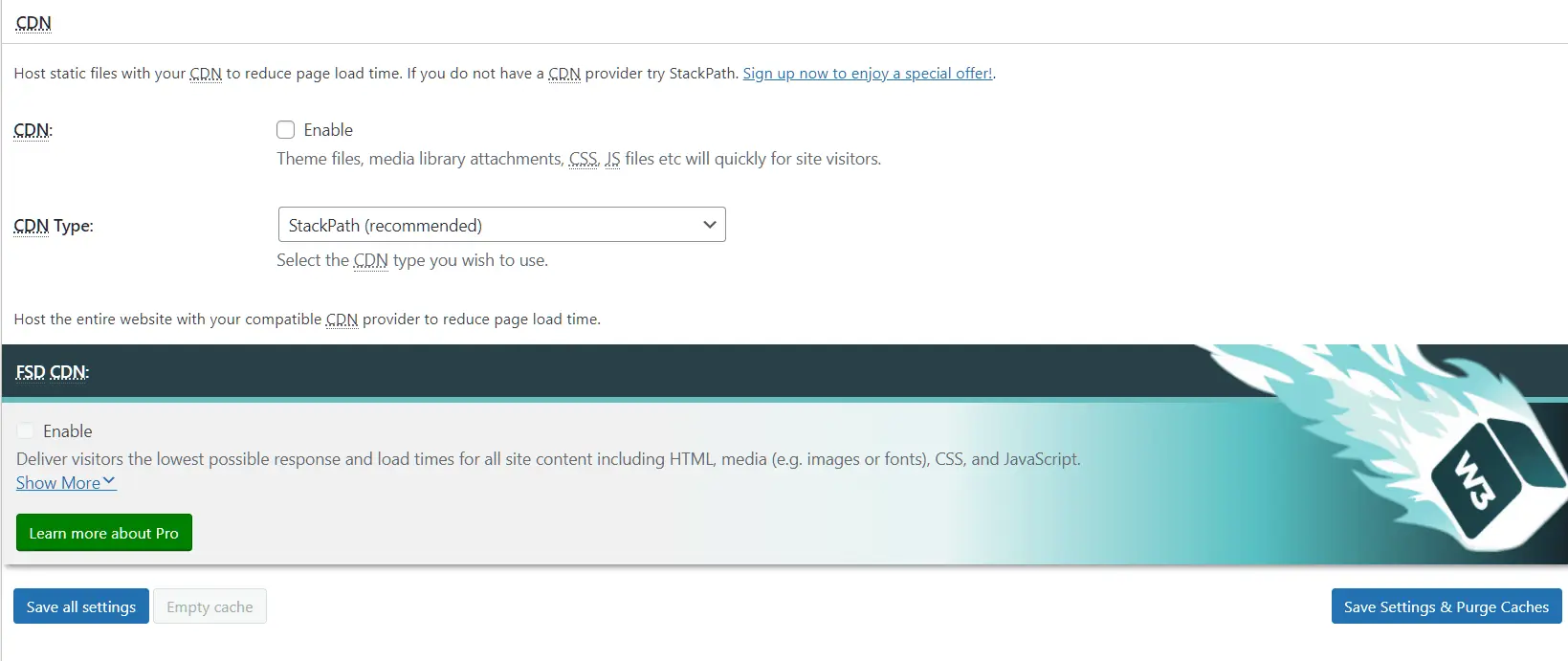
CDN服務
Q :甚麼是 CDN 服務呢?
A :內容傳遞網路(CND) 是指提供網際網路內容的快速交換,用分佈在不同地理位置的伺服器,協同工作同時也可以保護網路安全。
記得按下「Save All settings」就可以儲存所有的設定囉 !
W3 Total Cache 教學 – 設定完成
設定完成,來看看網站存取的速度變快的成果吧。
使用 Google Page Speed 測試原本的網頁評分
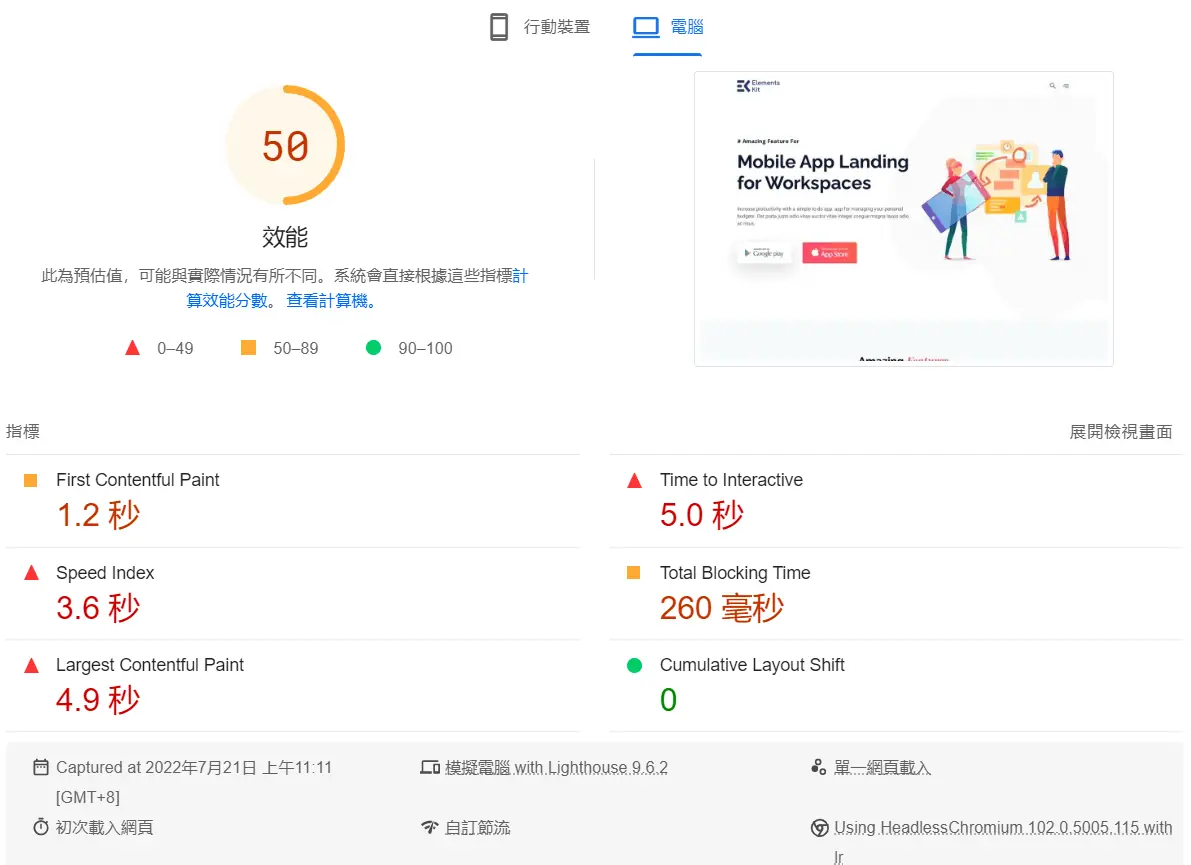
基礎設定後改善,雖然只是簡單的設定我們卻可以看到評分有明顯的改變。
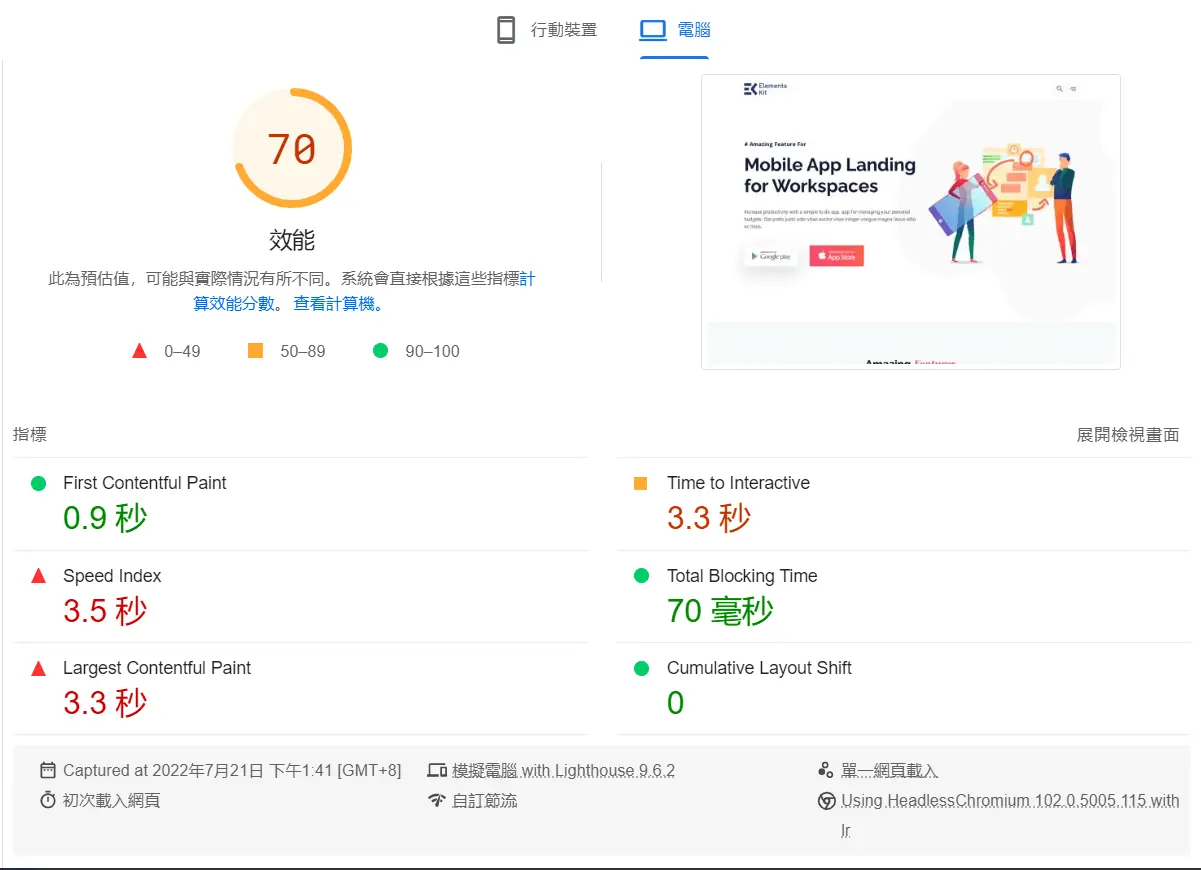
還有更多的功能也可以自己去嘗試看看喔,或是需要更進階的功能可以使用pro版試試看。
常見問題
W3 Total Cache 開了 Minify 後版面跑掉怎麼辦?
先到 Performance → General Settings 把 Minify 關掉並清除快取,確認版面恢復。Minify 是最容易造成 CSS 或 JavaScript 錯誤的選項,若要使用,可以改成只壓縮 CSS 或排除出問題的檔案,每改一次都檢查前台。
W3 Total Cache 可以和其他快取外掛一起用嗎?
不建議。W3 Total Cache 和 WP Super Cache、LiteSpeed Cache、WP Rocket 等頁面快取外掛功能重疊,同時啟用容易產生衝突或顯示舊內容。若主機是 LiteSpeed 伺服器,通常改用 LiteSpeed Cache 比較合適。
W3 Total Cache 的資料庫快取和物件快取要開嗎?
不一定。這兩項在主機有 Redis 或 Memcached 時效果才明顯;用一般共享主機時以磁碟儲存,反而可能讓網站變慢。先開頁面快取與瀏覽器快取,再依測速結果決定要不要開其他項目。
結語
W3 Total Cache的相關教學就此結束,是不是簡單又快速呢,如果需要一個幫助你完善網站快速存取功能的外掛可以考慮看看,而且如果有需要還有專業版的付費功能可以選擇,有了這個外掛一鍵下載簡單又快速,輕鬆便可以達到的成果,是不是超棒的呀!