
重點整理
ShortPixel Image Optimizer 是 WordPress 的圖片壓縮外掛,2026 年仍持續更新(9 月推出 6.5.6 版,啟用安裝數 30 萬以上)。免費帳號每月 100 點,但每個縮圖、每個 WebP/AVIF 檔都各扣 1 點,一張照片可能就用掉 6~12 點。安裝後只要 3 步:取得 API Key、選壓縮模式、執行批次最佳化。
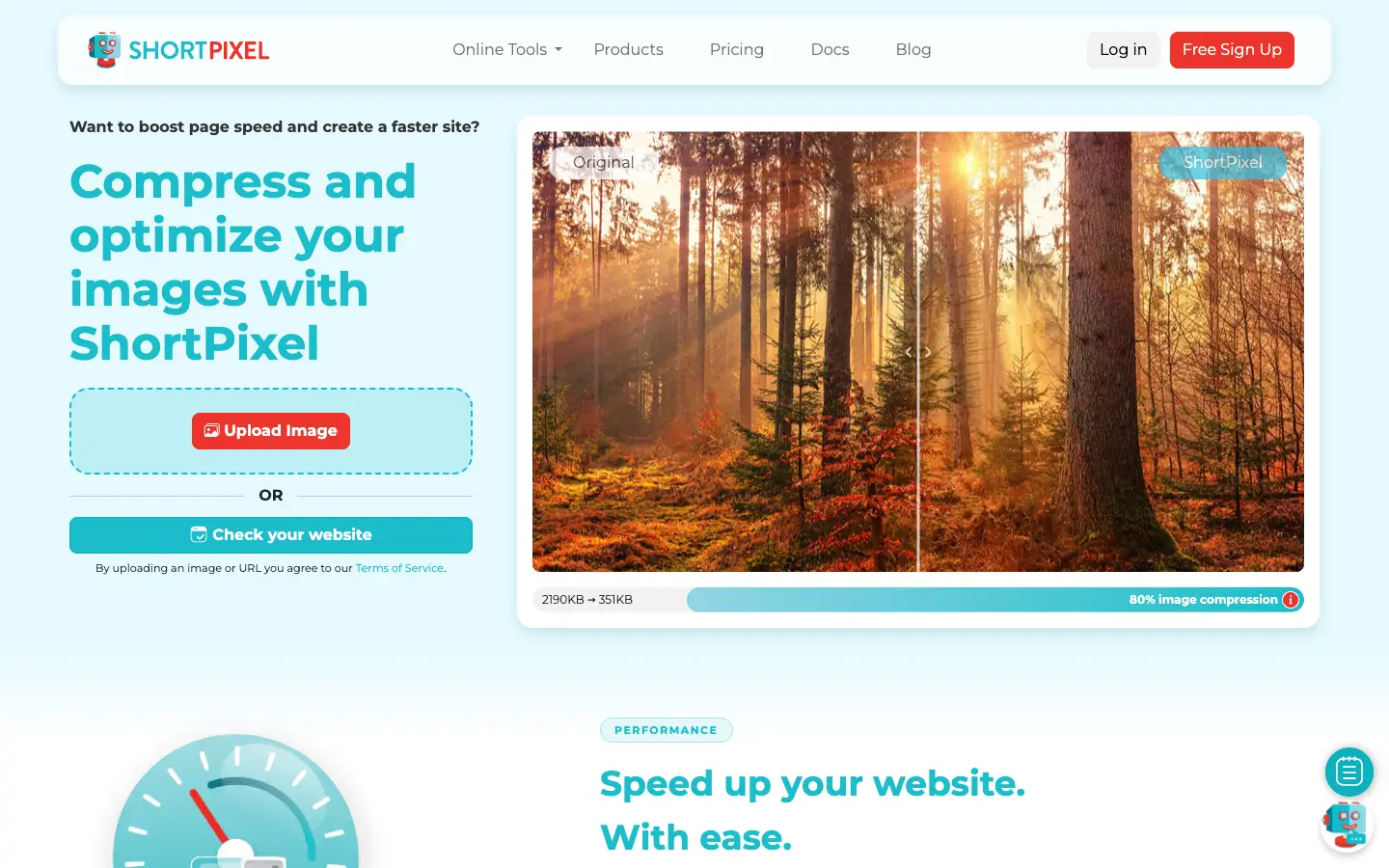
網站越放越多圖片,速度就越來越慢,這時候最省事的方法,是讓外掛在上傳時自動幫你壓縮圖片。ShortPixel 是老牌的圖片壓縮服務,圖片送到 ShortPixel 的伺服器處理後再傳回你的網站,不會占用主機的運算資源,還能順便產生 WebP、AVIF 新格式。
這篇用 WordPress 7.1.2 的實際後台畫面,示範從安裝、取得 API Key、設定壓縮模式到批次處理舊圖片的完整流程,也會說明最容易誤會的「點數怎麼扣」,讓你判斷免費版夠不夠用。
ShortPixel 是什麼?可以做哪些事
ShortPixel Image Optimizer 是 ShortPixel 推出的 WordPress 外掛,主要功能有:
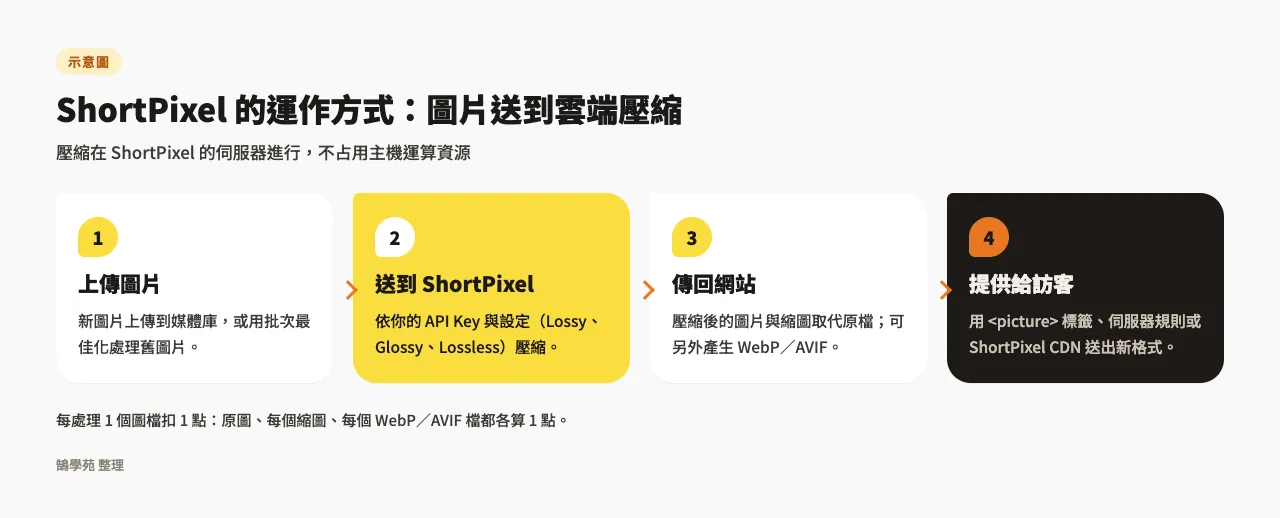
- 壓縮圖片:支援 JPG、PNG、GIF、WebP、AVIF 與 PDF,新上傳的圖片會自動處理。
- 產生 WebP/AVIF:把 JPG、PNG、GIF 另外轉出 WebP 或 AVIF 版本,再用
<picture>標籤或伺服器規則提供給支援的瀏覽器。 - 批次處理舊圖片:已經在媒體庫的圖片可以一次排隊最佳化。
- 其他工具:縮小過大的原圖、移除 EXIF 資訊、CMYK 轉 RGB、最佳化 Retina(@2x)圖片、SmartCrop 智慧裁切縮圖。
外掛後台目前是英文介面,以下步驟會同時標註英文按鈕名稱與中文說明。
步驟一:安裝並啟用 ShortPixel
到 WordPress 後台「外掛 › 安裝外掛」,在右上角搜尋框輸入 ShortPixel,找到「ShortPixel Image Optimizer – Optimize Images, Convert WebP & AVIF」,按「立即安裝」再按「啟用」。
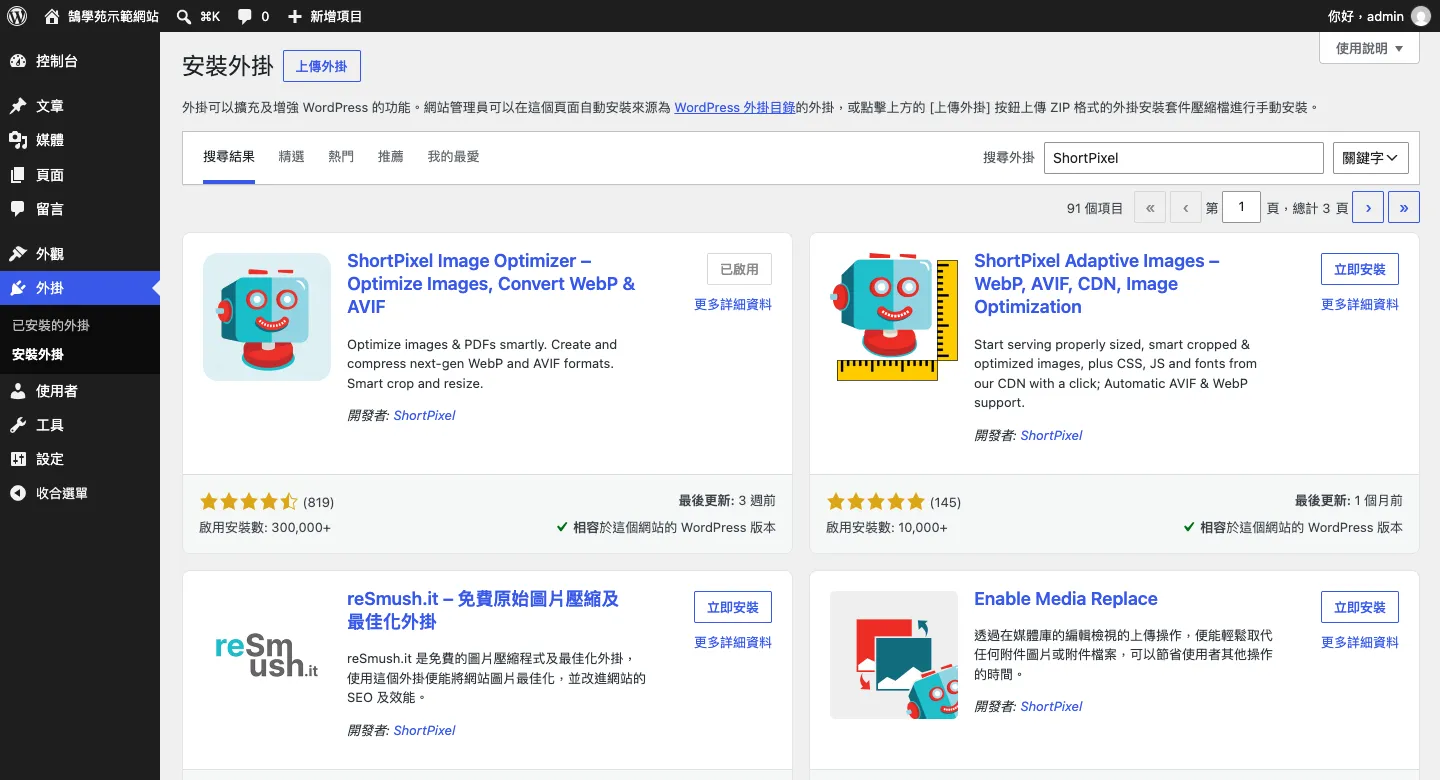
注意不要裝錯:同一個搜尋結果裡還有「ShortPixel Adaptive Images」,那是走 CDN 即時提供圖片的另一套服務,跟本篇介紹的不同。
步驟二:取得並驗證 API Key
啟用後到「設定 › ShortPixel」,第一次會看到「Welcome Onboard!」歡迎頁,有兩個選項:
- New user? / Create account:還沒有帳號時,確認 Email 正確後按「Request Key」,ShortPixel 會建立免費帳號並把 API Key 寄到信箱。
- Already have an account? / Login:已經有 API Key 的話,貼到欄位後按「Validate」驗證。
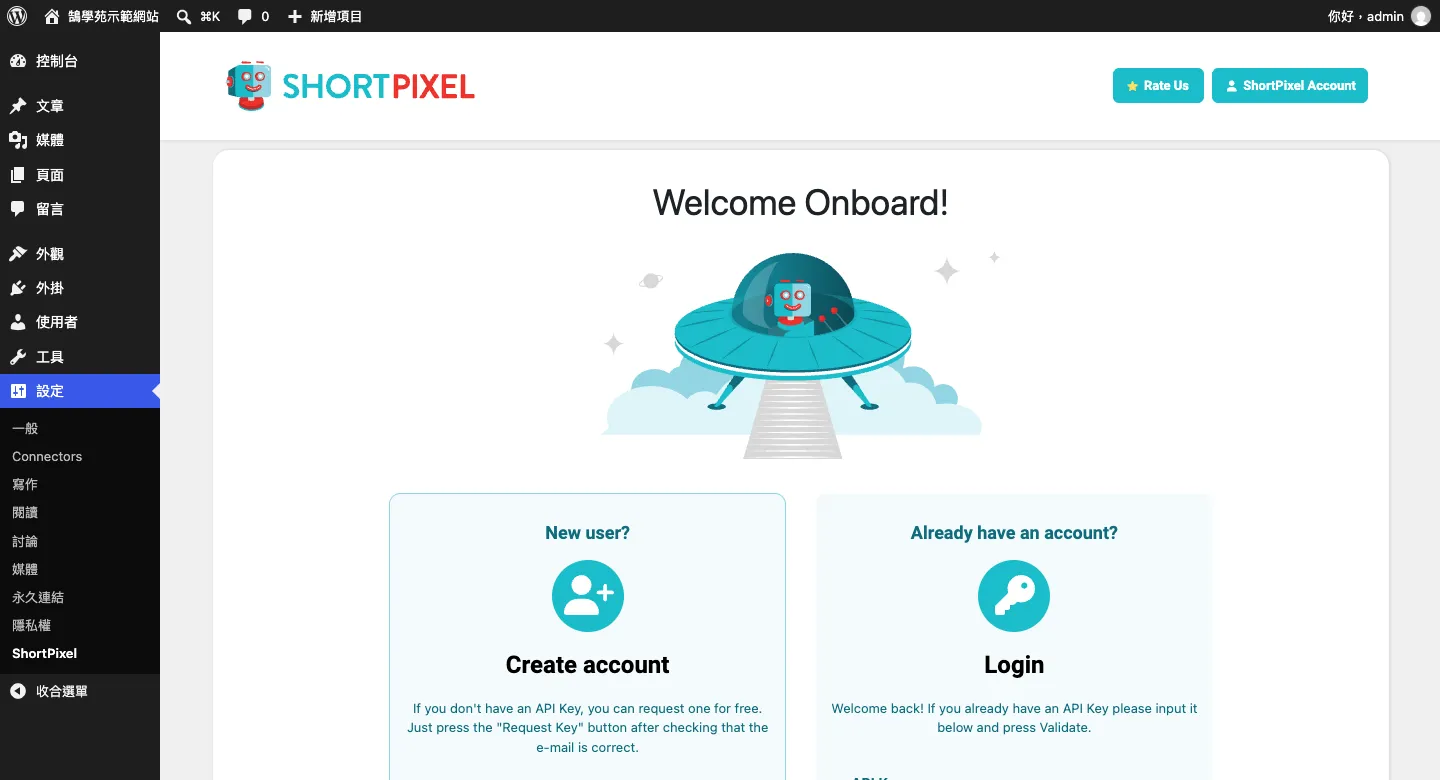
API Key 是 20 個英數字組成的字串,同一組 Key 可以用在多個網站,點數會共用。驗證成功之前,媒體庫的 ShortPixel 欄位會顯示「Invalid API Key」,外掛不會處理任何圖片。
步驟三:選擇壓縮模式與要處理的項目
驗證完成後,設定頁左側會出現 Overview、Image Optimization、WebP/AVIF & CDN、AI Image SEO、Help Center 等分頁;打開「Advanced Mode」還會多出 Exclusions(排除)、Processing(處理方式)、Tools(工具)等進階選項。
先點「Image Optimization」,最上方的「Compression type」是最重要的設定:
| 模式 | 說明 | 適合 |
|---|---|---|
| Lossy | 壓縮率最高,官方標示為推薦選項,肉眼通常看不出差別 | 一般網站、部落格、電商商品圖 |
| Glossy | 畫質較高的有損壓縮,檔案比 Lossy 大一些 | 攝影作品、需要細節的主視覺 |
| Lossless | 無損壓縮,畫質完全不變,但檔案縮小有限 | 技術圖、截圖、需要像素精準的圖 |
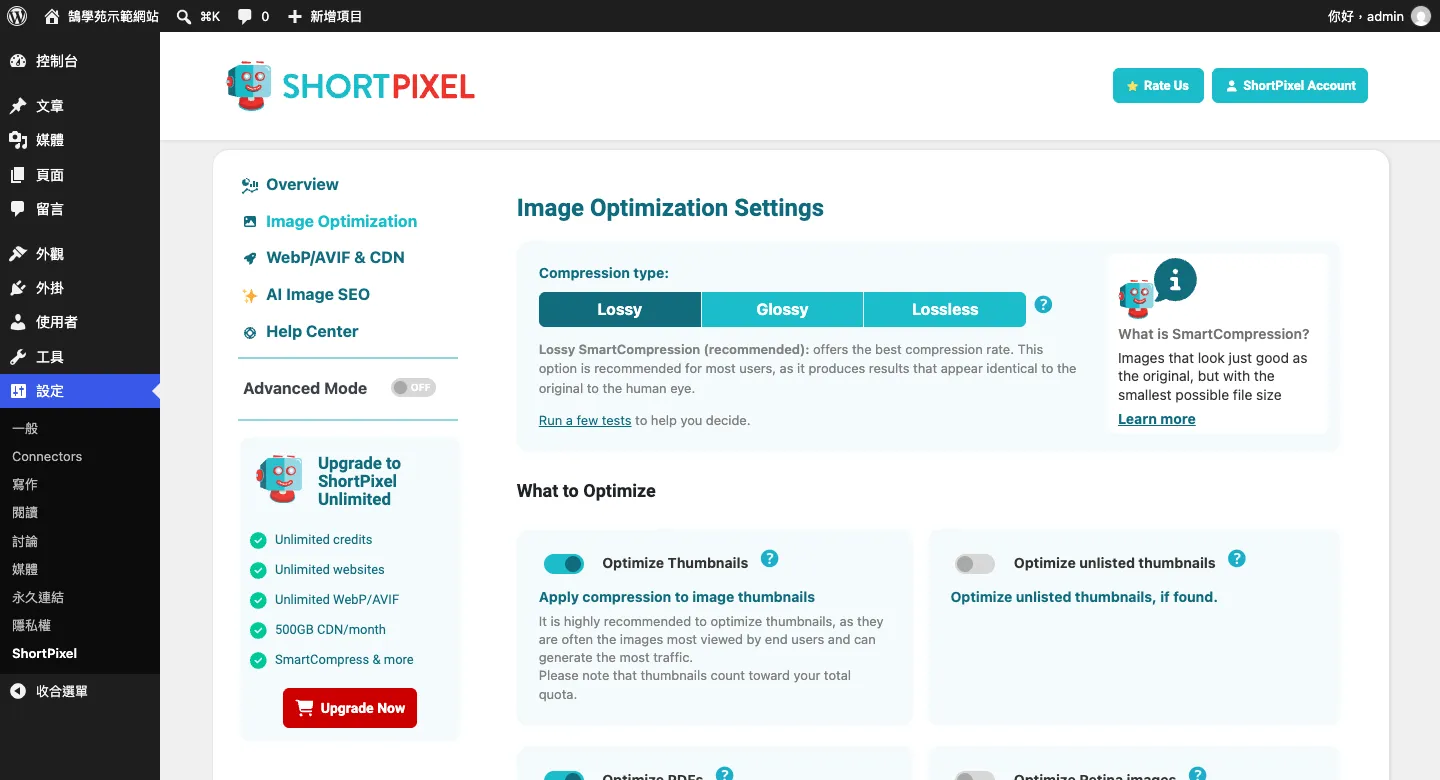
下方「What to Optimize」決定要處理哪些檔案:
- Optimize Thumbnails:壓縮 WordPress 自動產生的縮圖,預設開啟。縮圖是訪客最常看到的圖片,建議保留,但每個縮圖都會扣點數。
- Optimize PDFs:一併壓縮媒體庫裡的 PDF。
- Optimize Retina images:如果網站有 @2x 的高解析圖片,一起處理。
同一頁還有「Conversions」(PNG 轉 JPEG、CMYK 轉 RGB)、「EXIF Management」(移除拍攝資訊,建議開啟)和「Resize large images」(把手機拍的大照片縮到指定寬高,可省下大量空間)。設定完按最下方的「Save」。
步驟四:開啟 WebP/AVIF(選用)
切到「WebP/AVIF & CDN」分頁,可以開啟兩個產生選項與兩種提供方式:
- Create WebP Images/Create AVIF Images:產生新格式檔案。
- Deliver the next generation images using the ShortPixel CDN:改由 ShortPixel 的 CDN 提供圖片,網域會自動綁定到你的帳號。
- Serve WebP/AVIF images from locally hosted files:不透過 CDN,從自己的主機提供,可選 PICTURE 標籤或 .htaccess/Nginx 規則。
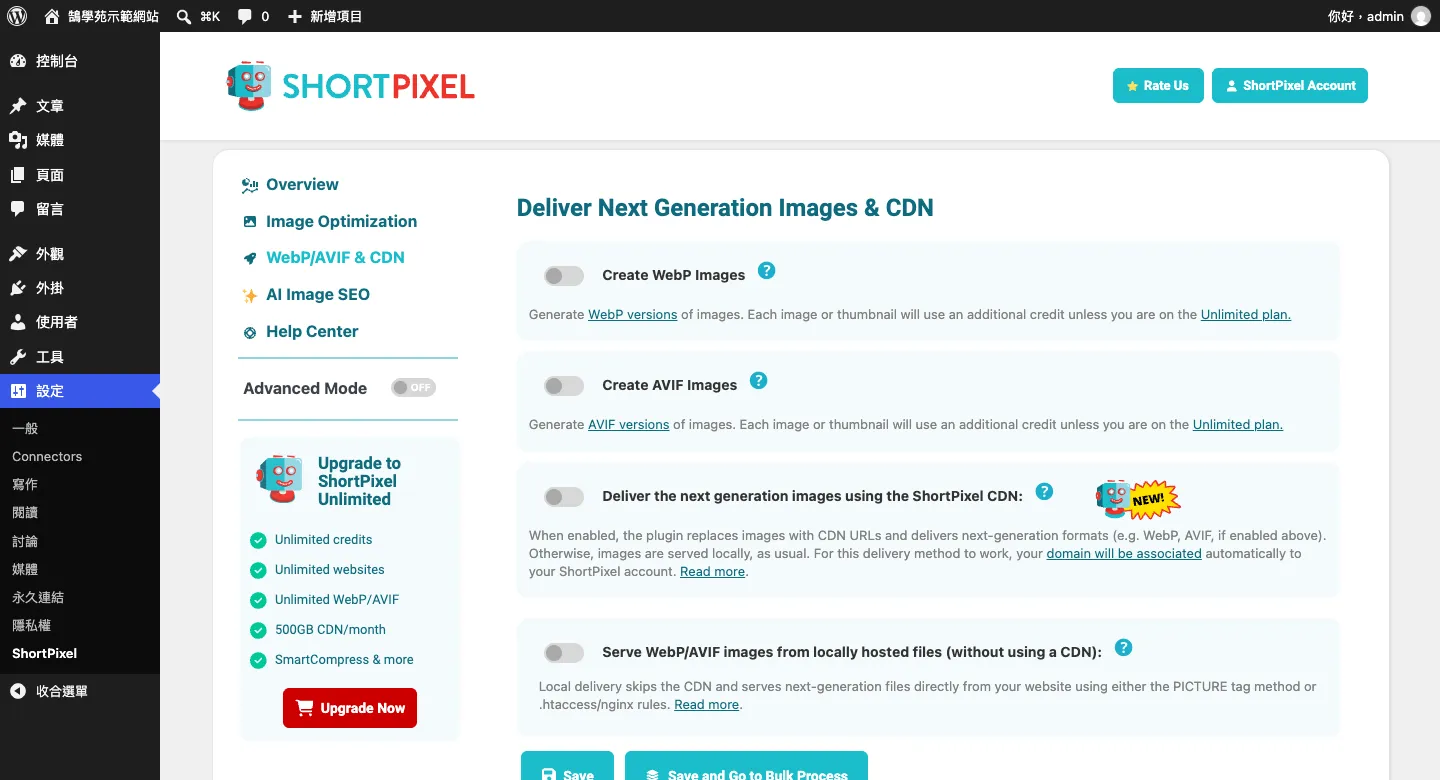
要特別注意畫面上的說明:每產生一個 WebP 或 AVIF 檔,都會再多扣 1 點(Unlimited 方案除外)。免費帳號如果兩種都開,點數會很快用完。主機是 Nginx 的話,「.htaccess」規則不會生效,建議選 PICTURE 標籤方式,或請主機商加上對應的 Nginx 設定。
步驟五:批次最佳化舊圖片
設定好之後,新上傳的圖片會自動壓縮;原本就在媒體庫的舊圖片,要到「媒體 › Bulk ShortPixel」按開始,外掛會排隊逐一處理。媒體庫切換成清單模式時,也會多一欄「ShortPixel Compression」,可以看到每張圖的處理狀態或單獨按最佳化。
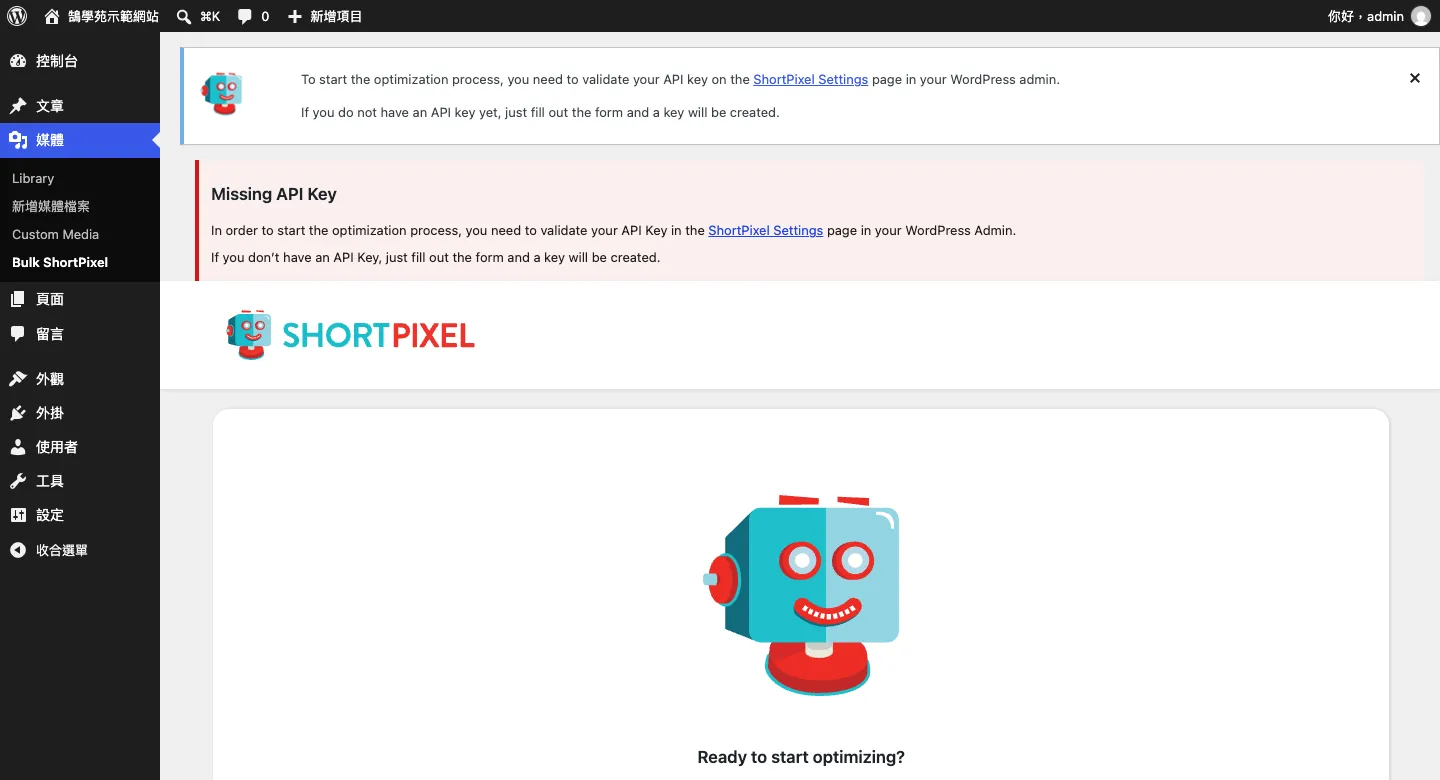
建議先在測試站或挑幾張圖試跑,確認畫質可以接受再全部處理,避免一次把免費點數用光。
免費 100 點夠用嗎?點數怎麼算
這是最多人誤會的地方。依 ShortPixel 官方說明,1 點等於最佳化 1 個圖檔,而 WordPress 每上傳一張圖,通常會自動產生 5 個以上不同尺寸的縮圖,每個縮圖都算 1 點。
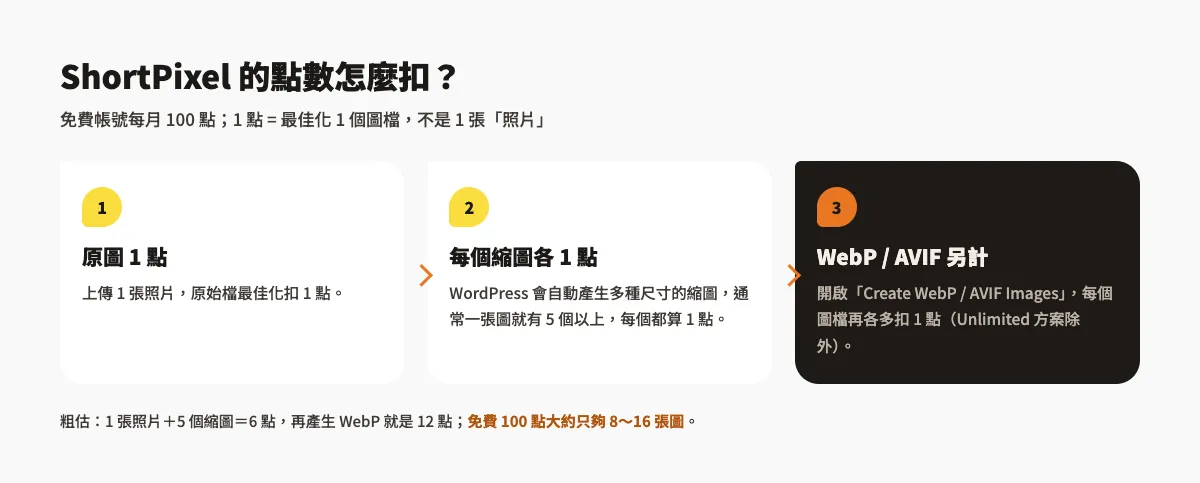
粗估下來,免費的 100 點大約只夠每月處理 8~16 張新圖片。適合:
- 免費版就夠:每月新增圖片不多的形象網站,或想先試用效果。
- 建議付費:電商網站、經常發文的部落格,或要一次處理大量舊圖片。ShortPixel 有每月訂閱與一次性購買點數兩種,一次性點數不會過期,價格以官網為準。
點數用完時,外掛會暫停處理,等下個月額度重置或加購後再繼續,不會影響網站正常顯示。想比較其他壓縮外掛的額度與做法,可以參考2026 圖片壓縮外掛比較;偏好其他服務的話,也可以看Imagify 教學。
常見問題
ShortPixel 免費版每個月可以壓縮幾張圖?
免費帳號每月 100 點,但 1 點是 1 個檔案而不是 1 張照片。原圖加上 5 個縮圖就要 6 點,再產生 WebP 會變成 12 點,所以實際大約是 8~16 張圖片。
Lossy、Glossy、Lossless 要選哪一個?
一般網站選 Lossy 就好,這是官方推薦、壓縮率最高的模式。攝影作品集或很在意細節的主視覺可以改用 Glossy;只有截圖、技術圖這類需要像素完全一致的圖片才需要 Lossless。
停用 ShortPixel 之後,壓縮過的圖片會恢復原狀嗎?
不會。壓縮後的檔案已經取代原本的圖片,停用外掛不會還原。如果之後可能想還原,請在設定中保留原圖備份,並確認主機空間足夠;另外,用 PICTURE 標籤或 CDN 提供的 WebP/AVIF,在停用後會改回提供原本的 JPG、PNG。
結語
ShortPixel 的優點是設定少、壓縮在雲端完成不吃主機效能,裝好、驗證 API Key、選 Lossy,就能讓之後上傳的圖片自動變小。唯一要留意的是點數計算方式:縮圖和 WebP/AVIF 都會各自扣點,免費 100 點比想像中少。先用少量圖片測試畫質與點數消耗,再決定要不要開新格式、要不要升級方案,是最穩的做法。