
重點整理
Porto 是 p-themes 在 ThemeForest 販售的 WooCommerce 付費主題,一般授權約 59 美元、可用在 1 個正式網站(另可裝 5 個不公開的測試站),含 6 個月技術支援。它內建頁首、商品頁、商品列表建構器與 40 多種商店範本,適合商品多、分類複雜的商店。安裝後跟著 6 步驟設定精靈走,就能匯入範本開始改。
選 WooCommerce 主題時,很多人會在 Flatsome、Porto 這幾套熱銷主題之間猶豫:功能看起來都很多,價格也差不多,到底差在哪?這篇整理 Porto 的定位、價格與授權、和 WooCommerce 的整合方式、安裝與匯入範本的步驟、效能與更新狀況,最後告訴你哪種商店適合用它、哪種不適合。
Porto 是誰做的?定位是什麼
Porto 由主題開發商 p-themes 製作,在 ThemeForest 上架多年,查詢時銷售量已超過 10 萬套、評分約 4.9 顆星,是 ThemeForest 上最熱銷的電商主題之一。它的官方名稱是「Multipurpose & WooCommerce Theme」,也就是以購物網站為主、同時能做形象網站的多用途主題。
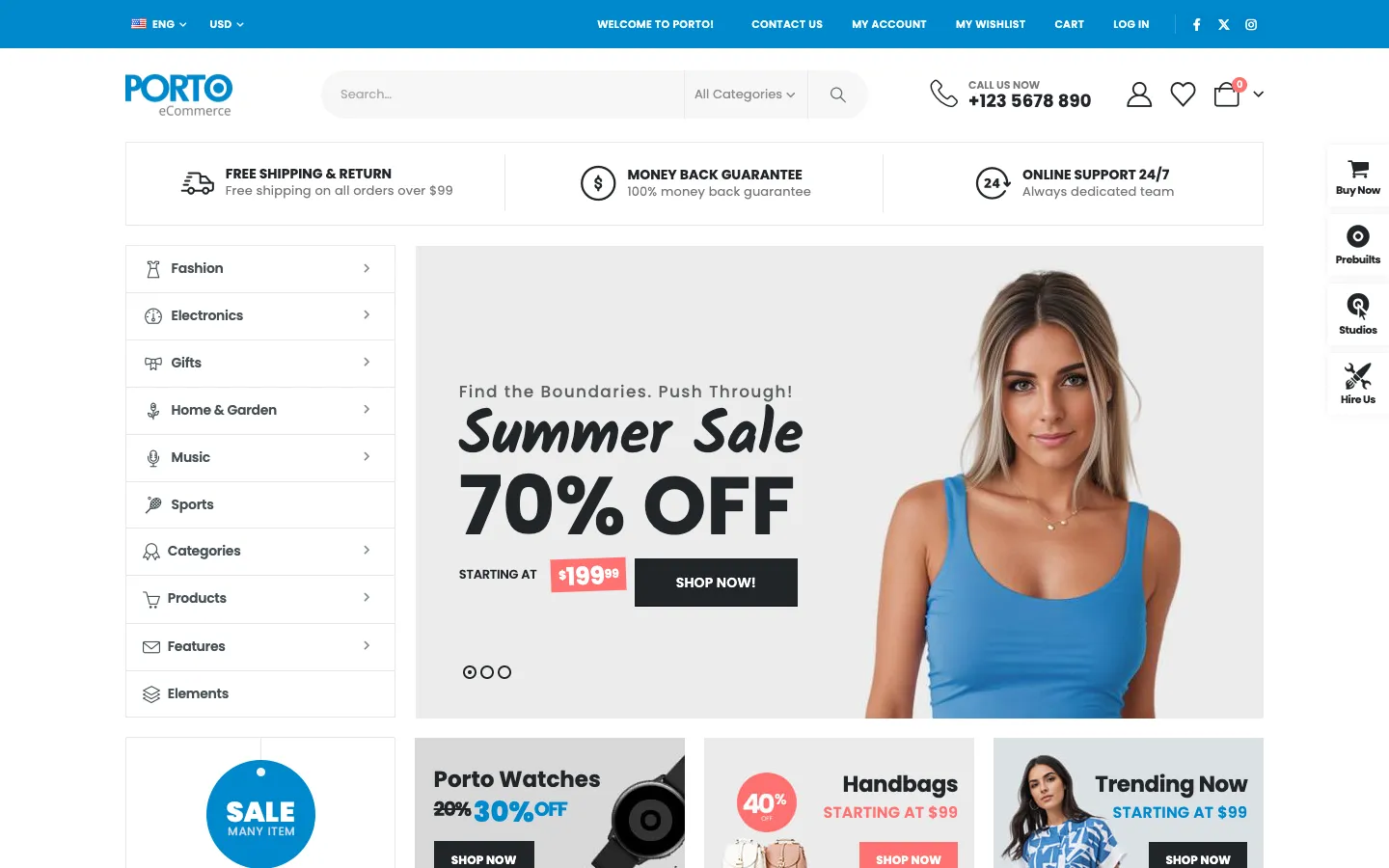
從範本數量就看得出重心:官方 demo 裡光是商店範本(Shop 1 到 Shop 40 多號)就有 40 多套,另外還有企業、餐廳、醫療、律師等產業範本。下圖是官方商店範本 Shop 1 的首頁,左側是多層商品分類選單,上方有搜尋列(可依分類搜尋)、會員、願望清單與迷你購物車圖示,是很典型的「大型綜合商店」版面。
Porto 多少錢?授權怎麼算
Porto 只在 ThemeForest 販售,查詢時一般授權(Regular License)標價為 59 美元,實際金額以結帳頁為準。購買前要先搞懂 ThemeForest 的授權規則:
- 一個授權只能用在一個終端網站:要架兩個商店就要買兩個授權。Porto 官方另外允許同一組購買碼再裝 5 個測試站,但測試站必須不公開(只有登入管理員才看得到)。
- 含 6 個月技術支援:期限內可以向 p-themes 提問;到期後可以續購支援。結帳時也可以直接加購延長到 12 個月。
- 主題更新不限期:支援到期不影響更新,只要在後台用購買碼啟用授權,就能持續一鍵更新。
不要用盜版或 nulled 版
Porto 這類熱銷主題,網路上常有人提供「免費下載」或「破解版」(nulled)。這些檔案常被加入後門程式,網站被植入垃圾連結、跳轉廣告,甚至被拿來當攻擊跳板;購物網站還會有顧客資料外洩的風險。而且盜版無法啟用授權,也就拿不到安全更新。我們在WordPress 資安防護全攻略整理過常見攻擊手法,盜版主題就是最常見的入口之一,請一定從 ThemeForest 正式購買。
Porto 和 WooCommerce 整合得如何?
Porto 的強項是把 WooCommerce 各個頁面都做成可以自由排版的「建構器」,不需要另外買 Elementor Pro 的 Theme Builder 就能改商品頁和商品列表。主要功能整理如下:
| 頁面 | Porto 提供的功能 |
|---|---|
| 商品頁 | 商品頁建構器(Single Product Builder)、多種圖庫版型、規格色塊(顏色、圖片)、捲動後固定的加入購物車列、尺寸表分頁、預購 |
| 商品列表 | 商品列表建構器(Product Archive Builder)、Ajax 篩選、格狀與清單切換、快速預覽、骨架載入畫面 |
| 購物車 | 頁首建構器可放迷你購物車、免運門檻提示列 |
| 搜尋與比較 | 即時搜尋(可選分類)、商品比較、願望清單 |
| 其他 | 型錄模式(隱藏價格與購買按鈕)、即將開幕模式、銷售通知彈窗、多語系(支援 WPML) |
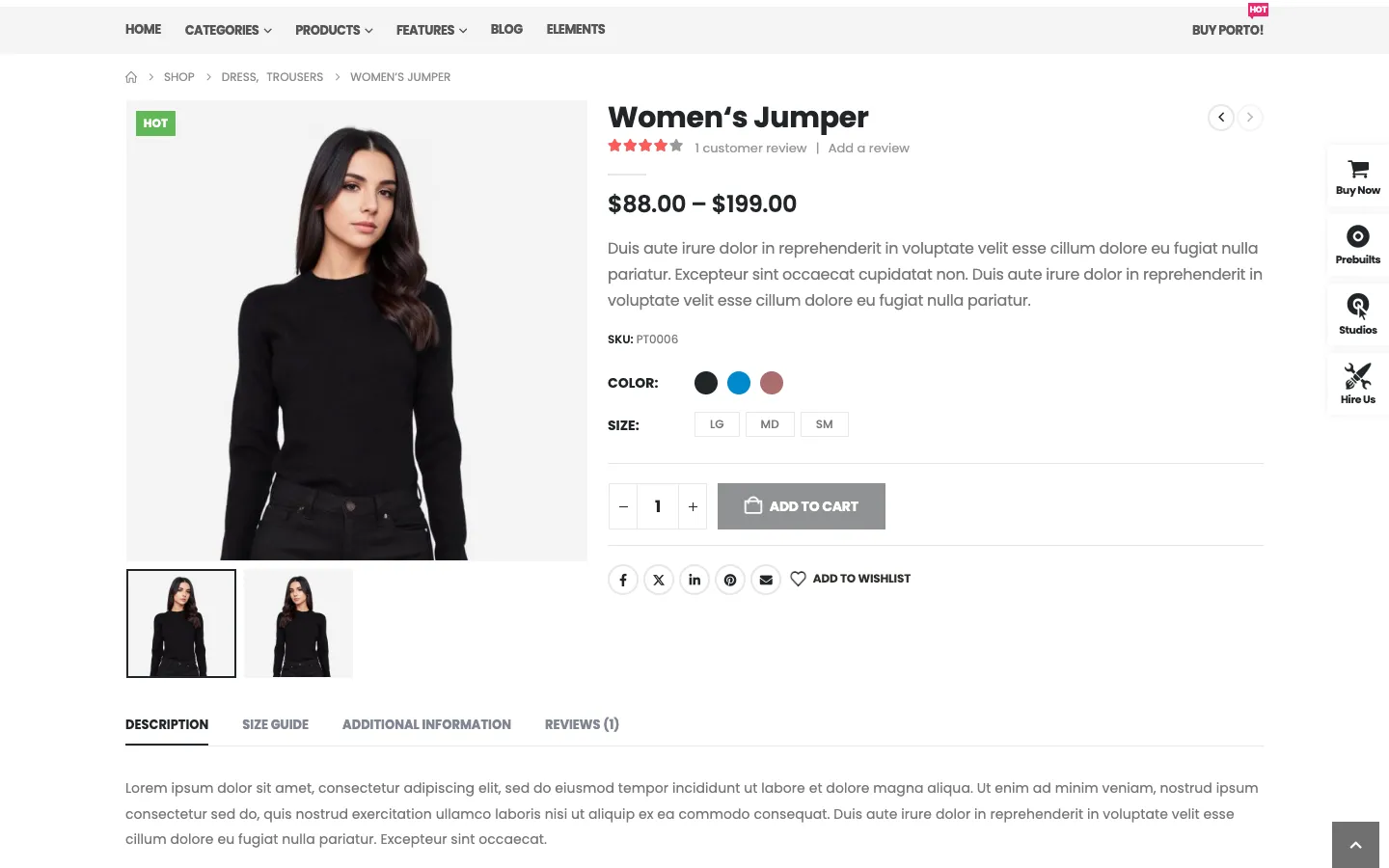
下圖是 Shop 1 範本的商品頁。顏色用色塊、尺寸用按鈕選擇,下方分頁除了商品描述,還有一個「Size Guide」尺寸表分頁,服飾類商店不用另外裝外掛就能做到。
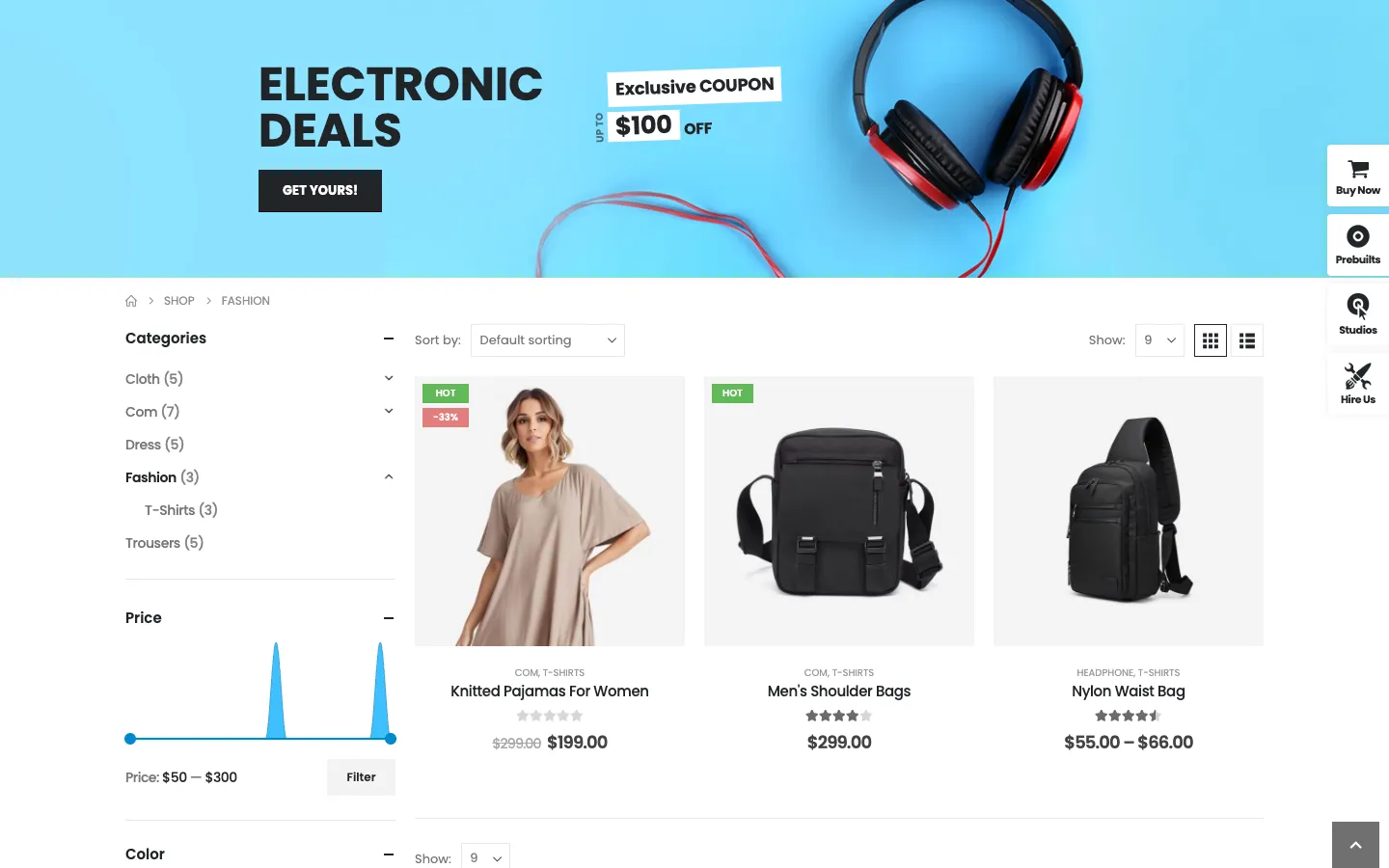
商品列表則是左側篩選、右側商品格。分類有商品數量,價格篩選帶有價格分布圖,右上可以切換每頁顯示數量和格狀/清單檢視。
要注意的是,部分範本會搭配 YITH 的願望清單、篩選、比較外掛使用,這些是 Porto 設定精靈推薦安裝的免費外掛。如果想了解篩選外掛怎麼設定,可以參考WooCommerce 商品篩選器教學。
Porto 安裝與匯入範本步驟
安裝前先確認主機環境。Porto 官方建議 PHP 記憶體上限(memory_limit)至少 512M、上傳上限 64M、執行時間 600 秒,否則匯入範本時容易出現白畫面或中斷。範本也建議匯入到全新安裝的 WordPress,避免覆蓋既有內容。
- 下載主題:到 ThemeForest「Downloads」頁下載,選「Installable WordPress file only」取得
porto.zip。 - 上傳啟用:WordPress 後台「外觀 → 佈景主題 → 安裝佈景主題 → 上傳佈景主題」,選
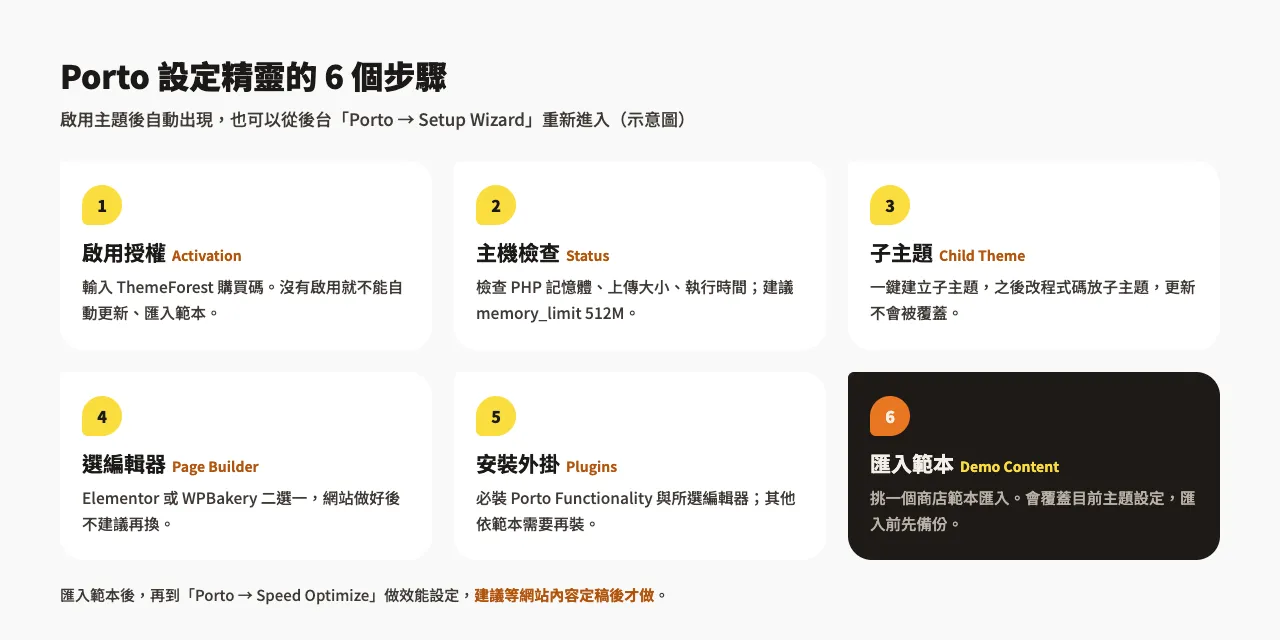
porto.zip後按「立即安裝」,再按「啟用」。 - 跟著設定精靈走:啟用後會自動出現 Porto 設定精靈,依序完成下圖的 6 個步驟。
幾個容易出錯的地方:
- 第 4 步選了就不要換:Elementor 範本和 WPBakery 範本不能混用,網站做到一半換編輯器,版面會跑掉。新網站建議選 Elementor,教學資源比較多。
- 第 6 步會覆蓋設定:匯入範本會重設所有主題設定且無法復原,已經有內容的網站一定要先備份。
- 匯入後版面跟 demo 不一樣:官方說明多半是 CORS 問題或外掛沒裝齊,先回第 5 步確認推薦外掛都已啟用。
第 3 步建議一定要建立子主題。之後要加自訂程式碼放在子主題,主題更新才不會被覆蓋。
和 Elementor、區塊編輯器相容嗎?
相容。Porto 官方列出的相容編輯器有 Elementor、Elementor Pro、WPBakery 與 WordPress 區塊編輯器(Gutenberg)。實際使用上:
- Elementor 免費版就夠用:頁首、頁尾、商品頁、商品列表都可以用 Porto 自己的建構器搭配 Elementor 編輯,不一定要買 Elementor Pro。
- WPBakery 主題已內附:老客戶的網站多半是 WPBakery 版,新網站則建議 Elementor。
- 區塊編輯器:寫文章、做簡單頁面沒問題,但範本匯入與大部分版型是以 Elementor、WPBakery 為主。
Porto 近年另外推出「Soft Mode」模式,啟用後會隱藏舊版的主題選項與文章設定框,改用建構器統一管理版面,介面比較精簡,適合新網站。
Porto 速度與更新狀況
Porto 功能多,預設會載入不少 CSS 與 JavaScript,不調整的話速度不會太快。官方的解法是後台「Porto → Speed Optimize」,可以移除沒用到的短代碼樣式、延遲載入 Revolution Slider、壓縮合併檔案等。官方也建議等網站內容定稿後再做,太早關掉會讓之後新增的元件沒有樣式。搭配快取外掛與好一點的主機,才能有不錯的分數。
更新方面,Porto 維護相當積極:查詢時最新版是 7.9.4(2026 年 9 月 29 日更新),ThemeForest 標示相容 WordPress 7.0 與 WooCommerce 11.1。主題也內建「Porto → Patcher」可以套用小修正,不必等大版本。更新前記得先到「Porto → Theme Options → Import / Export」匯出主題設定備份。
Porto 適合哪種商店?優缺點整理
適合:
- 商品多、分類層級深的綜合商店,例如 3C、服飾、生活用品
- 需要商品比較、預購、型錄模式等進階功能,但不想買一堆付費外掛
- 想直接套用現成範本、快速上線的商店
不太適合:
- 只有幾樣商品的品牌官網:功能太多反而難管理,可以考慮更輕量的主題
- 極度要求速度、不想花時間調效能的人
| 優點 | 缺點 |
|---|---|
| 商店範本多,版面偏大型電商 | 後台選項多,學習時間較長 |
| 內建商品頁、列表、頁首頁尾建構器 | 預設載入資源多,要花時間調效能 |
| 更新頻繁,WooCommerce 新版跟得上 | 範本內容與字型以英文為主,中文商店要自己調整字型與文案 |
| 一次購買、更新不限期 | 技術支援只含 6 個月,之後要續購 |
如果還在比較,Porto 最常被拿來比的是 Flatsome:Flatsome 自帶 UX Builder、上手比較快;Porto 範本與電商功能比較多、彈性更大。想做形象網站兼小型商店,也可以參考 Avada。
常見問題
Porto 可以用在多個網站嗎?
不行,一個一般授權只能用在一個正式網站。官方允許同一組購買碼另外裝 5 個不公開的測試站,但第二個正式網站就要再買一個授權。
技術支援到期後,主題還能更新嗎?
可以,主題更新不受支援期限影響。只要在後台用購買碼啟用授權,就能持續更新;只是不能再向 p-themes 提問,要提問得續購支援。
已經有商品的商店可以換成 Porto 嗎?
可以,換主題不會刪除商品、訂單與會員資料。但不建議在正式站直接匯入範本,因為會覆蓋主題設定;比較安全的做法是先在測試站套用範本、調好版面,再搬到正式站。
結語
Porto 的優勢是「電商功能一次到位」:商品頁、商品列表、頁首頁尾都有建構器,商店範本多,更新也跟得上 WooCommerce 新版。代價是學習時間與效能調校,適合商品多、想做成大型電商版面的商店。購買後跟著 6 步驟設定精靈完成授權、子主題、編輯器、外掛與範本匯入,等內容定稿後再到 Speed Optimize 調效能,就能讓網站兼顧功能與速度。