

重點整理
Wordfence 是 WordPress 最多人使用的安全外掛,2026 年 9 月更新到 9.0.2 版,超過 500 萬個網站使用。免費版就有應用程式防火牆(WAF)、惡意程式掃描、限制登入次數、兩步驟驗證、通行金鑰(passkey)與登入頁 CAPTCHA;差別在免費版的防火牆規則與惡意程式特徵碼比付費版晚 30 天更新,即時 IP 黑名單、依國家封鎖、稽核記錄則要 Premium 以上方案。安裝後先完成初始設定、跑一次掃描、確認防火牆已啟用,就有基本防護。
WordPress 是全世界最多人使用的架站系統,也因此是駭客最常鎖定的目標。網站被入侵後,常見的狀況是首頁被導向奇怪的網站、後台多了不認識的管理員帳號、Google 搜尋結果出現不是你寫的日文商品頁。Wordfence 的工作就是在入口擋下惡意流量,並定期掃描檔案找出被植入的惡意程式。這篇說明 Wordfence 的安裝、初始設定、掃描與防火牆的基本用法。
網站有這些狀況,可能已經被入侵
- 網站被自動導向其他網站,尤其是從手機或 Google 搜尋點進來時
- 後台出現不認識的新帳號,特別是管理員
- 網站多了不是你發的文章、廣告或連結
- Google 搜尋結果出現大量奇怪的網頁,或 Chrome 顯示危險網站警告
- 網站突然變很慢、主機 CPU 長時間滿載
- 管理員密碼被改掉、無法登入
駭客最常利用的是沒更新的外掛與主題漏洞,以及外洩或太簡單的密碼。所以除了裝安全外掛,保持外掛、主題、WordPress 核心更新,以及使用強密碼與兩步驟驗證,一樣重要。
步驟一:安裝並啟用 Wordfence
到後台「外掛 → 安裝外掛」,搜尋「Wordfence」,安裝外掛名稱為 Wordfence Security 的那一個,然後啟用。
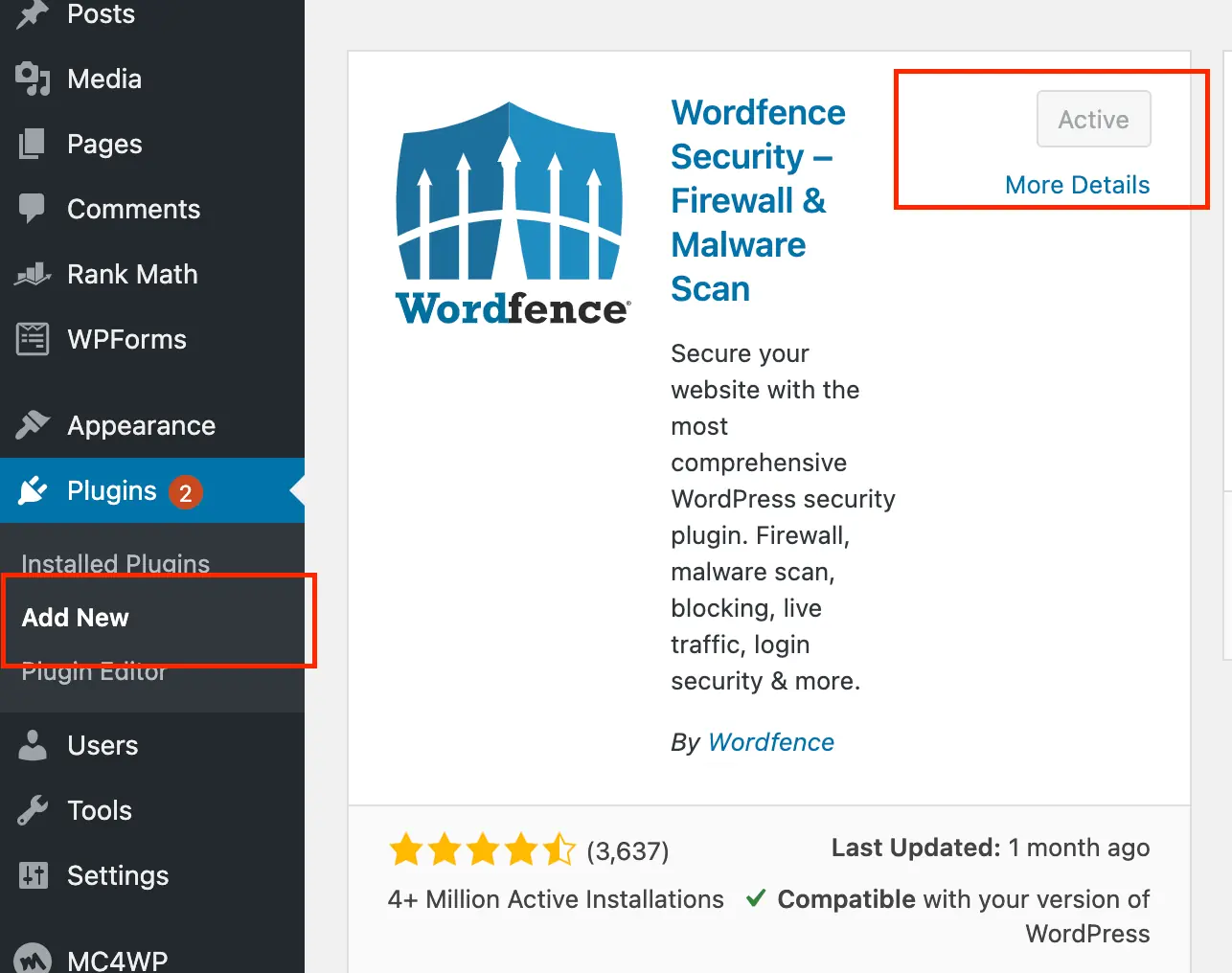
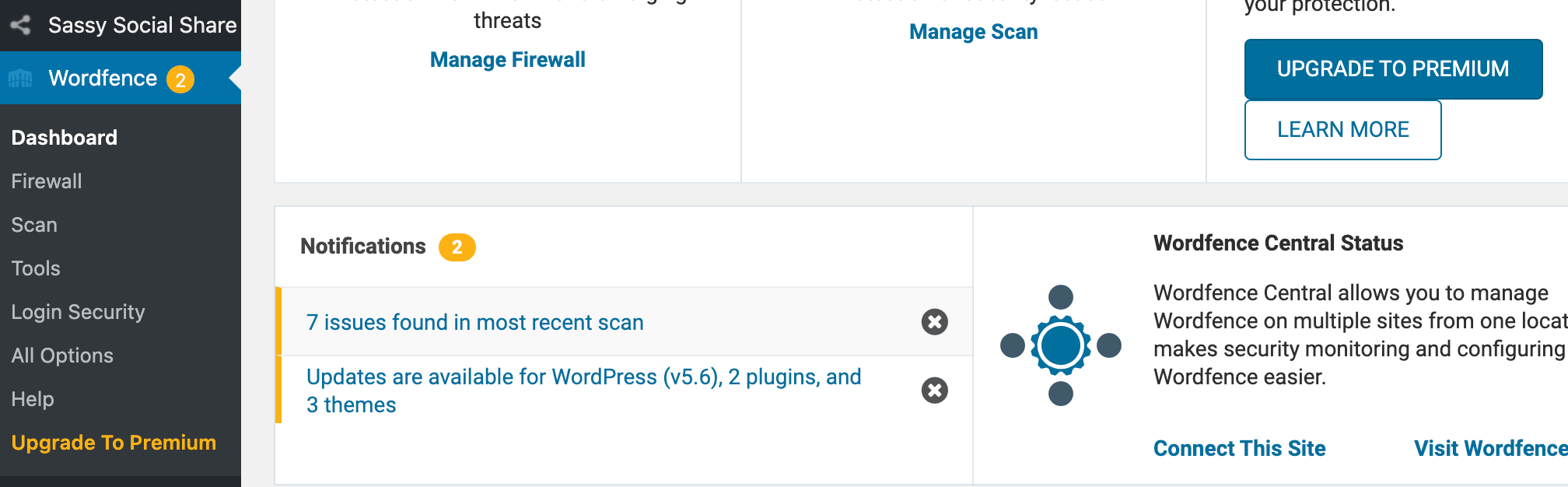
啟用後,左側選單會出現「Wordfence」。外掛介面以英文為主。
步驟二:完成初始設定
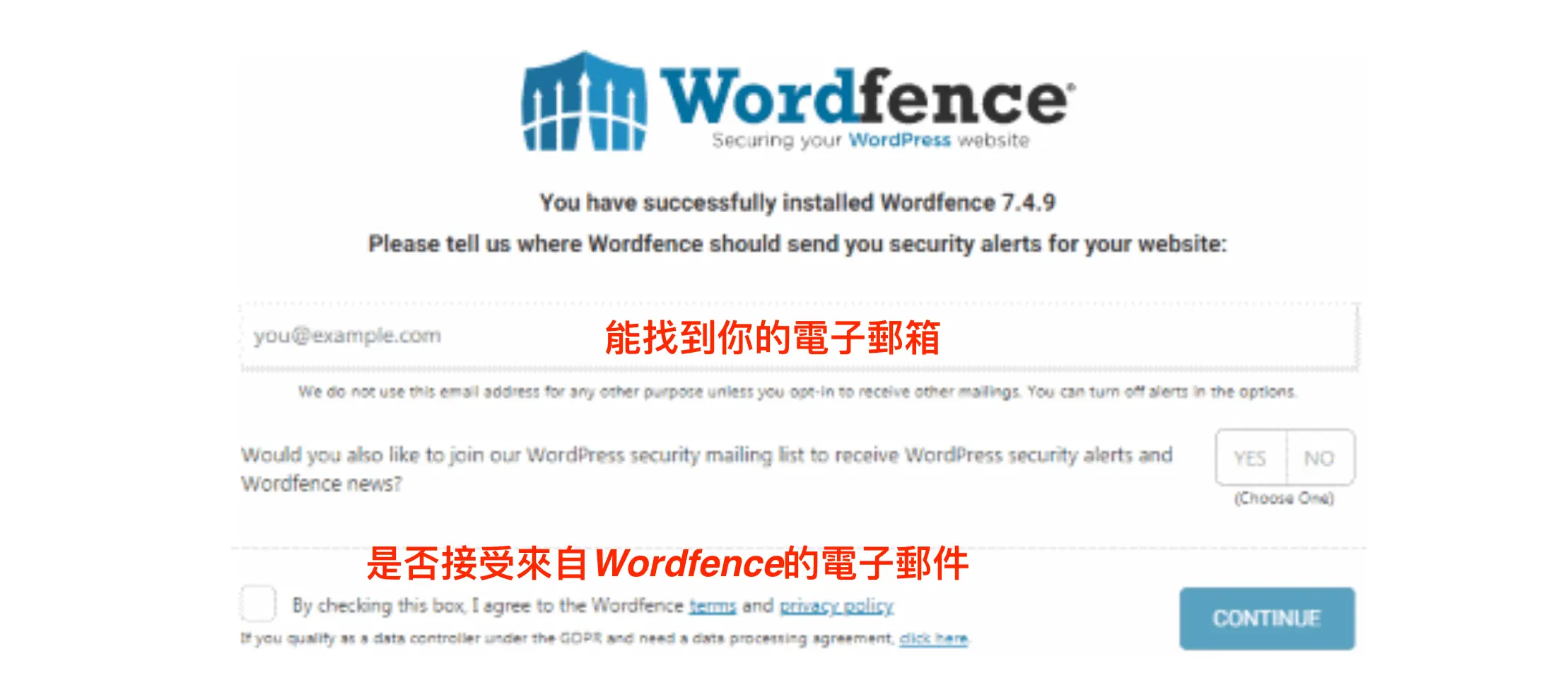
第一次進入 Wordfence 會出現設定精靈,要填寫 Email、同意服務條款後按「Register」,系統會寄出免費授權金鑰(License Key)並完成註冊。自 7.8 版起免費版也必須完成這一步,Email 請填有人在看的信箱,網站有問題時通知都會寄到這裡。
Wordfence 免費版能做什麼?
| 功能 | 免費版 | Premium 以上 |
|---|---|---|
| 應用程式防火牆(WAF) | 有,規則晚 30 天更新 | 即時更新 |
| 惡意程式掃描 | 有,特徵碼晚 30 天更新 | 即時更新、可更頻繁排程掃描 |
| 限制登入次數(防暴力破解) | 有 | 有 |
| 兩步驟驗證、通行金鑰、登入頁 CAPTCHA | 有 | 有 |
| 即時 IP 黑名單 | 無 | 有 |
| 依國家封鎖 | 無 | 有 |
| 安全稽核記錄(Audit Log) | 無 | 有 |
一般企業官網用免費版,搭配定期更新與備份,已經能擋下大部分自動化攻擊。付費方案的價格請以 Wordfence 官網為準。
步驟三:執行網站掃描
到「Wordfence → Scan」,點「Start New Scan」開始掃描。掃描會檢查 WordPress 核心檔案、主題與外掛是否被竄改(跟 WordPress.org 上的原始版本比對)、上傳資料夾裡有沒有不該存在的程式檔,以及文章與留言中的惡意網址。
掃描完成後,頁面會列出各項檢查結果,例如:
- Posts, Comments & Files:文章、留言與檔案
- Themes & Plugins:主題與外掛
- Users Checked:檢查過的使用者帳號
- URLs Checked:檢查過的網址
- Results Found:發現的問題
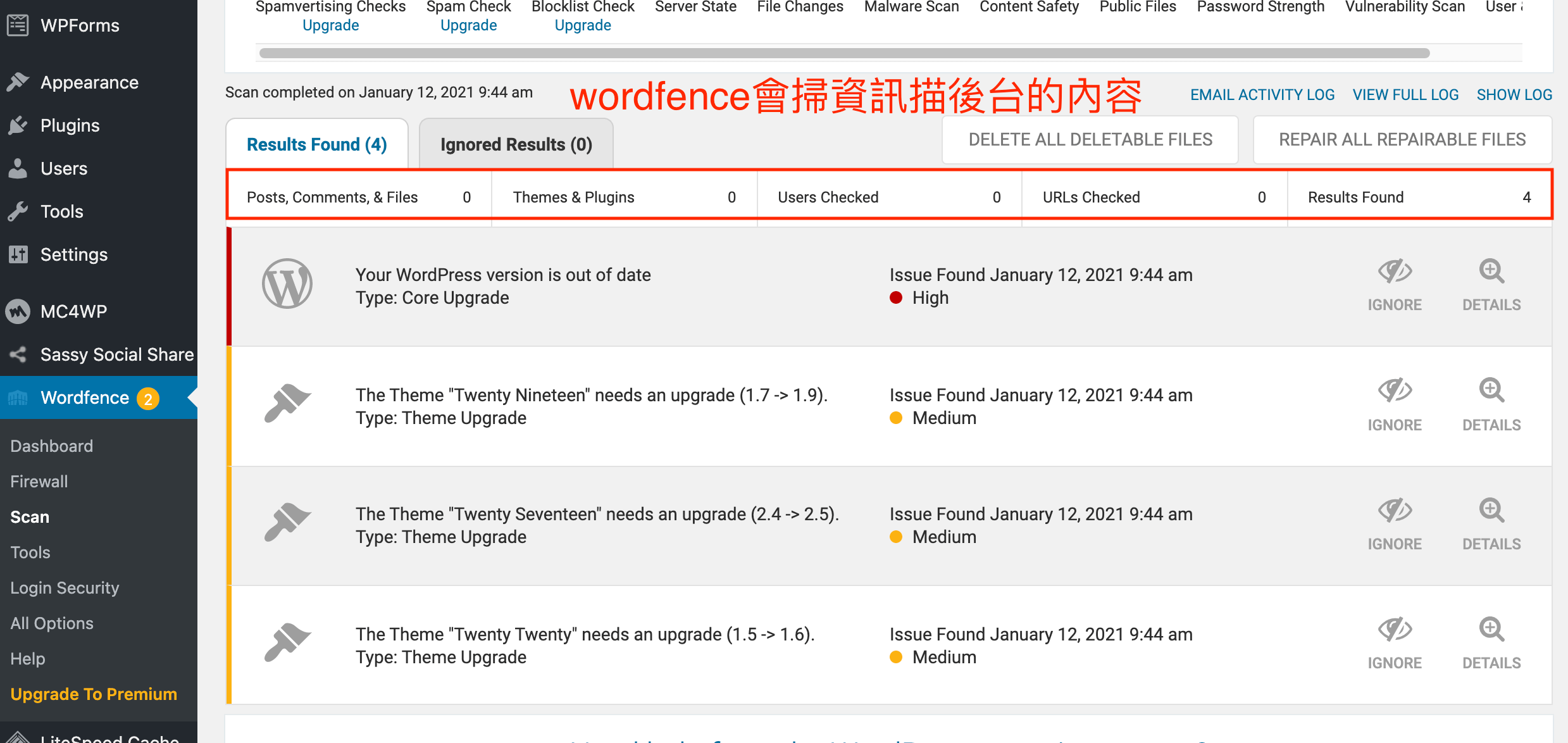
發現問題時,每一項都會說明原因與建議動作,例如「外掛有已知漏洞,請更新」「核心檔案被修改,可還原成原始版本」。處理前先備份網站,被修改的檔案不確定是不是自己改的,先看內容再決定是否還原或刪除。
步驟四:確認防火牆與登入保護
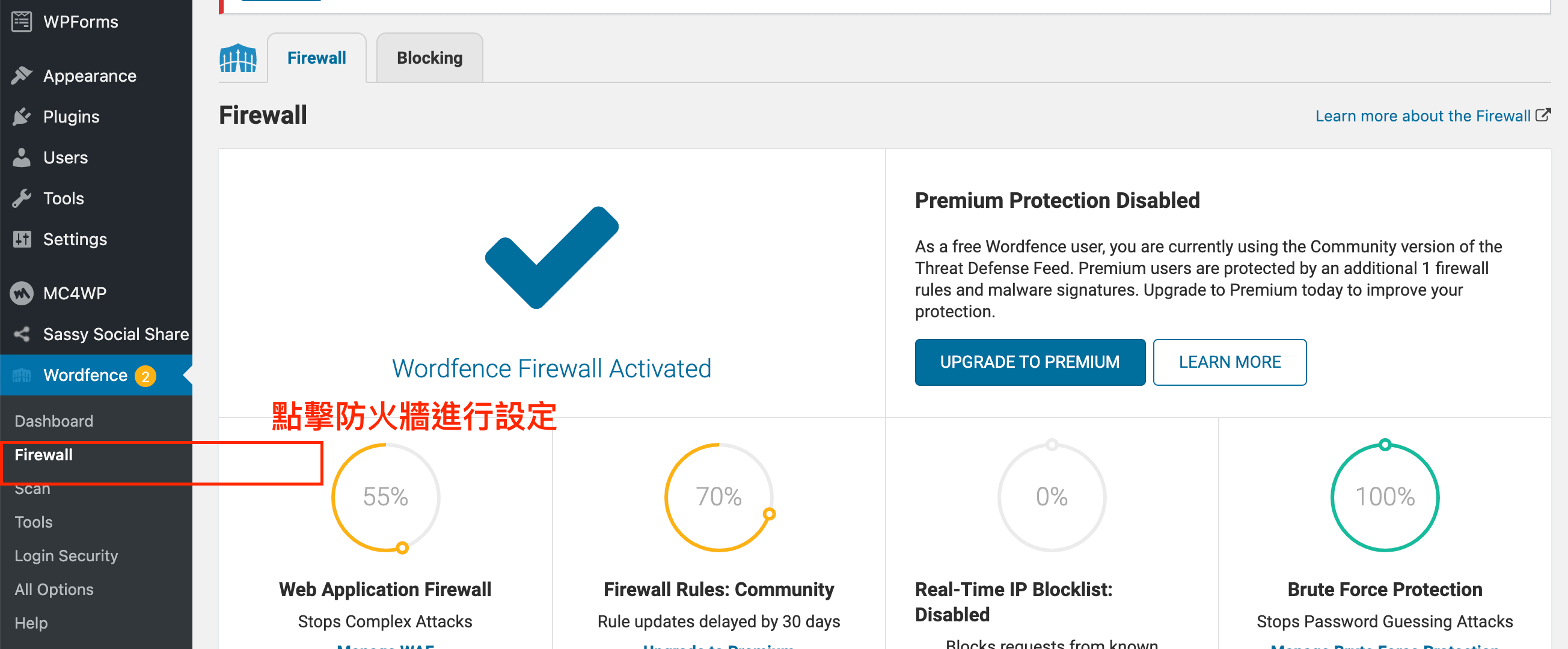
到「Wordfence → Firewall」,確認防火牆狀態是啟用(Enabled and Protecting)。這裡可以設定:
- Brute Force Protection:登入失敗幾次就鎖定、鎖多久,以及禁止使用常見的管理員帳號名稱登入。
- Rate Limiting:限制同一個來源短時間內的請求數,擋下狂抓網頁的爬蟲與掃描器,減少主機負擔。
- Allowlisted URLs:被防火牆誤擋的正常功能,可以把網址加入允許清單。
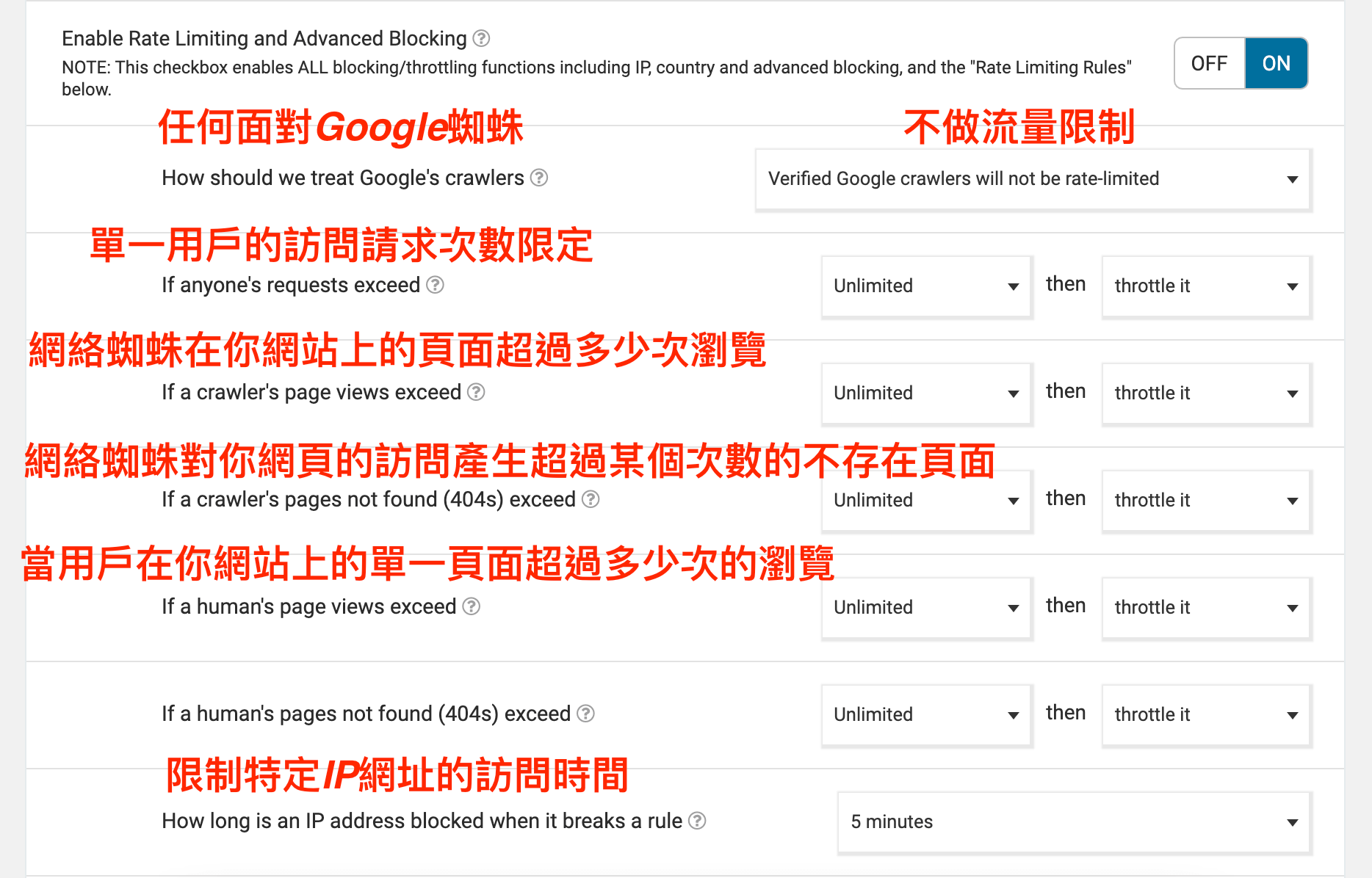
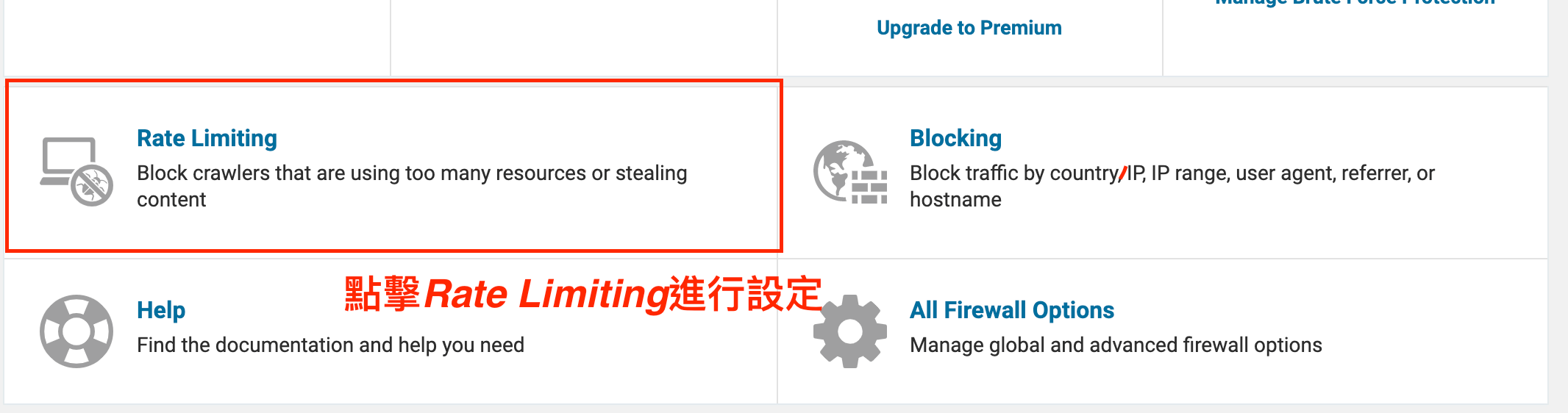
Rate Limiting 不要設太嚴,否則 Google 爬蟲或正常訪客可能被擋,一般維持預設值,等真的遇到大量爬蟲再調整。
另外建議到「Wordfence → Login Security」,替每個管理員帳號開啟兩步驟驗證或通行金鑰。密碼就算外洩,沒有手機或裝置也登不進後台。
常見問題
Wordfence 免費版夠用嗎?
一般網站夠用。免費版有完整的防火牆、掃描與登入保護,只是新的攻擊規則晚 30 天才收到;網站流量大、曾經被入侵或需要依國家封鎖時,再考慮 Premium。
裝了 Wordfence 網站會變慢嗎?
平常瀏覽影響不大,主要的負擔在掃描時。主機規格較小或同一台主機有很多網站時,建議把掃描排在離峰時段,並避免多個網站同時掃描。
Wordfence 跟其他安全外掛可以一起裝嗎?
不建議同時裝兩套有防火牆功能的安全外掛,容易互相衝突、重複擋流量。選一套主要的安全外掛就好,再搭配備份外掛。
結語
Wordfence 免費版就能提供防火牆、惡意程式掃描與登入保護,安裝後完成初始設定、跑一次掃描、確認防火牆啟用,並替管理員開啟兩步驟驗證,就是一個不錯的起點。安全外掛不是萬靈丹,定期更新外掛與主題、使用強密碼、做好備份,才是讓網站長期安全的基本功。