

重點整理
活動或展覽網站常見的問題是日期不清楚、地址只有文字。The Events Calendar 可以用日曆顯示活動期間,並在活動頁加入 Google 地圖;本文示範安裝外掛後新增活動、填寫活動資訊的基本操作。
隨著網路越來越發達網路能涵蓋的服務越來越多,網站不再只有網拍還有更多的功能了!我最近也看了很多的活動和展場的網站總結出了一些問題,可以利用 The Events Calendar 輕鬆解決!
活動網站的問題總結
在文章的開頭想先和大家分享一下我自己覺得目前的活動網站都有那些小缺點,我覺得通過小小改進後就能優化瀏覽者的流量體驗!我總結了三點來和大家分享希望可以幫助到你。
第一點:日期不即時
很多的網站都是安月來分類的,每月一分但是我們還是不知道準確的展覽時間。就會發生到月底看到有興趣的展覽但是點擊進去才知道展覽已經結束了這樣的狀況這樣真的很掃興。

第二點:地址只有文字
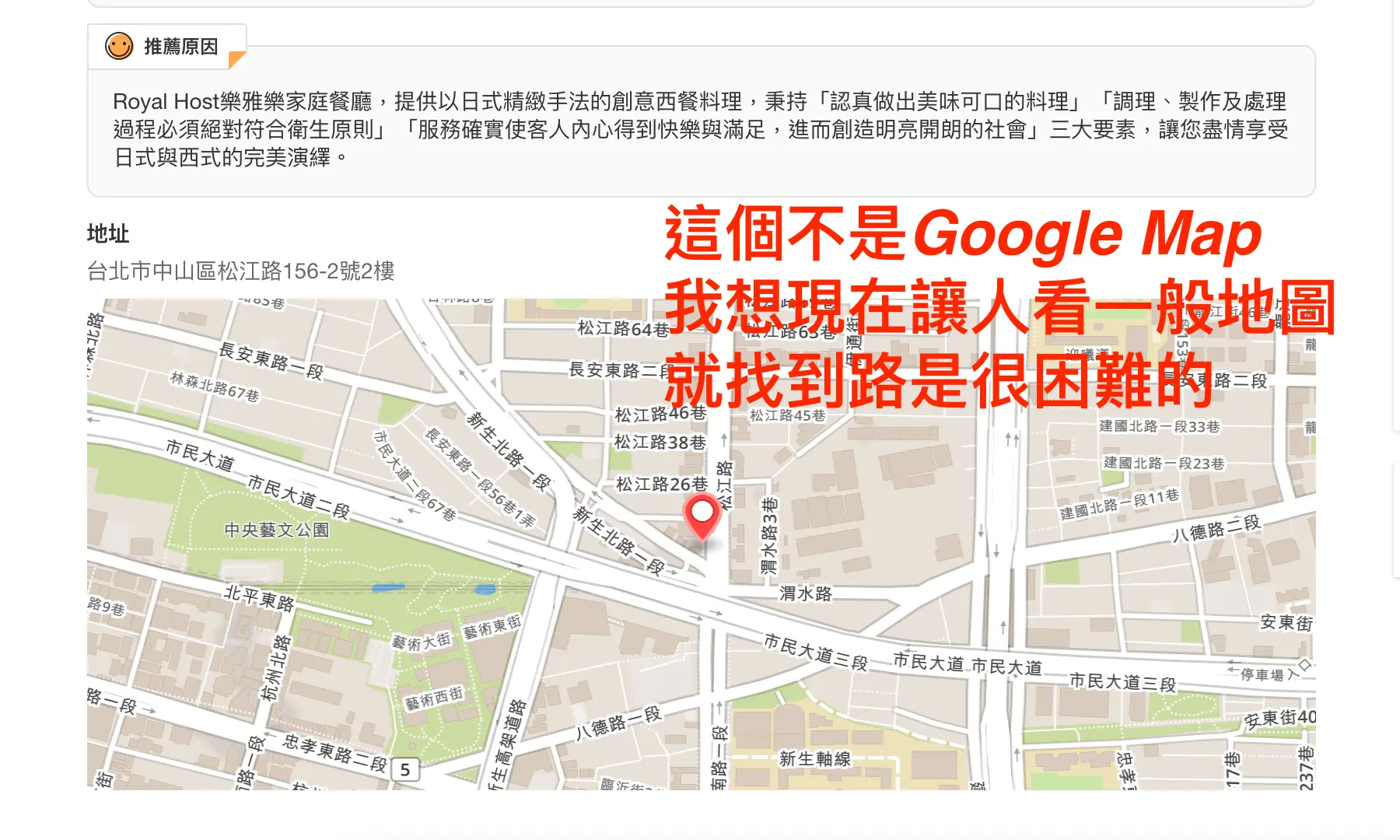
我知道這點好像是在雞蛋裏挑骨頭,可以複製下來在去 Google Map 查!這些我當然都知道但是你不得不承認我們人就是那麼懶惰的生物往往就是多這一步你的注意力就被其他東西吸引走了,如果能一鍵 切到Google Map 甚至是把 Google Map 直接插入到網頁中會更好!
第三點:支付系統
這個我覺得就是加分項目啦,網站設計流程只要涉及到金流製作起來就會比較複製費用也相對提升,所以小的活動網站通常都會導到第三方支付平台上。支付系統就有能力做當然最好應該沒有人想要一直跳轉網頁去支付商品吧!

The Events Calendar 的功能介紹
講完了我認為我目前活動網站需要改進的地方就來看看怎麼解決這些問題吧!接下來就來介紹這款外掛的特色功能。
第一點:日曆顯示活動日期
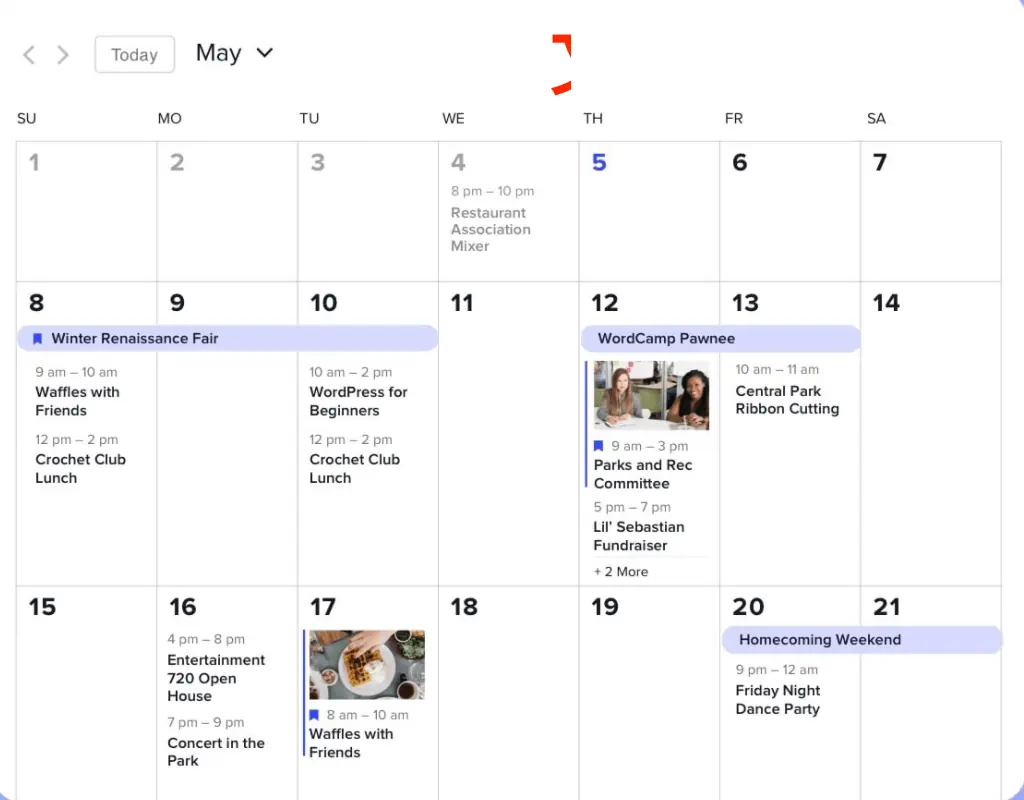
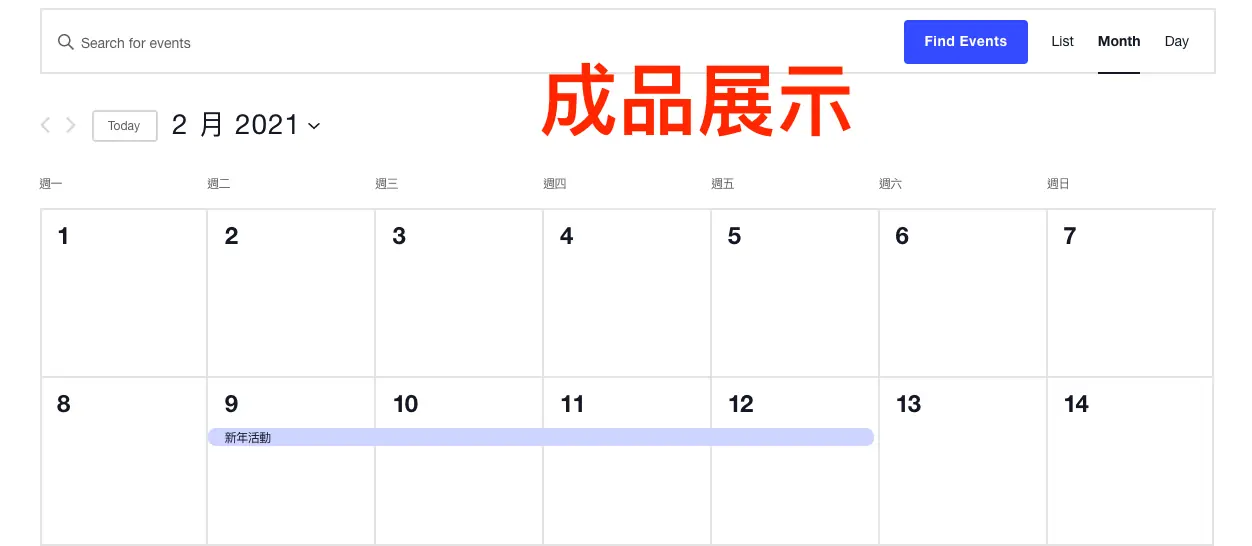
和其他網站按照月份顯示活動資訊的方式不同,這次我們使用日曆的方法來呈現,活動從幾號到幾號一目了然,不需要在打開看自己的日曆對日期在同一網站操作簡單快速。
第二點:Google Map的嵌入
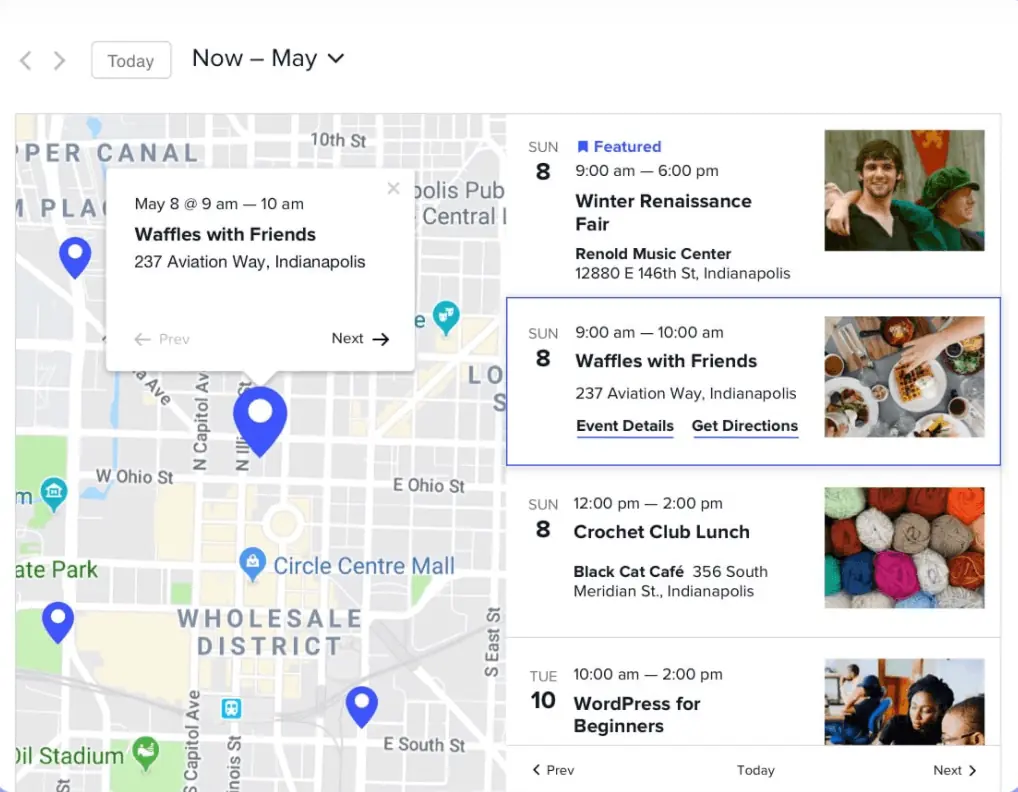
在展場資訊中加入Google Map和連結,讓瀏覽者快速了解展場的地理位置。
第三點:第三方支付平台
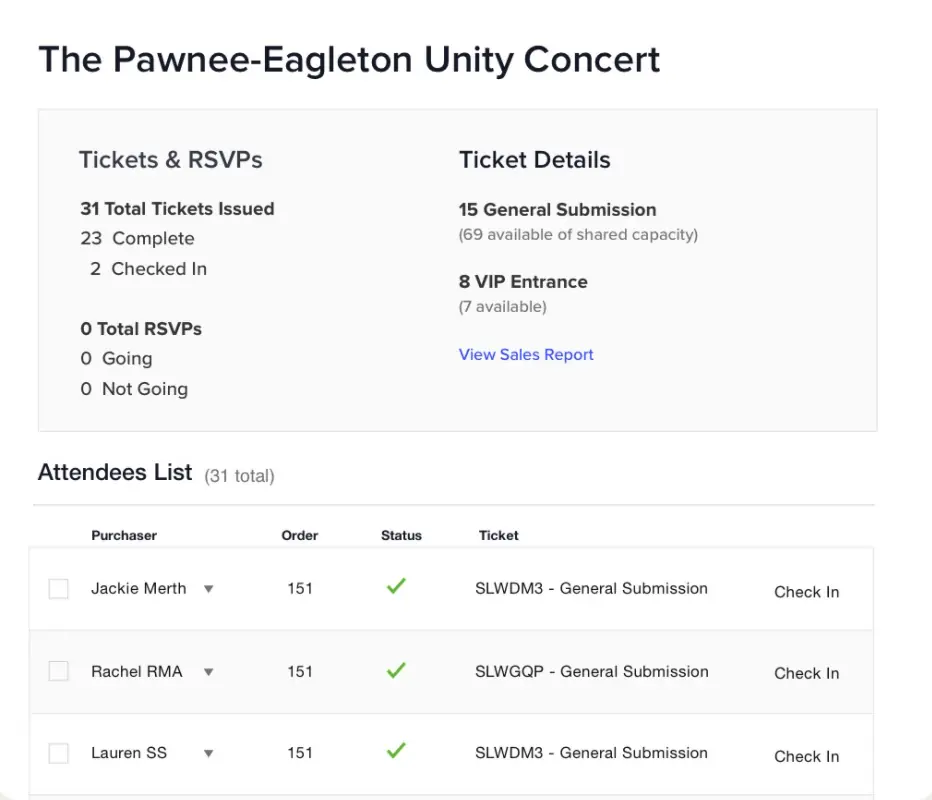
WordPress外掛可以幫你設定第三方支付平台,讓瀏覽者從查看展場資訊到訂購活動票卷都在你的網站上完成!
The Events Calendar 基本操作
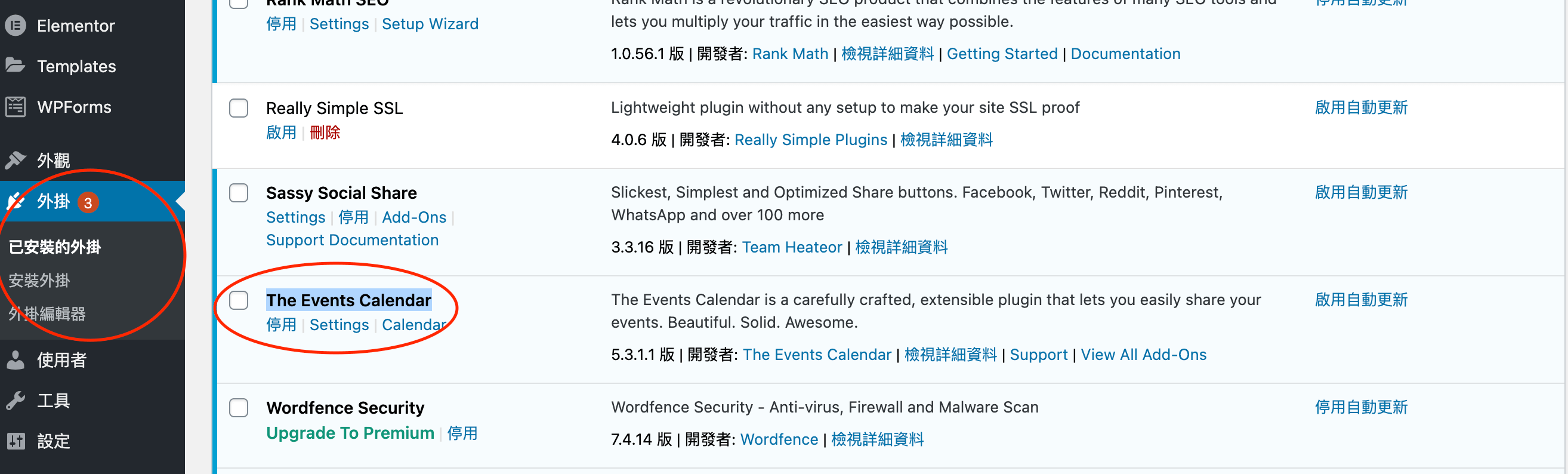
安裝和啟用外掛的方法和一般外掛一模一樣這邊就簡單的帶過,在 WordPress 後台點選外掛 – 新增外掛 – 下載Events Calendar – 點擊已安裝外掛 – 啟用外掛,啟用後就可以正常適用了。
第一步:撰寫活動資訊
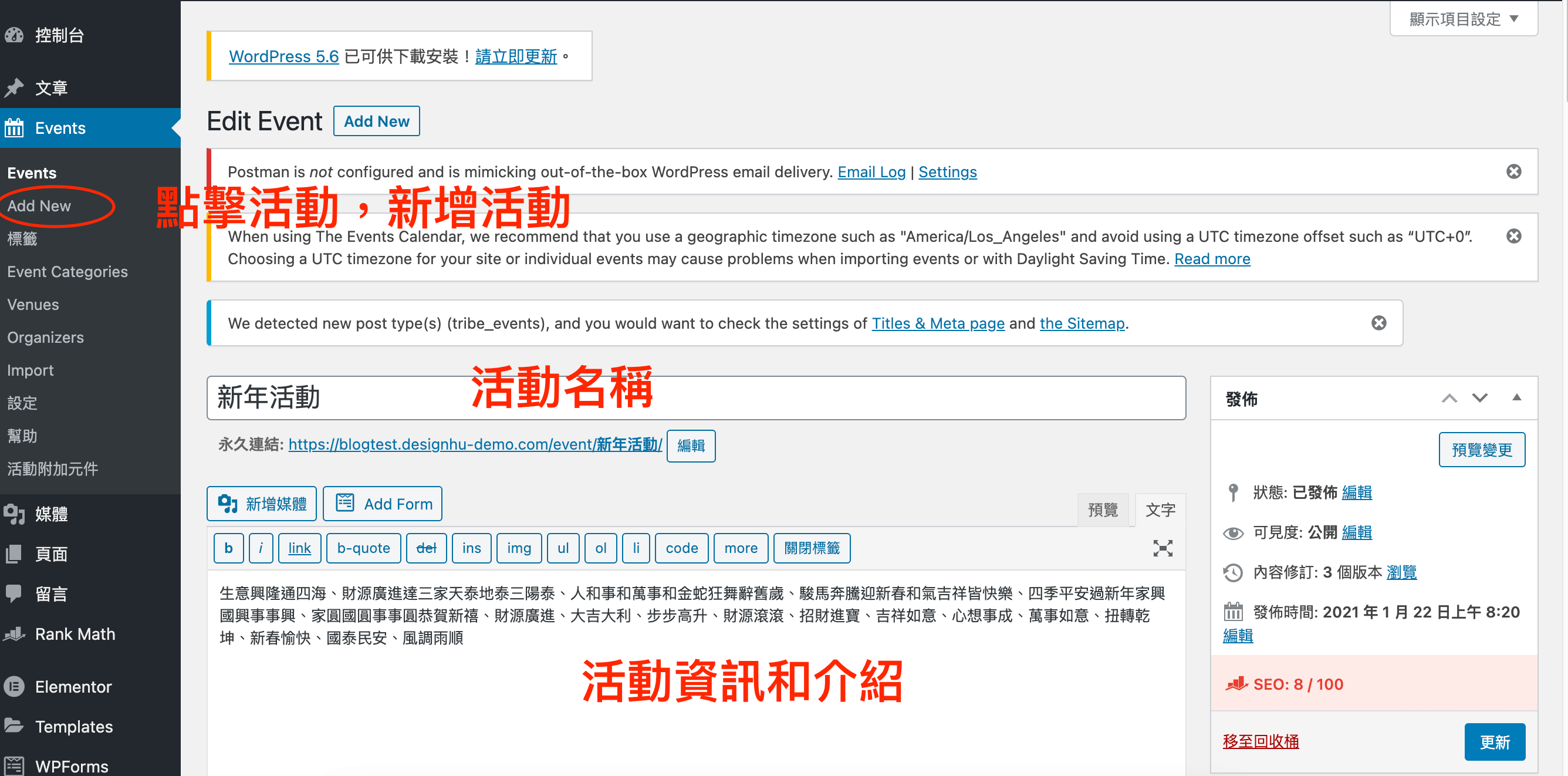
點擊活動 – 新增活動就可以開始撰寫你的活動資訊了!
第二步:Google Map 的嵌入
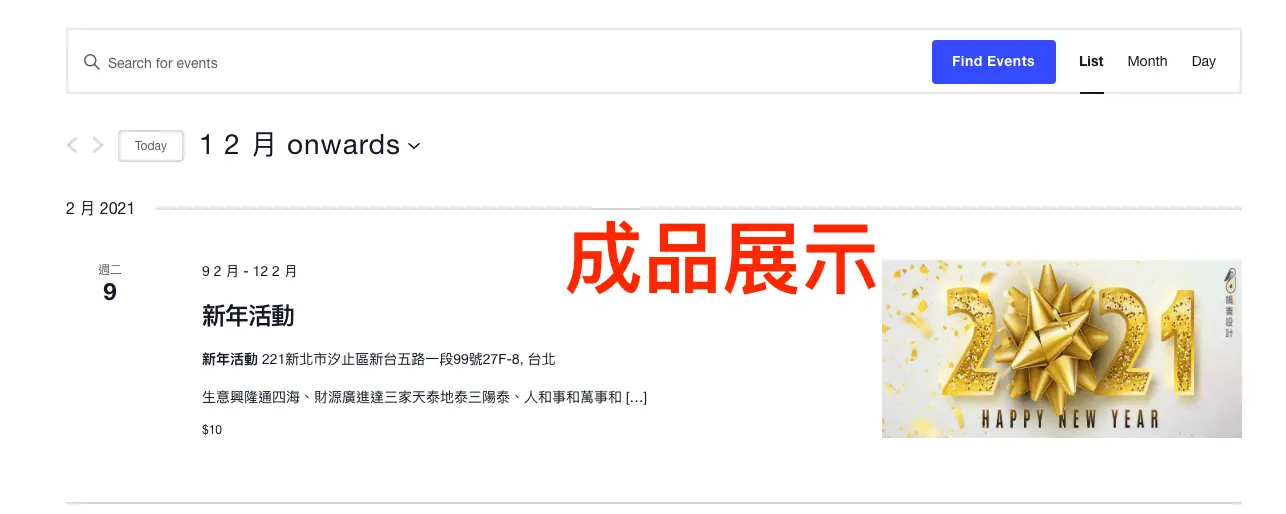
在寫完展場的介紹就可以開始填寫展場的基本資訊包括地址活費和主辦方網站資訊。(強調一下嵌入Google Map是付費功能)
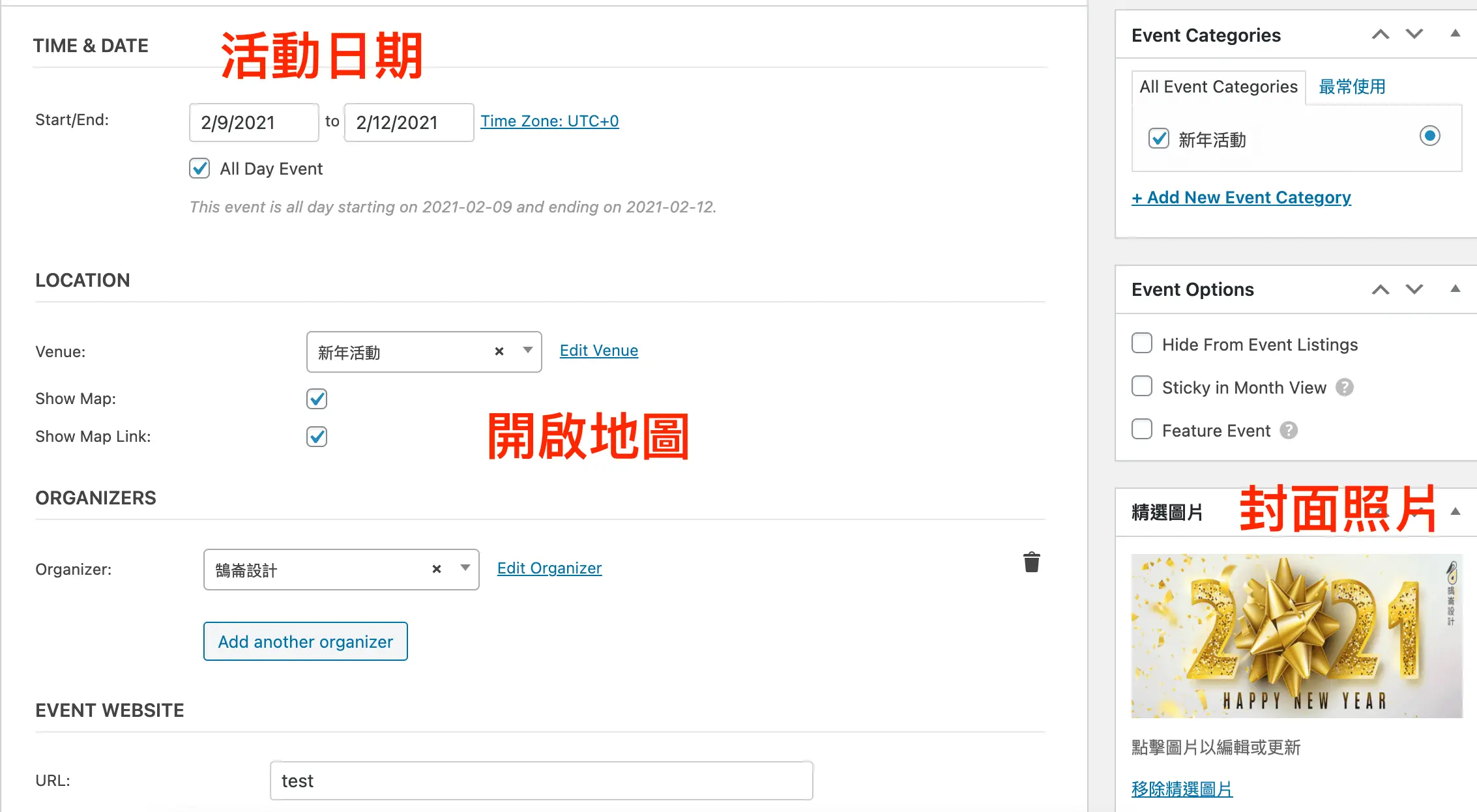

第三步:添加活動附加元件
通過上面幾點操作編輯活動的基本資訊基本上都完成了,接下來就是一些進階功能了!其中包括線上支付、二維碼票卷、Google Map嵌入、線上活動的申辦等等這些都需要在活動附加元件中開通,當然是需要付費的。

常見問題
The Events Calendar 是免費的嗎?
The Events Calendar 核心外掛是免費的,可以從 WordPress 外掛目錄安裝,用來新增活動、設定日期與地點,並以月曆或清單顯示。售票、重複活動、活動附加元件等進階功能則需要購買開發商的付費版或擴充。
The Events Calendar 安裝後活動頁在哪裡看?
啟用外掛後,後台會多出「活動」選單,新增的活動預設會出現在網站的 /events/ 網址下,可以用月曆、清單等檢視切換。若打開出現 404,可到「設定 → 永久連結」按一次儲存,重新產生網址規則。
活動頁可以顯示 Google 地圖嗎?
可以,在活動的「場地」資料填入地址後,活動頁會顯示地點資訊與前往 Google 地圖的連結。是否嵌入互動地圖、要不要填自己的 Google Maps API 金鑰,請依外掛設定頁目前的說明設定,原文提到部分地圖功能需付費。
結語
今天介紹的外掛功能十分的多樣,雖然有很多的功能需要付費解鎖但是為了好的軟體付錢開發方才有足夠的資金開發更好的功能。因為 鵠學苑 使用測試網站所以就沒有介紹付費功能的使用方法,如果各位有了解進階功能的想法歡迎來和我們聯繫!