
重點整理
WordPress 7.0 於 2026 年 5 月 20 日推出,核心內建 AI Client 與 Abilities API(要串接 OpenAI 等服務需另裝官方 Provider 外掛),後台改用 DataViews 介面並新增區塊;7 月的 7.0.1 修正了 31 個問題。8 月 19 日推出的 7.1 加入響應式樣式、新媒體編輯器、瀏覽器端圖片處理與 Tabs、Playlist 區塊,截至 9 月下旬最新版為 7.1.2。更新前請先備份並檢查外掛相容性。
這次更新的背景:從7.0到7.1
WordPress 7.0原本規劃在2026年4月9日、WordCamp Asia期間發布,但核心團隊在測試後期發現架構層級的問題,最後延到2026年5月20日才正式推出,是自2013年後台介面大改版以來規模最大的一次更新。7.0上線後陸續收到臭蟲回報,於是團隊在7月9日釋出7.0.1維護版,一口氣修了31個問題。7.0.1之後,7.0系列又陸續釋出多個維護版;WordPress 7.1也已於2026年8月19日正式發布,截至2026年9月下旬最新版本為7.1.2。
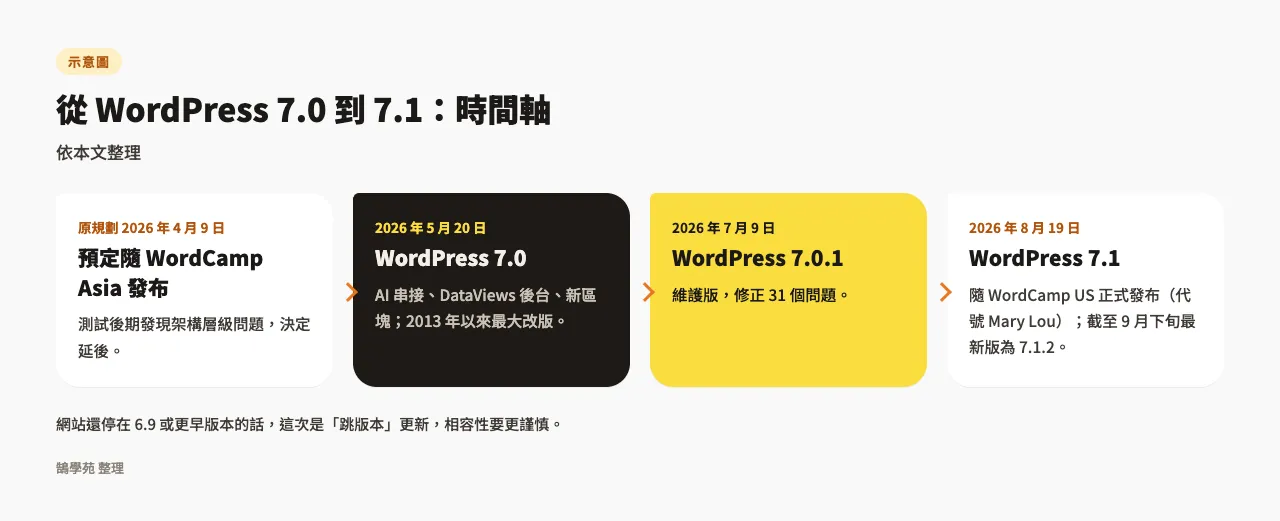
- WordPress 7.0:2026年5月20日正式發布,本次改版主體
- WordPress 7.0.1:2026年7月9日釋出,維護/安全性更新,修正31個bug
- WordPress 7.1:Beta 1於7月15日開跑,已於8月19日隨WordCamp US正式發布(代號 Mary Lou)
換句話說,如果你的網站還停在6.9或更早的版本,這次要考慮的其實是「跳版本」的更新,相容性上要更謹慎一點,後面章節會詳細說明。
重點新功能一:AI正式走進WordPress核心
7.0版最受矚目的變化,是WordPress第一次在核心內建AI串接的底層介面。要注意的是,核心本身不綁定任何一家AI:想連OpenAI、Anthropic(Claude)、Google(Gemini),要另外安裝官方的Provider外掛,再到「設定 › Connectors」填入金鑰(做法見WordPress官方AI外掛教學)。過去外掛開發者想加AI功能,大多要自己寫一套API金鑰設定與呼叫邏輯,現在核心提供了標準化的做法。
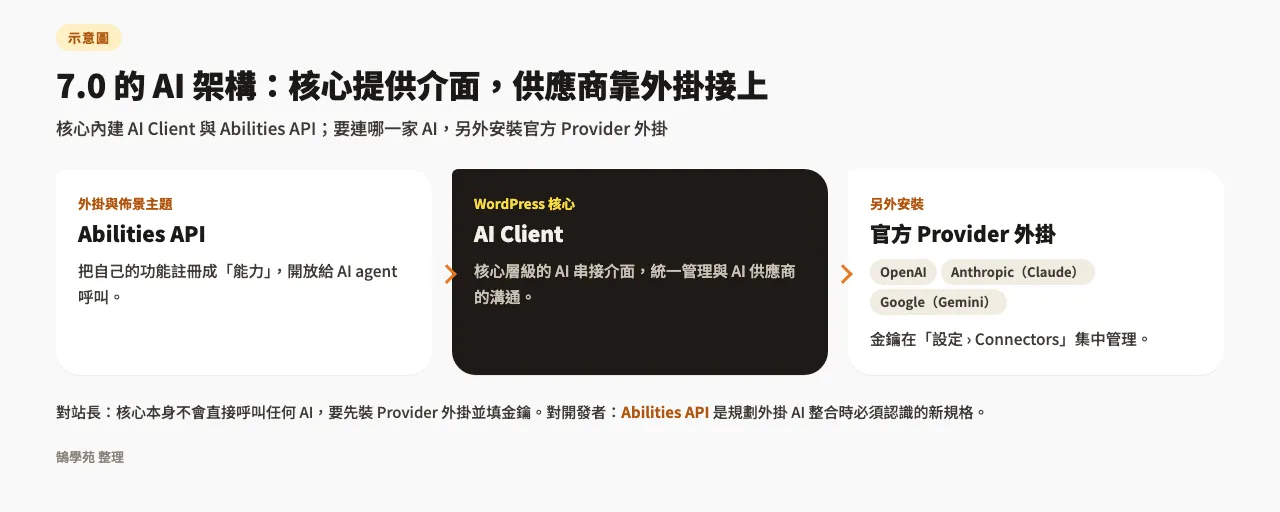
- AI Client:核心層級的AI串接介面,外掛只要呼叫它,不必管背後接的是哪一家AI
- Provider外掛:OpenAI、Anthropic、Google各有官方外掛,裝了哪一家才能用哪一家
- Abilities API:讓外掛、佈景主題把自己的功能註冊成「能力」,開放給AI agent呼叫
- 不用每個外掛各自維護一套AI設定畫面,減少重複開發
- 為未來AI輔助編輯、自動產生內容等功能鋪好底層架構
對一般站長來說,這代表未來裝的外掛如果標榜「AI功能」,金鑰只要在Connectors設定一次,設定流程會更一致;對開發者而言,Abilities API是接下來規劃自家外掛AI整合時,必須認識的新規格。
重點新功能二:後台介面大改版(DataViews)
WordPress後台迎來自2013年MP6改版以來最大幅度的視覺與互動更新,核心大量採用DataViews元件重新打造文章列表、媒體庫等常用畫面,操作邏輯更接近現代SaaS後台的體驗。
- 文章/頁面列表改用DataViews呈現,支援更彈性的欄位、篩選與排序
- 媒體庫瀏覽介面重新設計,尋找檔案更直覺
- 多個既有UI元件同步翻新,視覺風格更統一
- DataViews元件同時開放給開發者,可直接用在自己外掛的後台頁面
站長第一次登入可能會覺得「咦,後台怎麼跟我記憶中不一樣」,需要一點適應期;但對開發外掛或客製後台功能的工程師來說,直接沿用官方DataViews元件,可以省下不少重新造輪子的功夫。
重點新功能三:新增區塊與設計工具強化
編輯器這次也補上不少站長常靠外掛才能實現的功能,直接內建成核心區塊。
- 新增Breadcrumbs(麵包屑)區塊,不用外掛也能做導覽路徑
- 新增Icons區塊,內建圖示庫可直接插入頁面使用
- Cover區塊支援嵌入影片作為背景,做形象頁更方便
- Grid區塊可以同時設定欄數與最小欄寬,螢幕變窄時欄位會維持最小寬度並自動換行堆疊,做響應式(RWD)排版更方便
- Gallery區塊內建燈箱(lightbox)效果,訪客點圖可直接放大瀏覽不跳頁
對站長最實際的影響是:過去為了做麵包屑、燈箱效果而裝的外掛,現在可以評估直接換成核心區塊,減少外掛數量對網站效能與安全性都是加分。
視覺化修訂紀錄,以及被抽掉的即時協作功能
編輯器內的「修訂記錄」畫面這次改成視覺化預覽,用顏色標示新增、刪除、修改的內容,比起過去要對照原始碼方便許多;命令面板(Command Palette)的功能範圍也持續擴充。不過要提醒同學們一件事:許多文章把「即時多人協同編輯」講得好像7.0就有,實際上並非如此。
- 修訂記錄畫面改為視覺化、色塊化呈現,變更內容一目瞭然
- 命令面板可執行的動作範圍持續增加
- 6.9版推出的Notes區塊留言協作功能持續強化,但這只是「留言」不是「同時編輯」
- 官方已於5月8日公告,因測試階段bug與效能問題過多,真正的即時協同編輯功能已從7.0抽掉,延後到後續版本
如果你原本是為了「多人同時編輯一篇文章」而期待這次更新,目前還得再等等,鵠學苑會持續追蹤這項功能何時回歸。
WordPress 7.0.1維護版修了哪些關鍵問題
7月9日釋出的7.0.1,總共修正了31個bug,涵蓋區塊編輯器、媒體與管理介面等範圍,其中幾項比較關鍵,值得站長特別留意。
- 修正
wp_kses()的CSS regression:原本會把background-image:url(...)這類合法CSS誤判清掉,只留下空的style="" - 修正PHP 8.5相容性問題,影響核心取得圖片附件網址與尺寸的函式
- 修訂記錄介面的無障礙(a11y)問題獲得改善
- 「複製到剪貼簿」功能偶爾失效的bug已修正
- 後台頁面載入瞬間出現的「黑閃」畫面問題已排除
- 導覽選單區塊判斷Page List是否位於子選單的邏輯錯誤已修正
如果你的網站大量使用CSS背景圖片、主機已升級到PHP 8.5、或版面重度依賴導覽選單區塊,這個版本建議儘早更新,不然畫面顯示與相容性都可能出狀況。
WordPress 7.1更新了什麼
7.1於2026年8月19日發布(代號Mary Lou),是7.0之後第一個功能版本。重點放在編輯器的設計工具與媒體處理,幾項對站長影響比較大的變化如下。
- 響應式樣式設定:在編輯器裡就能分別設定區塊在不同螢幕寬度的樣式,全域樣式和個別區塊都適用,不用再自己寫CSS媒體查詢
- 新的媒體編輯器:自由比例與固定比例裁切、翻轉、精細旋轉和中繼資料編輯集中在同一個視窗,取代原本的行內裁切工具
- 圖片在瀏覽器端處理:壓縮、縮放與縮圖改由瀏覽器用WebAssembly版的libvips處理,大圖上傳比較不會撞到主機的PHP記憶體上限或逾時
- 新圖片格式:原生支援AVIF、HEIC與HDR增益圖(gain map),手機拍的照片可以直接上傳
- 新區塊:Tabs區塊把內容收進可切換的分頁標籤;Playlist區塊把多個音檔做成播放清單,並可顯示波形
- 協作與介面:Notes留言支援粗體、程式碼、連結與@標記成員,並會寄信通知;管理列在各個編輯器中都會保留
對站長最實際的影響是圖片處理:過去主機記憶體小、上傳大圖常失敗的網站,7.1之後會改善不少;原本靠外掛做分頁標籤的頁面,也可以評估改用核心的Tabs區塊。
對站長與開發者的實際影響,以及怎麼檢查目前版本
對一般站長來說,最直接的感受是後台介面變了樣,需要重新熟悉操作路徑;同時也是檢視外掛清單的好時機,把純粹補齊「麵包屑」「燈箱」這類功能的外掛汰換成核心區塊。對開發者而言,Abilities API跟DataViews元件是接下來規劃新功能時必須納入考量的兩塊拼圖。
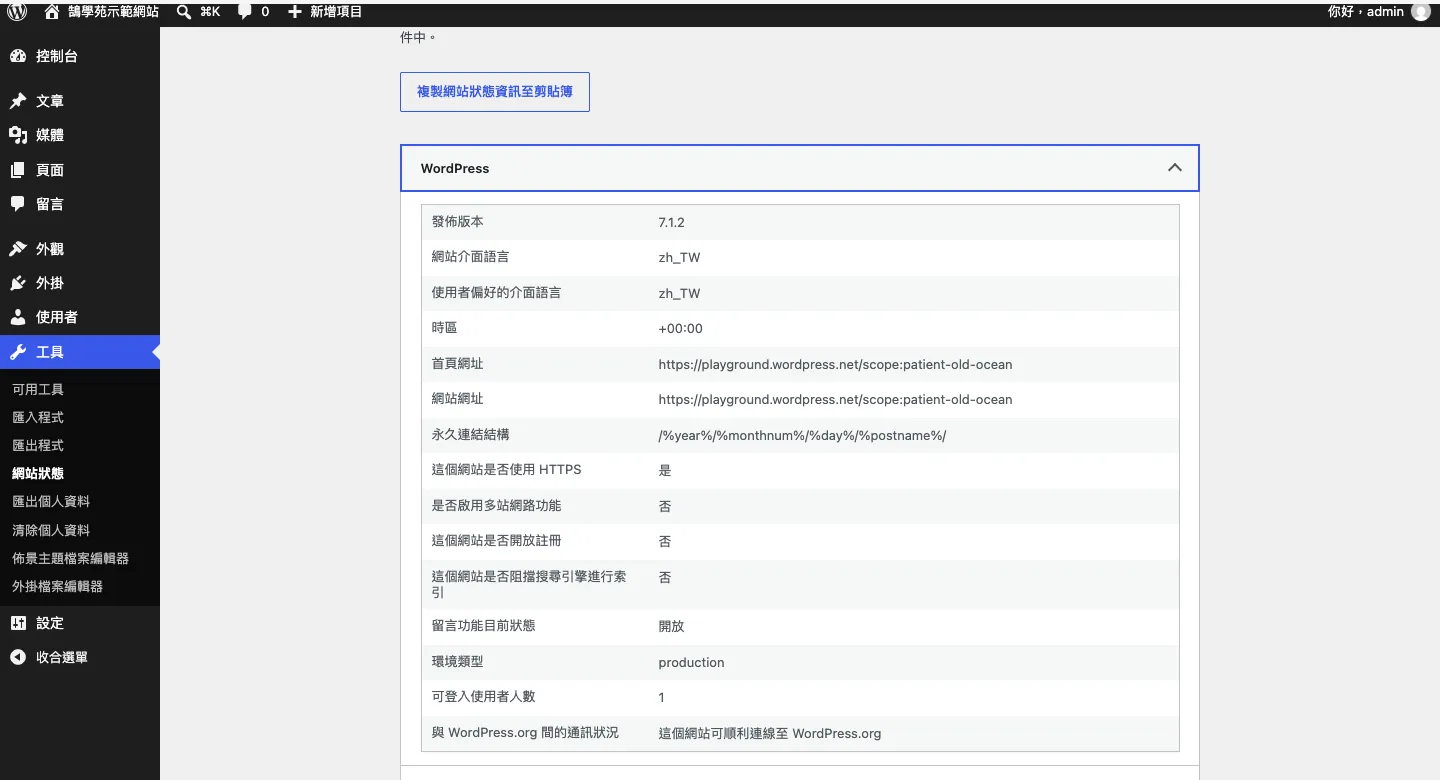
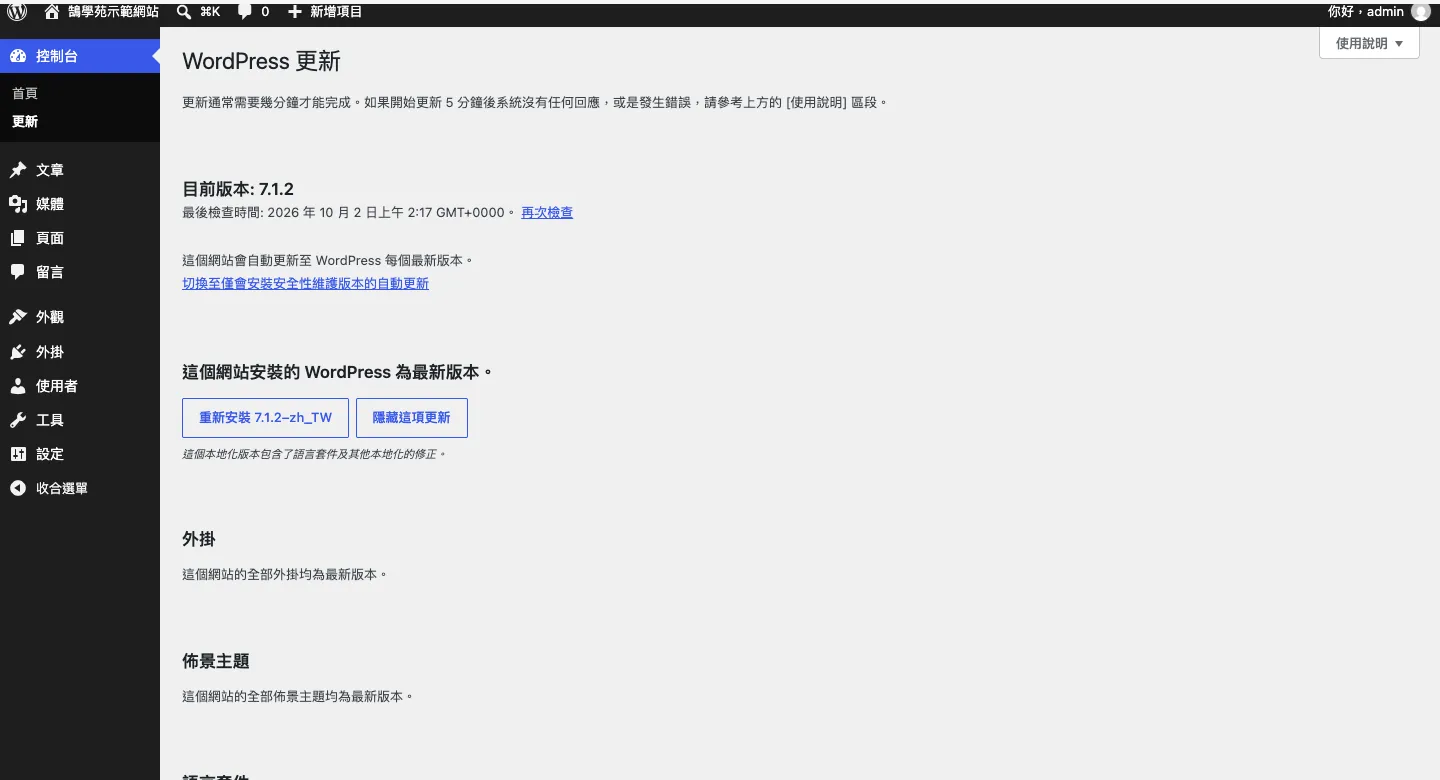
- 登入後台,「儀表板」首頁右下角就會顯示目前WordPress版本號
- 或到「工具 › 網站狀態 › 網站狀態資訊」分頁,查看完整版本與伺服器環境資訊
- 有SSH權限的話,直接下
wp core version指令最快速準確 - 後台頂端若出現更新提示,也會直接標示可更新到哪個版本
建議至少每季檢查一次版本狀態,不要等到外掛跳出安全性警告才想起來要更新。
更新前的相容性檢查與建議步驟
版本落差越大,更新前的準備工作就越重要,尤其這次牽涉到後台介面大改版,客製化程度高的網站更需要謹慎確認。
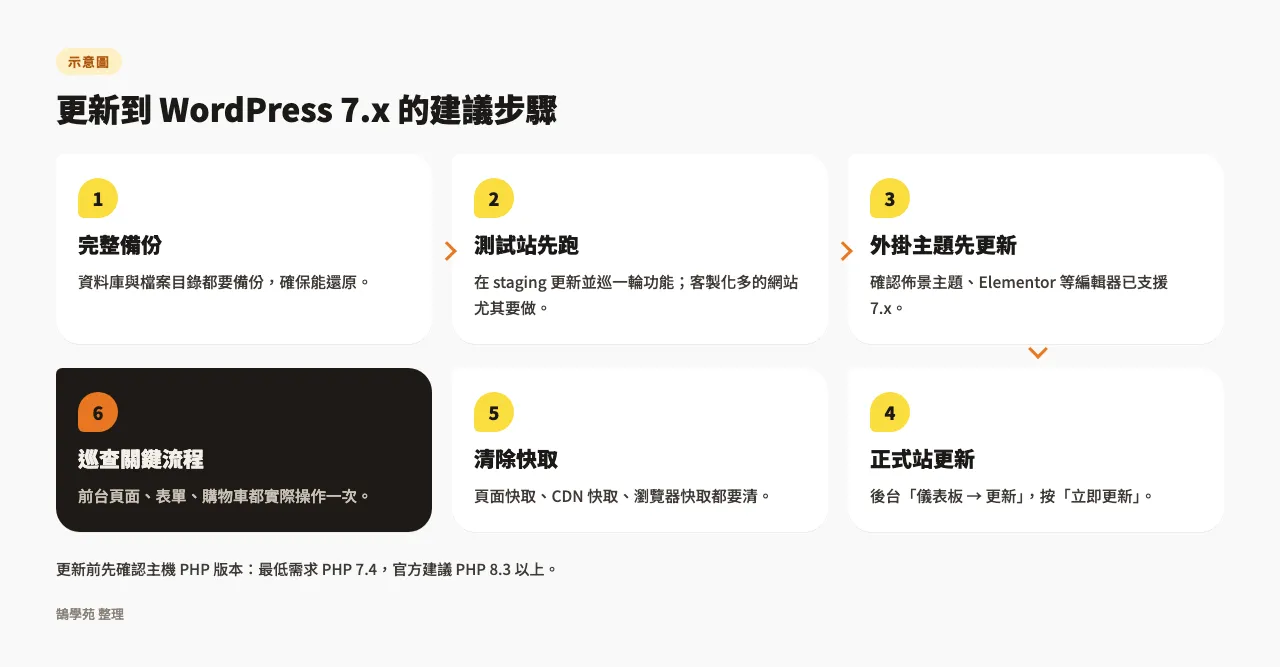
- 確認主機PHP版本:WordPress 7.x最低需求為PHP 7.4,官方建議使用PHP 8.3以上
- 檢查目前使用的佈景主題、頁面編輯器(如Elementor、Bricks)官方是否已公告支援7.x
- 大量客製化區塊、ACF欄位或自製外掛的網站,務必先在測試站(staging)跑過一輪
- 更新前務必完整備份資料庫與檔案目錄,確保能隨時還原
- 停用非必要的舊外掛,降低更新後出現白畫面或Critical Error的機率
- 備份整站資料庫與檔案
- 在測試站環境先行更新並巡一輪功能
- 正式更新前,先把外掛與佈景主題更新到最新版
- 回到正式站,後台「儀表板→更新」點擊「立即更新」
- 更新完成後清除頁面快取、CDN快取與瀏覽器快取
- 巡查前台頁面、表單、購物車等關鍵流程,確認一切運作正常
常見問題
WordPress目前最新版本是多少?跟WordPress 7.0有什麼不同?
截至2026年9月下旬,最新版本是WordPress 7.1.2(7.1已於8月19日發布)。本文介紹的7.0.1於2026年7月9日釋出,是7.0的維護版,修正31個bug(如CSS regression、PHP8.5相容性),沒有新增功能;7.0才是5月推出的改版本體。
我的網站現在要直接更新到7.1嗎?
建議更新到最新的7.1.x。7.0.1修正的CSS背景圖片與PHP8.5相容性問題都已包含在內,7.1再加上瀏覽器端圖片處理等改進。網站若有大量客製化,請先在測試站更新並巡查表單、購物車等關鍵流程,再更新正式站。
更新到WordPress 7.x前,佈景主題跟外掛會壞掉嗎?
不一定,但風險確實存在,尤其後台介面改版(DataViews)可能影響部分客製化外掛的畫面。建議先在測試站跑過,並確認主要外掛、主題官方是否已公告支援7.x再更新正式站。
WordPress 7.0拿掉的「即時協同編輯」以後還會推出嗎?
官方已於5月8日公告,因測試階段問題過多而從7.0抽離,這項功能並未取消,預計會在後續版本重新推出,鵠學苑會持續追蹤後續消息。
結語
從7.0到7.1,核心重點是AI串接標準化、後台介面現代化、響應式樣式與瀏覽器端圖片處理,以及一批原本要靠外掛才能做到的功能。建議同學們先確認主機PHP版本與外掛相容性,在測試站驗證過後再更新正式站,尤其CSS背景圖片與導覽選單相關的網站更要優先處理。今天的教學就到這裡拉~希望大家持續追蹤 鵠學苑 的教學文章喔!