
重點整理
WordPress 的區塊編輯器把文章拆成一個個「區塊」:段落、標題、圖片、清單、按鈕都是獨立的區塊。新增區塊有兩種方法:按左上角「+」打開區塊插入器,或在空白段落輸入斜線 / 加區塊名稱。想做左圖右文,用「多重欄位」區塊;看不清楚結構時,打開「清單檢視」。這篇用一篇示範文章,從段落、圖片一路做到兩欄版面。
WordPress 從 5.0 版開始用區塊編輯器(Gutenberg)取代傳統編輯器,到了現在的 7.x 版,介面已經改了好幾輪:工具列位置、側邊欄分頁、區塊名稱都和早期教學不一樣。很多人打開後台寫文章時會卡在「圖片的替代文字在哪裡填」「怎麼讓圖片和文字並排」「選不到外層的區塊」。這篇用最新版的繁體中文後台,一步一步示範寫一篇有標題、圖片、兩欄版面和按鈕的文章。
區塊編輯器的畫面怎麼看?
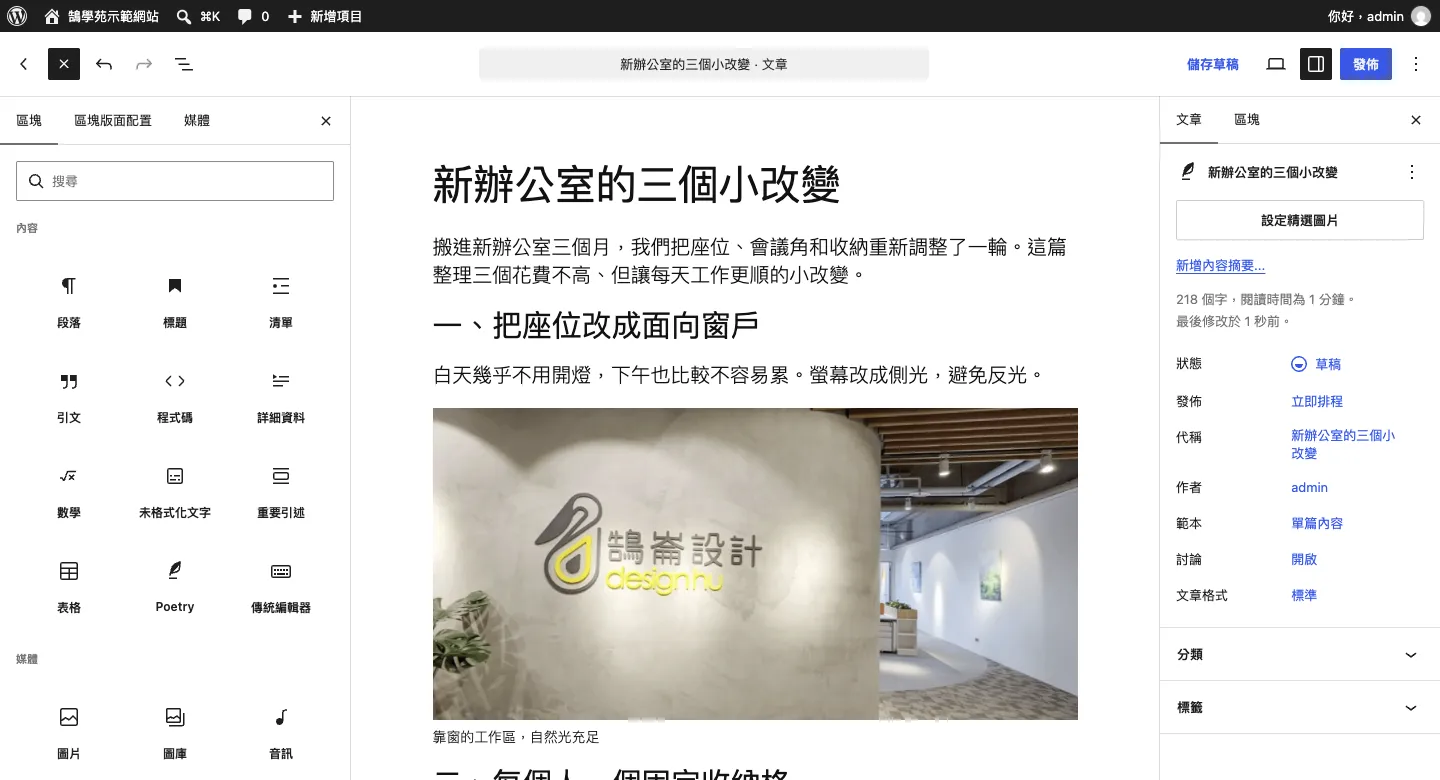
到後台「文章 → 新增文章」,編輯畫面分成三塊:
- 上方工具列:左邊是「+」(區塊插入器)、復原/取消復原,以及「內容總覽」按鈕;右邊是「儲存草稿」、預覽和「發佈」。
- 中間編輯區:文章標題和內文,看到的樣子接近前台。
- 右側設定欄:分成「文章」和「區塊」兩個分頁。「文章」管分類、標籤、精選圖片、發佈時間;「區塊」顯示目前選到的那個區塊的設定。
右側設定欄如果不見了,按右上角「發佈」旁邊的側欄圖示就能打開。
步驟一:用區塊插入器新增段落與標題
點標題欄位輸入文章標題,按 Enter 就會進到第一個段落區塊,直接打字即可。每按一次 Enter 就會產生一個新的段落區塊。
要加入其他類型的區塊,按左上角的「+」打開區塊插入器。插入器有三個分頁:
- 區塊:所有可用的區塊,依「內容」「媒體」「設計」等類別排列,上方可以搜尋。
- 區塊版面配置:別人排好的版面組合(英文叫 Patterns),例如「標題+三欄服務介紹」,插入後再改文字和圖片。
- 媒體:直接從媒體庫挑圖片插入。
文章裡的小標題請用「標題」區塊,不要只把段落文字加粗放大。標題區塊會輸出 H2、H3 等標籤,搜尋引擎和螢幕閱讀器都靠它判斷文章結構。一般文章的小標題用 H2,小標題底下再分段才用 H3。
步驟二:插入圖片並填寫替代文字
在區塊插入器點「圖片」,會出現「上傳」「媒體庫」「從網址插入媒體」三個選項。上傳前建議先把照片縮到網頁需要的寬度並壓縮,網站會快很多。
圖片放進來後,點一下圖片選取它,右側切到「區塊」分頁,就會看到「替代文字」欄位。替代文字要描述圖片裡是什麼,例如「辦公室靠窗的工作區」,不要只寫「圖片1」或塞關鍵字。
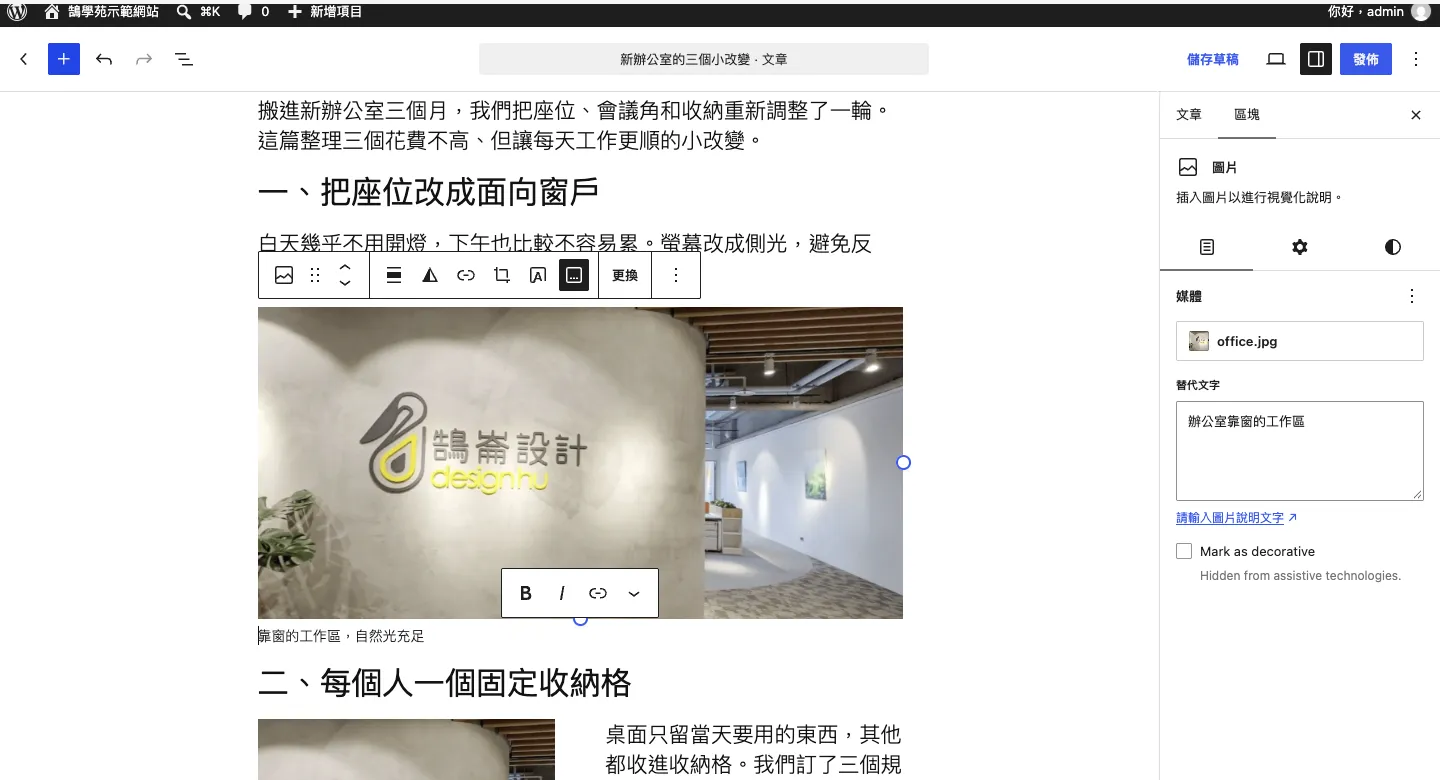
圖片上方的浮動工具列可以設定對齊方式、加連結、裁切,也可以用「更換」換成另一張圖。圖片下方點一下就能輸入圖說。如果圖片純粹是裝飾、沒有傳達資訊,可以勾選替代文字下方的「Mark as decorative」(目前繁中介面仍顯示英文),螢幕閱讀器就會略過它。
步驟三:用斜線指令快速加入區塊
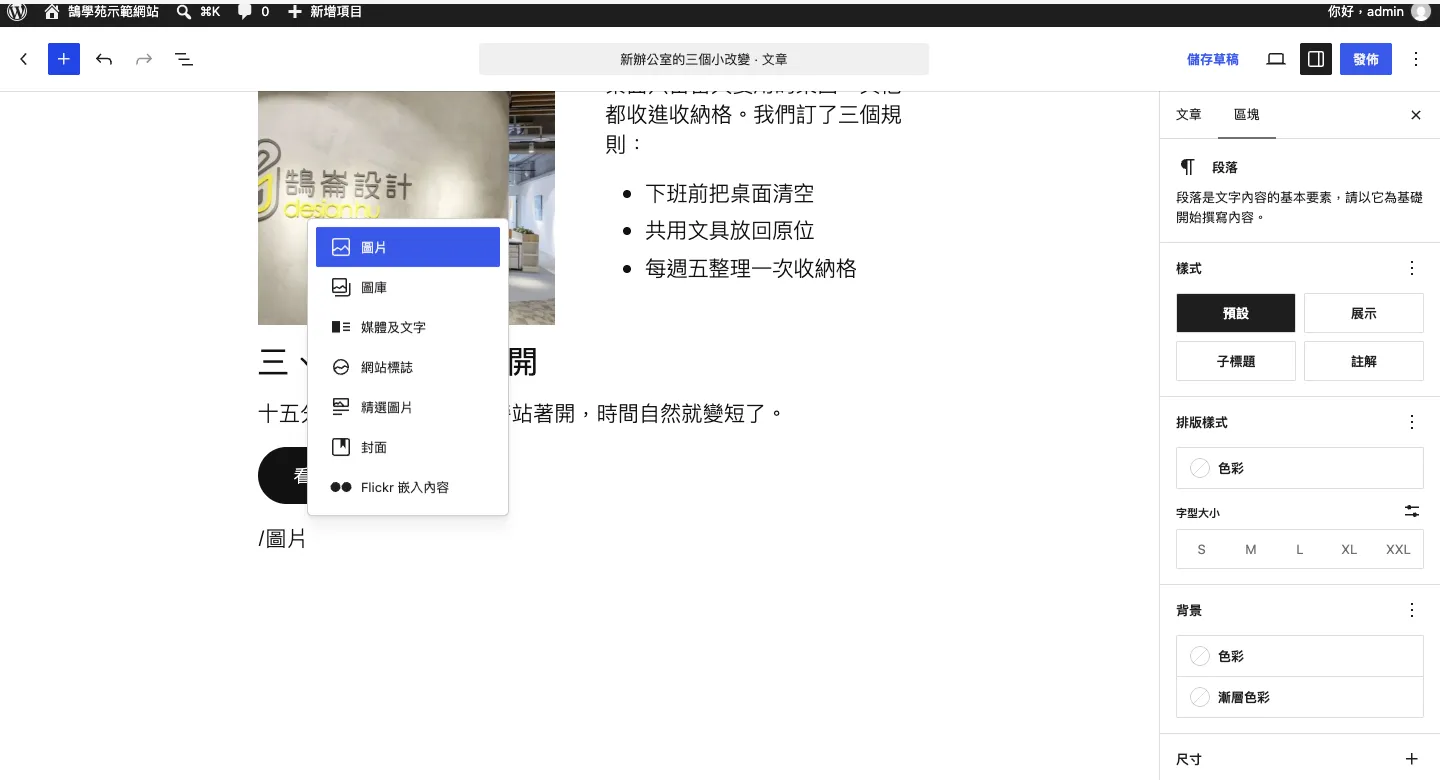
熟悉之後,不用每次都去按「+」。在一個空白段落輸入斜線 /,後面接區塊名稱,例如 /圖片、/清單、/按鈕,就會跳出符合的區塊,按 Enter 直接插入。
常用的幾個中文關鍵字:
| 想加入的內容 | 輸入 | 區塊名稱 |
|---|---|---|
| 小標題 | /標題 | 標題 |
| 項目清單 | /清單 | 清單 |
| 按鈕連結 | /按鈕 | 按鈕組 |
| 左右並排 | /欄 | 多重欄位 |
| 上下留白 | /空白 | 空白間隔 |
| YouTube 影片 | /youtube | YouTube(嵌入) |
另外,直接把 YouTube 網址貼在空白段落裡,WordPress 也會自動轉成嵌入影片。
步驟四:用「多重欄位」做左圖右文
想讓圖片和文字並排,插入「多重欄位」區塊,選擇「50 / 50」兩欄,左欄放圖片區塊,右欄放段落和清單。
選取整個多重欄位區塊後,右側設定可以改欄位數量,下方的「於行動裝置上以堆疊方式顯示內容元素」預設是開啟的:手機上兩欄會自動變成上下排列,通常保持開啟就好。
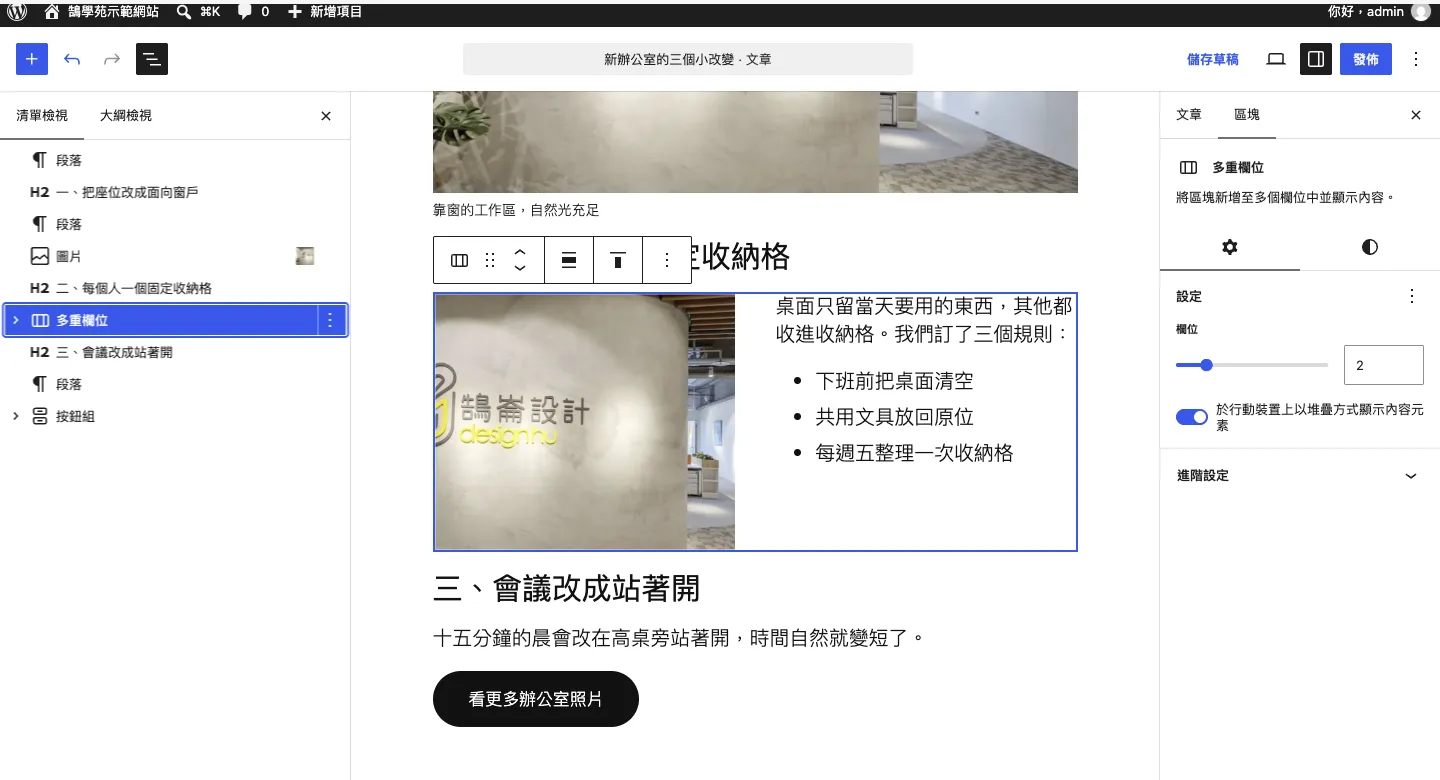
區塊一多,常常會點不到外層的區塊(例如只想選整個多重欄位,卻一直選到裡面的圖片)。這時候按工具列的「內容總覽」按鈕,在「清單檢視」分頁直接點要選的那一層就好。清單檢視也可以拖曳調整區塊順序,旁邊的「大綱檢視」則會列出所有標題,用來檢查 H2、H3 有沒有跳級。
步驟五:調整區塊順序、複製與刪除
選取任何區塊,上方都會出現區塊工具列:
- 上下箭頭:把區塊往上或往下移一格,也可以按住旁邊的六點圖示拖曳。
- 左邊的區塊圖示:把區塊轉換成其他類型,例如段落轉成標題、清單轉成段落。
- 「⋮」選單:再製、在前方或後方插入、建立區塊版面配置、刪除等。
如果一組區塊(例如「圖片+說明+按鈕」)每篇文章都會用到,可以全選後在「⋮」選單選「建立區塊版面配置」,存起來下次直接從插入器的「區塊版面配置」分頁插入。
步驟六:預覽、發佈並檢查前台
寫完先按右上角的預覽圖示,看看桌機和行動裝置的樣子。確認沒問題後,到右側「文章」分頁設定分類、精選圖片和摘要,再按「發佈」。
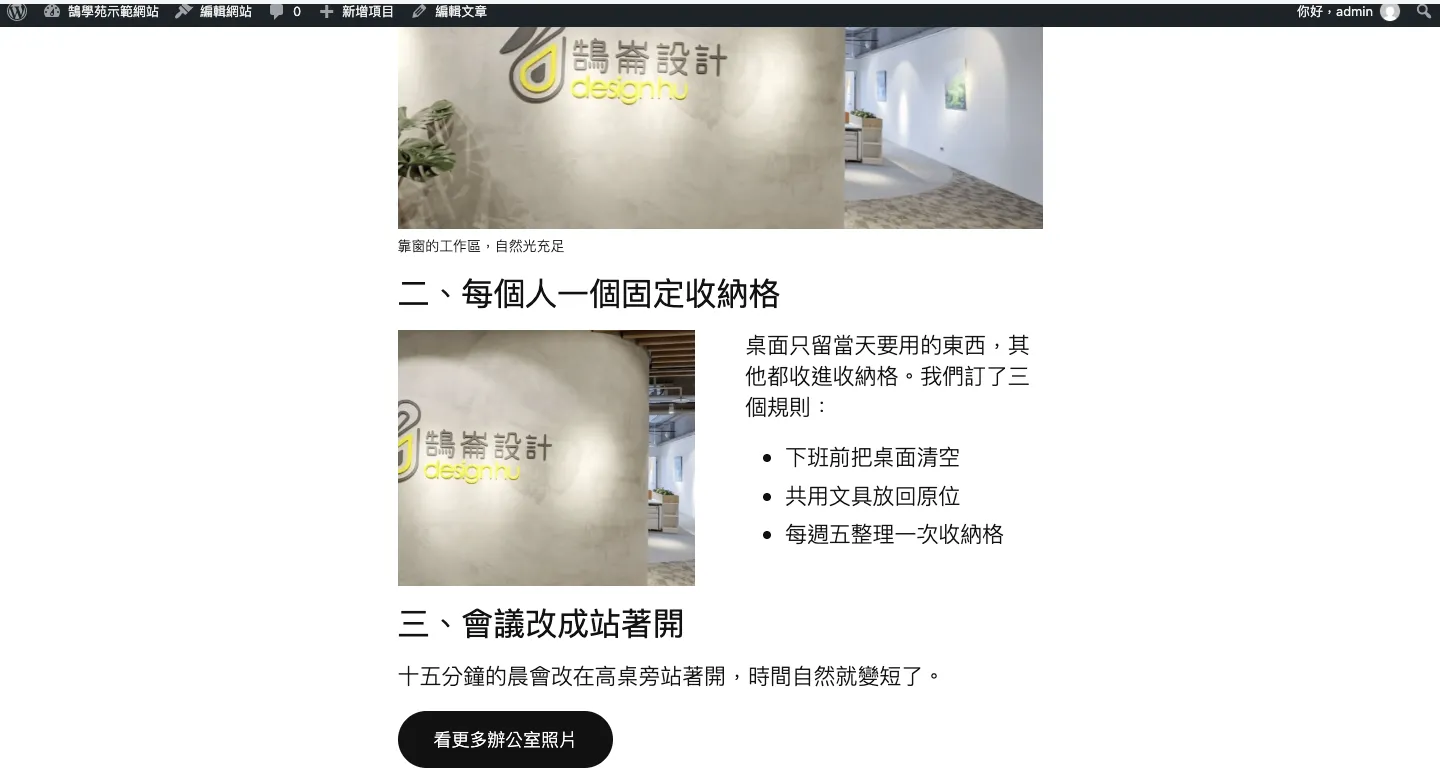
前台的字型、顏色和寬度是由佈景主題決定的,所以編輯器裡和前台可能有一點差異。如果想統一調整全站的字級與顏色,使用區塊佈景主題的網站可以到「外觀 → 編輯器 → 樣式」設定,不需要每篇文章各自改。
如果你是從舊版 WordPress 升級上來、習慣傳統編輯器,可以先看停用 Gutenberg 編輯器的方法了解兩種編輯器的差別;想知道區塊佈景主題和傳統佈景主題差在哪,可以參考全站編輯(FSE)與區塊主題比較。
常見問題
區塊編輯器可以改回傳統編輯器嗎?
可以,安裝官方的 Classic Editor(傳統編輯器)外掛就會換回舊版編輯畫面。不過新功能和多數新外掛都以區塊編輯器為主,除非網站有舊外掛只支援傳統編輯器,否則建議花一點時間習慣區塊編輯器。
為什麼我的文章沒辦法選「多重欄位」或某些區塊?
多半是外掛或佈景主題把部分區塊關掉了。先到右上角「⋮」選單的「偏好設定」查看「區塊」設定,確認該區塊沒有被隱藏;如果清單裡根本沒有,就是被外掛或程式碼停用,請找網站的開發者確認。
從 Word 或 Google 文件複製貼上會亂掉嗎?
大部分不會:直接貼上時,WordPress 會自動把標題、段落、清單轉成對應的區塊。但字型、顏色、行距等格式不會保留,圖片也不會自動上傳,貼上後要記得檢查標題層級並重新插入圖片。
結語
區塊編輯器的核心概念只有一個:每一段內容都是一個區塊。新增用「+」或斜線指令,設定看右側「區塊」分頁,結構亂了就打開清單檢視。先用段落、標題、圖片、多重欄位、按鈕這五個區塊練習,就能排出大部分文章需要的版面;常用的組合存成區塊版面配置,之後寫文章會快很多。