
歡迎回到鵠學苑~不知道大家有沒有遇過這種狀況:網站開了兩三年,後台登入越來越慢,編輯文章時儲存要等半天,甚至偶爾還會出現逾時錯誤。很多時候問題不是主機不夠力,而是資料庫在背後偷偷變胖了。WordPress 每次自動儲存、每一則垃圾留言、每一筆外掛暫存資料,都會默默塞進資料庫裡越積越多,久而久之後台自然卡頓。今天就來帶大家認識資料庫為什麼會膨脹、有哪些工具可以幫忙,以及正確又安全的優化流程,讓我們開始學習吧!
WordPress 資料庫為什麼會越養越大?
很多站長以為資料庫變大是「文章寫多了」,但實際上真正的元凶通常跟內容本身沒什麼關係,而是這些看不見的累積:
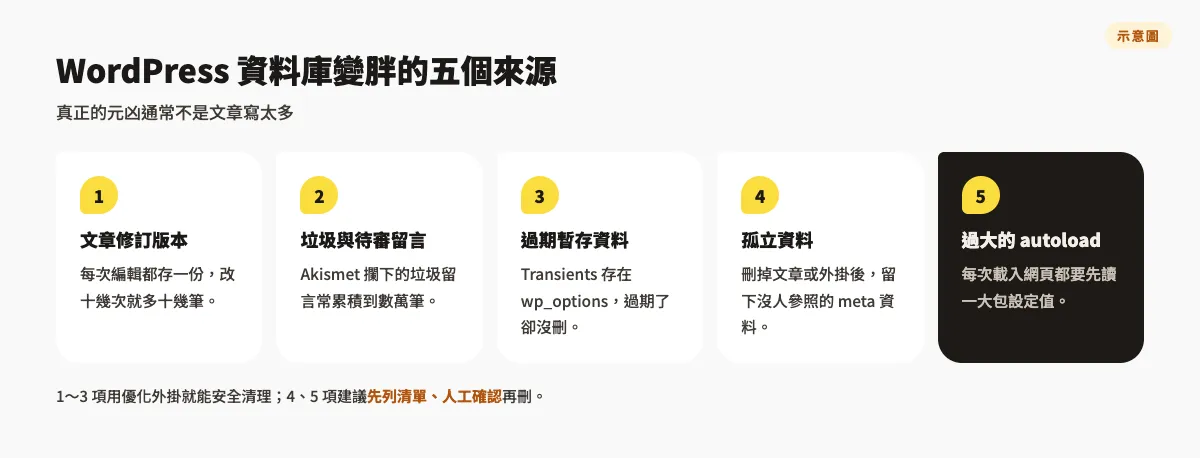
- 文章修訂版本(Post Revisions):WordPress 預設每次編輯文章自動儲存一份,一篇文章改個十幾次,資料庫裡就多十幾筆重複資料。
- 垃圾留言與待審留言:尤其是熱門或架設較久的網站,Akismet 攔下的垃圾留言常常累積到數萬筆卻從沒清過。
- 過期暫存資料(Transients):外掛與主題常會把 API 結果、快取資料暫存到 wp_options 資料表,設定過期時間到了卻沒有自動刪除,長年下來就是一堆殭屍資料。
- 孤立資料(Orphaned Data):刪除文章或外掛後,對應的 metadata、關聯資料表卻沒有一併清乾淨,留下大量沒人參照的殘留紀錄。
- 過大的 autoload 選項:某些外掛把大量設定值標記為 autoload,導致每次網頁載入都要先讀一大包資料,拖慢整體效能。
資料庫優化外掛怎麼選?2026年主流工具比較
目前 WordPress 生態圈中,資料庫清理與優化外掛選擇不少,但真正被廣泛使用、更新穩定的其實就是幾套。以下整理幾個 2026 年市場上仍然主流的選擇:
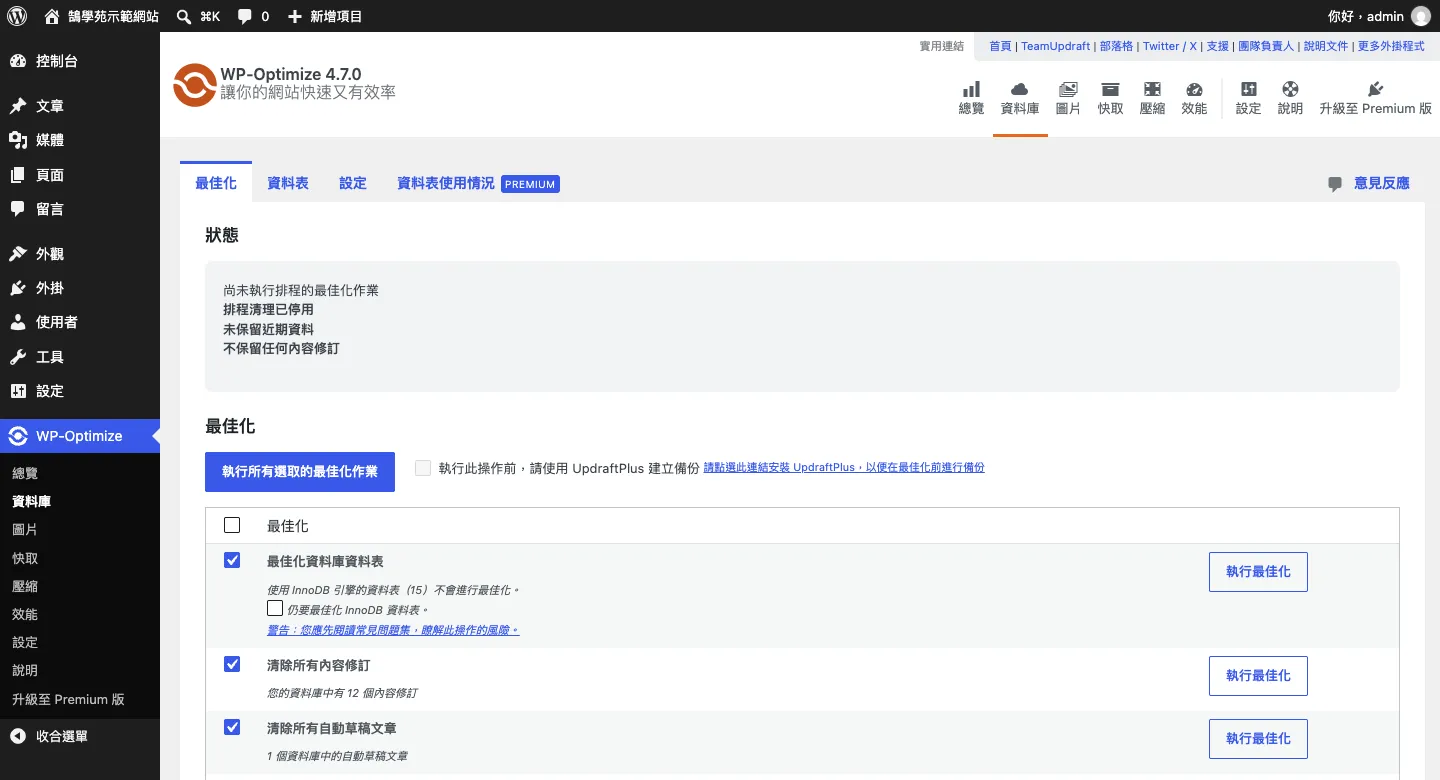
- WP-Optimize:目前安裝數超過百萬,是最多人使用的一站式優化外掛,除了資料庫清理,也整合了快取、圖片壓縮與檔案精簡功能。介面會先預覽要刪除的項目再執行,也支援排程自動清理,對一般站長來說操作門檻最低,目前仍持續更新維護。
- Advanced Database Cleaner:安裝數約十萬左右,主打細緻控制,可以針對多達十幾種資料類型(修訂版本、暫存資料、孤立資料表、未使用的分類等)分別勾選清理,適合喜歡自己掌控每個細節的進階使用者或代管多站的工程師。
- WP-Sweep:輕量免費、沒有多餘的行銷頁面,專注在把資料庫裡的孤立 meta、修訂版本、暫存資料清乾淨,適合只想要單純工具、不想被追加銷推播的使用者。
- WP-CLI 指令:如果你的主機有 SSH 權限,直接下 wp post delete $(wp post list –post_type=’revision’ –format=ids) –force 或 wp transient delete –all 這類指令,可以更精準地控制清理範圍,也不用擔心外掛本身佔用資源,是工程師和代管廠商比較偏好的做法。
整體來說,一般站長選 WP-Optimize 就足夠應付大部分情境;如果同時管理多個網站、需要更細的分類控制,可以考慮 Advanced Database Cleaner;有 SSH 環境的進階使用者則可以直接用 WP-CLI 處理,效率最高也最不吃資源。
手動清理資料庫前,你該知道的風險
看到「刪除」兩個字很多人會很興奮,但資料庫操作是不可逆的,下手前一定要先了解風險:
- 誤刪正在使用的資料:有些外掛會把重要設定存在看起來「像是暫存」的 wp_options 欄位裡,一次清乾淨反而讓外掛失效。
- 直接用 SQL 指令下手太危險:透過 phpMyAdmin 或 Adminer 手動下 DELETE 或 TRUNCATE 指令,少打一個 WHERE 條件就可能整張表清空,而且沒有復原鍵。
- WooCommerce、會員系統等關聯資料表特別敏感:訂單、金流紀錄、會員權限這類資料表彼此高度關聯,亂刪一筆可能導致訂單金額對不上或會員權限跑掉。
- 優化(OPTIMIZE TABLE)過程可能鎖表:資料量大的網站在執行資料表優化時,若使用會鎖表的儲存引擎,執行當下網站可能短暫無法寫入,建議選在離峰時段操作。
簡單來說,資料庫優化不是「清越乾淨越好」,而是要清楚知道每一項要刪除的資料是什麼、會不會被其他功能依賴。
安全清除文章修訂版本與垃圾資料的步驟
確認風險之後,接下來分享一套比較穩妥的實際操作流程:
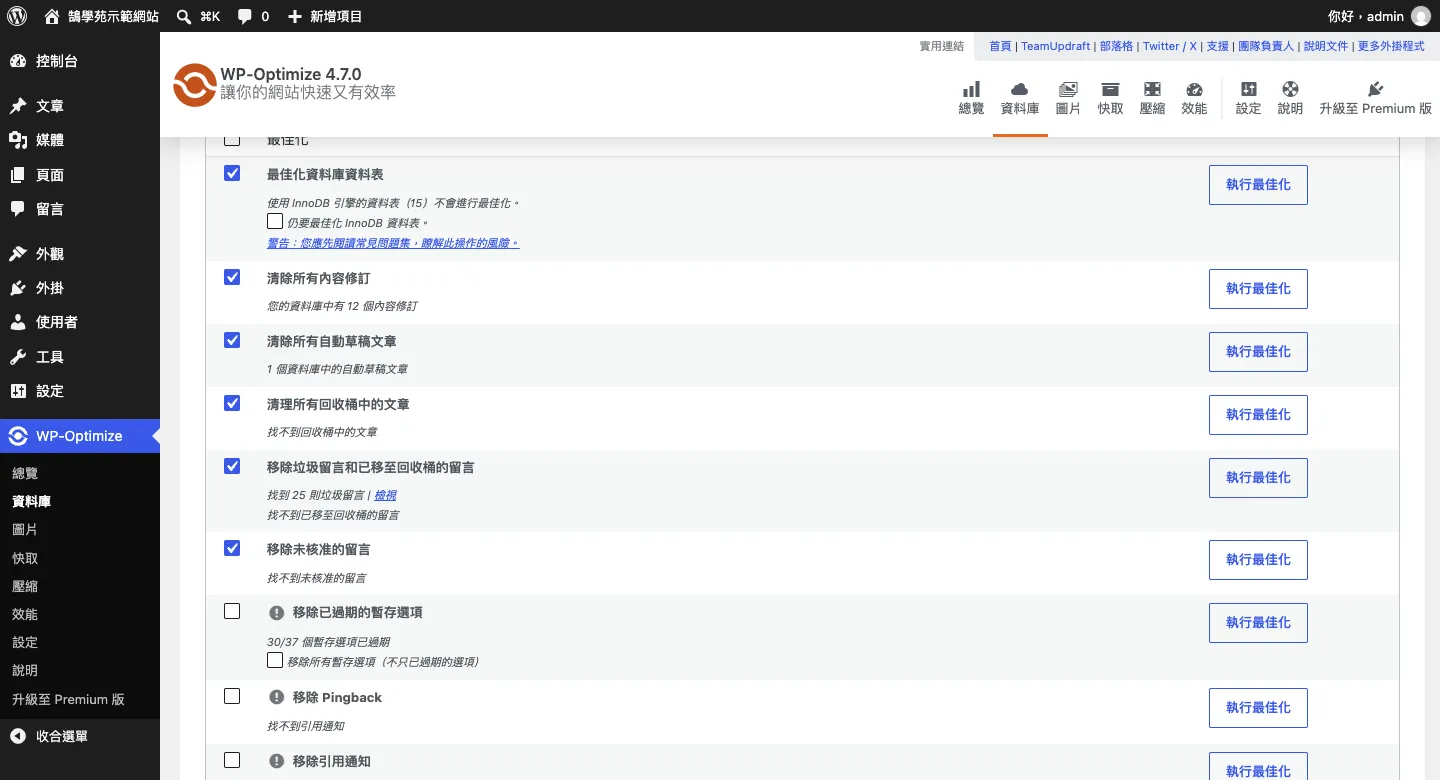
- 先用外掛(如 WP-Optimize)的「預覽」功能,看清楚即將被清除的資料筆數與類型,不要一開始就選「全部清除」。
- 優先清理低風險項目:垃圾留言、垃圾桶裡的留言、過期暫存資料,這些幾乎不會影響網站正常運作。
- 文章修訂版本可以先設定保留筆數,而不是整批刪光。例如只保留每篇文章最新 3~5 筆修訂,而不是完全關閉修訂功能。
- 如果要調整修訂版本保留數量,也可以在 wp-config.php 加入 define(‘WP_POST_REVISIONS’, 5);,從源頭控制未來不再無限累積。
- 孤立資料與過大的資料表,建議先用外掛列出清單,人工確認沒有對應的外掛或功能還在使用後,再執行清除。
- 每一批清理之間,建議間隔測試前台與後台功能是否正常,分批進行比一次全部下手安全許多。
優化前一定要做的備份三步驟
不管是用外掛還是手動操作,資料庫優化前的備份絕對不能省略,這是唯一的後悔藥:
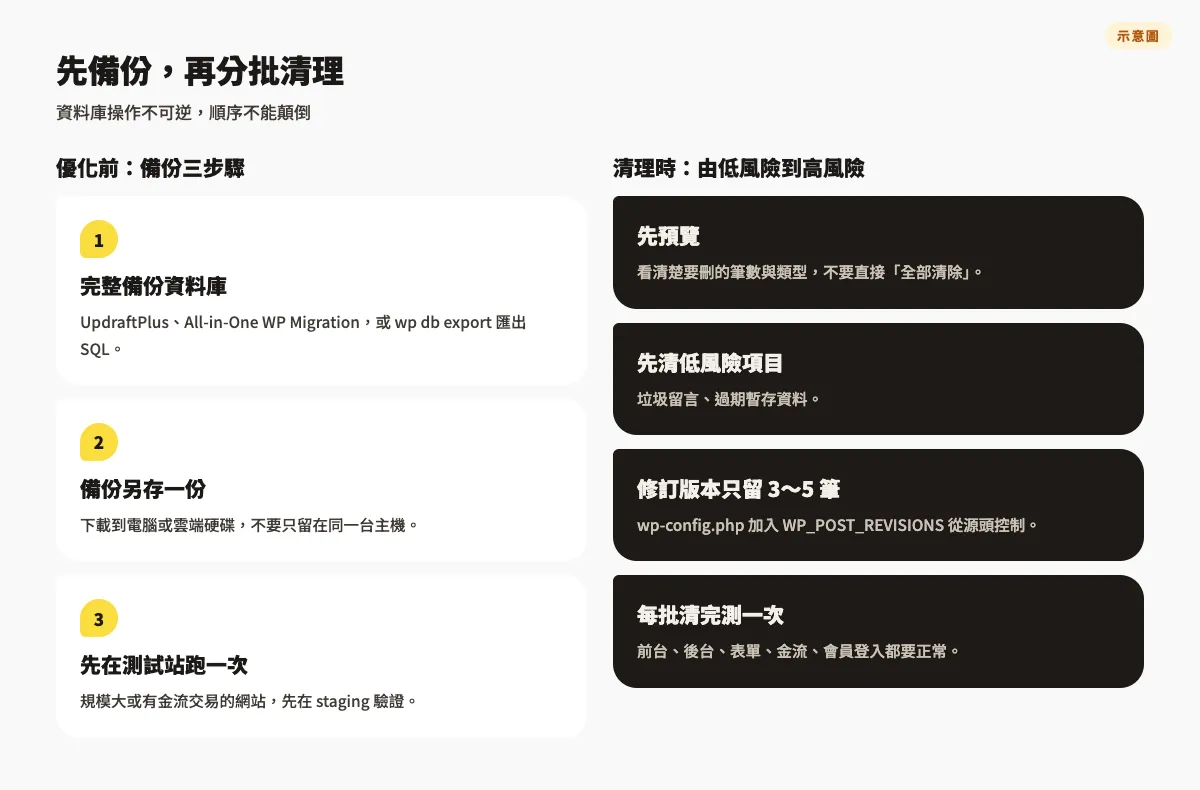
- 完整備份資料庫:使用 UpdraftPlus、All-in-One WP Migration 等備份外掛,或直接透過主機控制台、wp-cli 的 wp db export 指令匯出完整 SQL 檔案。
- 確認備份檔案可以下載到本機或雲端空間:備份不能只留在同一台主機上,萬一操作失誤導致網站掛掉,連備份檔一起救不回來就麻煩了,務必額外下載一份到電腦或雲端硬碟。
- 在測試環境先跑過一次:如果網站規模較大或有金流交易功能,強烈建議先在測試站(staging site)執行同樣的優化流程,確認沒有問題後,再套用到正式環境。
養成「先備份再優化」的習慣,就算清理過程出了差錯,也能在幾分鐘內還原,不用整晚提心吊膽。
容易被忽略的 autoload 選項瘦身
除了大家熟悉的修訂版本跟垃圾留言,近年討論度越來越高的其實是 wp_options 資料表裡的 autoload 欄位。被標記為 autoload 的選項,每次網頁載入時都會整包被讀進記憶體,如果某些外掛或主題把大量非必要資料設成 autoload,即使資料庫「看起來」不大,後台跟前台速度依然會被拖慢。建議可以透過 Advanced Database Cleaner 或 WP-CLI 的 wp option list –autoload=on 指令,找出佔用空間最大的幾筆 autoload 選項,確認是哪個外掛產生的之後,再評估是否關閉該功能或聯繫外掛開發者更新,這個步驟常常比單純清修訂版本更能感受到後台速度的提升。
優化後如何驗證效果
清理完不代表就結束了,一定要實際驗證優化前後的差異,才知道有沒有真的做對事:
- 比對資料庫檔案大小:優化前後分別記錄資料庫總容量,大部分主機控制台或 phpMyAdmin 都能直接看到各資料表大小。
- 比對後台操作速度:實際測試登入後台、開啟文章編輯頁、儲存文章所花的時間,主觀感受也是很直接的指標。
- 用測速工具檢查前台效能:透過 Google PageSpeed Insights 或 GTmetrix 觀察 TTFB(首位元組時間)有沒有下降,資料庫查詢效率提升通常會反映在這個數字上。
- 查看資料庫查詢時間紀錄:如果主機有開放慢查詢紀錄(slow query log),可以比對優化前後緩慢查詢的筆數是否減少。
- 確認網站功能都正常:留言、表單、金流、會員登入等功能逐一測試一遍,確保清理過程沒有動到不該動的資料。
建議把每次優化前後的數據記錄下來,累積幾次之後就能抓出自己網站真正的「資料庫肥大週期」,進而排出合理的定期維護頻率,例如每一到三個月執行一次例行清理。
常見問題
WordPress 資料庫優化多久做一次比較好?
一般網站建議每一到三個月執行一次例行清理即可,如果是留言量大、更新頻繁的網站,可以縮短到每月一次,並搭配排程外掛自動執行,不需要天天手動處理。
使用資料庫優化外掛會不會有資料遺失的風險?
只要操作前完整備份資料庫,並先用外掛的預覽功能確認要刪除的項目,風險就能大幅降低。真正危險的是沒有備份就直接用 SQL 指令手動刪除資料表內容。
關閉文章修訂版本功能是不是最一勞永逸的做法?
完全關閉並非必要,建議改為限制保留筆數(例如只留最新 3~5 筆),既能避免資料無限累積,又保留隨時復原文章舊版本的彈性,兩全其美。
資料庫優化後網站速度沒有明顯變快怎麼辦?
資料庫瘦身主要改善的是後台操作與資料庫查詢效率,如果前台速度仍慢,問題可能出在主機資源、快取設定或圖片未壓縮,建議搭配快取外掛與 CDN 一併檢視。
結語
資料庫優化說難不難,但關鍵在於「先了解、再備份、後執行」這個順序不能顛倒。無論是用 WP-Optimize 這類一站式外掛省事處理,還是搭配 Advanced Database Cleaner、WP-CLI 做更精細的控制,只要記得每次操作前備份、清理時分批確認,就能安全地幫網站瘦身、讓後台恢復流暢。今天的教學就到這裡拉~希望大家持續追蹤 鵠學苑 的教學文章喔!