
重點整理
想讓訪客用 Google、Facebook 等社群帳號一鍵登入 WordPress 網站,可以用 OneAll 的「Social Login」外掛(WordPress.org 外掛代碼 oa-social-login)。流程是:安裝外掛 → 到 OneAll 註冊免費帳號並建立網站 → 把 Subdomain、Public Key、Private Key 貼回外掛 → 到各社群平台(例如 Google Cloud)建立 OAuth 用戶端並填進 OneAll。OneAll 免費方案每年可讓 2,500 位不重複使用者登入、最多 2 個網域。要注意外掛最後更新是 2024 年 12 月,只測試到 WordPress 6.7,導入前請先在測試站確認相容。
現在幾乎每個網站都要求加入會員,訪客得一再填寫資料、記住一組又一組帳號密碼,很多人乾脆放棄註冊。如果能讓訪客按一下 Google 或 Facebook 圖示就完成登入與註冊,對會員網站、論壇與購物網站的轉換率都有幫助。這篇以 OneAll 的 Social Login 外掛為例,說明安裝、串接 OneAll,以及設定 Google 登入的完整步驟。
Social Login 外掛與 OneAll 是什麼?
Social Login 是 OneAll 提供的 WordPress 外掛。OneAll 是一個社群登入的中介服務:你的網站只要串接 OneAll 一次,再到 OneAll 後台逐一連結 Google、Facebook、X 等平台,就能提供 35 種以上的社群帳號登入。
- 費用:2026 年 10 月官網的免費方案(Freemium)每年可讓 2,500 位不重複使用者登入,最多用在 2 個網域;使用者更多或要去除品牌標示,需要升級付費方案。
- 維護狀態:WordPress.org 上的版本為 5.10.0,最後更新 2024 年 12 月,只測試到 WordPress 6.7,約 5,000 個網站使用。
注意:WordPress.org 上另一個也叫「WordPress Social Login」的外掛(代碼 wordpress-social-login)已在 2023 年因安全問題被下架,請不要再安裝;本文介紹的是 OneAll 的版本。
步驟一:安裝 Social Login 外掛
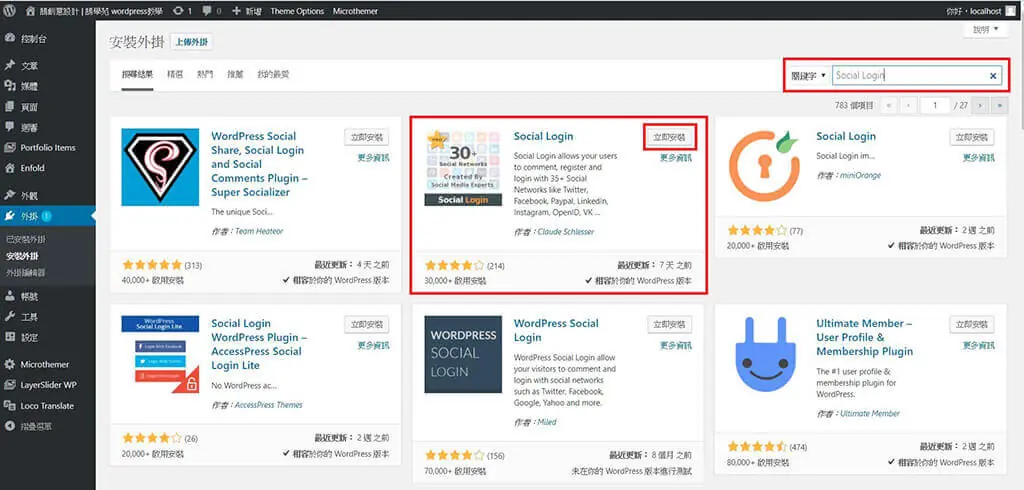
到 WordPress 後台「外掛 → 安裝外掛」,搜尋「OneAll Social Login」,安裝並啟用。
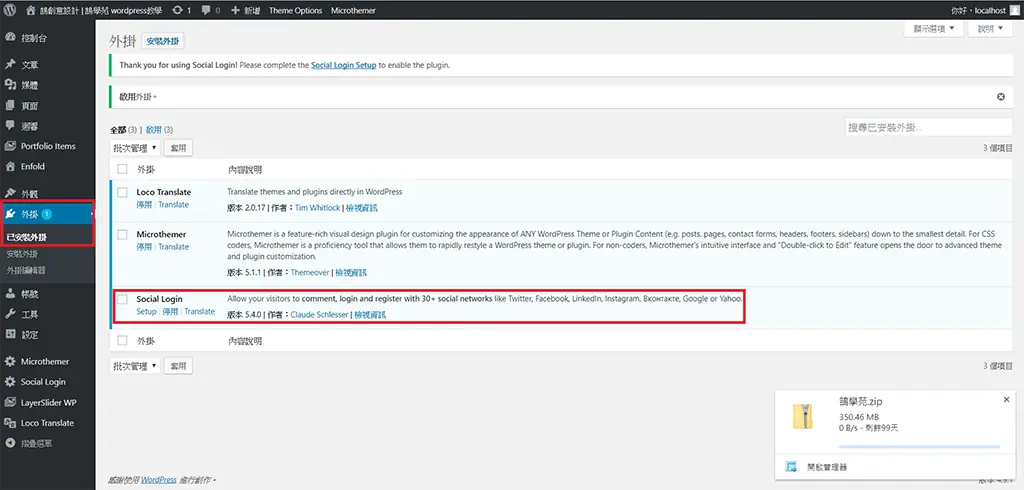
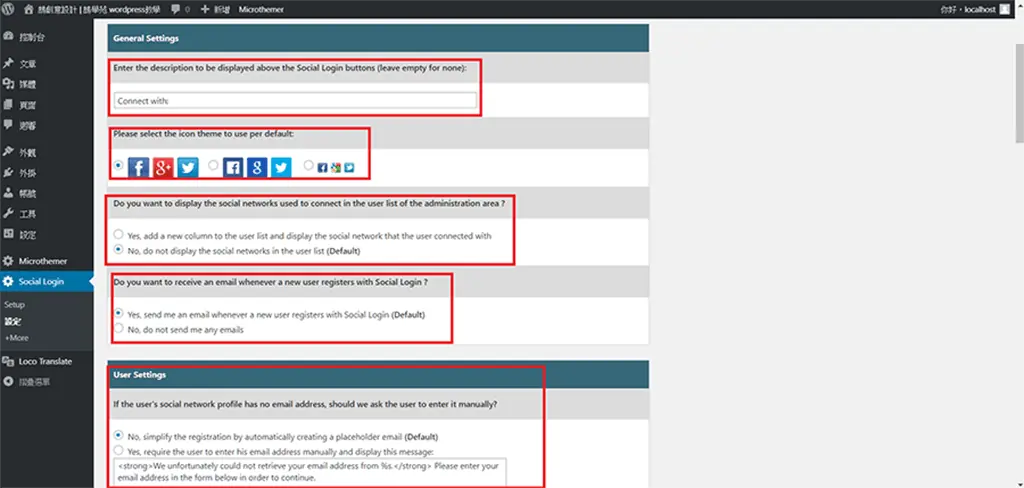
啟用後,在後台「設定」下方會出現 Social Login 選單,裡面主要有 Setup(串接設定)與 Settings(顯示設定)兩個頁面。
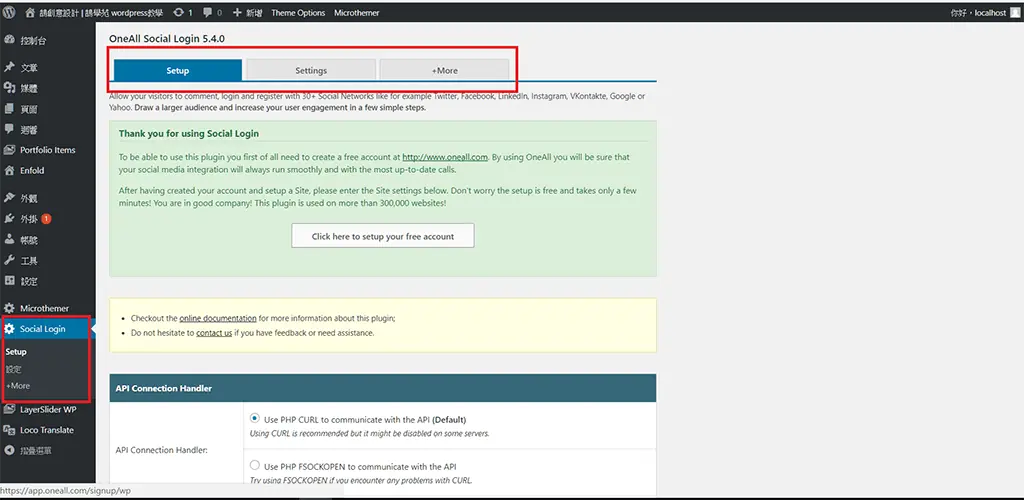
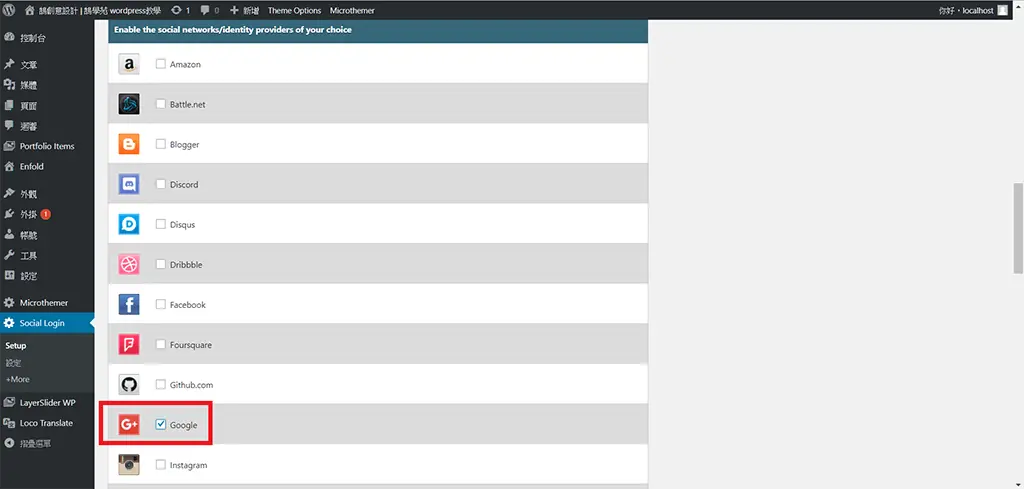
Setup 頁面用來填入 OneAll 的 API 金鑰,並勾選要提供哪些社群帳號登入。
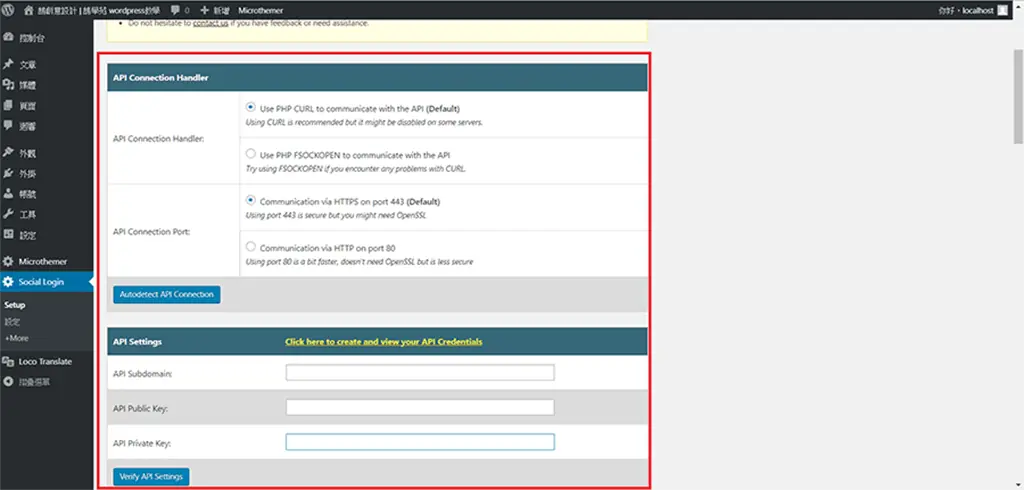
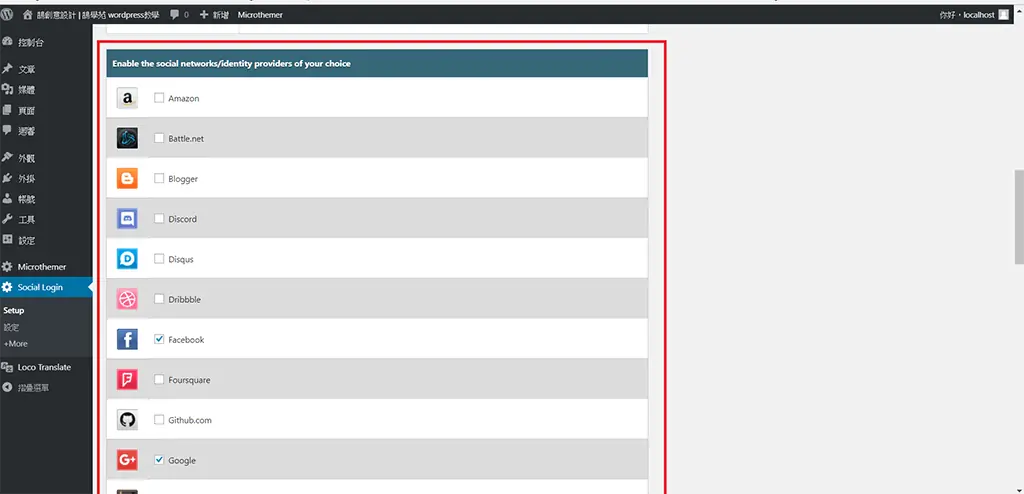
Settings 頁面可以調整登入框的說明文字、社群圖示的樣式與大小,以及要在留言、註冊、登入等哪些地方顯示。看不懂的選項保留標示為 Default 的預設值即可。
步驟二:註冊 OneAll 並建立網站
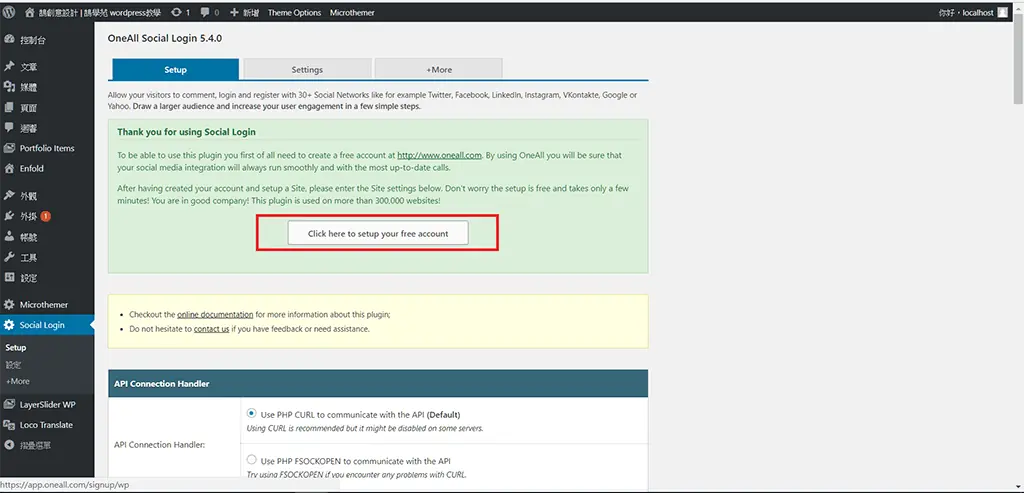
在 Setup 頁面點「click here to setup your free account」,會前往 OneAll 註冊頁面,可以用 Email 註冊或用社群帳號登入。
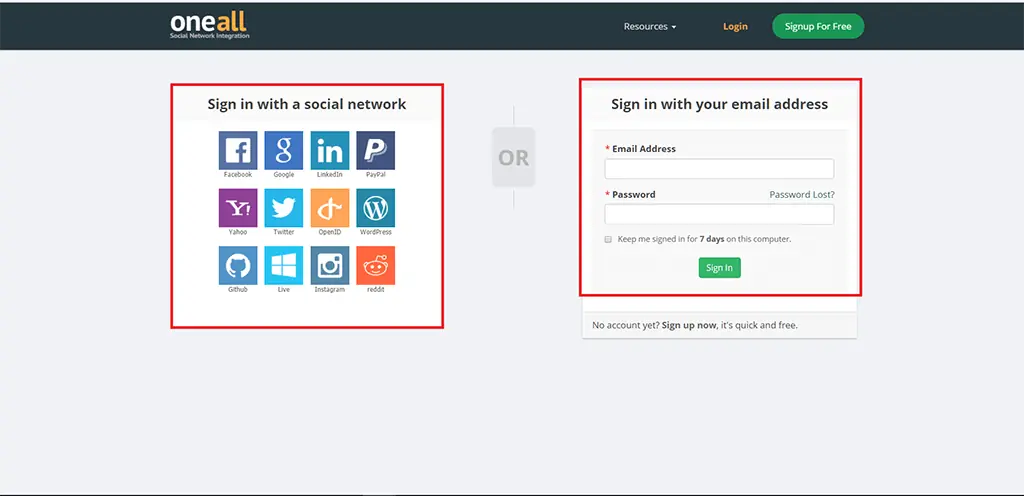
註冊後依畫面建立一個網站(OneAll 稱為 Site):
- Where would you like to use OneAll?:選 website。
- Please tell us the URL of your website:填入要使用社群登入的網站網址。
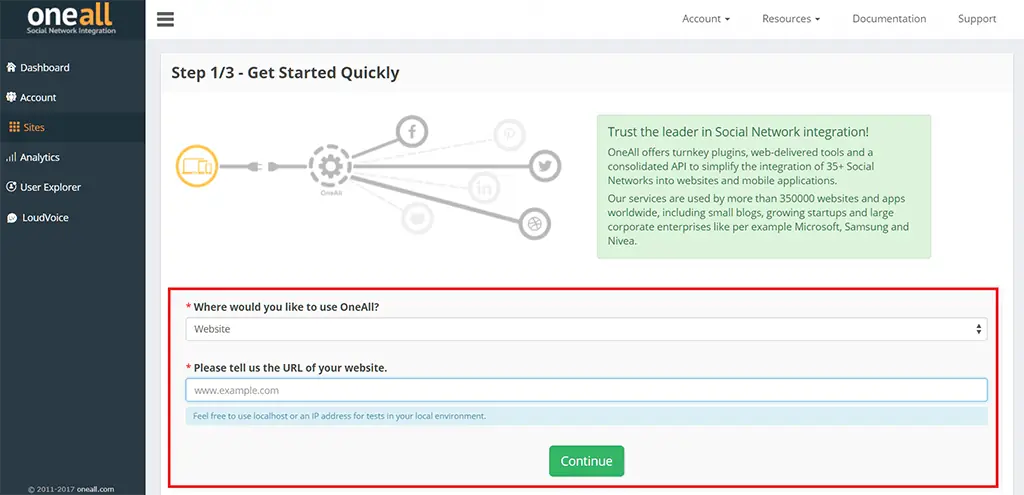
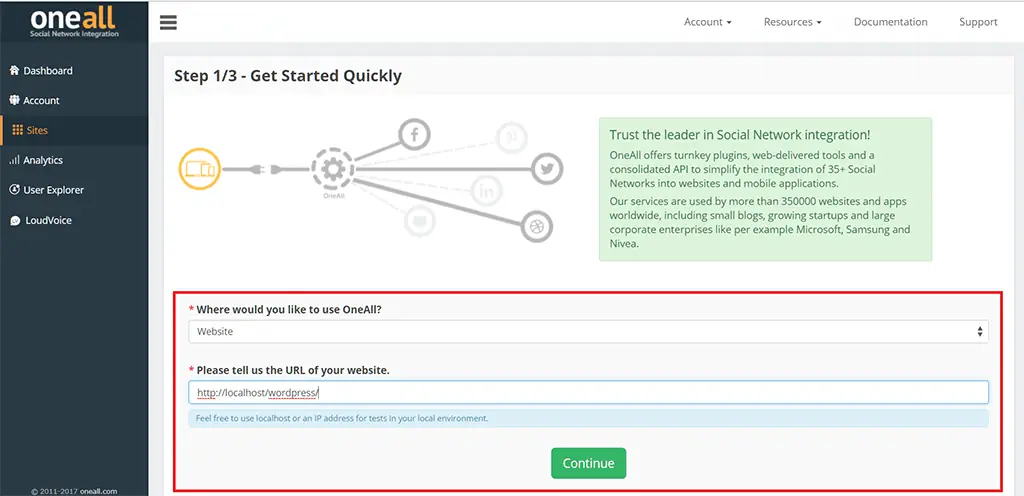
下圖示範用的是本機測試網址 localhost,正式網站請填實際網域,並確認網站已啟用 HTTPS。
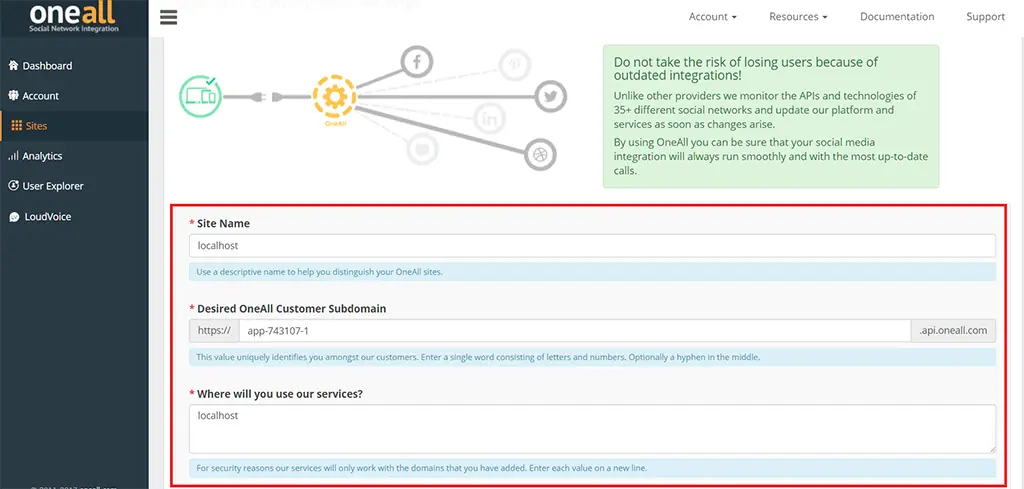
接著填寫三個欄位:
- Site Name:網站名稱。
- Desired OneAll Customer Subdomain:你在 OneAll 的子網域名稱,之後要填回外掛,可以改成好記的名稱。
- Where will you use our services?:網站的主機名稱(網域)。
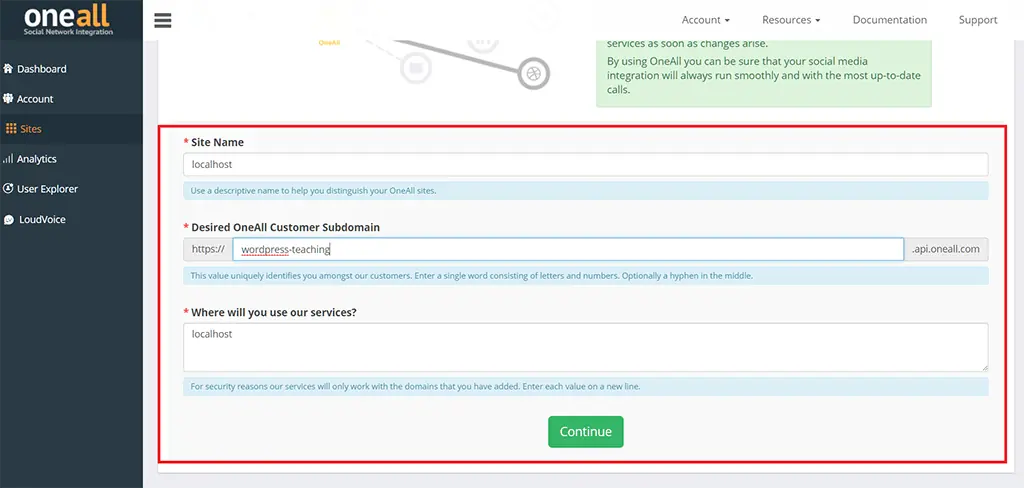
步驟三:取得 API 金鑰
在「How are you integrating our services?」選擇「I’m using or looking for a turnkey plugin」(使用現成外掛)。下一頁會顯示 Subdomain、Public Key、Private Key 三組資料,這就是要貼回 WordPress 外掛的 API 金鑰。之後也可以在 OneAll 後台左側的帳戶設定中再次查詢。
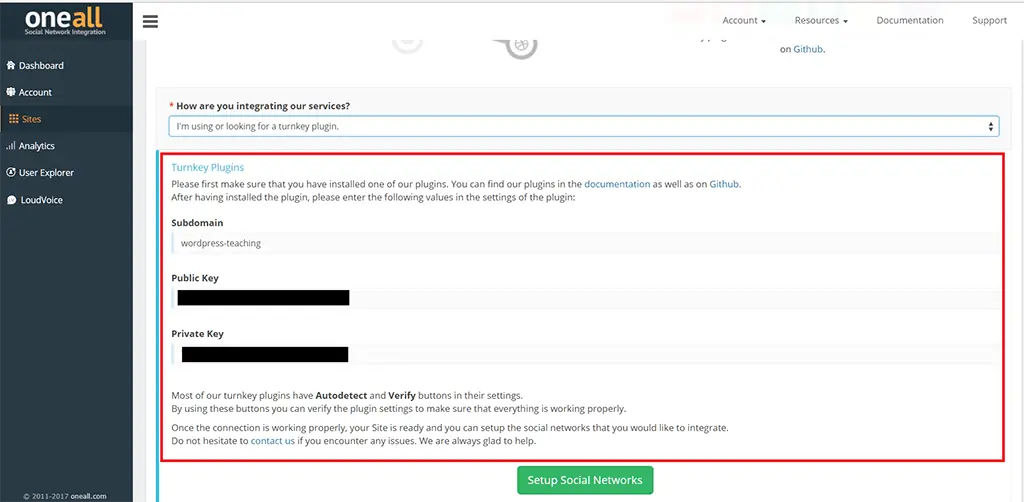
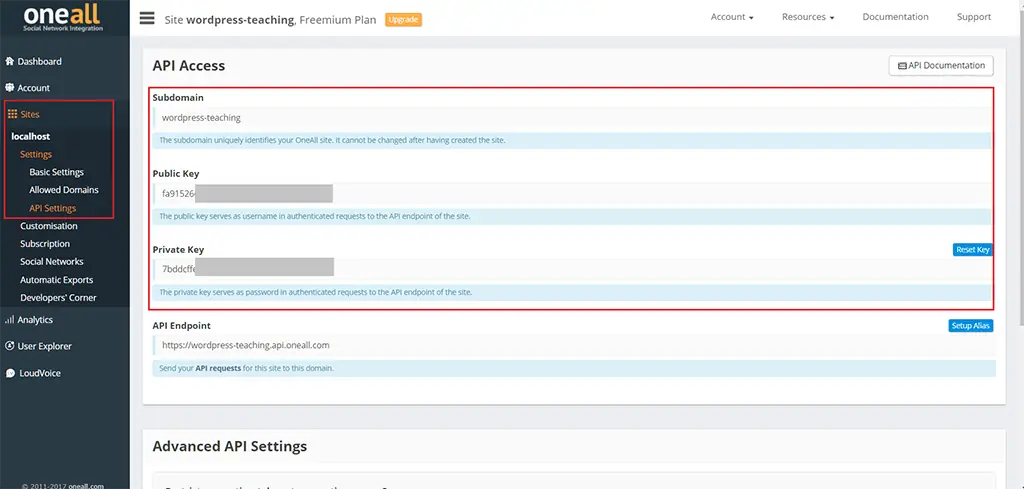
Private Key 等同密碼,不要貼在公開的地方或寄給不相關的人。
步驟四:在 OneAll 連結 Google 登入
OneAll 本身只是中介,每個社群平台都要另外建立一組「應用程式」憑證交給 OneAll。在 OneAll 後台的社群網路設定頁面,可以看到所有支援的平台,以下用 Google 示範。
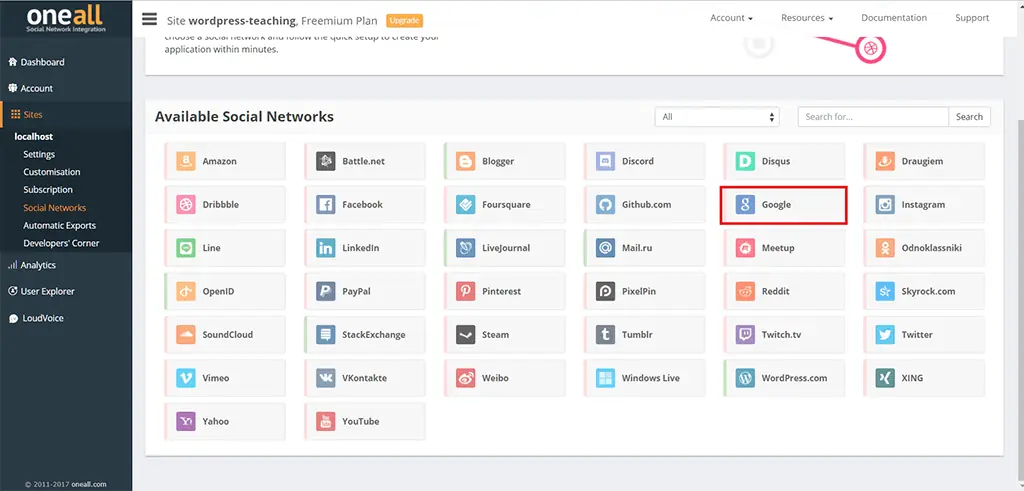
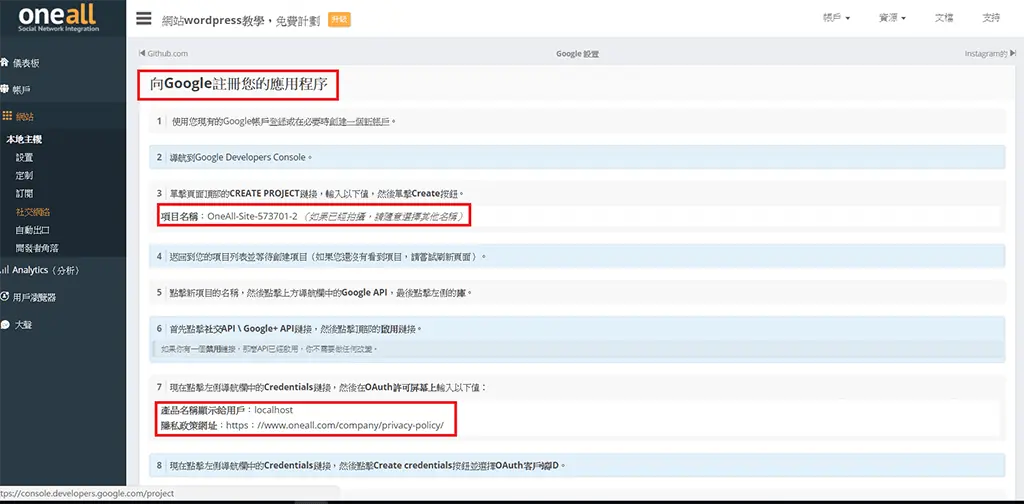
點 Google 圖示後,OneAll 會顯示設定說明頁,裡面列出等一下在 Google 要填的「隱私權政策網址」「已授權的 JavaScript 來源」「已授權的重新導向 URI」等資料,先開著這個頁面備用。
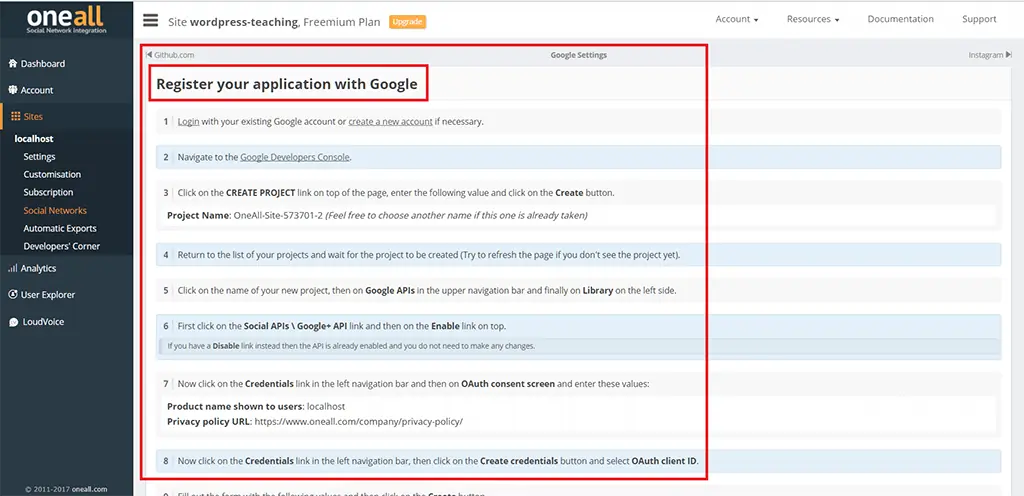
接下來到 Google Cloud 主控台操作(以下截圖為舊版介面,新版選單位置略有不同,但欄位名稱相同):
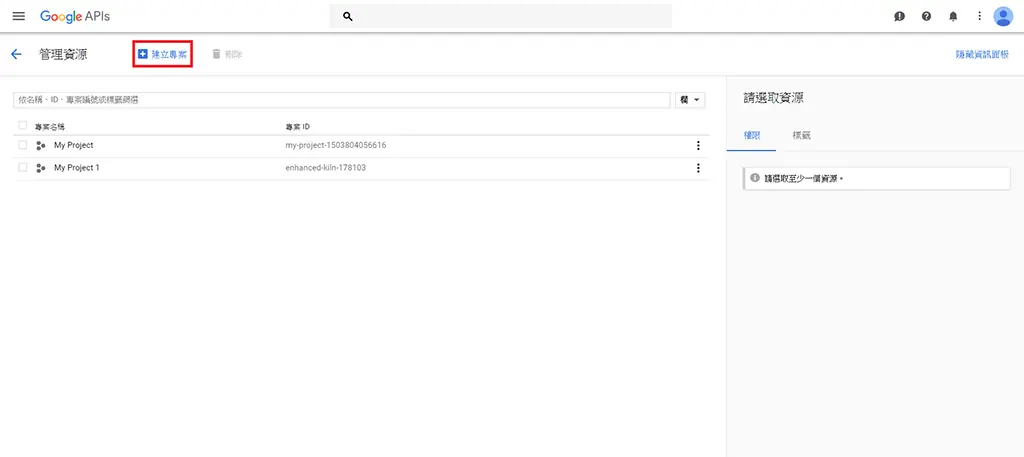
- 用 Google 帳號登入 Google Cloud 主控台,點上方的專案選單 →「新增專案」,輸入名稱後建立。
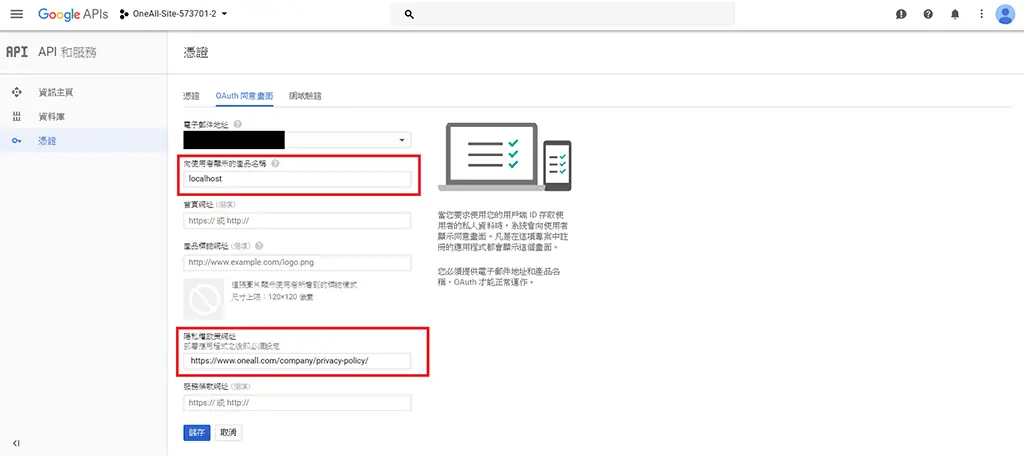
- 在左側選單進入「API 和服務」→「OAuth 同意畫面」,依步驟填寫應用程式名稱、使用者支援電子郵件、聯絡資訊等基本資料。名稱會顯示在訪客登入時看到的授權畫面上。
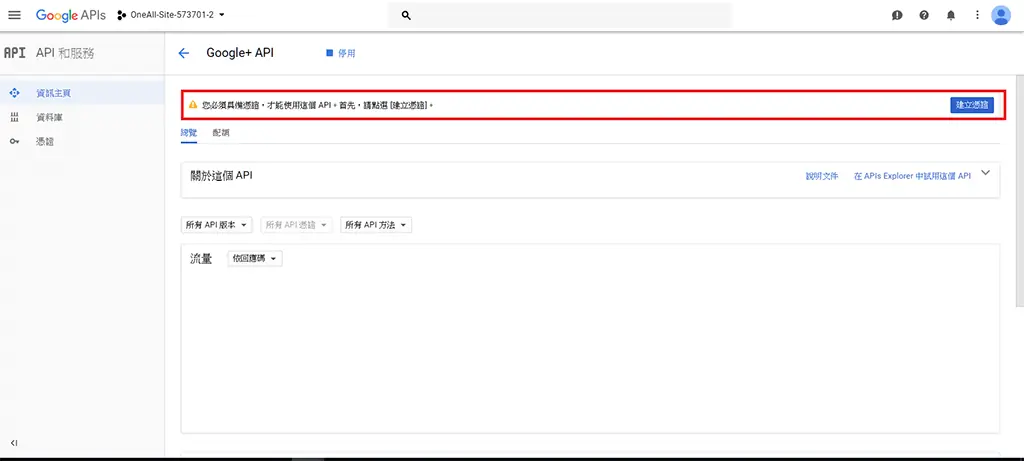
- 同意畫面中的隱私權政策網址等欄位,可以參考 OneAll 說明頁提供的內容填寫,其他選填欄位依需求填寫。
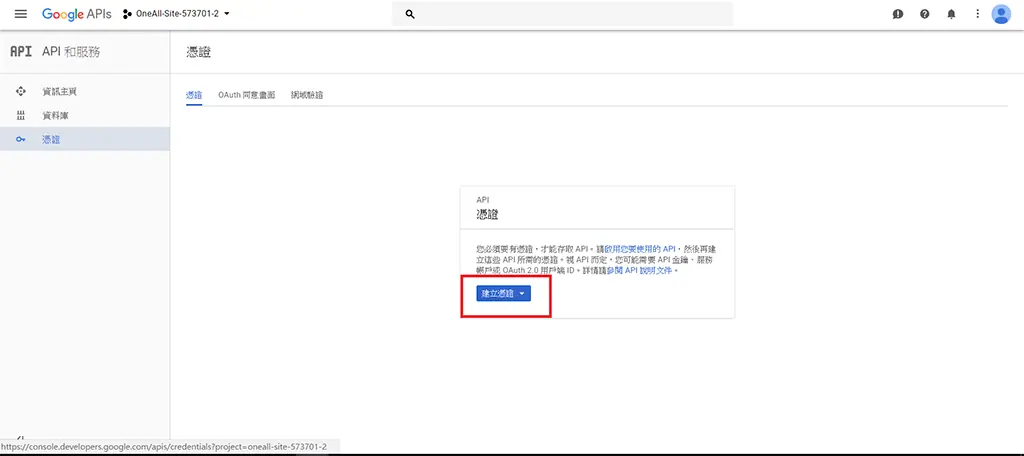
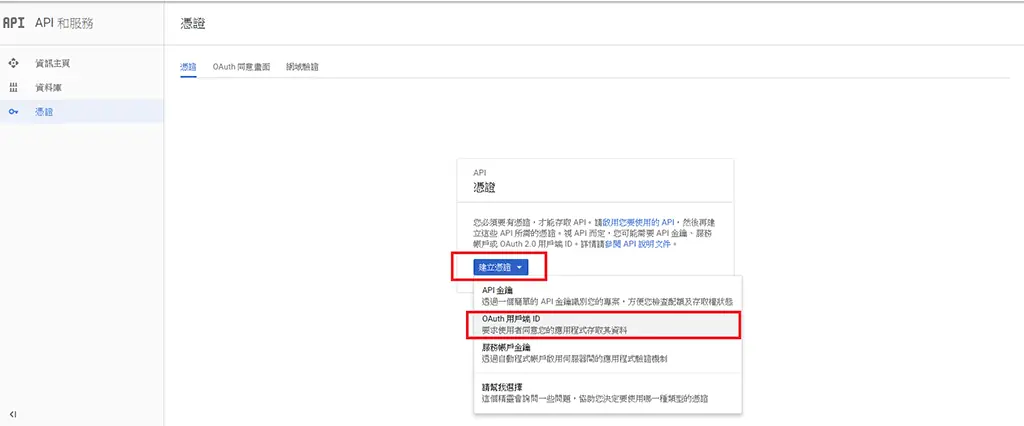
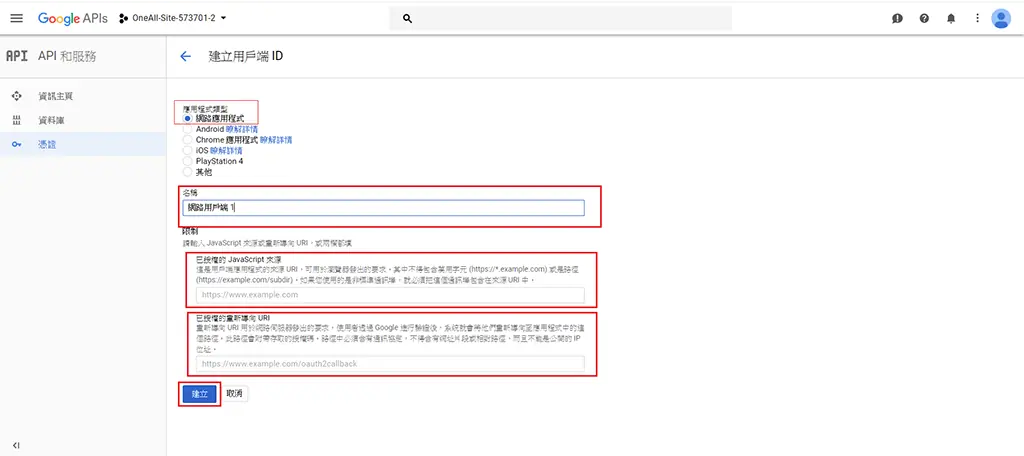
- 到「憑證」→「建立憑證」→「OAuth 用戶端 ID」,應用程式類型選「網頁應用程式」,在「已授權的 JavaScript 來源」與「已授權的重新導向 URI」貼上 OneAll 說明頁提供的網址,按「建立」。
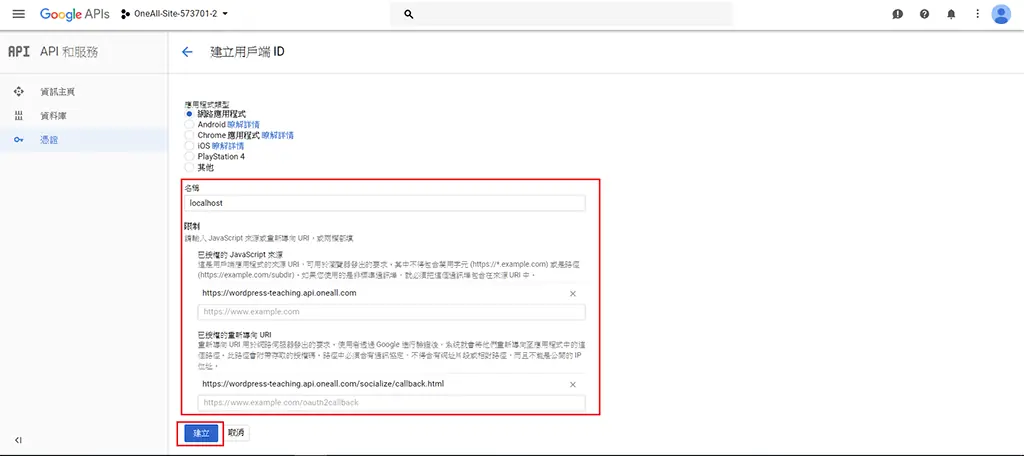
- 建立完成後會顯示「用戶端 ID」與「用戶端密鑰」,複製下來,貼到 OneAll 的 Google 設定頁並儲存,看到成功訊息就完成了。
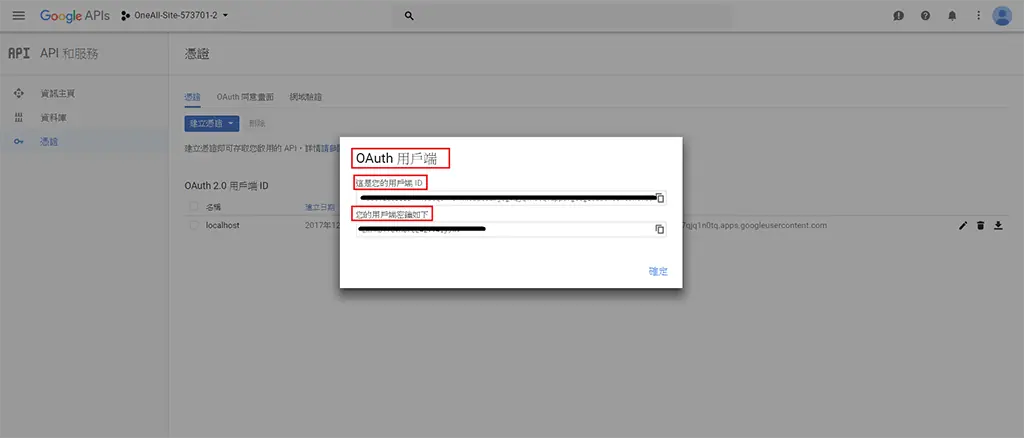
Facebook、X 等其他平台的做法類似:到該平台的開發者後台建立應用程式,取得 ID 與密鑰後填進 OneAll。
步驟五:把金鑰填回 WordPress 並測試
回到 WordPress 後台的 Social Login → Setup,在 API Settings 填入 API Subdomain、API Public Key、API Private Key,按「Verify API Settings」確認連線成功。再往下捲到社群平台清單,勾選 Google,儲存設定。
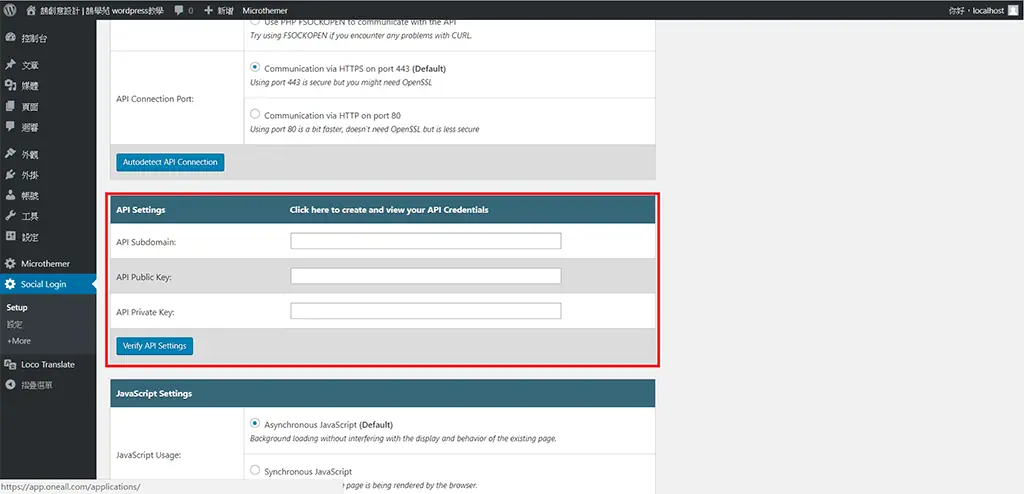
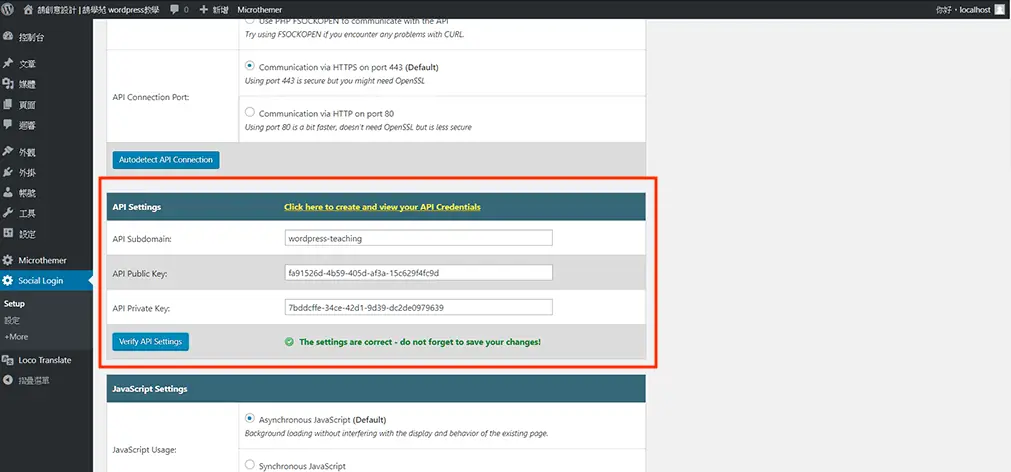
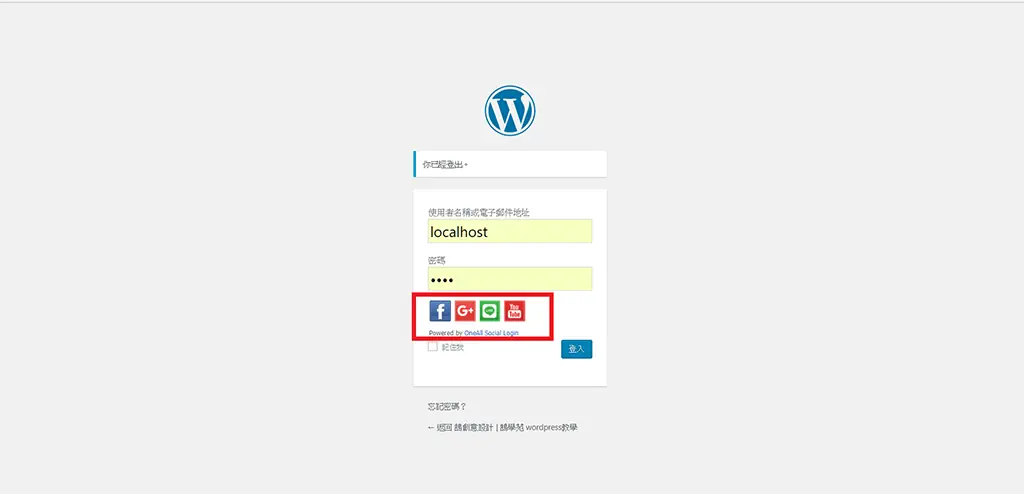
登出 WordPress 後打開登入頁,就能看到社群帳號登入的圖示。
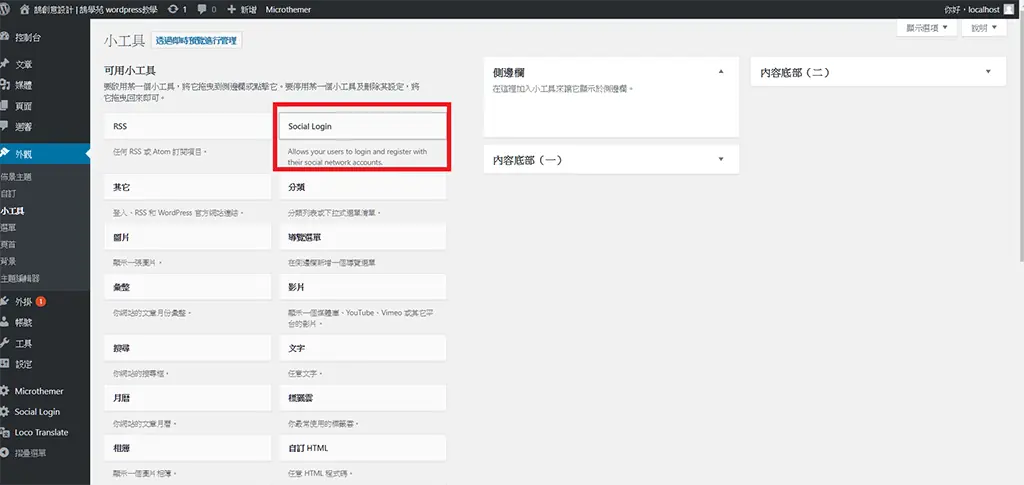
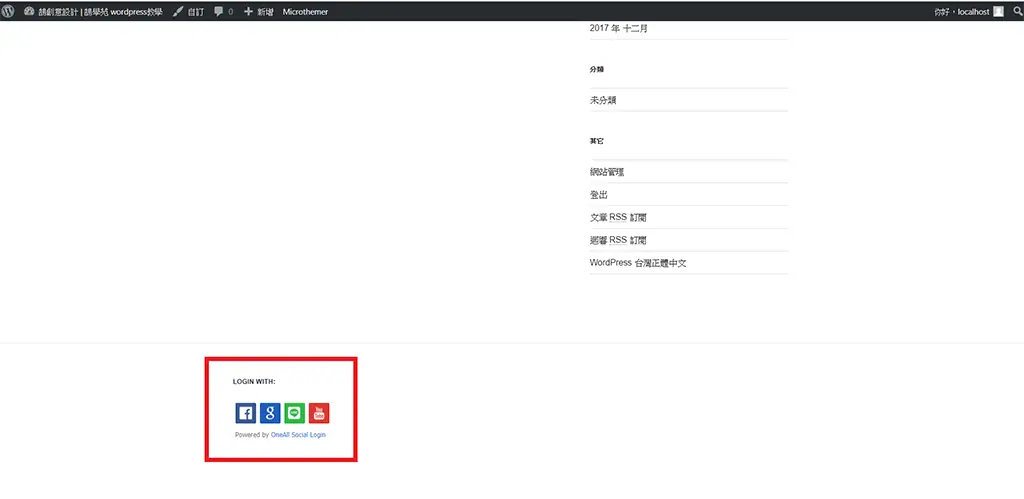
使用傳統小工具的佈景主題,也可以到「外觀 → 小工具」把 Social Login 小工具放到側邊欄或頁尾,讓訪客在前台直接登入。區塊佈景主題沒有小工具頁面,可改用外掛提供的短代碼放進頁面。
常見問題
WordPress 社群登入外掛要付費嗎?
不一定,OneAll 的 Social Login 外掛免費,OneAll 服務也有免費方案,每年可讓 2,500 位不重複使用者登入;超過或需要更多網域時才要升級付費方案。
Social Login 還能在新版 WordPress 使用嗎?
外掛仍可下載,但最後更新是 2024 年 12 月、只測試到 WordPress 6.7,在新版 WordPress 上不保證相容。建議先在測試站實測,或改用仍持續更新的社群登入外掛;WooCommerce 商店則可以考慮官方的 Social Login 擴充功能。
為什麼要透過 OneAll,不能直接串 Google 嗎?
可以直接串,但每個平台都要自己處理登入流程與更新。透過 OneAll 只需要在 WordPress 串一次,之後新增平台都在 OneAll 後台設定;缺點是多依賴一個第三方服務,免費方案也有人數限制。
結語
社群登入能大幅減少訪客註冊的麻煩。用 OneAll 的 Social Login 外掛,只要串好 OneAll 的三組金鑰,再到 Google 等平台建立 OAuth 憑證,就能在登入頁加上社群登入按鈕。由於外掛更新頻率已經不高,正式上線前務必在測試站確認登入、註冊流程都正常;開店用 WooCommerce 的話,也可以參考 WooCommerce Social Login 快速註冊會員 的做法。