
重點整理
WordPress 網站突然壞掉,八成跟外掛或佈景主題有關。排查順序是:還進得了後台,就用 Health Check & Troubleshooting 外掛的「疑難排解模式」逐一啟用外掛找兇手;後台進不去,先用 WordPress 寄給管理員的「復原模式」連結登入停用外掛;連信都沒收到,就用 FTP 或主機的檔案管理把外掛資料夾改名。動手前一定要先備份。
更新外掛之後首頁變成白畫面、後台出現「這個網站發生嚴重錯誤」、某個功能突然失效,這些都是外掛衝突最常見的樣子。外掛衝突不一定是外掛寫得不好,也可能是兩個外掛搶同一個功能、外掛和佈景主題不相容,或是外掛需要的 PHP 版本跟主機不同。這篇用一個會故意出錯的示範外掛,實際走一次三種情境的處理方式:後台還能用、後台進不去但有收到復原信、什麼都進不去。
動手之前:先做這三件事
- 備份:網站還能進後台就先用備份外掛完整備份;後台進不去,就到主機控制台做一次快照或下載檔案與資料庫。備份方式可以參考 UpdraftPlus 備份與還原教學。
- 記下最近做了什麼:剛更新了哪個外掛、裝了什麼新外掛、改了什麼設定。大多數衝突都發生在「剛剛動過的東西」。
- 確認問題範圍:是全站壞掉、只有後台壞掉,還是只有某一頁或某個功能不正常?用無痕視窗看前台,排除瀏覽器快取的影響;有用快取外掛或 Cloudflare 的話,也先清一次快取。
情境一:後台還進得去,用停用外掛的方式找出問題
最直接的方法是到「外掛 → 已安裝的外掛」,勾選全部外掛,在「批次操作」選「停用」再按「套用」。如果停用後問題消失,就代表是外掛造成的,接著一個一個重新啟用,每啟用一個就回前台檢查,問題重新出現時,最後啟用的那個就是兇手。
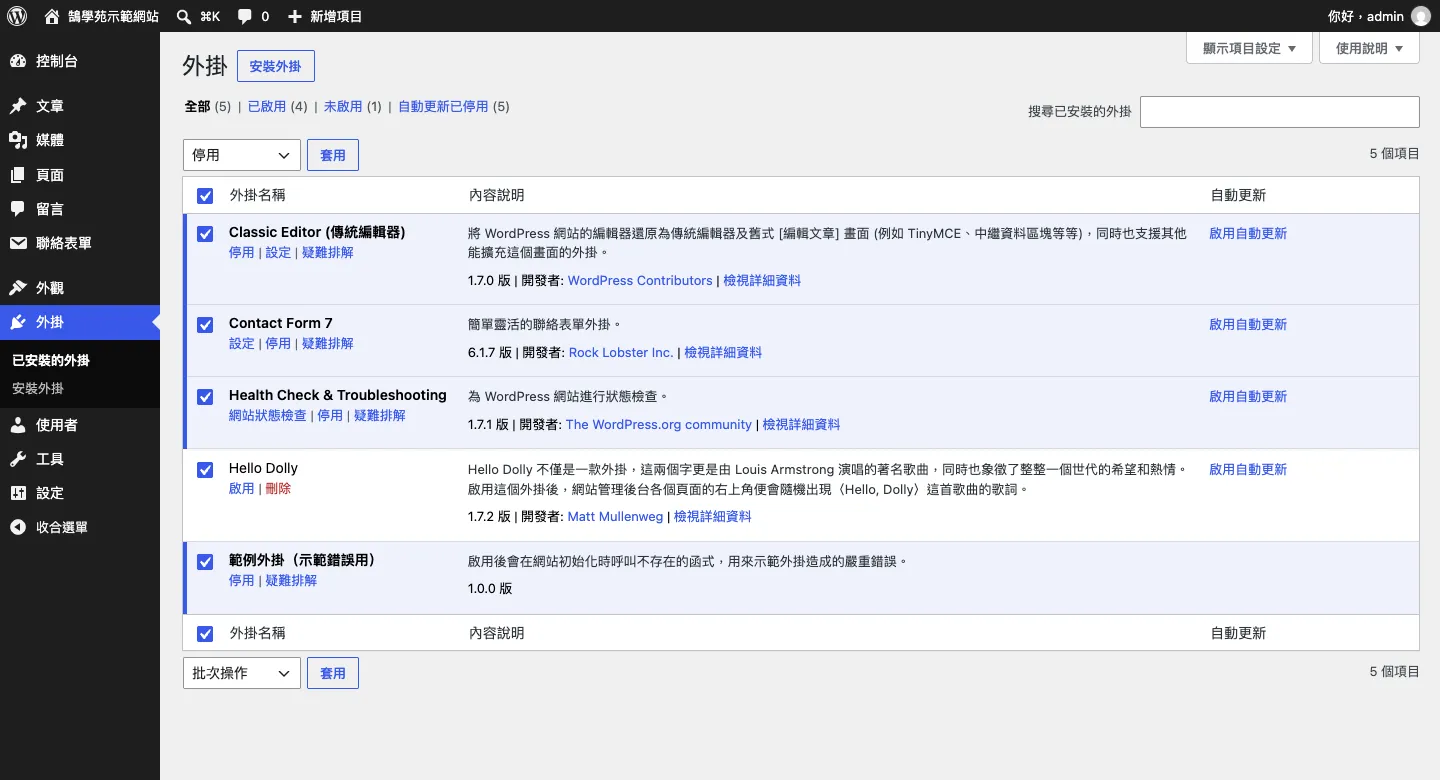
這個方法簡單,但有個大缺點:停用期間訪客看到的也是沒有外掛的網站。表單、購物車、會員功能都會暫時消失,不適合在營業中的網站上做。這時候就該用下一個方法。
情境一進階:用「疑難排解模式」只對自己停用外掛
Health Check & Troubleshooting 是 WordPress 官方社群維護的免費外掛,到「外掛 → 安裝外掛」搜尋「Health Check」安裝並啟用。它最實用的功能是「疑難排解模式」:只有開啟的管理員自己看到「所有外掛停用、換成預設佈景主題」的網站,其他訪客看到的網站完全不受影響。
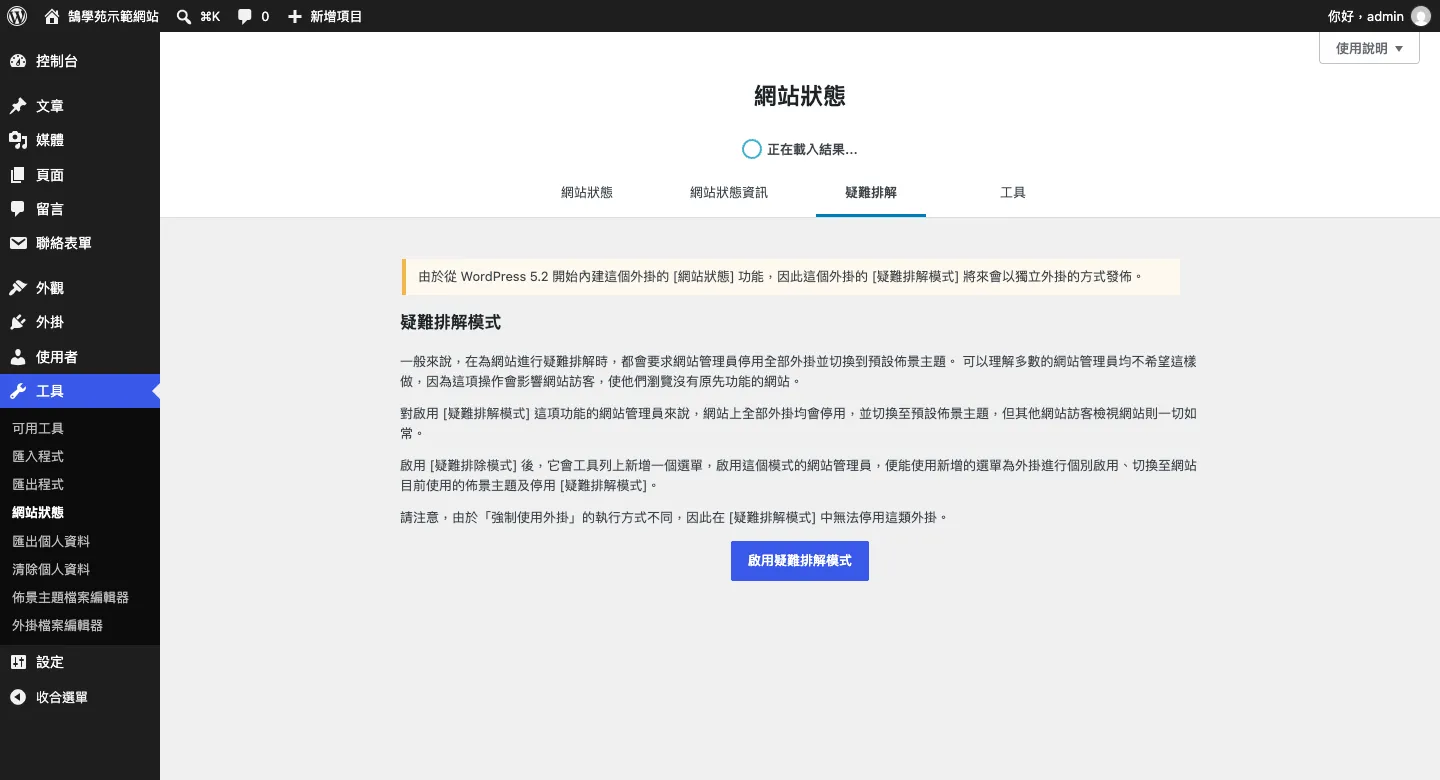
開啟方式:到「工具 → 網站狀態」,切到「疑難排解」分頁,按「啟用疑難排解模式」。
啟用後,控制台會出現「疑難排解模式 – 已啟用」的面板,上方工具列也會多一個「疑難排解模式」選單。在選單的「外掛」底下逐一點「啟用」,每次啟用一個外掛就重新檢查問題;「佈景主題」底下可以切換回網站原本的佈景主題,用來判斷是不是佈景主題造成的。
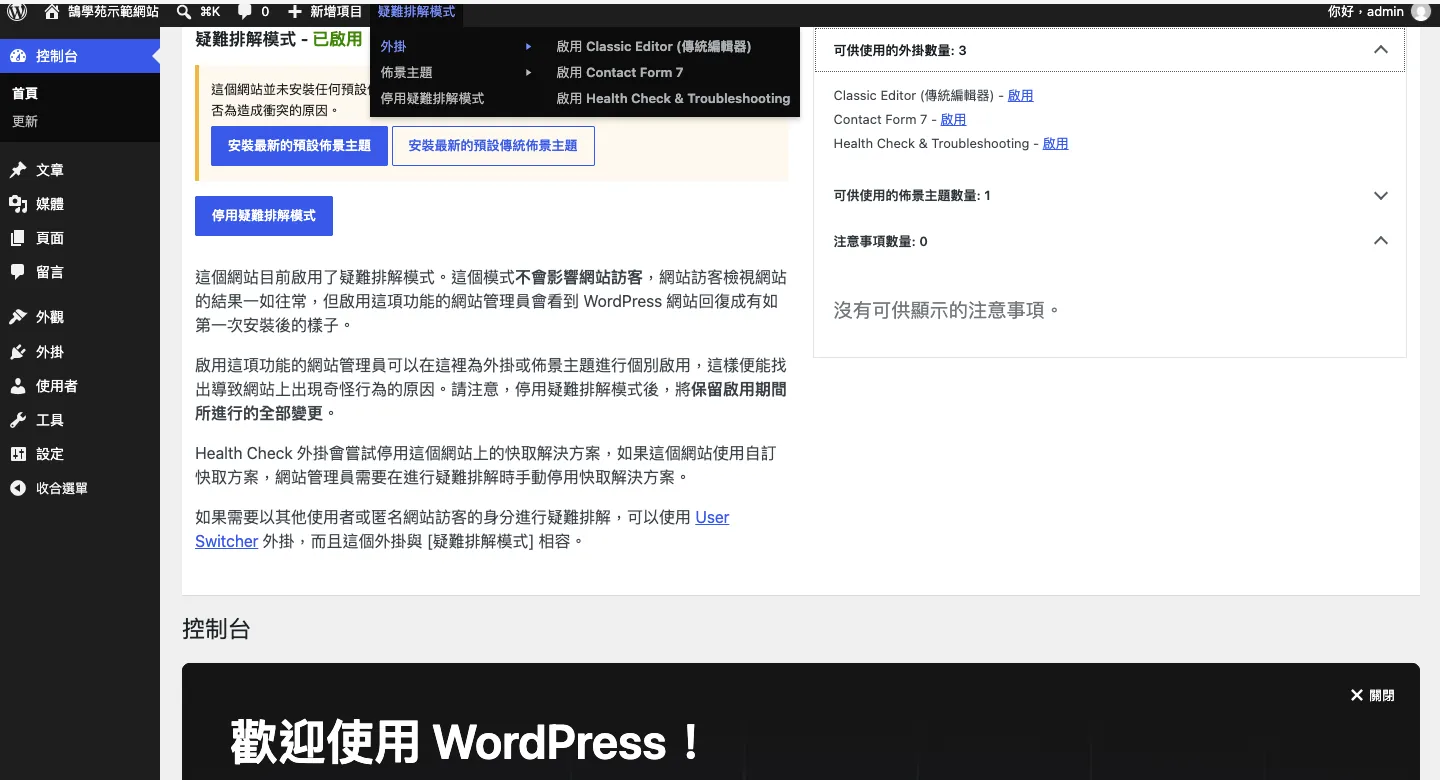
找到兇手之後,按「停用疑難排解模式」回到正常狀態,網站的外掛設定會恢復成原本的樣子,再針對那個外掛處理(見後面的「找到兇手之後怎麼辦」)。
要注意兩件事:
- 面板如果提示「這個網站並未安裝任何預設佈景主題」,可以直接按按鈕安裝,之後才能切換到預設佈景主題,比對是不是佈景主題造成的問題。
- 「必要使用」外掛(mu-plugins)在疑難排解模式中無法停用,如果問題出在這裡,需要用 FTP 處理。
Health Check 也會在每個外掛下方加一個「疑難排解」連結,可以直接針對單一外掛啟用疑難排解模式,適合已經懷疑某個外掛的時候使用。
情境二:後台進不去,用「復原模式」登入停用外掛
WordPress 5.2 之後內建「嚴重錯誤保護」。當外掛或佈景主題造成 PHP 嚴重錯誤時,前台會顯示「這個網站發生嚴重錯誤」,而不是整頁空白。
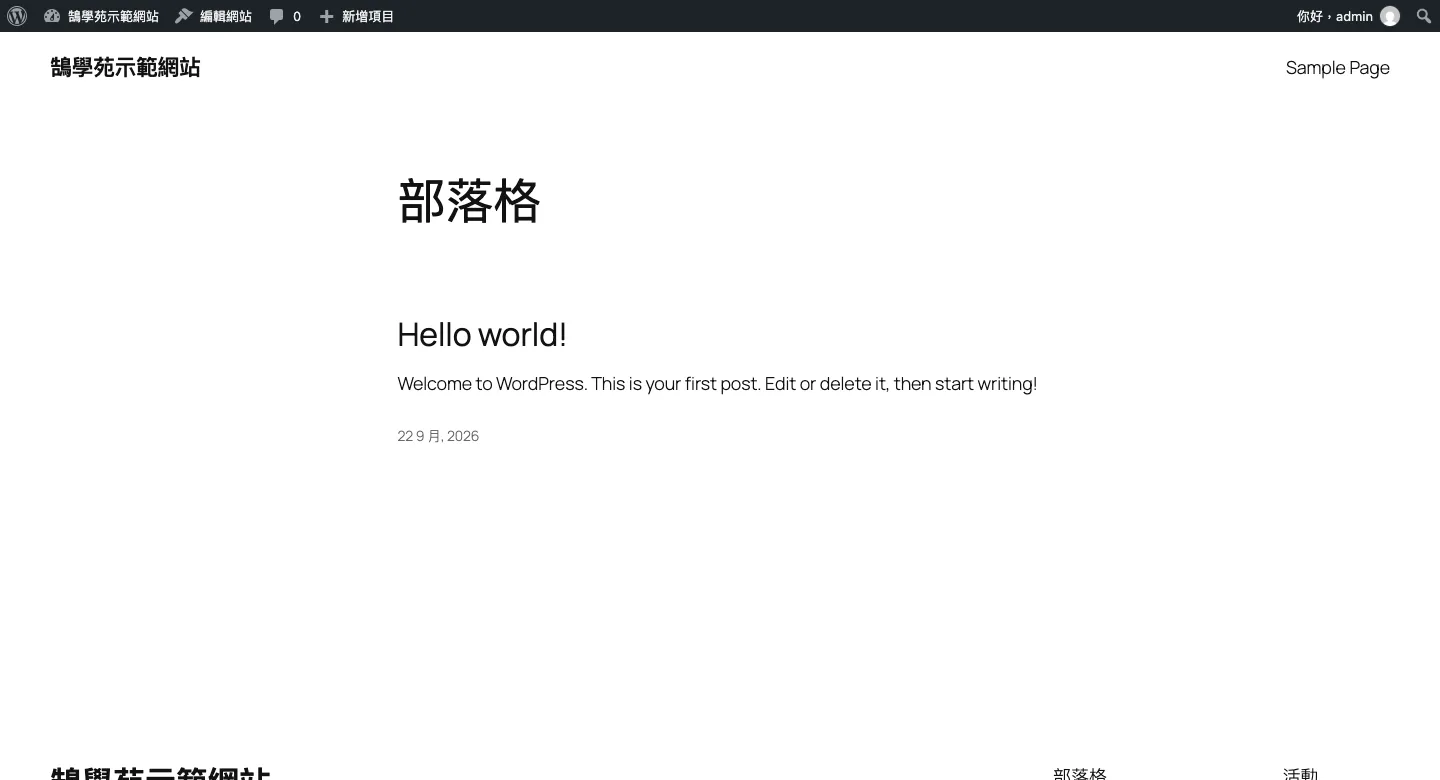
同時,WordPress 會寄一封信到「設定 → 一般」裡的管理員電子郵件地址,標題是「《網站名稱》通知:網站遭遇技術性問題」。信裡會寫出是哪個外掛出錯、錯誤發生在哪個檔案的第幾行,以及一個進入復原模式的連結。
點連結並登入後,WordPress 會暫停出錯的外掛(只有你這次登入期間暫停,訪客看到的網站還是壞的),讓你可以正常進後台。到「外掛」頁面,出錯的外掛會用紅字標示,並顯示完整的錯誤訊息:
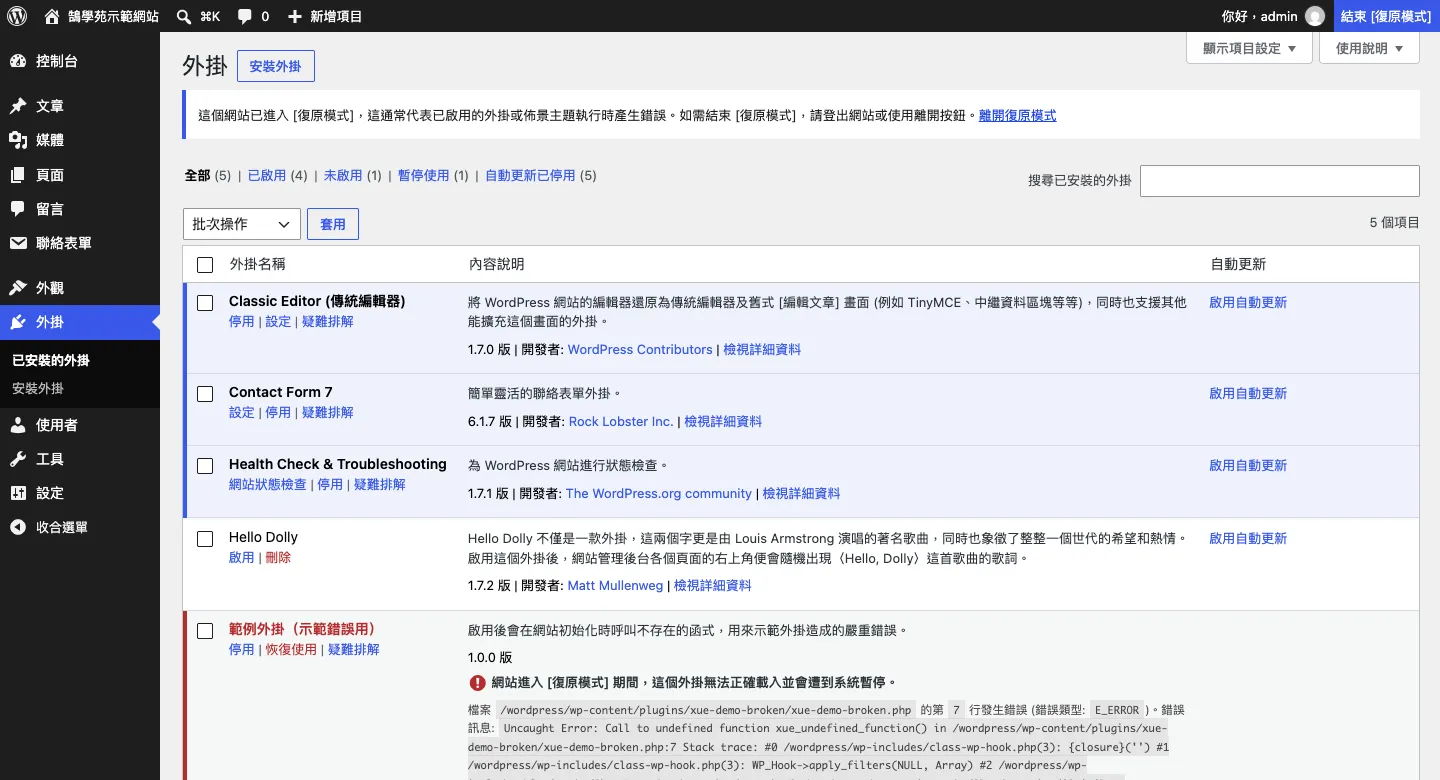
這時候直接按該外掛下方的「停用」,網站就會恢復正常(訪客也看得到),再按右上角的「結束 [復原模式]」離開。錯誤訊息建議先複製下來,之後回報給外掛開發者或主機商會很有用。
復原模式要注意:
- 復原連結的有效期限是 1 天,同一個錯誤也不會一直重複寄信。過期了可以等下一次錯誤觸發,或直接用下一個方法。
- 如果網站寄不出信(主機沒設定寄信、信被擋到垃圾郵件),就收不到復原連結。這也是為什麼建議網站要設定好 SMTP 寄信。
- 管理員信箱如果是已經沒人在收的舊信箱,復原信也會寄丟,記得定期檢查「設定 → 一般」的管理員電子郵件地址。
情境三:收不到復原信,用 FTP 或主機檔案管理改外掛資料夾名稱
這是最後也是最可靠的方法:WordPress 找不到外掛的檔案,就會自動把它停用。
- 用 FTP 軟體(例如 FileZilla)或主機控制台的「檔案管理員」連到網站,進到
wp-content/plugins/資料夾。 - 找到可疑外掛的資料夾,改名,例如把
contact-form-7改成contact-form-7-off。 - 不知道是哪一個外掛的話,可以把整個
plugins資料夾改名成plugins-off,一次停用全部外掛。 - 回到網站確認是否恢復正常,再登入後台到「外掛」頁面。
進到外掛頁面時,WordPress 會顯示類似「外掛 … 已停用。錯誤原因: 外掛檔案不存在。」的訊息,代表這個外掛已被停用:
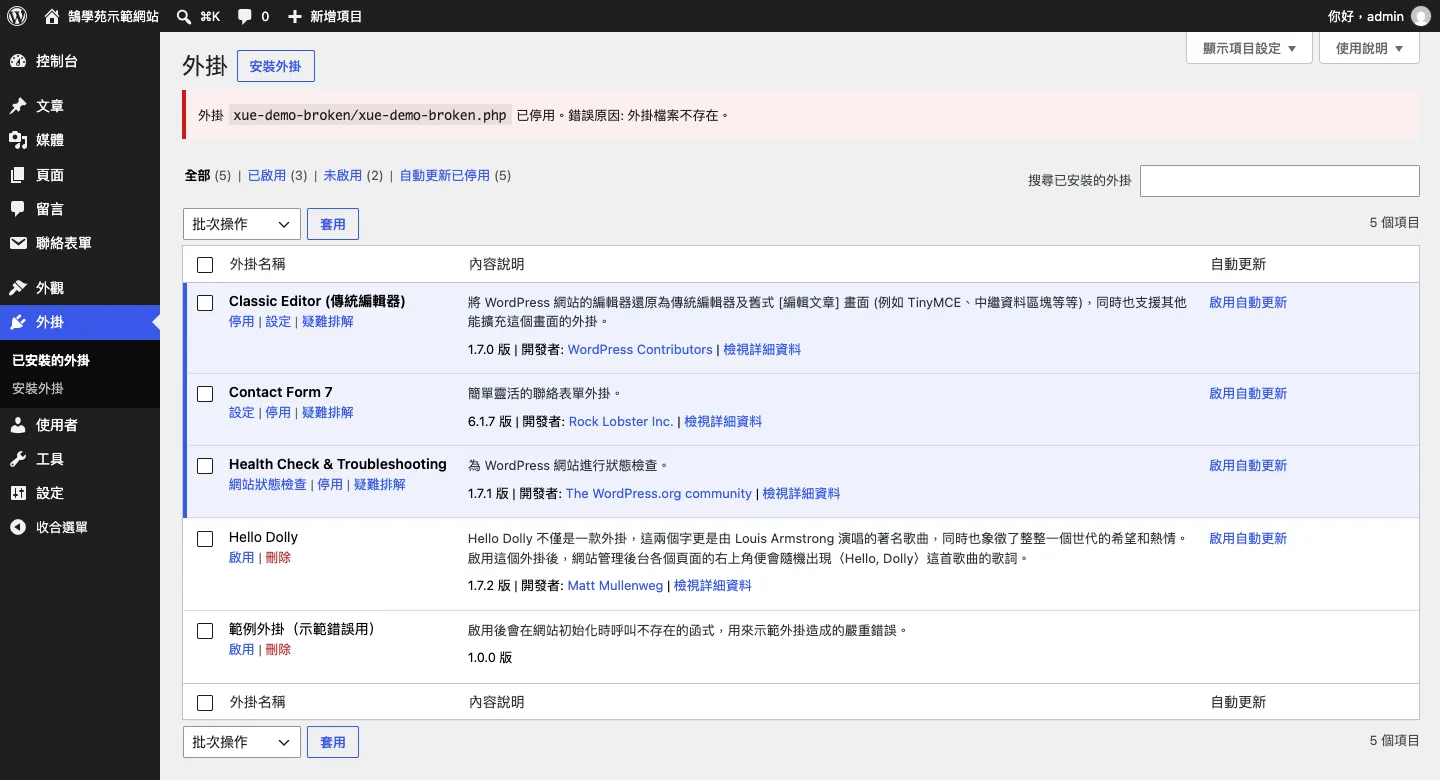
如果是把整個 plugins 資料夾改名,記得在確認網站恢復後把名稱改回 plugins。改回來之後外掛不會自動啟用,要回到外掛頁面一個一個啟用,同樣每啟用一個就檢查一次,就能找出是哪個外掛出問題。
如果停用全部外掛後網站還是壞的,問題可能在佈景主題:用同樣的方式到 wp-content/themes/ 把目前使用的佈景主題資料夾改名,WordPress 會改用已安裝的預設佈景主題(前提是網站上有安裝預設佈景主題)。
還是找不到原因?打開錯誤記錄
畫面只寫「發生嚴重錯誤」時,可以打開 WordPress 的除錯記錄,看到真正的錯誤訊息。用 FTP 編輯網站根目錄的 wp-config.php,在「/* That's all, stop editing! Happy publishing. */」那行之前加入:
define( 'WP_DEBUG', true );
define( 'WP_DEBUG_LOG', true );
define( 'WP_DEBUG_DISPLAY', false );
重新整理出錯的頁面後,錯誤會寫進 wp-content/debug.log。找到錯誤後,一定要把這三行刪掉或改回 false,並刪除 debug.log,這個檔案預設可能被外部直接下載,裡面會有網站路徑等資訊。
找到兇手之後怎麼辦?
| 狀況 | 處理方式 |
|---|---|
| 更新後才壞掉 | 先退回上一版,等外掛修正後再更新。退版方式可參考 WP Rollback 外掛教學 |
| 兩個外掛功能重複 | 保留一個,例如兩個快取外掛、兩個 SEO 外掛不要同時啟用 |
| 錯誤訊息提到 PHP 版本 | 確認外掛要求的 PHP 版本,請主機商協助調整,或更新外掛 |
| 外掛很久沒更新 | 找有在維護的替代外掛,舊外掛也是資安風險 |
不管是哪一種,都建議把錯誤訊息、WordPress 版本、PHP 版本整理好,到外掛的官方支援論壇回報。
常見問題
停用外掛會不會讓設定或資料不見?
一般不會,停用只是讓外掛暫時不執行,設定和資料還留在資料庫裡,重新啟用就會回來。要小心的是「刪除」,有些外掛刪除時會一併清掉資料表,排查問題時只停用、不要刪除。
把外掛資料夾改名,跟在後台按停用有什麼不同?
效果一樣都是停用外掛,差別只在進不進得了後台。改名是在後台打不開時的替代做法;網站恢復後,記得把資料夾名稱改回來,再從後台重新啟用。
疑難排解模式會影響正在瀏覽網站的客人嗎?
不會。疑難排解模式只對開啟它的那個管理員帳號生效,其他訪客和管理員看到的都是原本的網站,所以可以在營業時間安心排查。
結語
外掛衝突的排查其實就是「縮小範圍」:先全部停用確認是不是外掛造成,再一個一個啟用找出兇手。後台進得去就用疑難排解模式,不影響訪客;進不去就用復原模式的信件連結;都不行就用 FTP 改外掛資料夾名稱。平常養成更新前先備份、一次只更新一個外掛的習慣,出事時就能很快知道是誰造成的。