

重點整理
WP-dTree 已經停止服務:WordPress.org 官方外掛目錄顯示它在 2023 年 7 月 27 日因「安全性問題」被關閉,無法再下載,也不會再有更新,已安裝的網站建議停用並移除。想用樹狀方式列出文章分類,現在用 WordPress 內建的「分類」區塊開啟「顯示階層」就能做到,不必另外裝外掛。
這篇原本教的是用 WP-dTree 把文章分類做成可以展開、收合的樹狀目錄,讓訪客像翻書本目錄一樣找到內容。因為外掛已經下架,這裡改成說明現況、為什麼要移除,以及用 WordPress 內建功能做出分類目錄的方法。
WP-dTree 現在還能用嗎?
不建議再使用。查詢 WordPress.org 外掛目錄的結果是:
- 外掛狀態為「已關閉」(closed),關閉日期 2023 年 7 月 27 日,原因標示為 Security Issue(安全性問題)。
- 外掛頁面已不提供下載,在後台「外掛 → 安裝外掛」也搜尋不到。
- 已安裝的網站不會再收到任何更新,安全性問題也不會被修補。
如果你的網站還裝著 WP-dTree,建議先記下它目前顯示在哪些側邊欄或頁面,再到「外掛 → 已安裝外掛」停用並刪除,最後用下面的內建做法補回分類目錄。
替代做法一:用「分類」區塊顯示分類階層
WordPress 內建的「分類」區塊(在區塊插入器搜尋「分類」或 Categories)就能列出所有文章分類,並在區塊設定裡切換幾個常用選項:
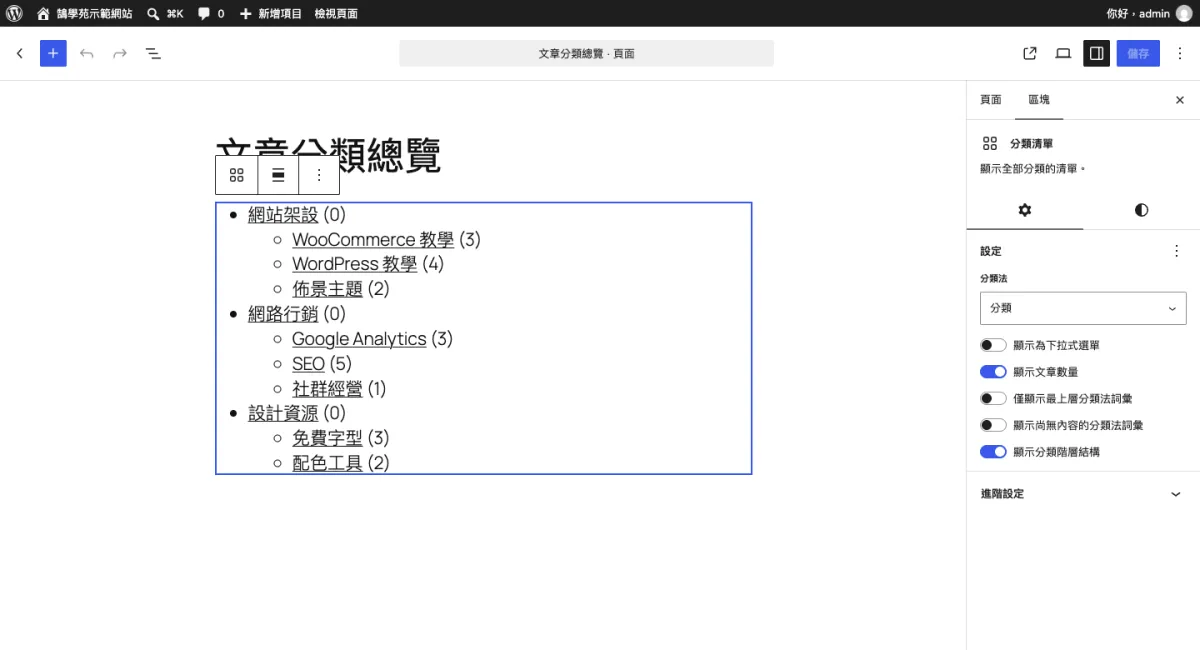
- 顯示階層:子分類會縮排在上層分類底下,呈現樹狀結構。
- 顯示文章數:在分類名稱後面顯示這個分類有幾篇文章。
- 以下拉式選單顯示:分類很多時改成下拉選單,節省空間。
- 只顯示最上層分類、顯示空的分類:依需要開關。
放的位置依主題而定:
- 區塊主題:到「外觀 → 編輯器」,在文章範本或側邊欄範本組件中插入「分類」區塊。
- 傳統主題:到「外觀 → 小工具」,把「分類」區塊加進側邊欄。
- 也可以直接在一般頁面裡插入,做一個「文章分類總覽」頁。
各選項的實際名稱可能依 WordPress 版本略有差異,以區塊右側設定欄顯示的為準。
替代做法二:用選單做出可展開的分類目錄
如果想要「點了才展開子分類」的效果,可以把分類加進選單:
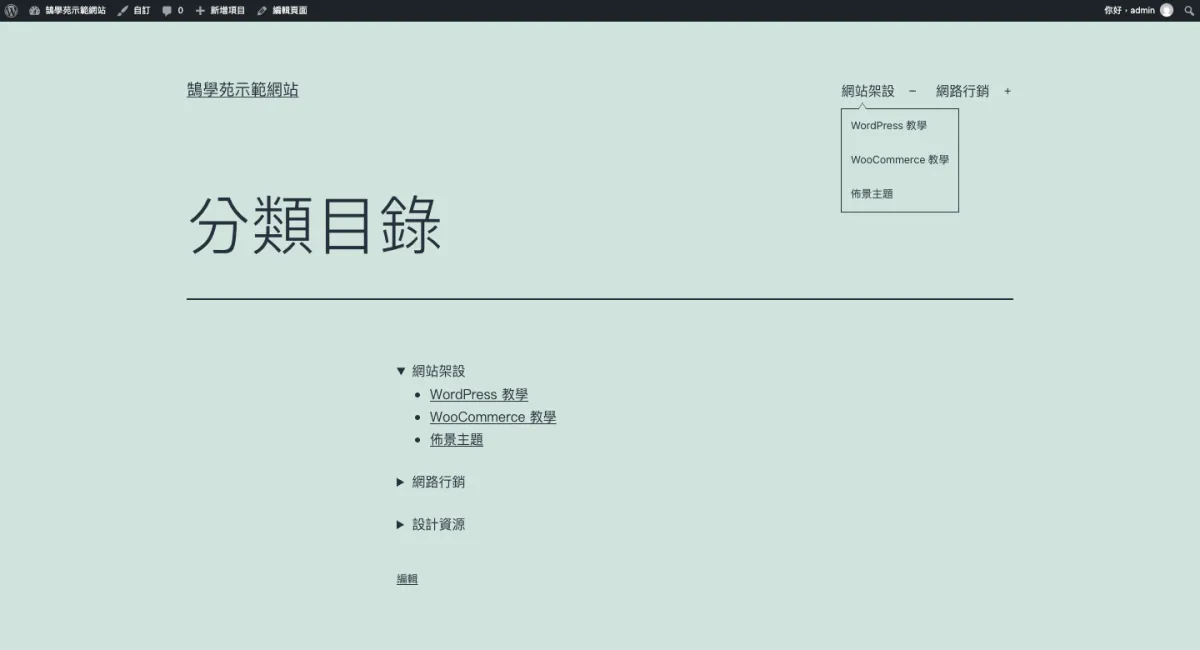
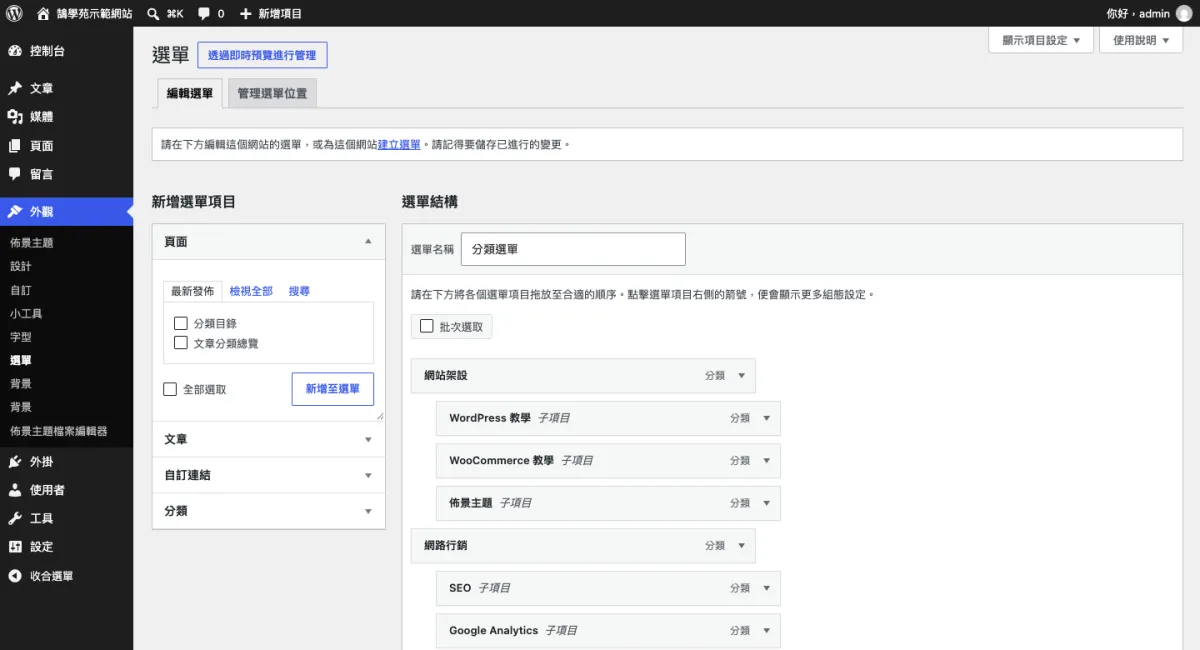
- 傳統主題到「外觀 → 選單」,區塊主題到「外觀 → 編輯器」的導覽區塊。
- 加入上層分類,再把子分類拖曳到上層分類底下,形成子選單。
- 大部分主題會把子選單做成滑過或點擊展開的下拉效果。
這個做法需要手動維護:新增分類後要記得加進選單;好處是可以自由決定順序,只放重要的分類。
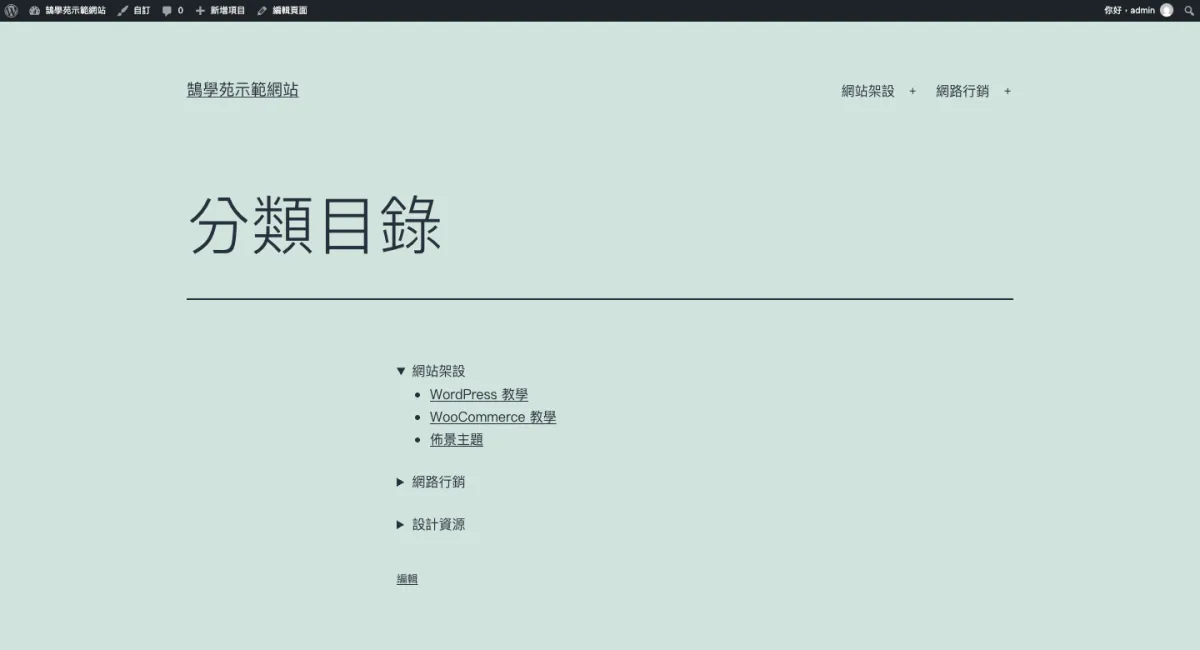
替代做法三:用「詳細資訊」區塊做可收合的目錄
WordPress 內建的「詳細資訊」區塊(Details)可以做出點一下才展開的內容。在一個頁面裡為每個大分類建立一個「詳細資訊」區塊,標題放分類名稱,內容放子分類或重點文章的連結,就能做出類似樹狀圖的收合目錄。適合分類不多、想精選連結的網站。
常見問題
WP-dTree 還裝在網站上會怎樣?
短期內功能可能還能運作,但它是因為安全性問題被下架,之後也不會再修補,留著會增加網站被攻擊的風險,建議盡快停用並刪除。
內建「分類」區塊可以做出點擊展開、收合的效果嗎?
不行,內建分類區塊是把階層一次全部列出來,沒有展開收合的動畫。需要收合效果可以改用選單的子選單,或用「詳細資訊」區塊手動整理。
要怎麼判斷一個外掛是否已經下架?
到 WordPress.org 外掛頁面查看,被關閉的外掛會顯示關閉日期與原因,且沒有下載按鈕。平常也可以留意後台外掛列表有沒有長期沒有更新的外掛。
結語
WP-dTree 曾經是做分類樹狀目錄的方便工具,但已經因安全性問題下架。現在 WordPress 內建的「分類」區塊開啟「顯示階層」就能清楚列出分類結構,需要展開收合時再搭配選單或「詳細資訊」區塊,不用為了這個功能多裝一個外掛。