
重點整理
tawk.to 是免費的網站線上客服系統,官方說明不限客服人數、對話量與網站數量;只有移除「Powered by tawk.to」字樣、AI 自動回覆、代僱客服人員等加值服務要付費。WordPress 網站只要三步:到 tawk.to 免費註冊並建立網站資源 → 安裝 Tawk.To Live Chat 外掛(2026 年 10 月版本 0.9.3、啟用網站超過 10 萬個)→ 在「設定 > Tawk.to」登入帳號並選擇對話小工具。用外掛就不需要再到佈景主題貼程式碼。
訪客在商品頁想問規格、價格或售後服務,如果只能留言等回覆,等個兩三天,購買意願早就沒了,甚至轉去別家。網站角落放一個即時對話框,訪客當下就能問,你也能用電腦或手機 App 立刻回覆。這篇示範 tawk.to 的註冊、在 WordPress 安裝外掛與設定顯示頁面,以及在 tawk.to 後台調整對話框顏色、語言與新增客服人員。
步驟一:安裝 Tawk.To Live Chat 外掛
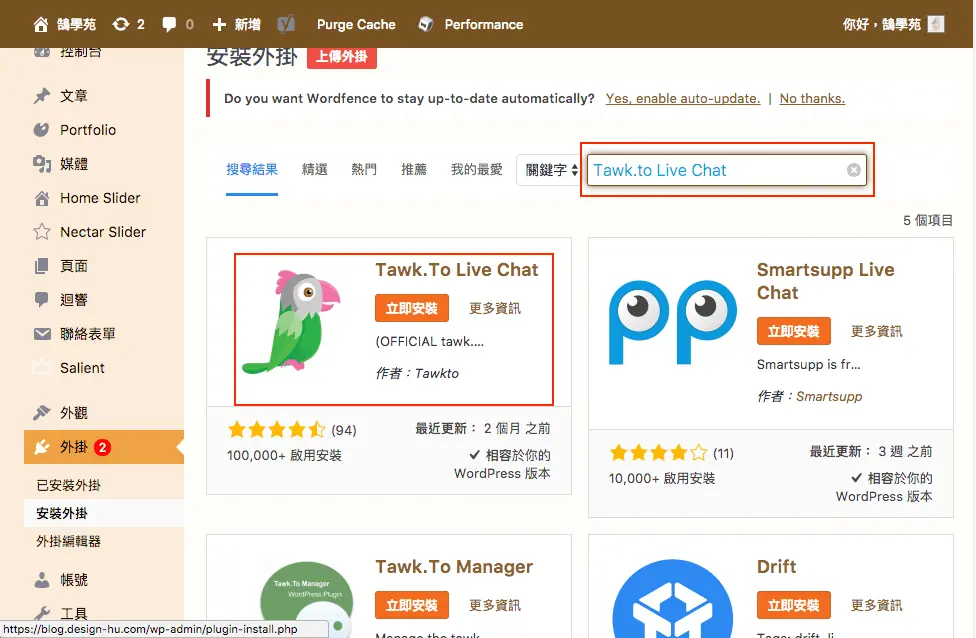
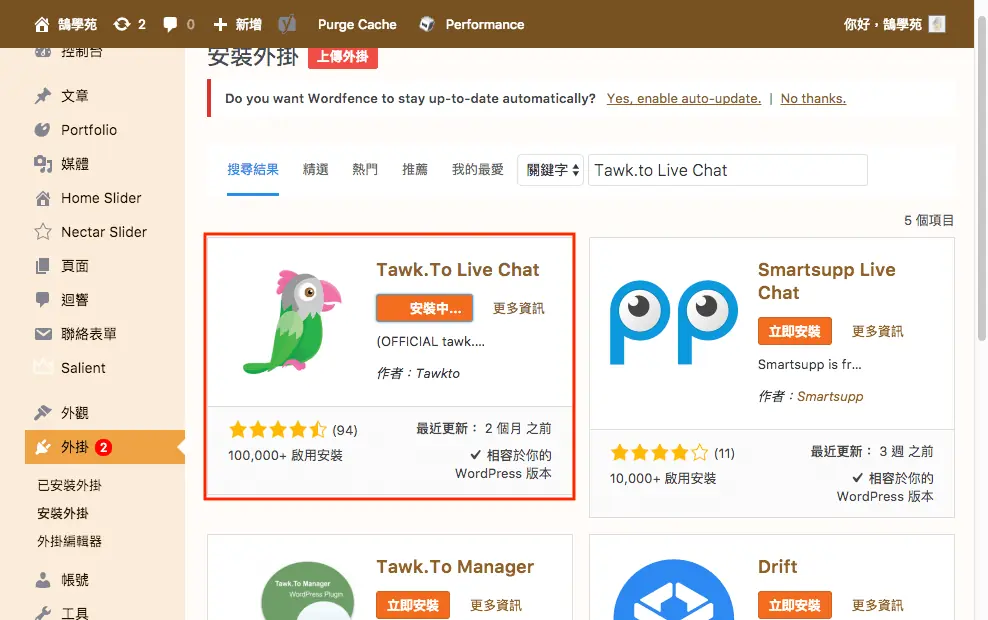
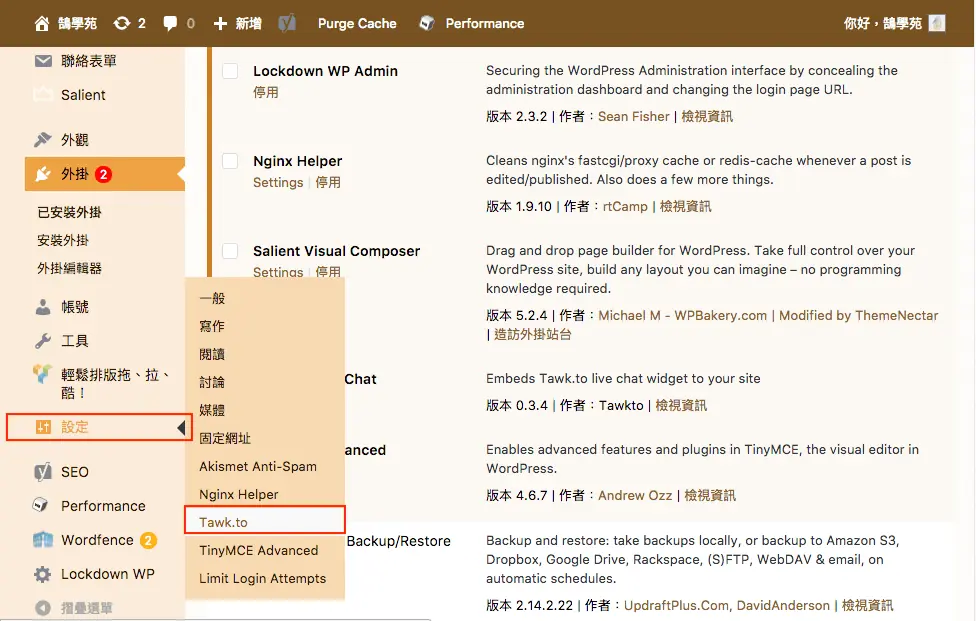
到 WordPress 後台「外掛 >安裝外掛」,搜尋 tawk.to,找到 Tawk.To Live Chat 後按「立即安裝」,再按「啟用」。
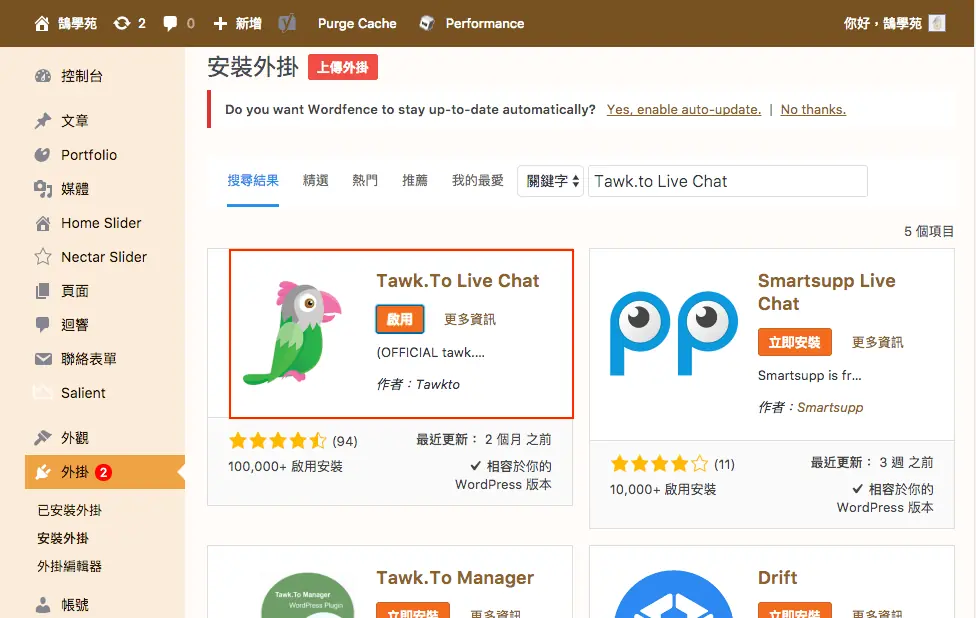
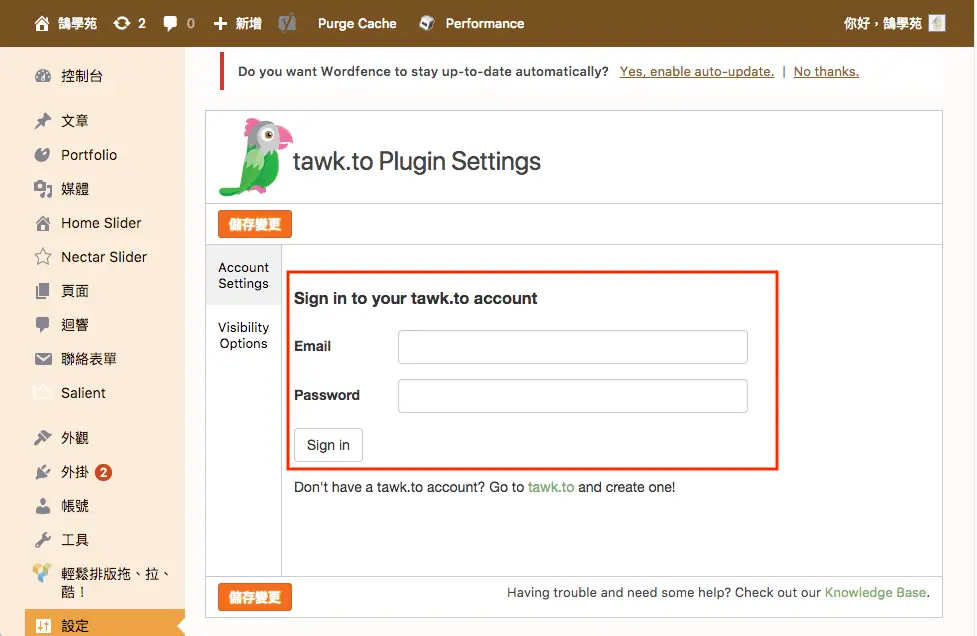
啟用後到「設定 > Tawk.to」,會看到登入畫面。這裡要用 tawk.to 的帳號登入,所以接下來先去官網註冊。
步驟二:註冊 tawk.to 帳號並建立網站
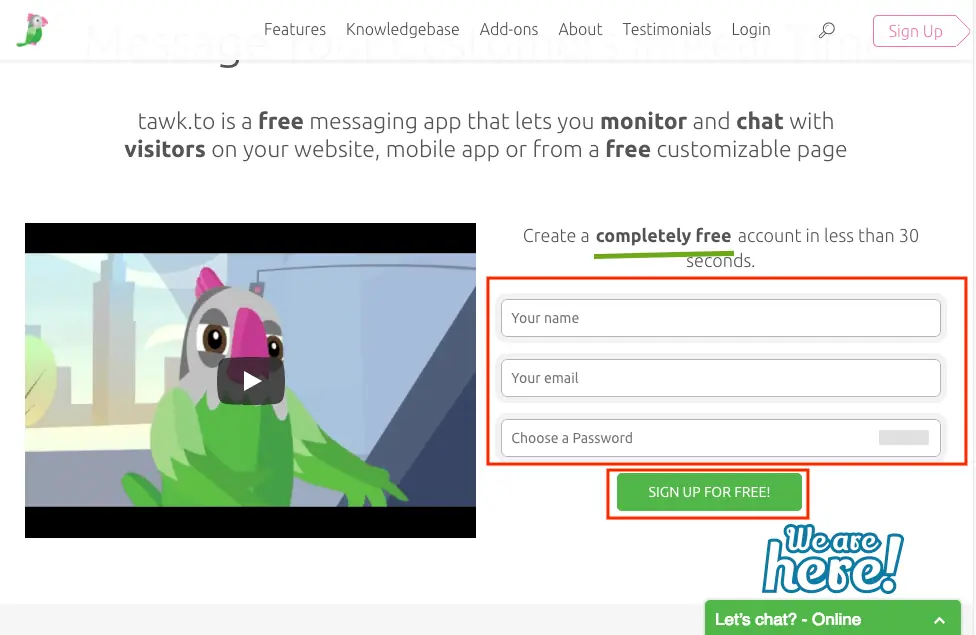
到 tawk.to 官網 免費註冊,填寫名稱、Email 與密碼即可。註冊畫面與流程會隨官網改版調整,下圖為舊版畫面,欄位大致相同。
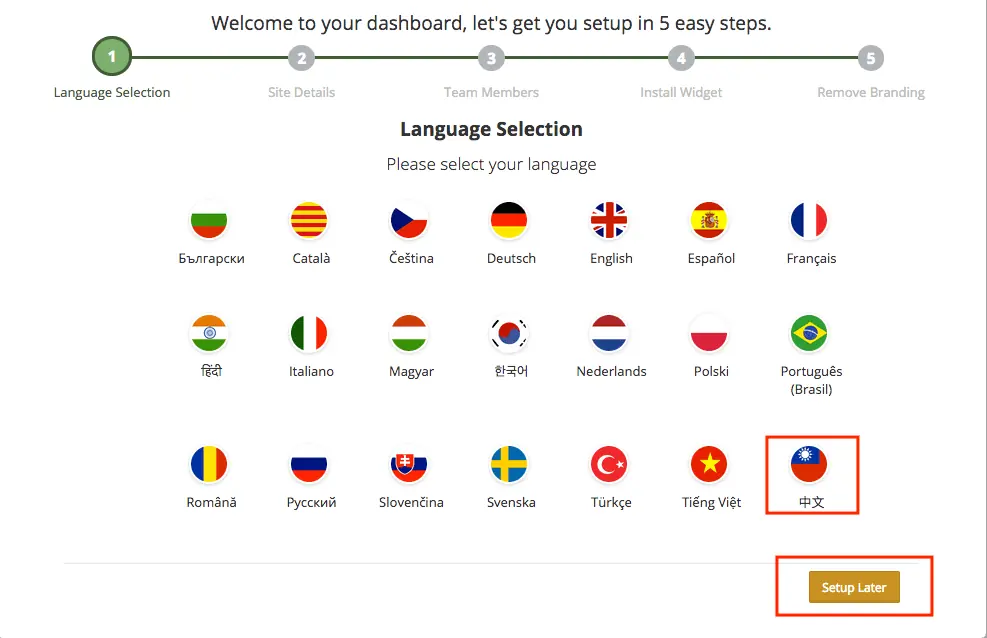
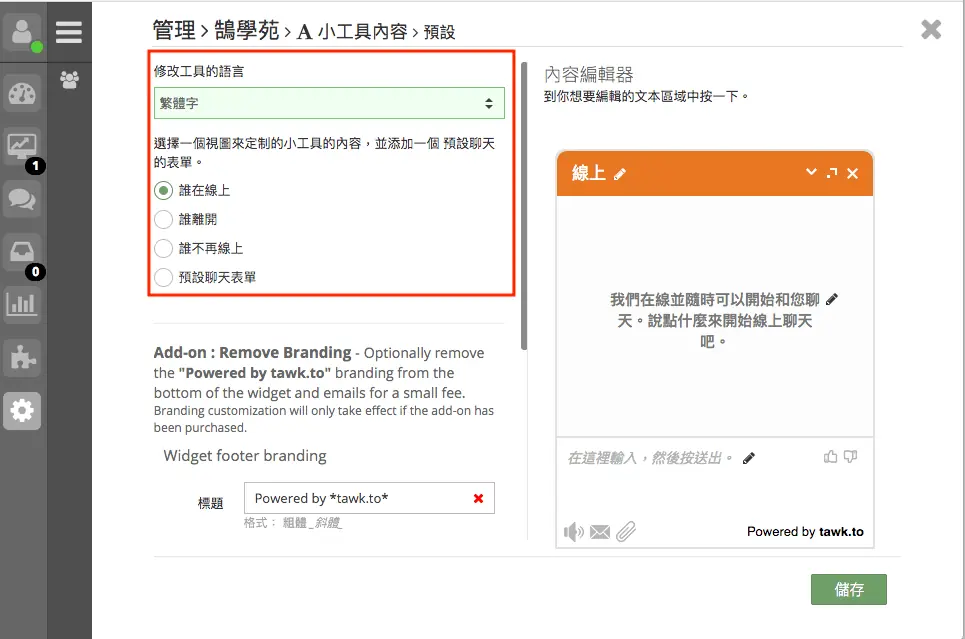
接著選擇介面語言,選繁體中文後,tawk.to 後台與網站上的對話框都會是中文。
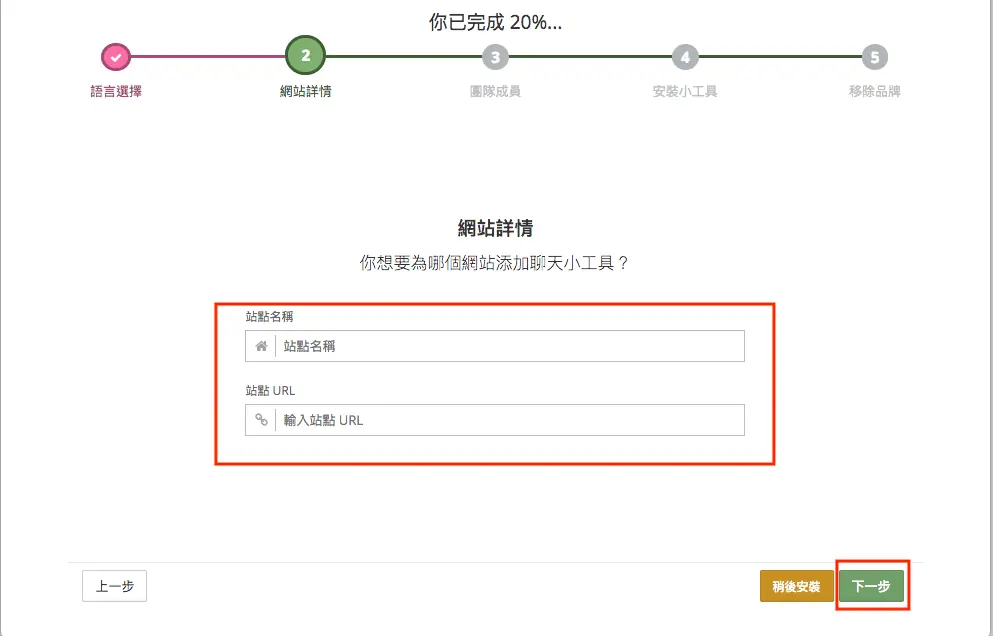
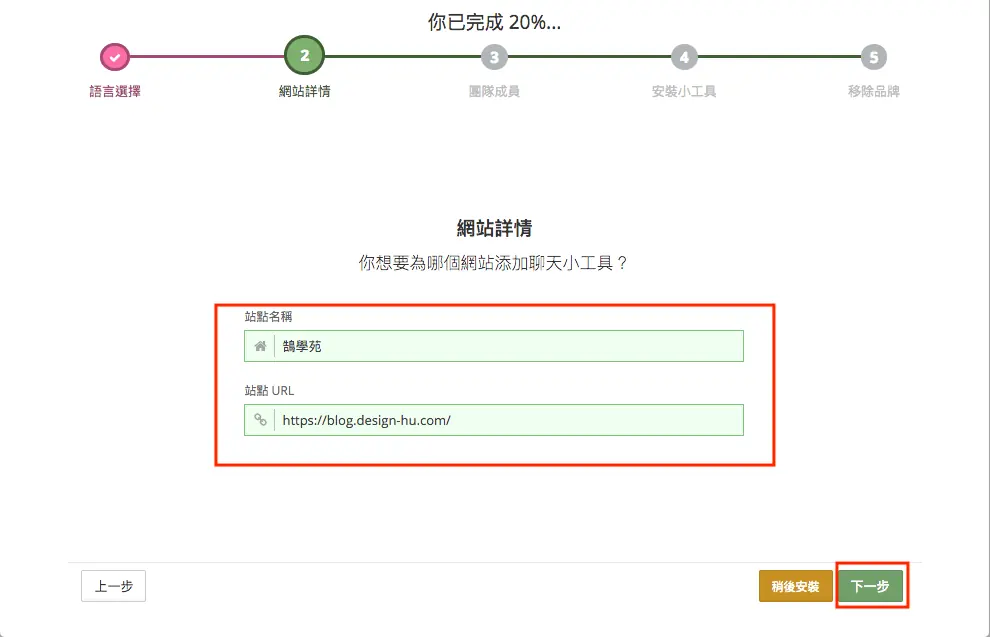
然後輸入網站名稱與網址,建立這個網站的「資源」(Property)。一個帳號可以管理多個網站。
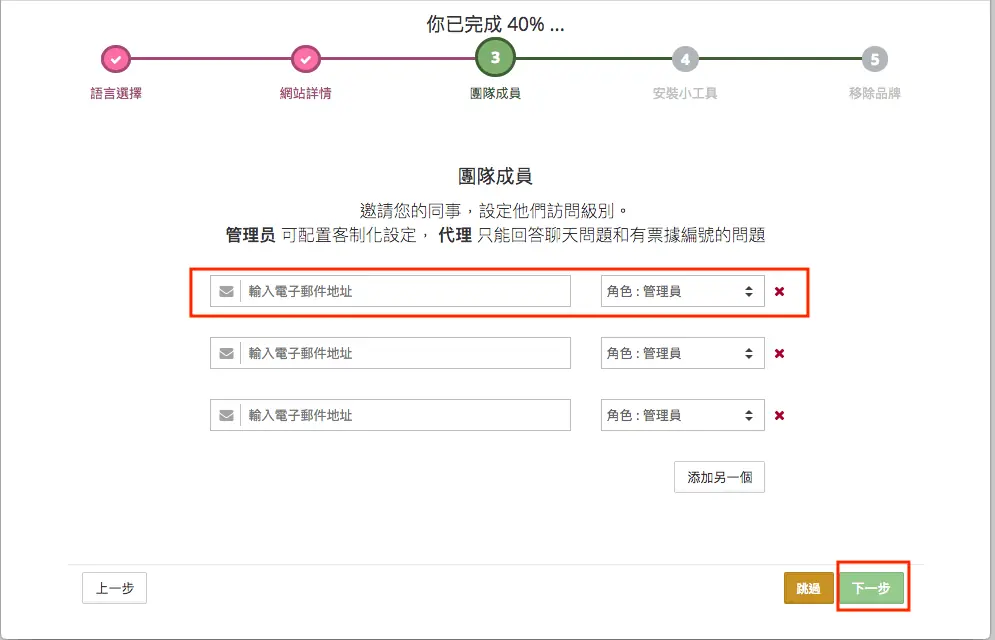
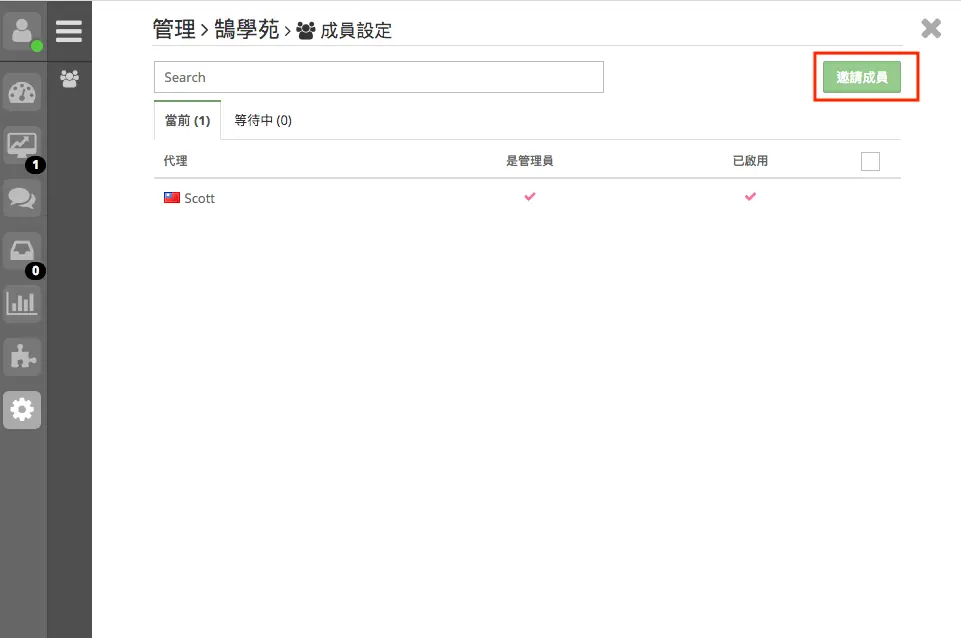
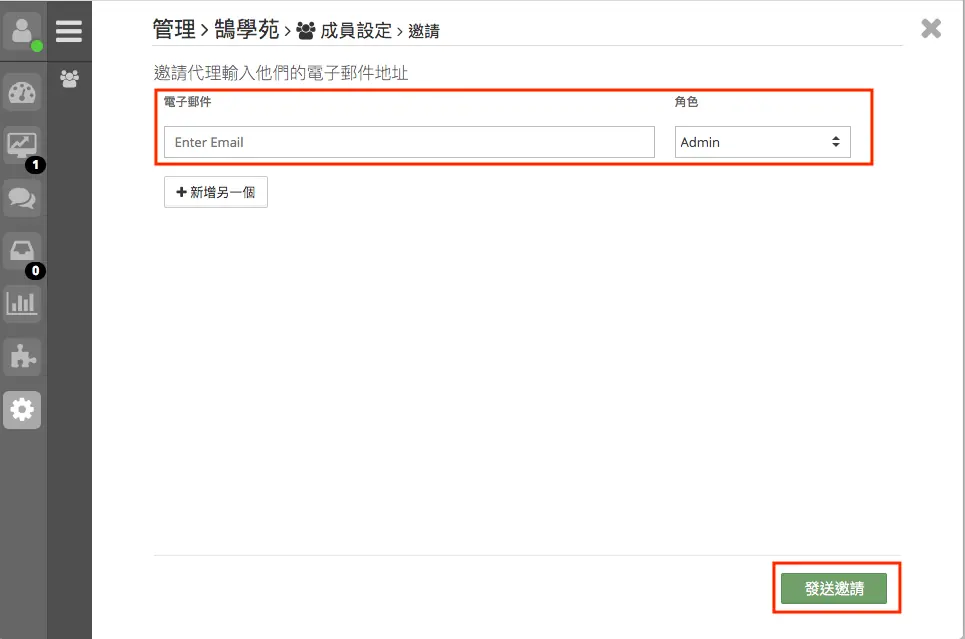
可以邀請其他客服人員加入,用對方的 Email 當登入帳號。角色分成管理員(可以改設定與外觀)與客服人員(只能回覆對話)。
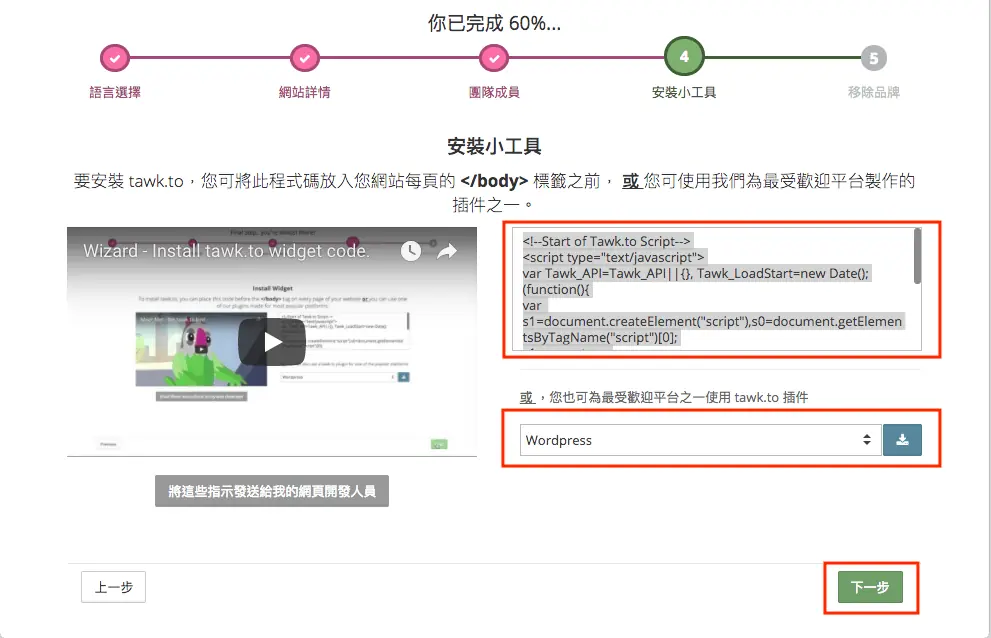
流程中會顯示一段以 <!--Start of Tawk.to Script--> 開頭的安裝程式碼,並讓你選擇網站平台。WordPress 網站選 WordPress 並使用外掛即可,不需要複製程式碼;這段程式碼是給沒有外掛可用的網站手動安裝用的。
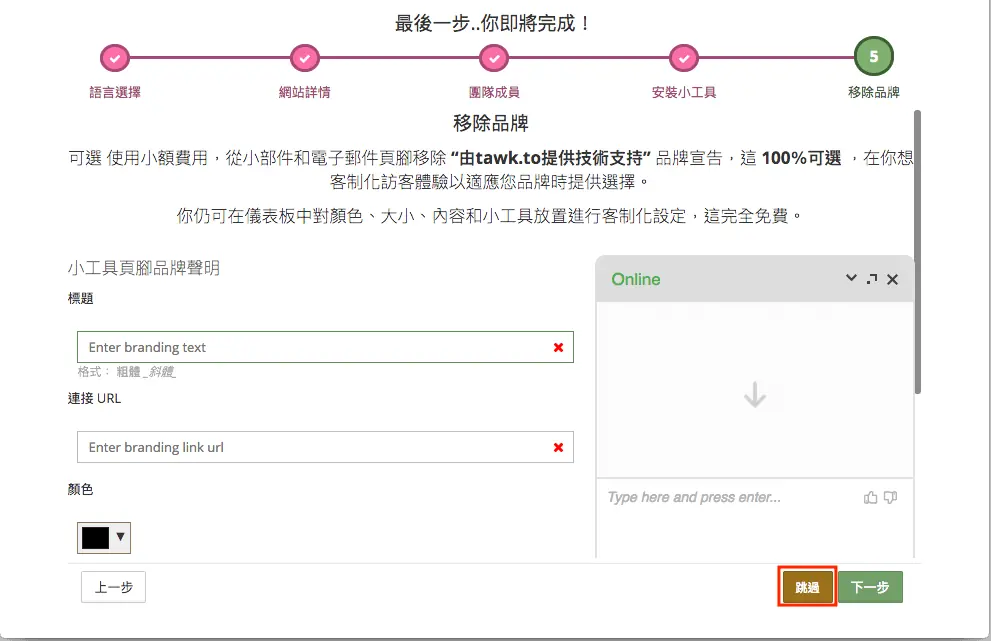
最後可能會出現付費加值服務的介紹(例如移除品牌字樣),不需要的話直接略過。
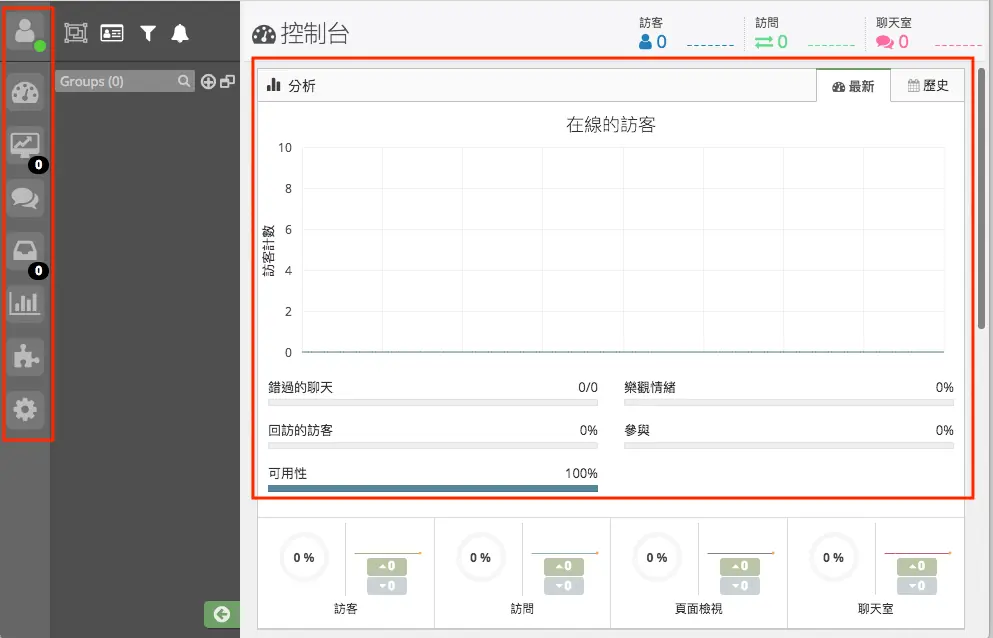
完成後會進入 tawk.to 控制台,可以看到訪客、對話、客服成員與對話框設定。
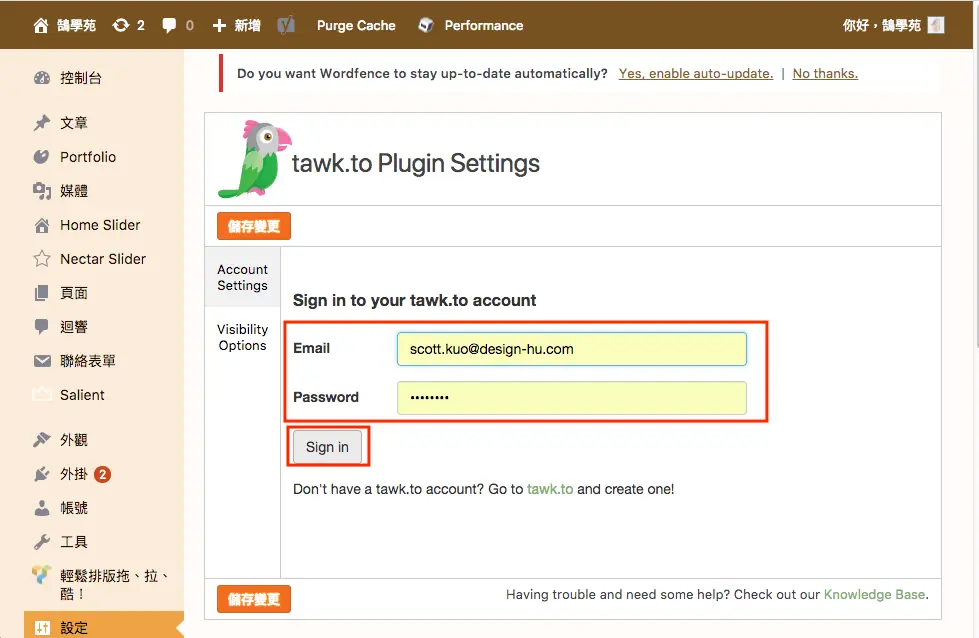
步驟三:在 WordPress 登入 tawk.to 並設定顯示頁面
回到 WordPress「設定 > Tawk.to」,用剛註冊的帳號登入,選擇要使用的網站資源與對話小工具,儲存後外掛就會自動把對話框加到網站上。
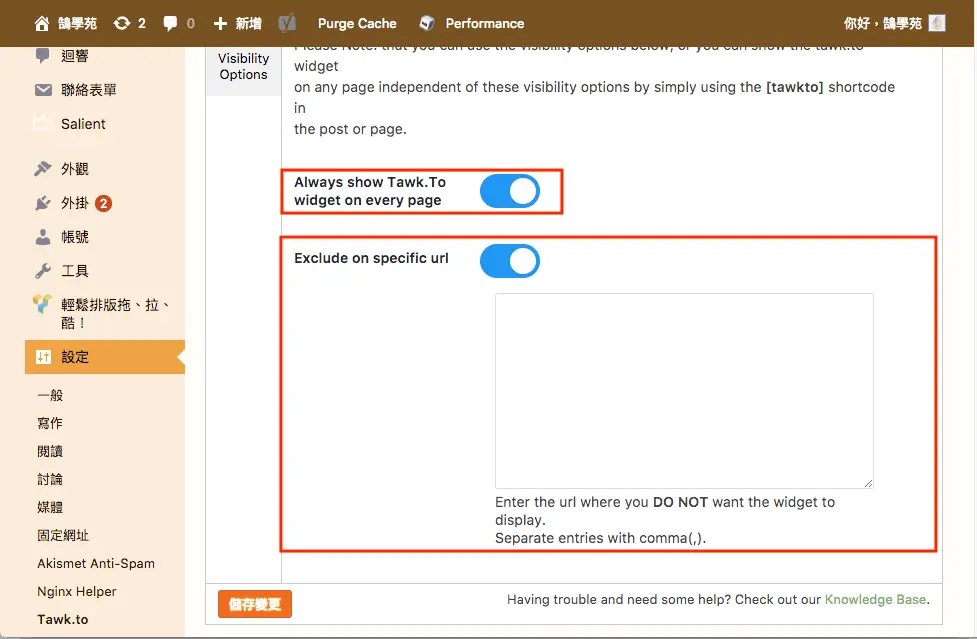
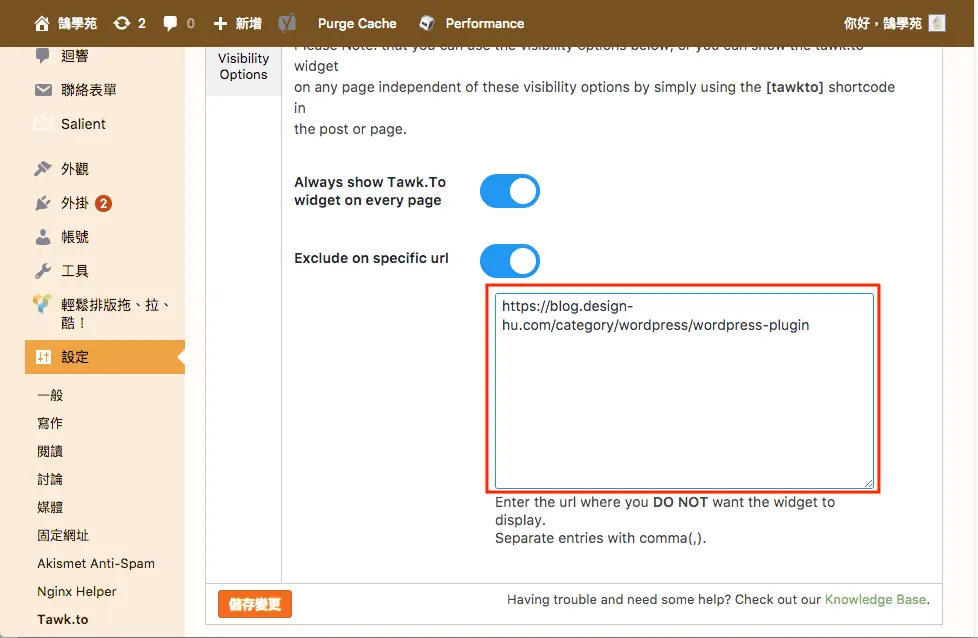
外掛的「顯示設定」(Visibility)可以控制對話框出現在哪些頁面:
- 每一頁都顯示:最簡單的做法。
- 排除特定網址:例如結帳頁不想被打擾,就把網址填進排除清單,支援萬用字元。
- 只在特定頁面顯示:例如只在首頁、文章頁或分類頁顯示,或指定網址。
有安裝 WooCommerce 的網站,還有針對商店頁面的顯示選項。
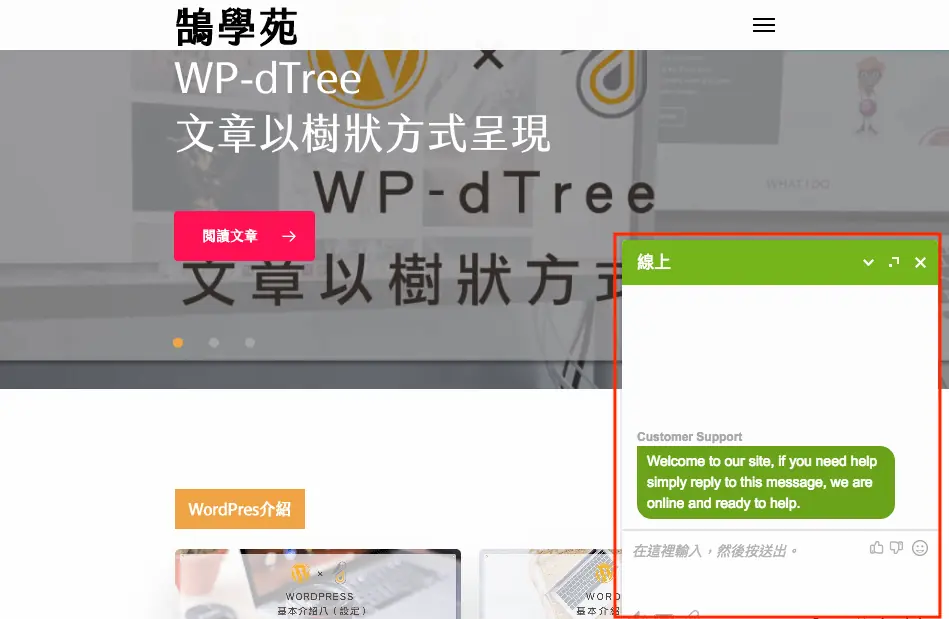
回到網站前台,畫面角落就會出現 tawk.to 的對話框。
步驟四:在 tawk.to 後台調整對話框
更改對話框顏色與位置
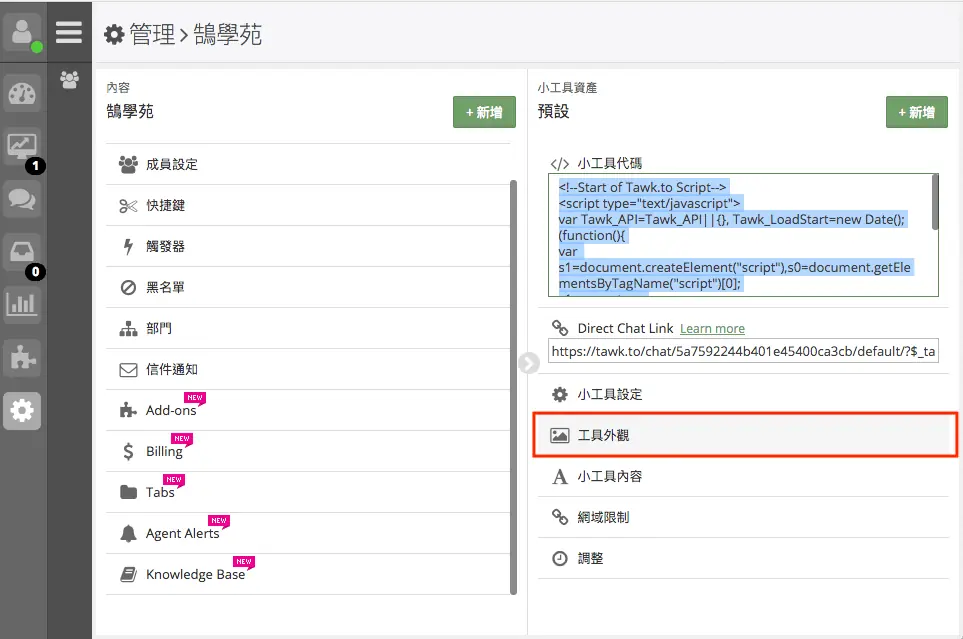
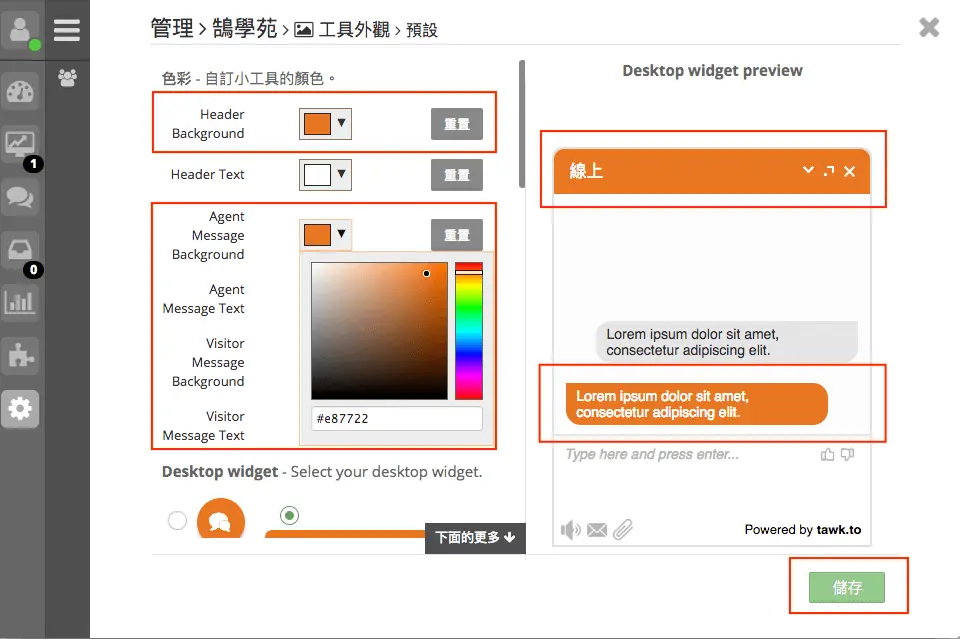
預設的對話框顏色不一定配合網站主色。到 tawk.to 控制台的設定(齒輪圖示),選擇你的網站資源,進入對話小工具的外觀設定,就能改顏色、位置與樣式,右側會即時預覽。
新增客服人員
想讓多人一起接聽對話,在設定的成員管理中新增客服人員,輸入對方的 Email 並指定角色。
設定對話框語言與問候語
在小工具內容的設定中可以改對話框顯示的語言,也能自訂訪客打開對話框時看到的問候語、離線時的留言提示。
測試對話是否正常
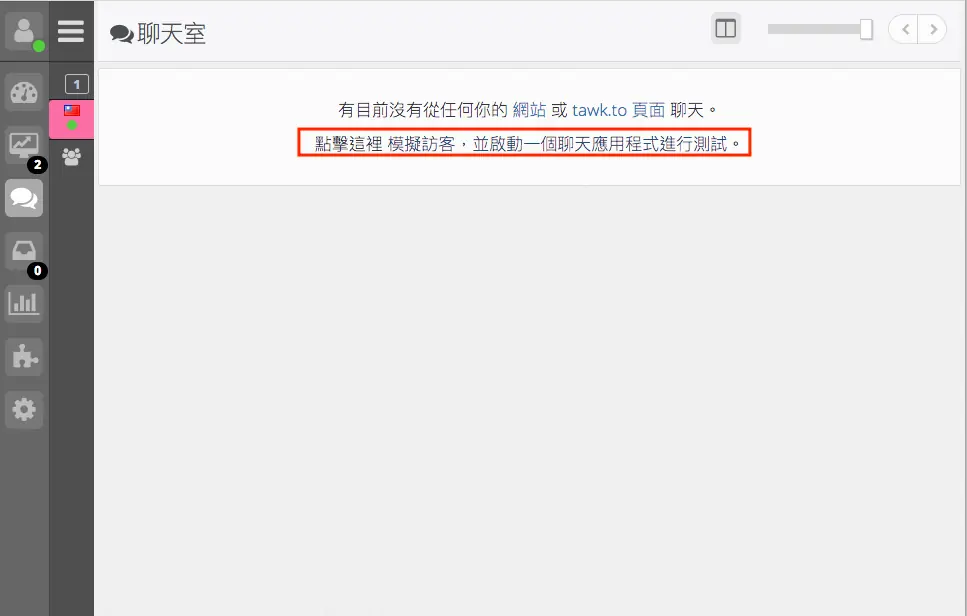
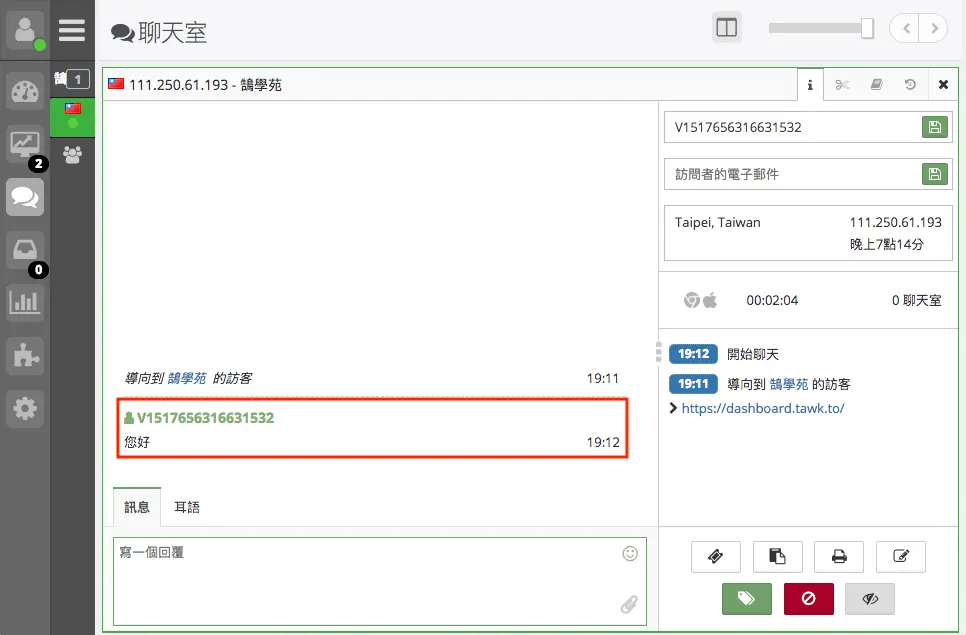
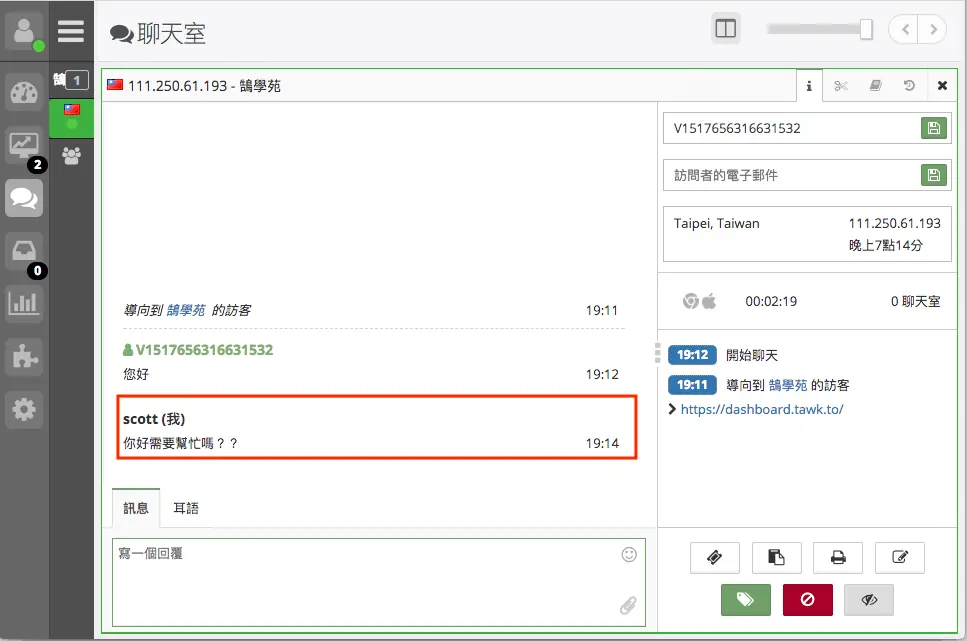
在控制台可以開啟測試對話視窗,或自己用另一個瀏覽器打開網站發訊息,確認後台能即時收到並回覆。手機也可以安裝 tawk.to App,離開電腦時一樣能接聽。
常見問題
tawk.to 真的完全免費嗎?
核心功能免費,包括即時對話、客服人數、網站數量、工單系統與知識庫。付費的是加值服務,例如移除對話框上的「Powered by tawk.to」字樣、AI 自動回覆,以及代僱客服人員,價格以官網為準。
WordPress 裝了外掛還要在 footer.php 貼程式碼嗎?
不需要。外掛會自動在網站載入對話框,再手動貼程式碼反而可能出現兩個對話框;而且直接改佈景主題檔案,主題一更新就會被覆蓋。只有在不用外掛時,才需要用程式碼安裝。
tawk.to 可以設定成中文嗎?
可以,tawk.to 後台介面與網站上的對話框都能設定成繁體中文,問候語與離線訊息也能自己改成中文內容。
結語
tawk.to 讓小型網站也能用零成本提供即時客服:註冊帳號、安裝外掛、登入選擇對話框,就能在網站上接訪客的問題。上線後記得調整對話框顏色與問候語,並用手機 App 確保離開電腦時也接得到訊息。即時回覆的速度,往往就是訪客決定要不要下單的關鍵。