

重點整理
⚠️ 2026 年 10 月確認:本文介紹的 Featured Video Plus 外掛已於 2026 年 7 月因安全問題被 WordPress.org 下架,不建議再安裝。以下保留原本的教學內容供參考。
WordPress 特色影片 是文章呈現樣式的延伸應用,當網站內容以影片呈現能讓瀏覽者更易懂,或者希望在文章列表上直接顯示 Youtube 頻道影片縮圖時,就可以安裝本篇教學介紹的 Featured Video Plus 外掛來將文章特色圖片的位置替換成影片,可以使用媒體庫上傳影片的方式,也可以直接複製 Youtube 影片連結來加入影片,在網路影音當道的現在是非常有用的一項功能,詳細設定方式以下將一一說明。
(小提醒:Featured Video Plus 外掛作者已經有一段時間沒有更新,因此並沒有在目前 WordPress 5.0 以上版本環境做測試,建議在安裝啟用外掛前一定要先為網站做備份,以免網站發生錯誤。)
Featured Video 設定項目說明
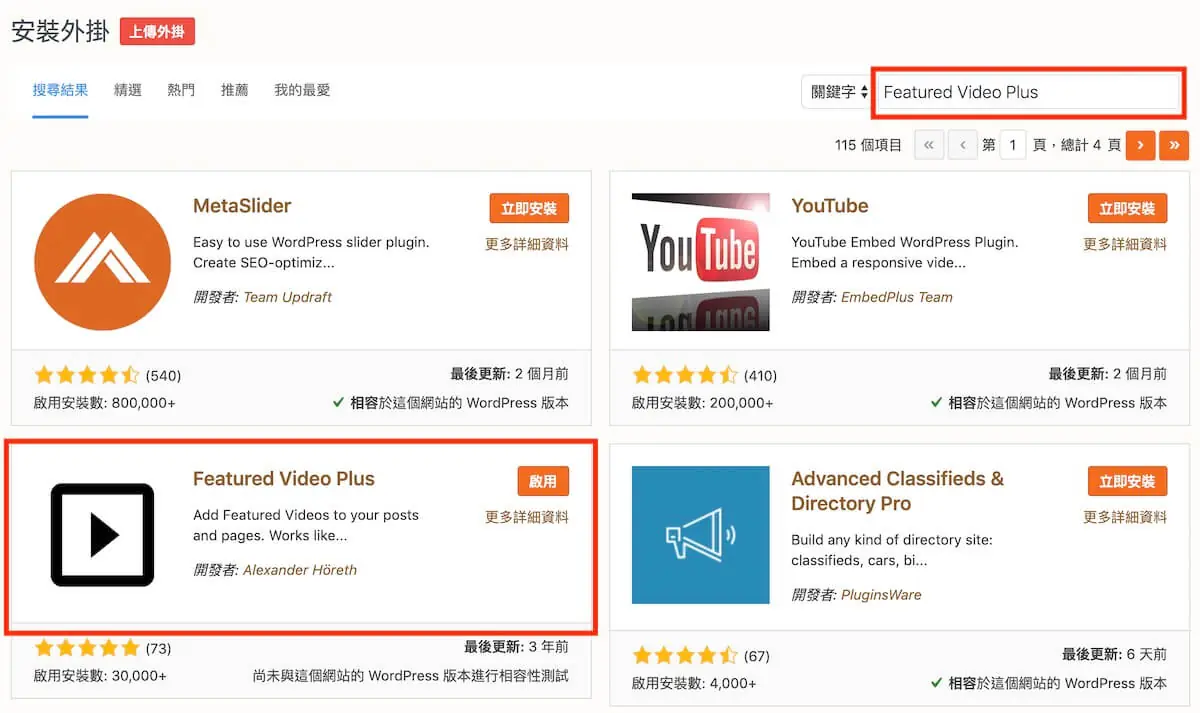
第一步:進入外掛安裝頁直接搜尋外掛名稱,依序點選安裝與啟用。
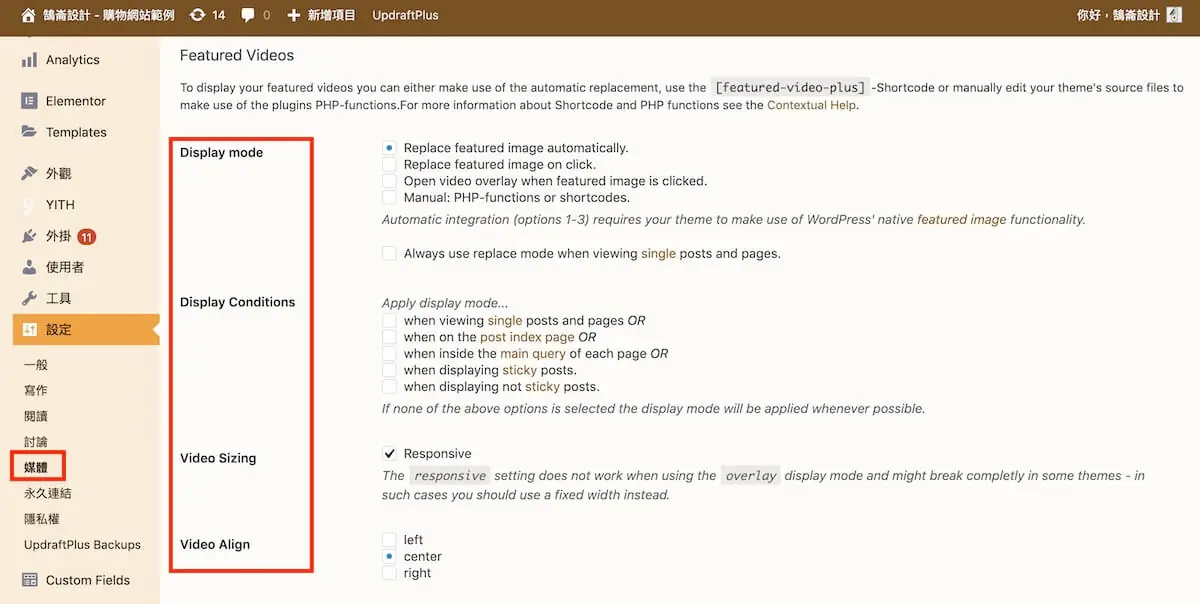
第二步:在設定中媒體項目中可以找到 Featured Video 項目,裡面就是外掛的設定,以下說明:
- Display mode:決定特色影片顯示方式,包含覆蓋特色圖片、點擊後覆蓋特色圖片等。
- Display Conditions:特色影片顯示條件,比如單一網頁或文章上顯示。
- Video Sizing:影片尺寸,勾選後將會自適應不同裝置顯示螢幕大小,按比例縮放
- Video Align:影片對齊方式,使用置中可以適應大部分的網頁版型。
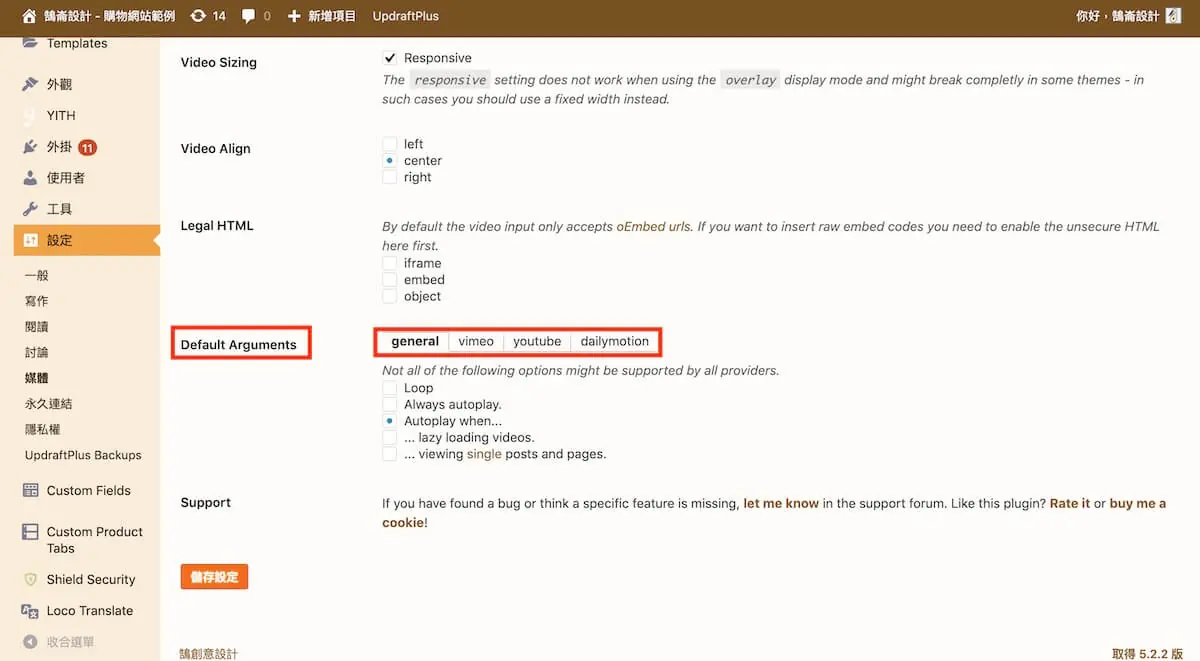
第三步:Default Arguments 是設定影片播放動作的細節,像是循環播放、自動播放、延遲載入影片等,如果說是使用 Youtube 外部連結來顯示影片,則要在 Youtube 頁籤中做設定,請注意,並不是每一個網站主題都會套用此處的設定。
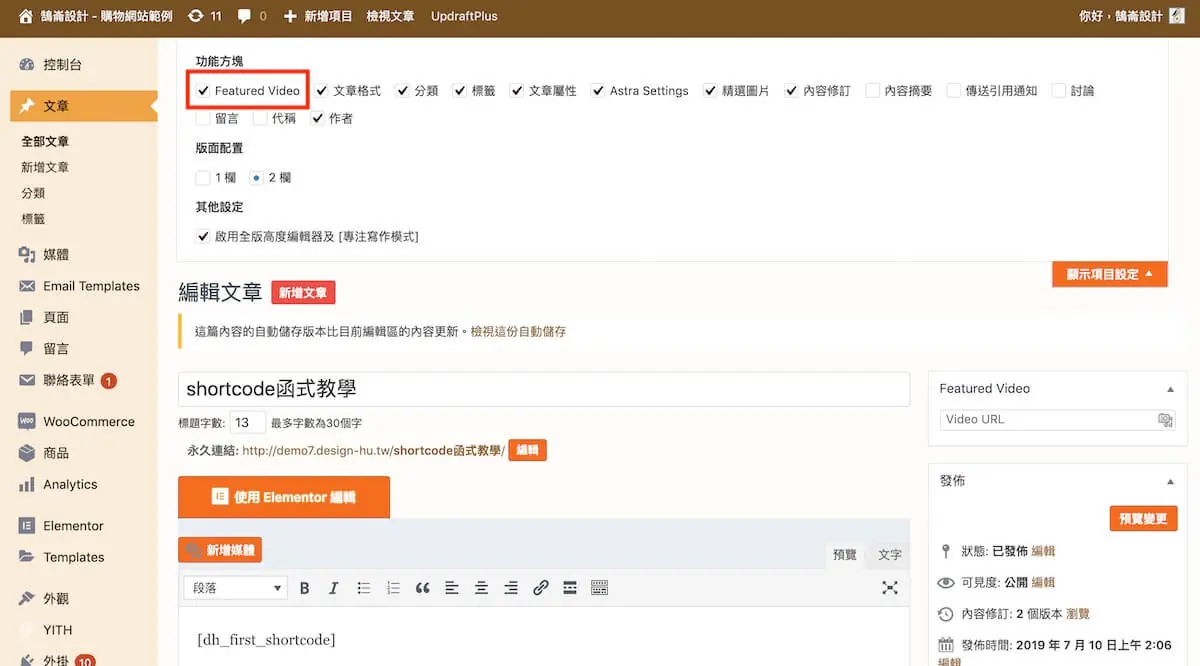
第四步:如果在文章編輯頁面中找不到 Featured Video 的設定區域,請先檢查顯示項目設定中有沒有將 Featured Video 勾選為顯示。
兩種在文章中加入特色影片的方式
第一步:進入編輯文章頁面後,可以在發布欄位上方找到 Featured Video 設定區域。
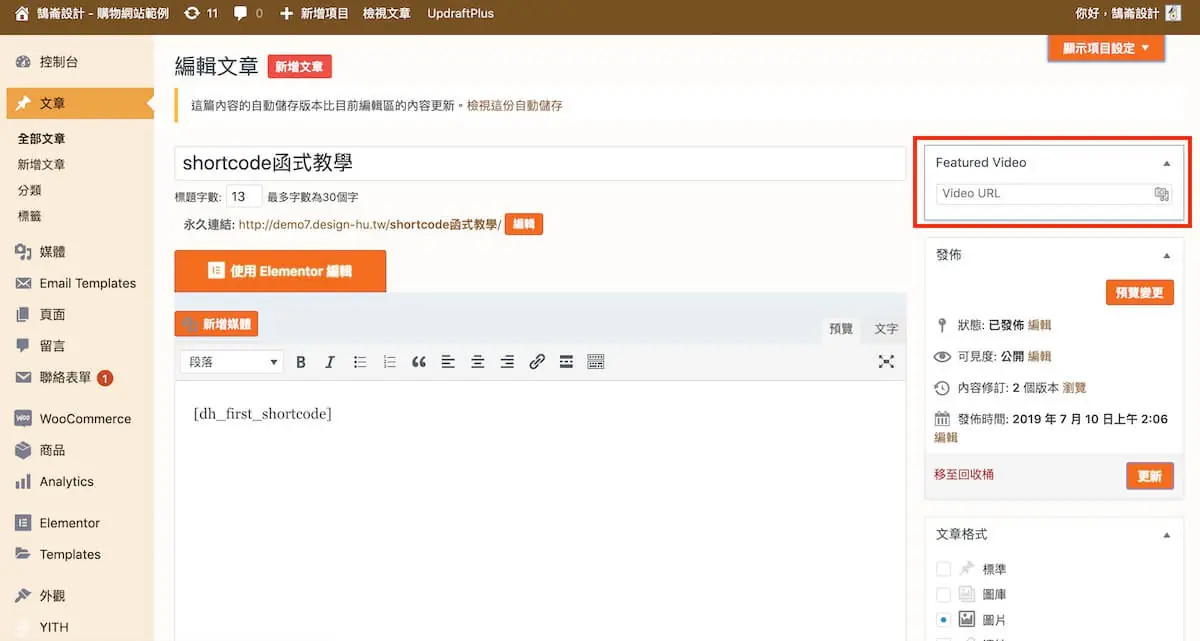
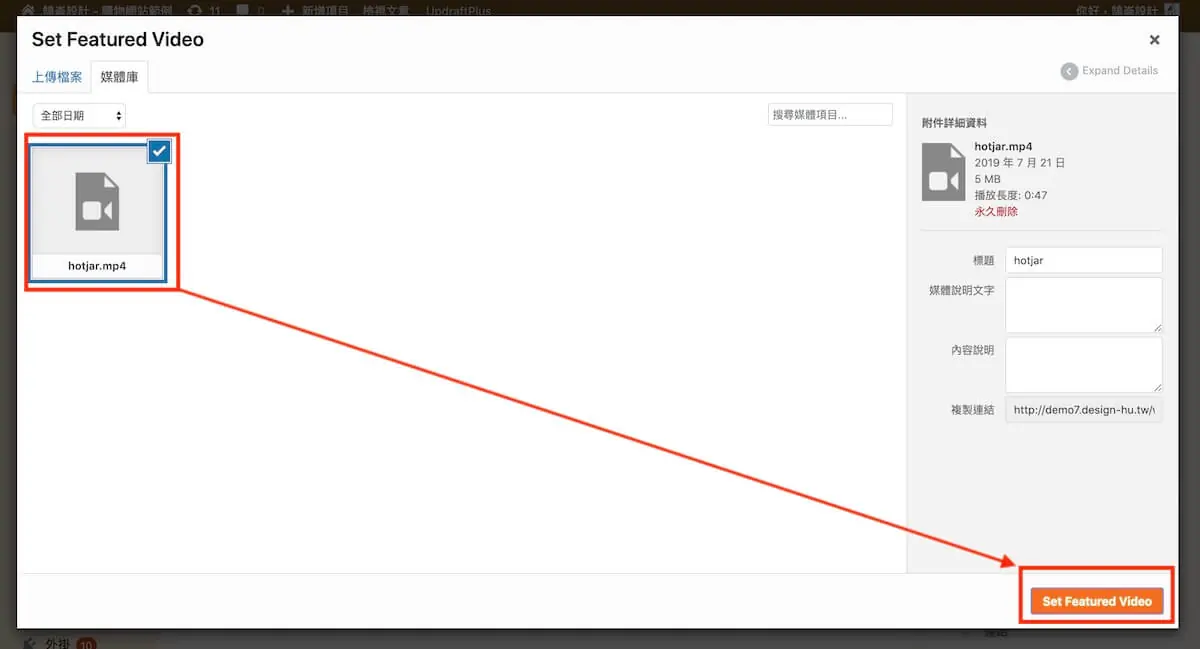
第二步:在上一張圖中點擊內側最右邊的檔案圖示,就可以連結到媒體庫中做選擇/上傳影片檔案的動作。
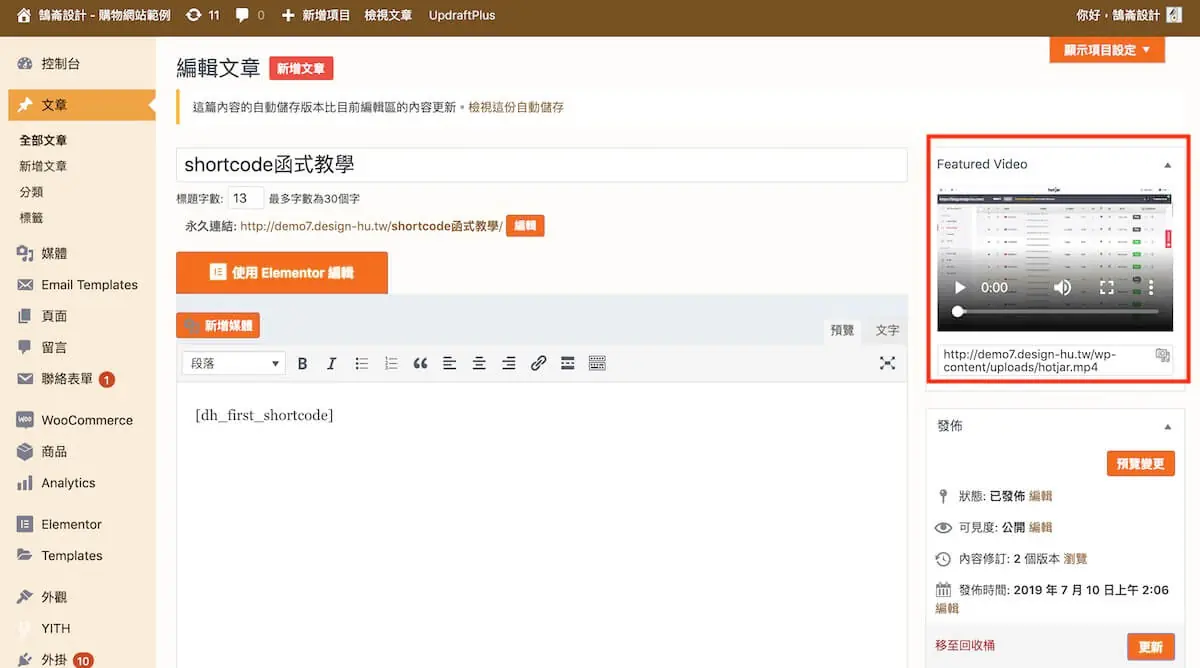
第三步:如果設定正確,會顯示影片縮圖,點選更新後即完成。
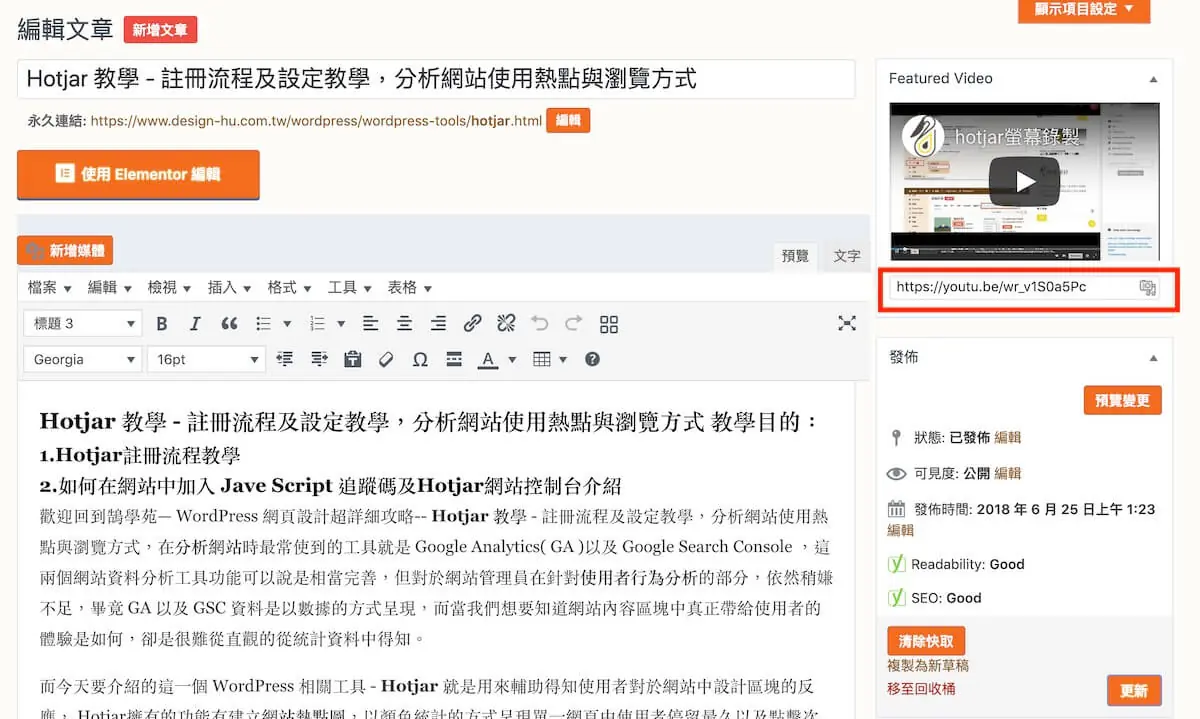
第四步:如果影片檔案太大,不希望佔用主機空間,也可以將影片上傳到 Youtube ,將影片連結直接貼到如下圖所示欄位,同樣可以顯示影片。
第五步:設定完特色影片回到前台觀看文章列表,使用者在原本特色圖片的位置就能直接播放文章設定的特色影片,非常方便。
已經裝了 Featured Video Plus 的網站該怎麼處理?
外掛因安全問題下架後不會再有修正版本,建議照以下順序處理:
- 先備份網站,記下哪些文章有設定特色影片。
- 到「外掛 → 已安裝外掛」停用並刪除 Featured Video Plus。
- 把原本的影片網址改用嵌入區塊放在文章內文開頭,並幫每篇文章設定一張精選圖片,文章列表才不會出現空白。
- 到前台檢查文章列表與單篇文章,確認版面沒有跑掉。
之後挑選外掛時,先看外掛頁的最後更新日期與相容版本,長期沒更新的外掛盡量避開。
常見問題
Featured Video Plus 外掛還能用嗎?
不能再用。Featured Video Plus 已在 2026 年 7 月因安全問題被 WordPress.org 下架,無法再下載;已經安裝的網站建議儘快停用並刪除,改用其他方式顯示影片。
不裝外掛,怎麼在 WordPress 文章放 YouTube 影片?
直接把 YouTube 影片網址貼進區塊編輯器的空白段落,WordPress 會自動轉成嵌入區塊並顯示播放器;也可以插入「YouTube」嵌入區塊再貼網址。影片放在 YouTube,不會佔用主機空間。
WordPress 可以把精選圖片換成影片嗎?
WordPress 核心沒有「精選影片」功能,精選圖片只能是圖片。要在文章列表顯示影片,需要佈景主題本身支援影片格式文章,或另找仍有維護的外掛;最簡單的做法是用影片截圖當精選圖片,影片放在內文開頭。
結語
Featured Video 兩種設定影片的方式(上傳檔案、外部連結)筆者比較建議使用外部連結的方式,一來可以讓網站與 YT 頻道做有效串聯,雙方互導流量,二來也不會佔用主機太多空間,不過外連的方式也是有缺點,就是對網速較慢的使用者而言不太友善,如何抉擇,端看網站經營方向了。