
重點整理
想讓 Contact Form 7 表單依前一題的答案顯示不同欄位,可以安裝 Conditional Fields for Contact Form 7:先建立主條件欄位(例如下拉選單),把要切換的欄位用 [group] 標籤包住,再到 Conditional fields 頁籤設定「選了什麼就顯示哪個群組」。
Contact Form 7 加入顯示條件 主要是使用 Conditional Fields 外掛功能,為聯絡表單加入 group 群組,透過群組顯示條件公式的設定,讓每一個群組都能依據使用者選擇的項目來顯示不同的選項,讓聯絡表單欄位可以有更多變化性,更能製作出具有實用性的統計問答欄位,讓每一份提交的表單更具有參考價值。
本次教學必須要使用 Contact Form 7 所提供的短代碼才能完成表單建置,如果對聯絡表單欄位建立方式還不熟悉,可以參考這一篇文章:Contact Form 7 教學 WordPress 表單 – WordPress 架站必學外掛。
聯絡表單欄位設定範例與外掛安裝
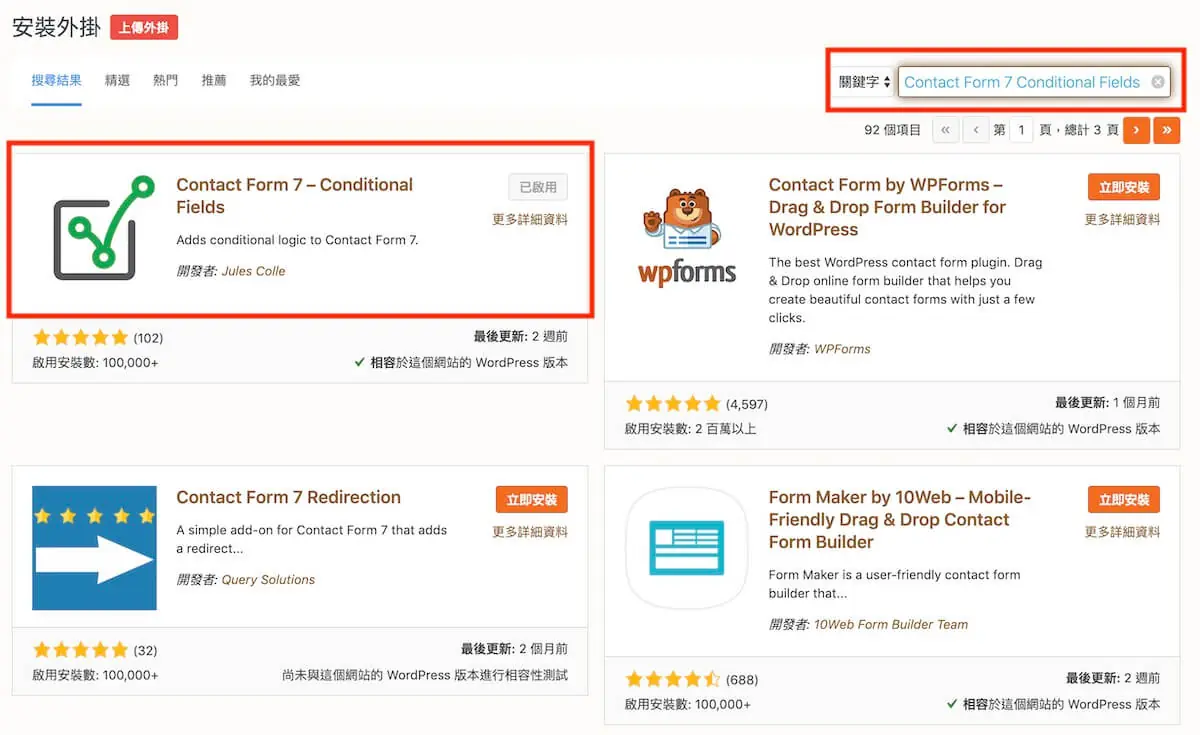
第一步:在安裝外掛介面搜尋 Contact Form 7 Conditional Fields,依序點選安裝與啟用,如下圖所示。
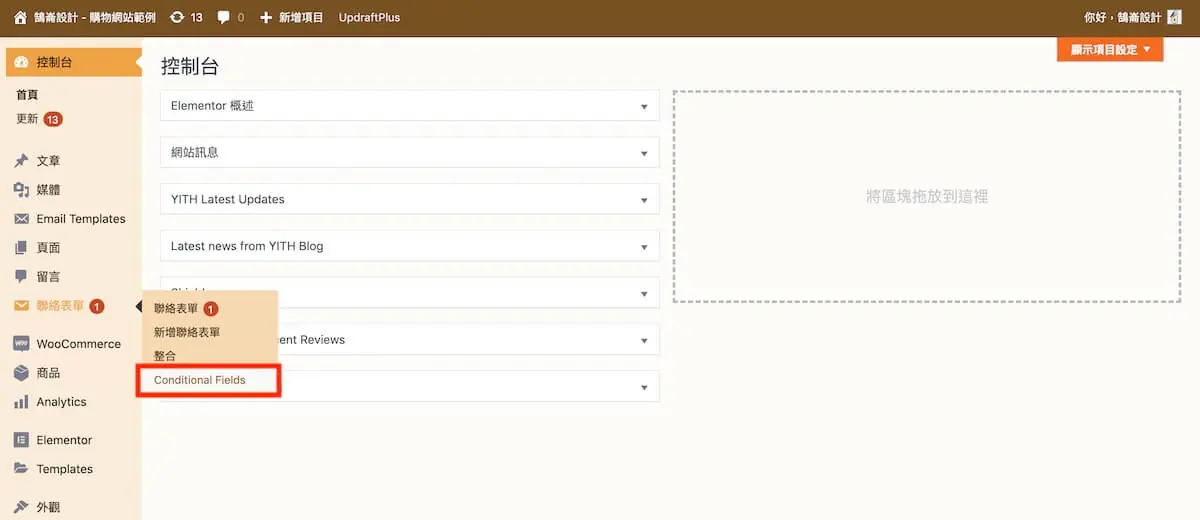
第二步:在聯絡表單子選單中可以找到 Conditional Fields 基本設定項目。
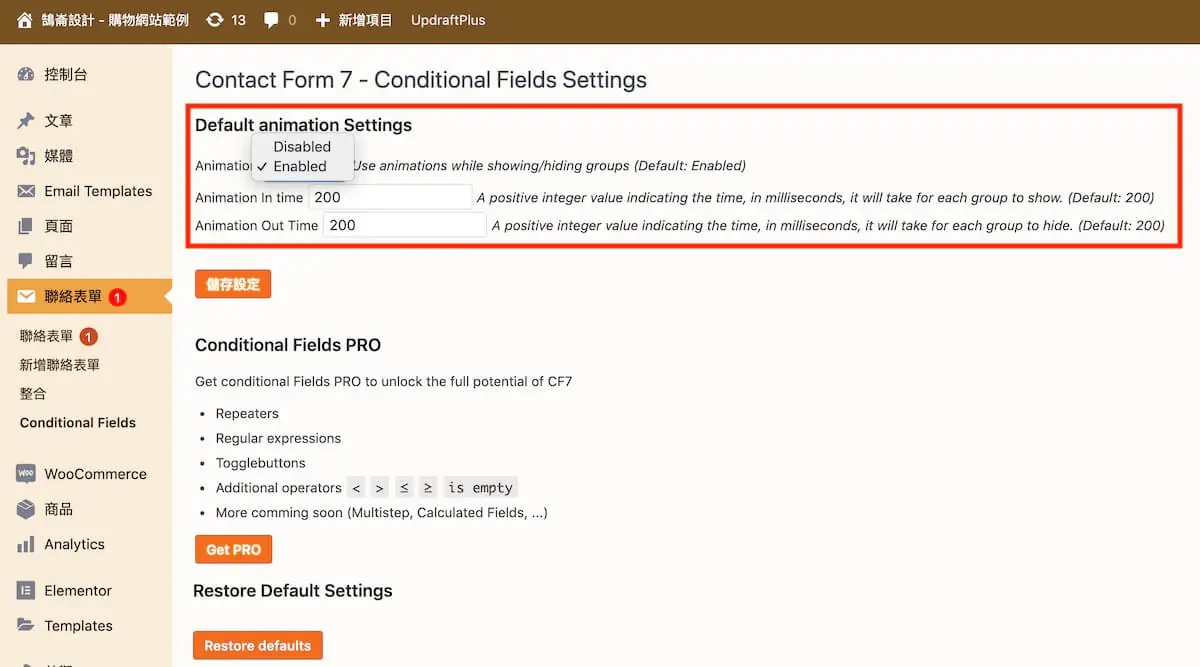
下圖標示處是群組變換時是否要顯示動畫,以及動畫入場持續時間,這部分屬於視覺效果,可按個人喜好做調整。
第三步:首先新增上層條件欄位,以下拉式選單建立選項。
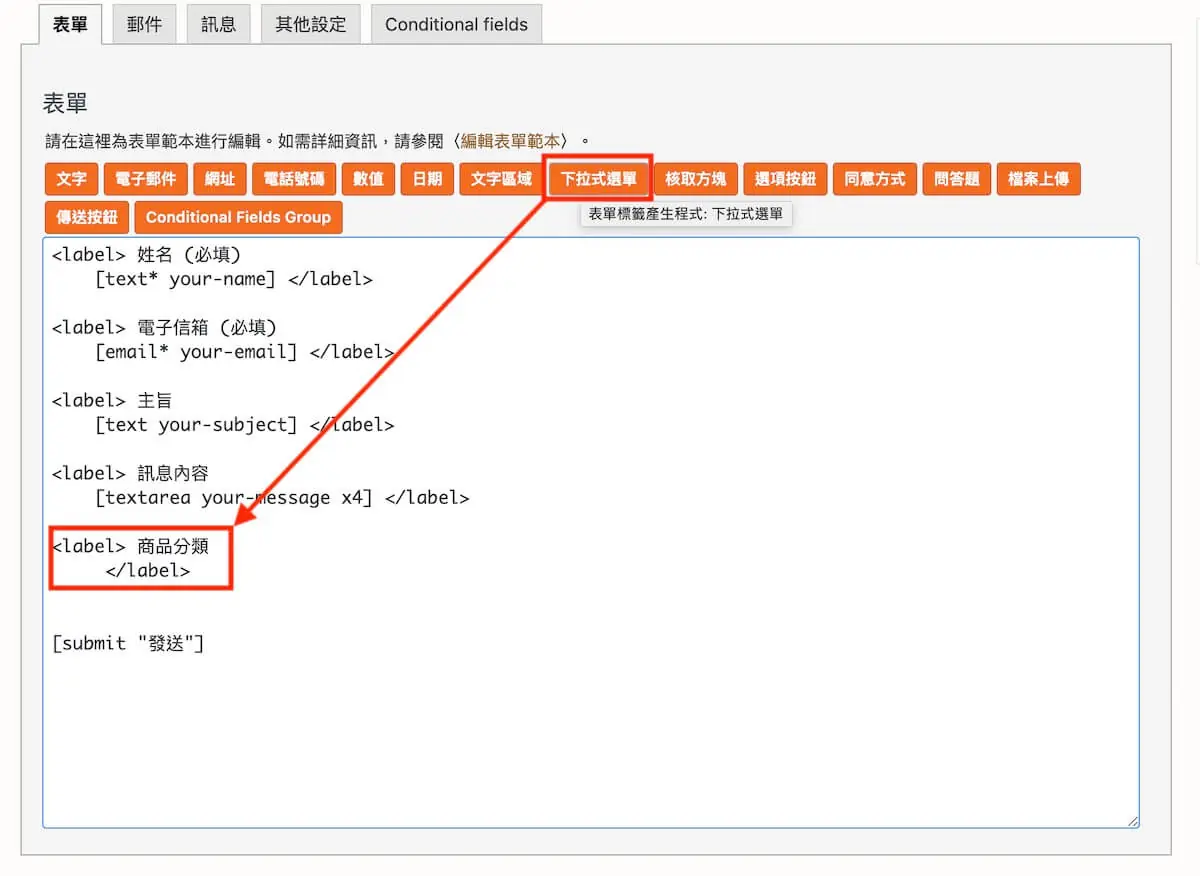
第四步:筆者以服飾做示範,選項輸入方式為每行一個選項,其餘按照字面說明可以自行決定是否要勾選。
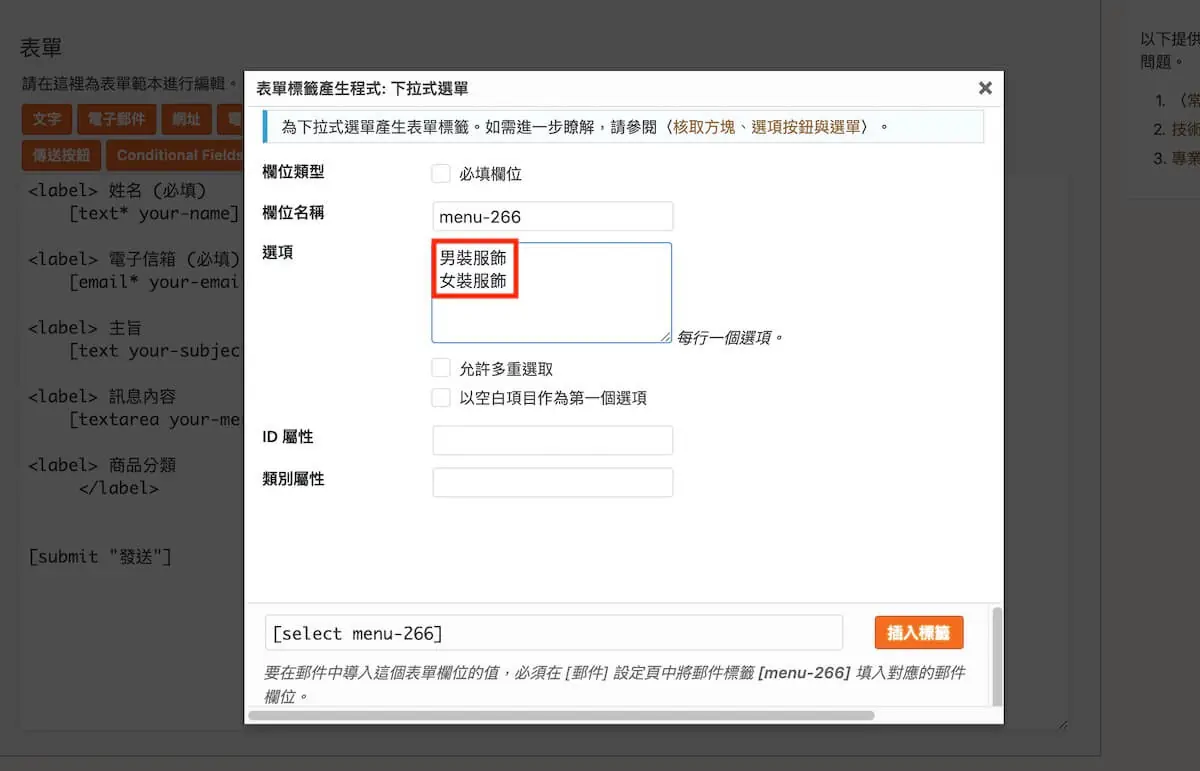
第五步:設定完成後顯示如下圖,主條件選項是被命名為 menu-266 的下拉式選單。
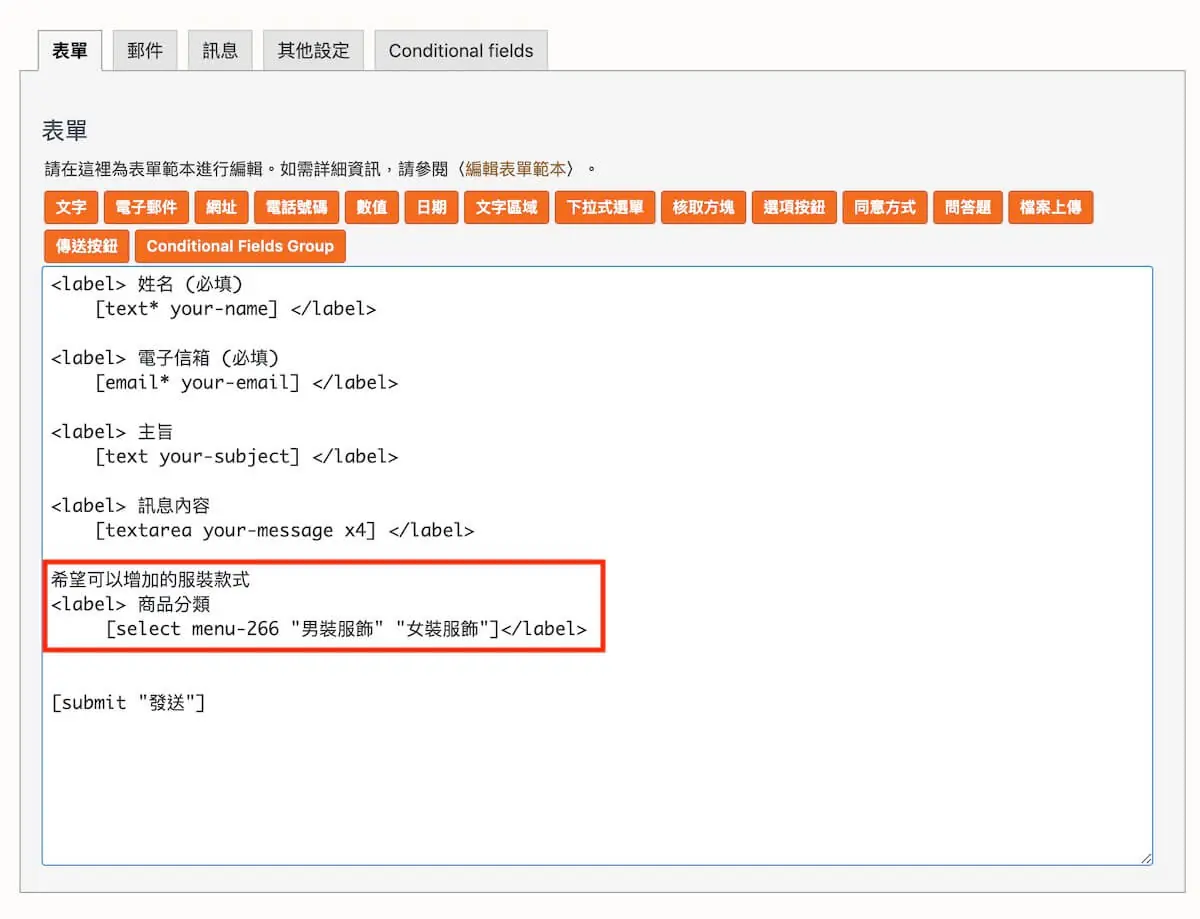
第六步:接者點重複上一步驟建立兩個子群組,分別命名為 menu-266 及 menu-267 ,接者點選 Conditional Fields Group 的按鈕,開始建立子群組。
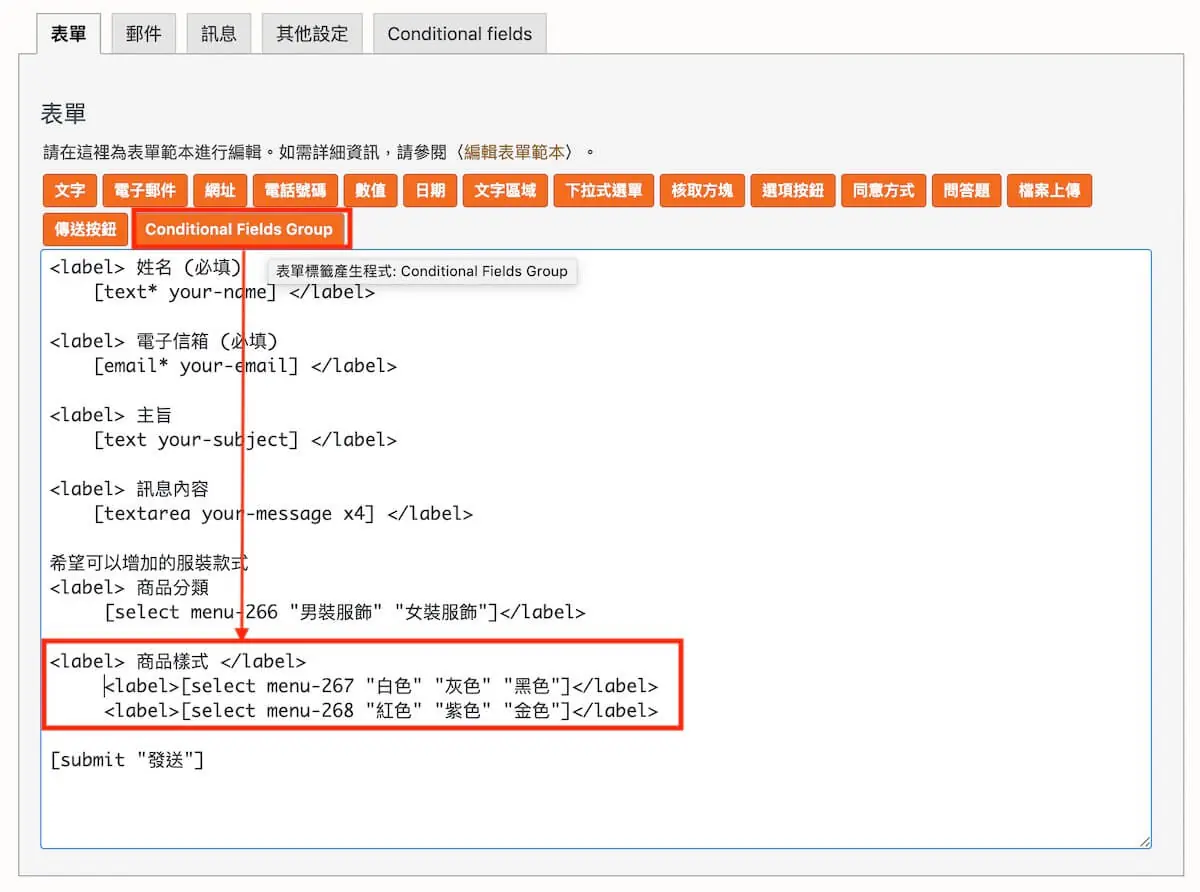
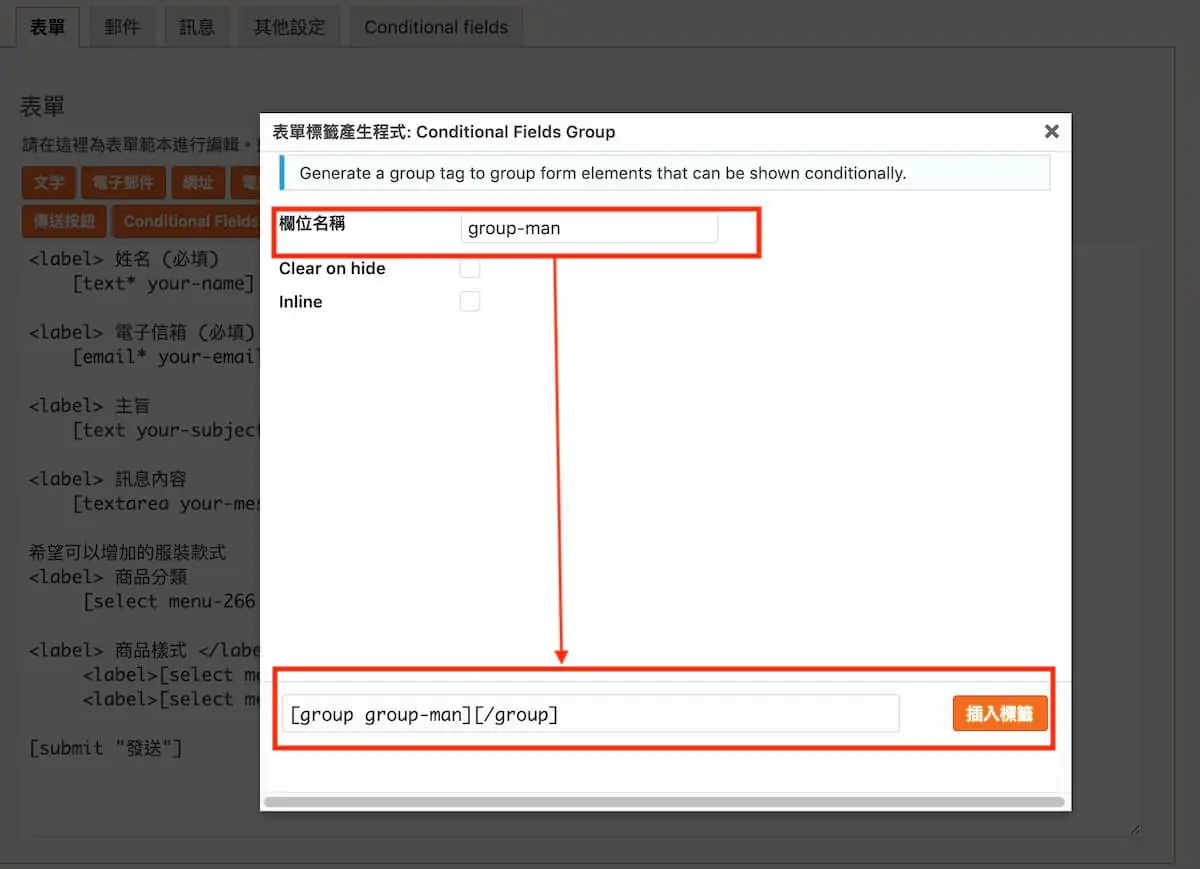
第七步:menu-267 的下拉選單筆者將以名稱為 group-man 的群組代碼包覆,完成欄位名稱輸入後點選插入標籤。
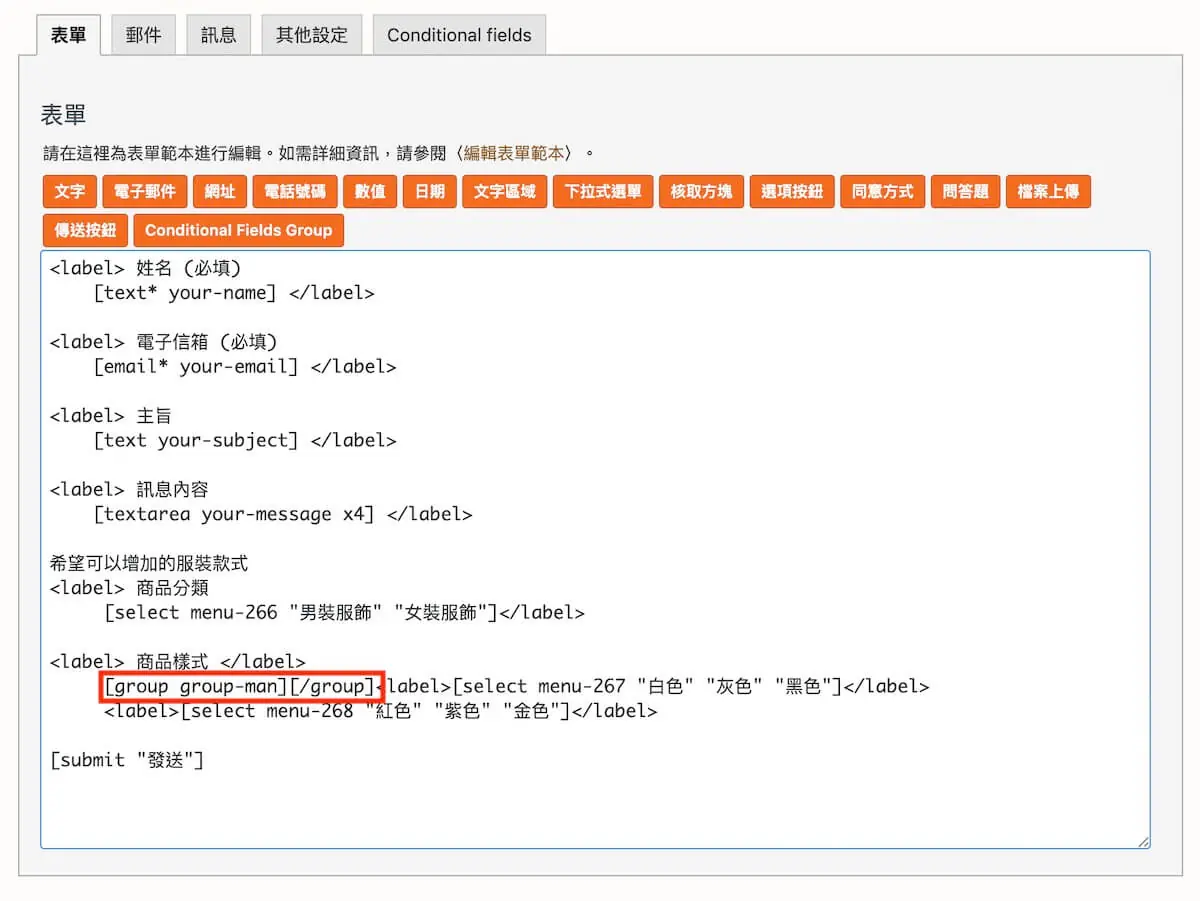
第八步:將 [/group] 結尾標籤放置於 </label>後方。
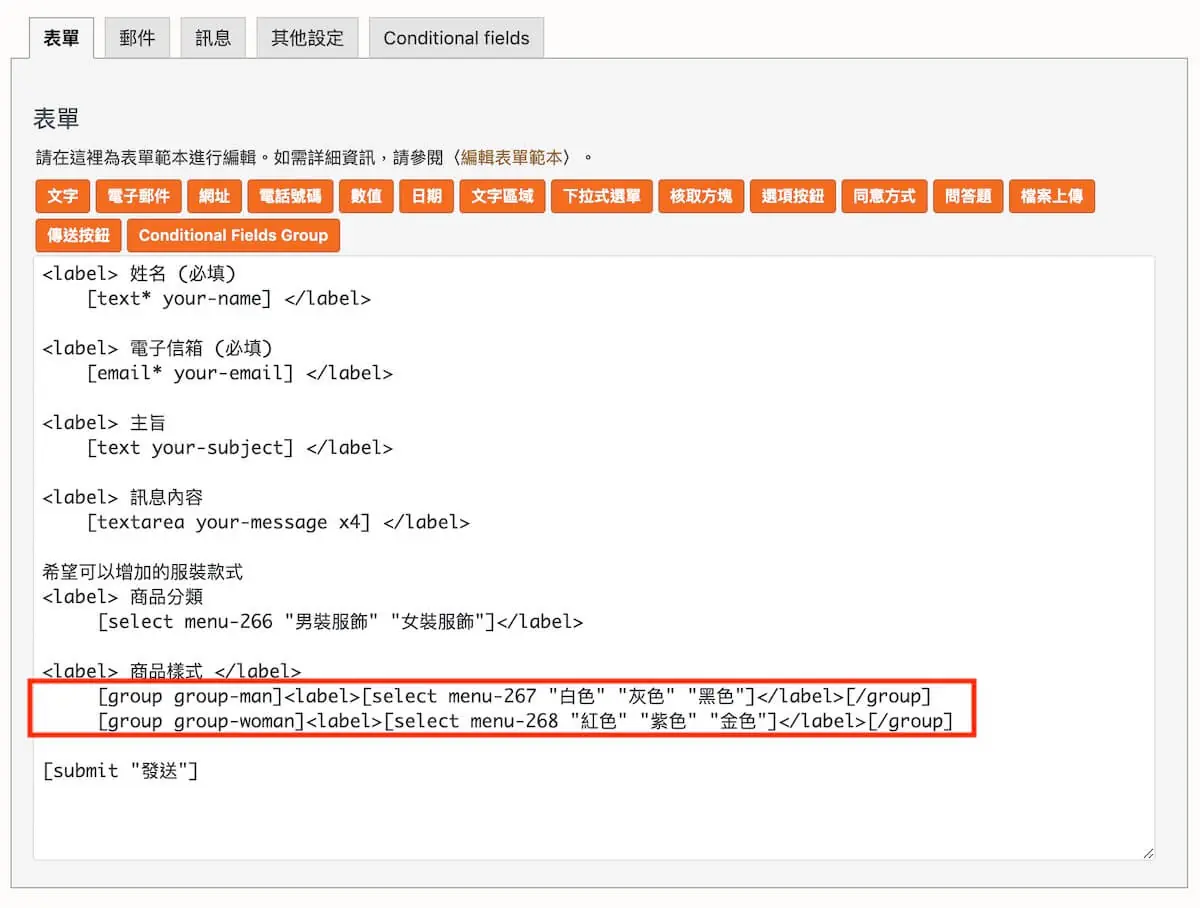
第九步:重複上一步的動作將 menu-268 以 [group-woman] 包覆,完成如下圖,如果對文字說明不清楚,可直接參考圖片內容的示範寫法。
欄位顯示條件建立方式
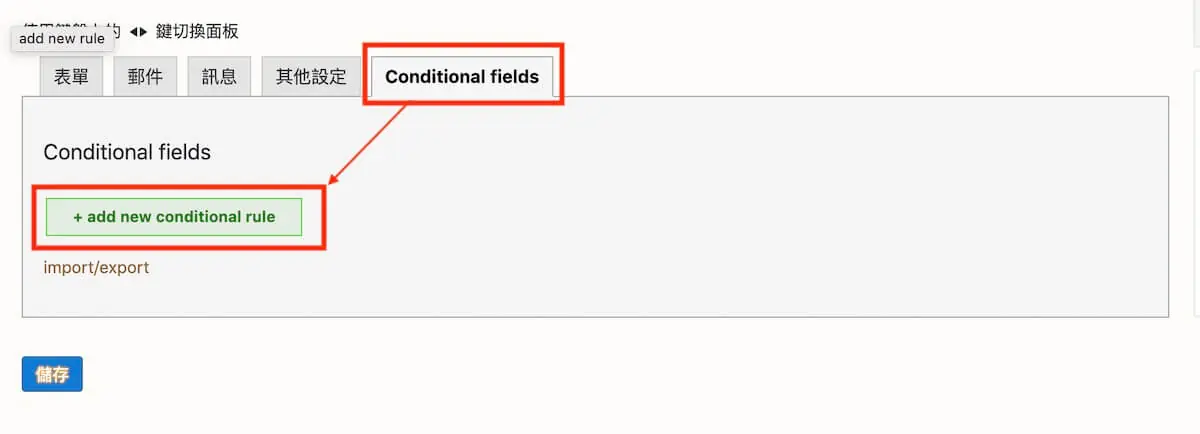
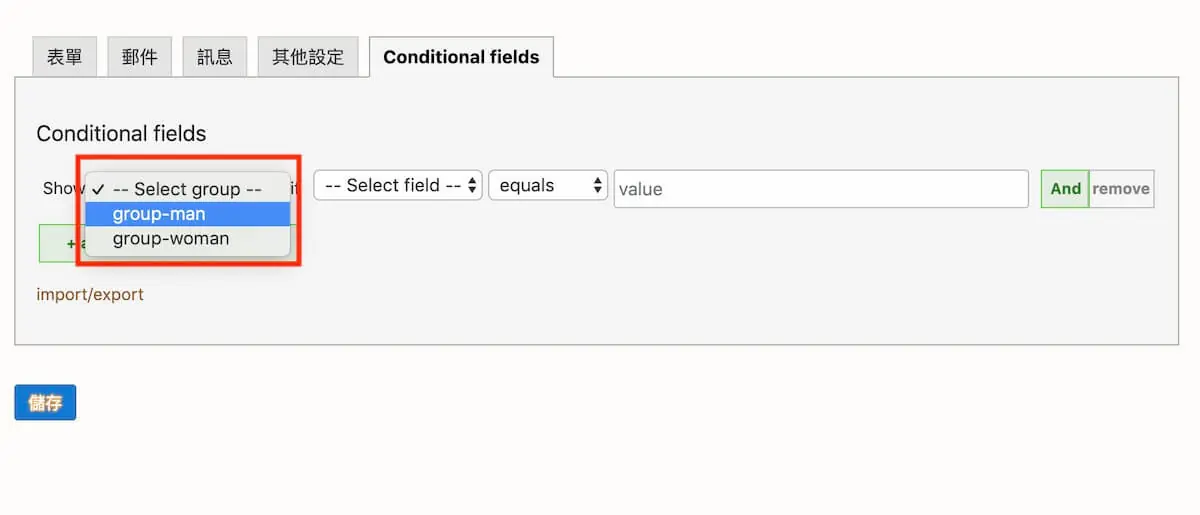
第一步:第一小節中完成表單欄位後,點選 Conditional Fields 頁籤,按照下圖所示點選綠色按鈕以開始新增群組顯示條件。
第二步:首先設定 grounp-man 的顯示條件。
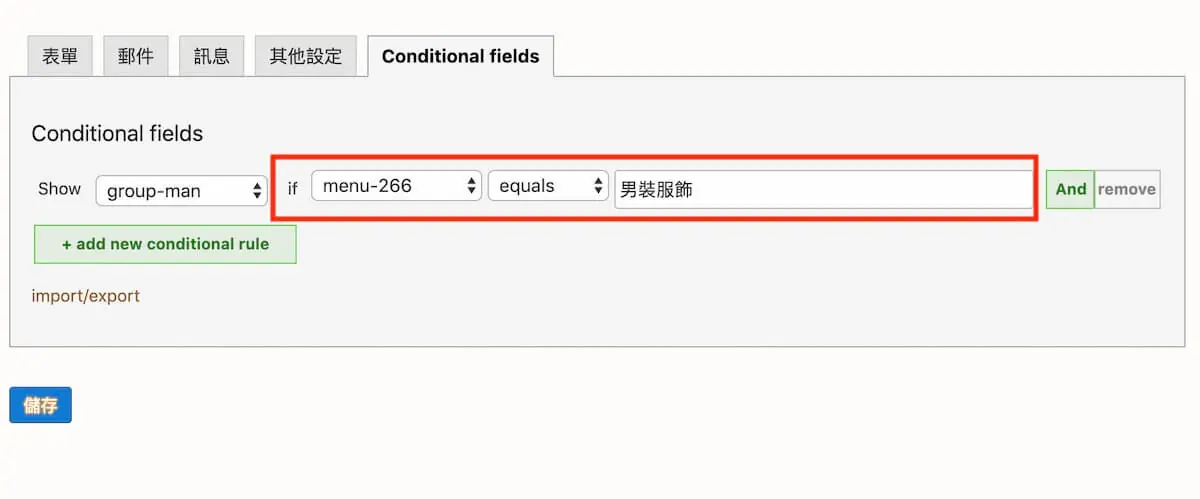
第三步:下圖設定的條件式:當 menu-266 等於男裝服飾時,將顯示 group-man 中所設定的白、灰、黑三個選項
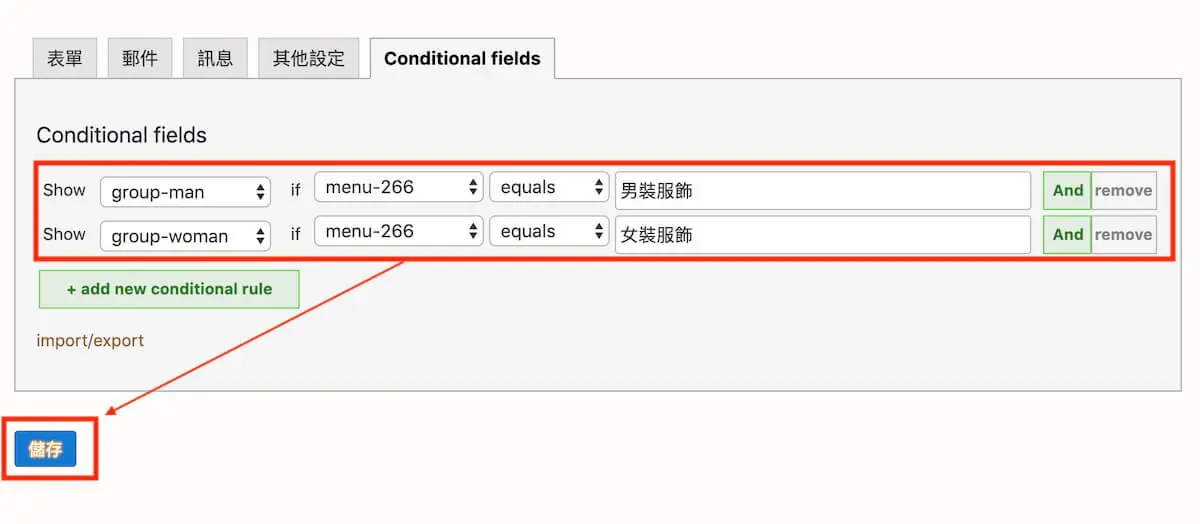
第四步:重複上一步驟對 group-woman 做設定,不同的是要將條件改成女裝服鉓,完成後點選儲存。
第五步:下圖為完成後的項目切換示意,選擇男裝服飾時將顯示白、灰、黑三種顏色的下拉式選單,反之亦然。
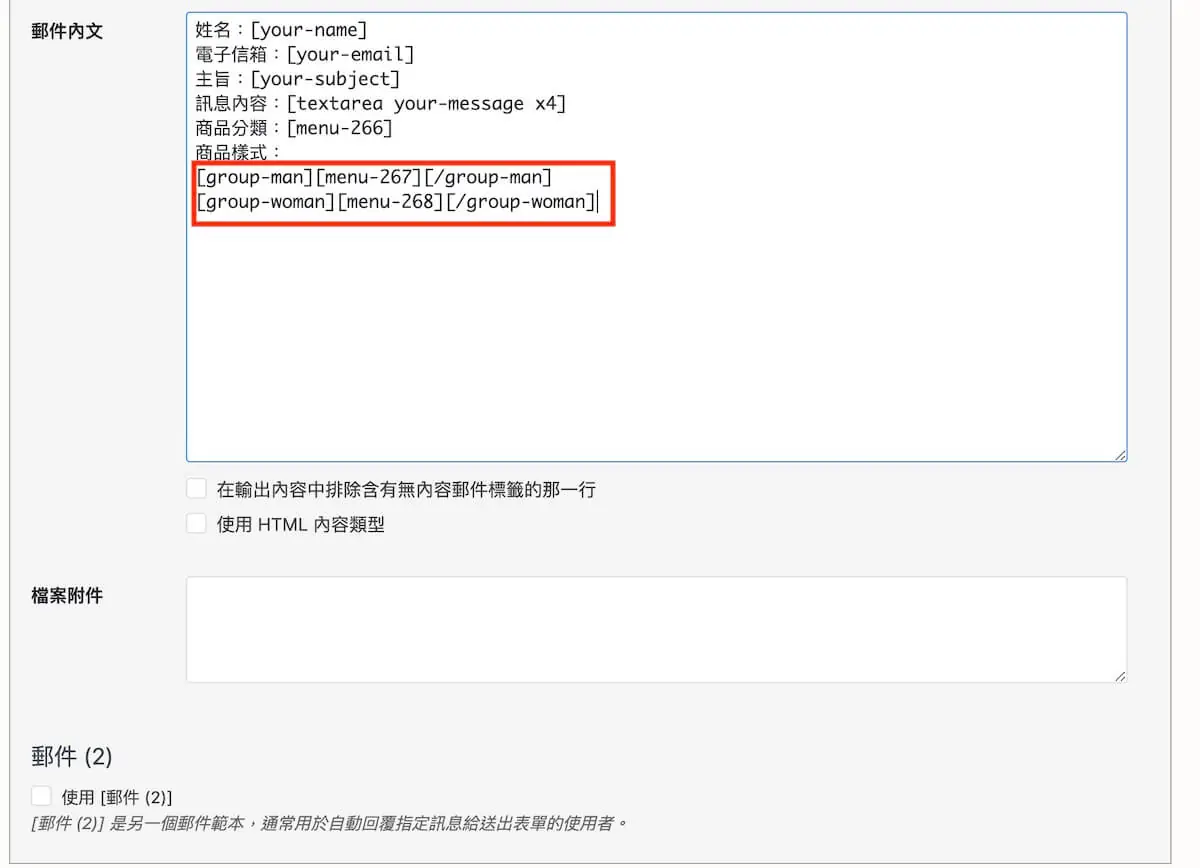
第六步:設定群組後,在郵件內文中必須以下圖中標示的方法做字段設定,輸出至電子郵件模板時才會根據使用者選項來顯示欄位內容。
設計條件欄位表單時要注意什麼?
- 欄位名稱要看得懂:Contact Form 7 預設的 menu-266 這類名稱很難維護,建立時改成 product-type、color-man 等有意義的名稱。
- 條件不要一層套一層:超過兩層的條件,訪客容易搞不清楚,也難以測試,必要時拆成兩張表單。
- 每種選項都實際送一次:確認對應欄位有出現、通知信有帶到內容。
- 手機上檢查:群組展開後表單變長,送出按鈕的位置要明顯。
- 更新外掛後重測:Contact Form 7 本身更新時,條件欄位外掛也要跟著更新到相容版本。
常見問題
Conditional Fields for Contact Form 7 要付費嗎?
基本的條件欄位功能免費,可以在 WordPress 官方外掛庫搜尋 Conditional Fields for Contact Form 7 安裝。更複雜的條件組合與重複欄位等功能屬於付費的 Pro 版,需求不多時用免費版就夠了。
被隱藏的必填欄位會擋住表單送出嗎?
不會。外掛會略過目前被隱藏群組裡的欄位驗證,訪客沒選到的選項即使設成必填,也不會出現必填錯誤。若仍出現錯誤,檢查群組標籤有沒有完整包住該欄位。
條件欄位的內容怎麼放進通知信?
在 Contact Form 7 的「郵件」頁籤裡,用同名的群組標籤把對應欄位包起來,例如 [group-man]…[/group-man],該群組被選到時內容才會出現在信裡,沒選到就不顯示。
結語
Contact Form 7 Conditional Fields 可以應用的範圍很廣,比如產品報修頁面中需要選擇產品型號時,如果網站有上百個商品,顧客在點選下拉選單時將會顯示非常多的商品資料,光是尋找商品就非常累人了,此時就可以使用本次教學分享的功能,設定商品分類為條件,讓顧客可以在維修表單中做簡易篩選,增進使用者操作體驗喔!