

重點整理
WordPress 新網站上線前,SEO 要先做好 10 項設定:網站標題與說明、永久連結、SEO 外掛、圖片替代文字、舊網址 301 轉址,以及上線當天的 HTTPS、取消「阻擋搜尋引擎索引」、檢查 robots.txt、確認 Sitemap、提交 Google Search Console。其中最常出事的是開發期間勾選的「阻擋搜尋引擎索引這個網站」忘了取消,網站上線好幾個月都搜尋不到。
新網站做好了,上線之後卻在 Google 搜尋不到;或是改版後原本排名很好的頁面全部消失。這類問題大多不是內容不好,而是上線時漏了幾個設定。這篇整理 WordPress 新網站上線前後必做的 10 項 SEO 設定,每一項都標出後台位置與檢查方法,照著順序做一遍,就能避免最常見的上線事故。
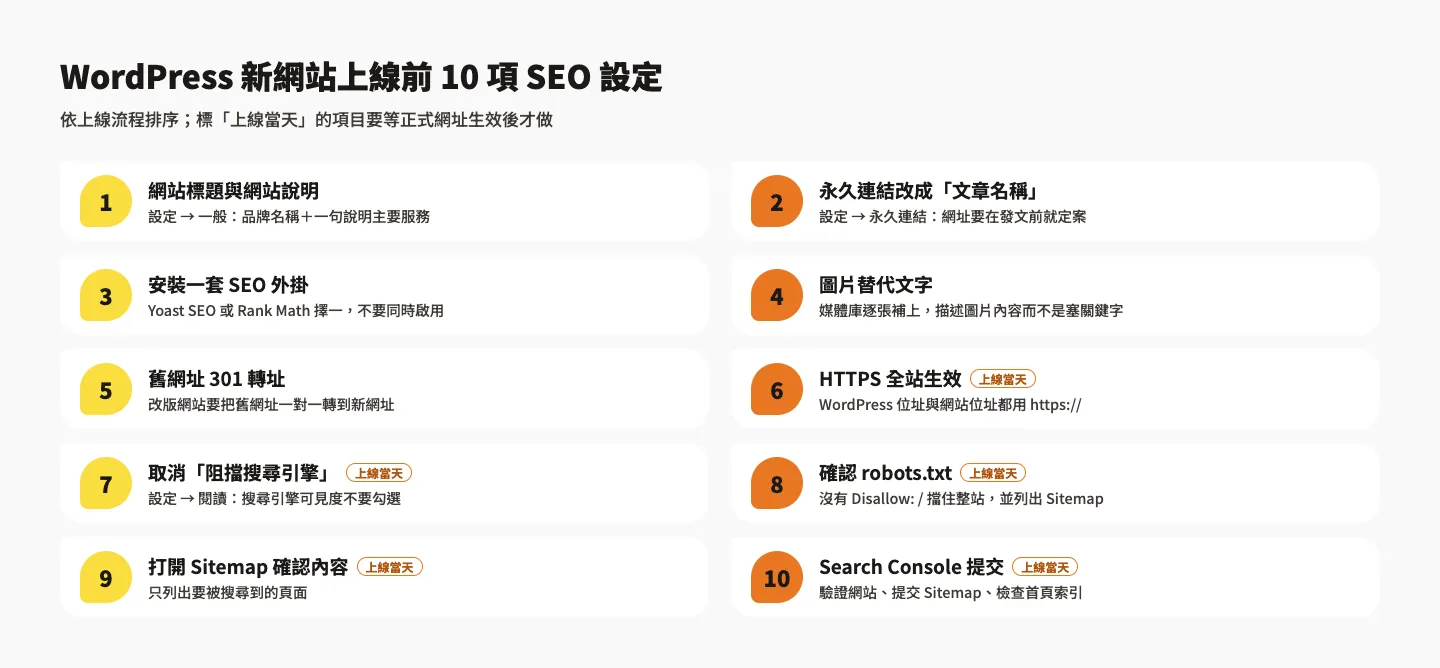
前 5 項可以在開發期間完成;第 6 到 10 項要等正式網址生效後才做,因為它們都跟「正式網址」綁在一起。
1. 網站標題與網站說明要寫什麼?
位置在「設定 → 一般」。網站標題寫品牌名稱;網站說明(英文版叫 Tagline)用一句話寫出你是誰、提供什麼服務,例如「台中手作陶瓷工作室|客製馬克杯與餐具」。
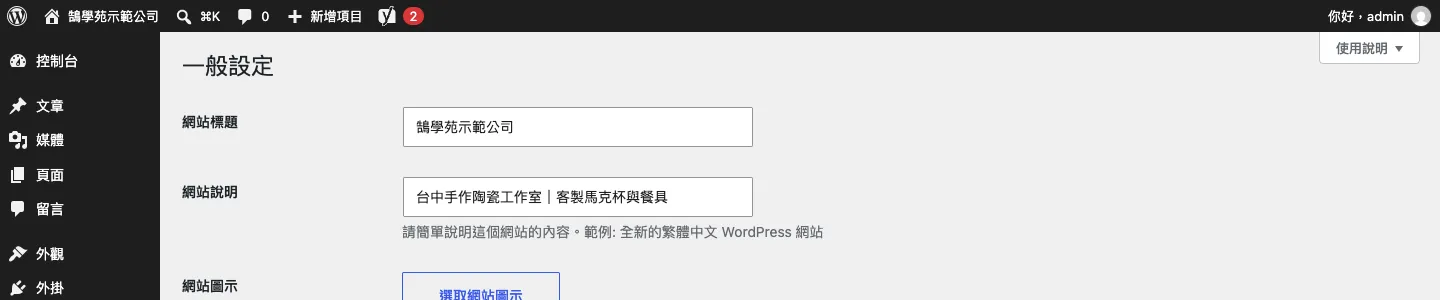
這兩個欄位會被佈景主題與 SEO 外掛拿去組成首頁標題,也是很多分享預覽會出現的文字。最常見的錯誤是保留安裝時的預設值,或網站說明還是「又一個 WordPress 網站」這類字樣,上線前一定要檢查。
2. 永久連結為什麼要在發文前決定?
位置在「設定 → 永久連結」,建議選文章名稱(/%postname%/),網址會長得像 example.com/custom-mug-order/,簡短又看得出內容。
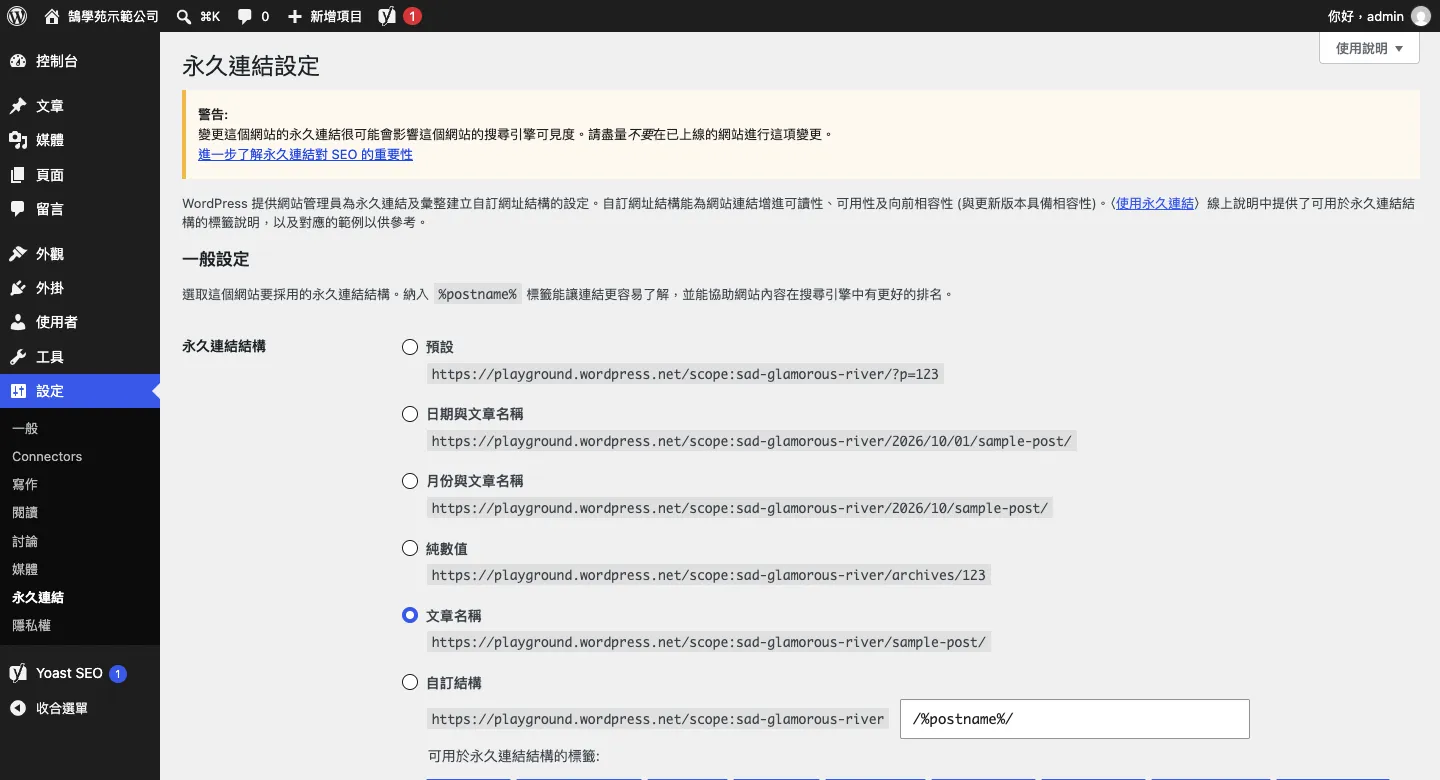
永久連結一定要在開始發文前定案。網站上線、被 Google 收錄之後再改,所有舊網址都會失效,必須逐一做轉址。另外兩個小建議:
- 代稱用英文:中文標題自動產生的網址會被編碼成一長串
%E5%AE%A2...,分享到 LINE、Facebook 時很難看。發文時把「代稱」改成簡短的英文單字。 - 不要放日期:日期型網址會讓內容看起來過時,日後更新文章也不方便。
3. SEO 外掛裝哪一個?要設定什麼?
WordPress 本身沒有讓你逐頁設定 SEO 標題與描述的欄位,需要安裝 SEO 外掛。最常用的是 Yoast SEO 和 Rank Math,兩者免費版都夠用,選一個就好,不要同時啟用,否則網頁會出現兩組標題標記、兩份 Sitemap。下面以有繁體中文介面的 Yoast SEO 示範;用 Rank Math 的話可以參考Rank Math 基礎教學。
安裝後到「Yoast SEO → 設定」,上線前先確認三個地方:
- 網站代表對象:選「組織」或「個人」,填入公司名稱與 Logo,這會用在搜尋結果的結構化資料。
- 內容類型:檢查文章、頁面的「在搜尋結果中顯示」是否開啟,以及預設的 SEO 標題格式。
- 網站功能:確認 XML Sitemap 是開啟的。
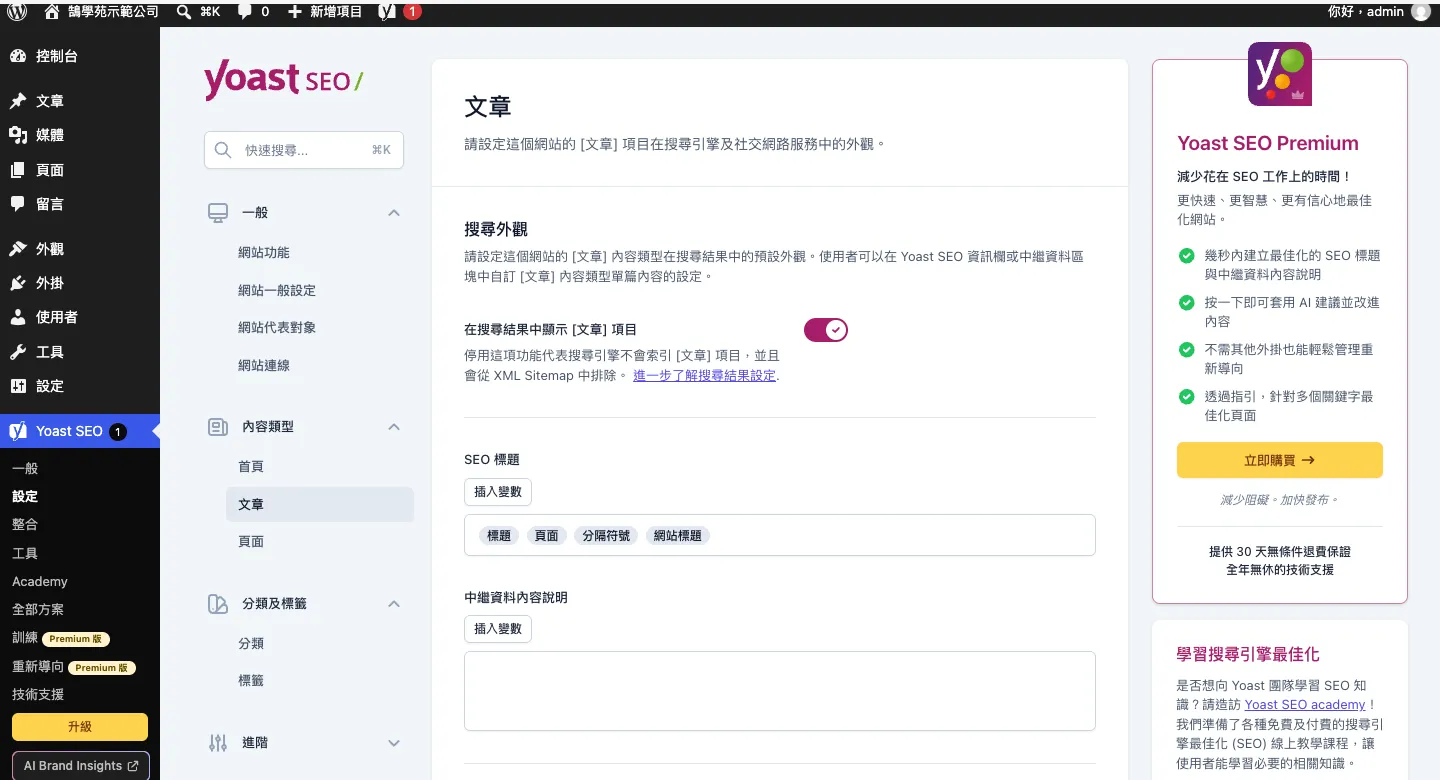
設定完成後,每篇文章與頁面下方都會出現 SEO 欄位,至少要填好SEO 標題與中繼資料內容說明(搜尋結果下方那段描述),首頁、服務頁、聯絡頁這幾個重要頁面優先處理。
4. 圖片替代文字(alt)在哪裡填?
替代文字是給搜尋引擎與視障讀者看的圖片說明,Google 圖片搜尋也靠它理解圖片內容。位置在「媒體 → 媒體庫」,點開圖片後右側的替代文字欄位:
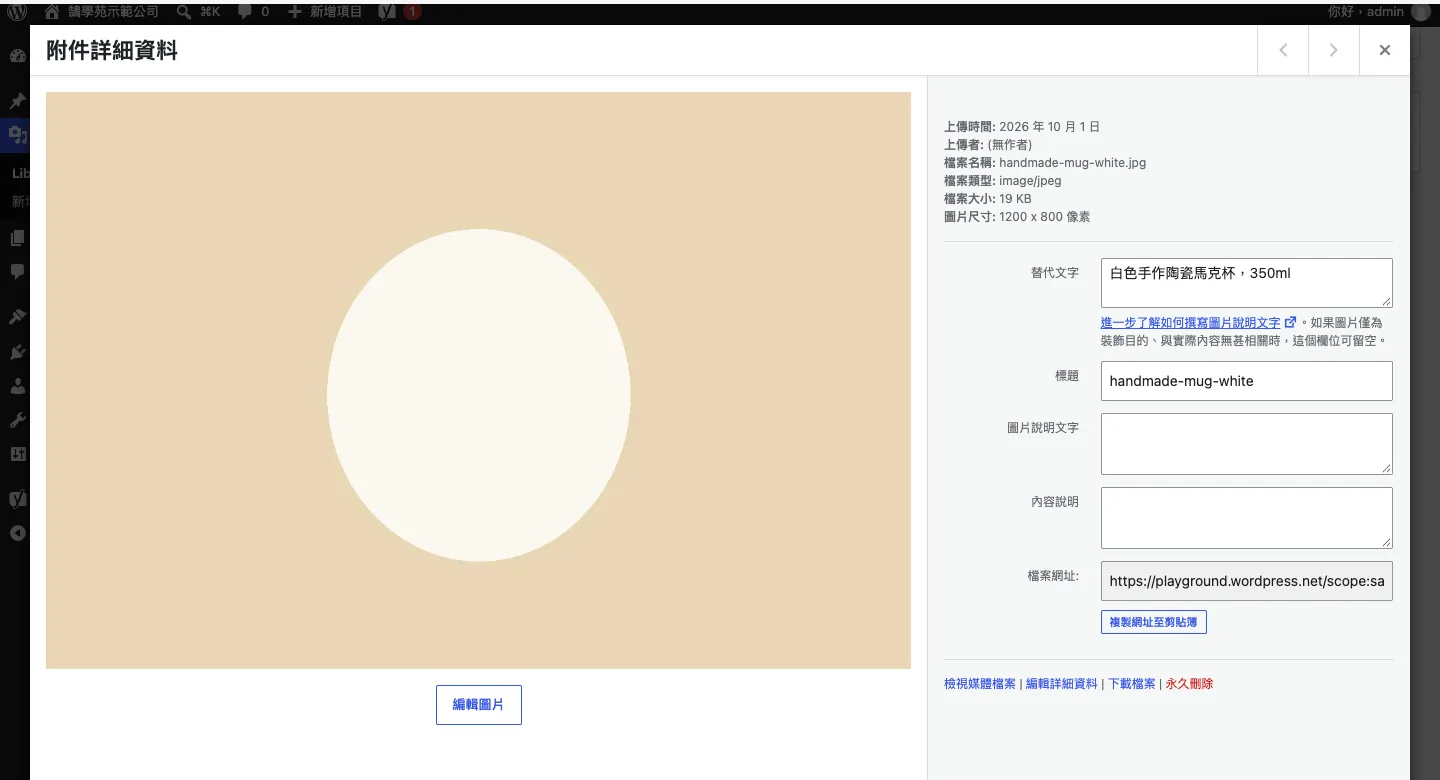
寫法原則是描述圖片裡實際看到的東西,例如「白色手作陶瓷馬克杯,350ml」,而不是「馬克杯 客製馬克杯 台中馬克杯推薦」這種關鍵字堆疊。純裝飾用的線條、背景圖可以留空。上線前至少把首頁與服務頁的圖片補齊;也建議上傳前就把檔名改成有意義的英文,例如 handmade-mug-white.jpg。
5. 改版網站:舊網址一定要做 301 轉址
如果是舊網站改版,這一項最重要。舊網站累積的排名與外部連結都綁在舊網址上,新網站網址結構不同時,要把每個舊網址用 301 永久轉址指到對應的新網址,否則舊網址全部變成 404,排名會從頭開始。
- 上線前先匯出舊網站的網址清單:可以從舊網站的 Sitemap、或 Search Console 的成效報表找出有流量的網頁。
- 做一張「舊網址 → 新網址」對照表,一對一對應,不要全部轉到首頁。
- 用轉址外掛或主機設定建立 301 轉址。Rank Math 免費版內建轉址功能;Yoast SEO 的轉址屬於付費版功能,用 Yoast 的話可以另外安裝 Redirection 外掛,設定方式見Redirection 外掛 301 轉址教學。
全新網站沒有舊網址,這一項可以跳過。
6. HTTPS:WordPress 位址與網站位址都要是 https
從這一項開始是上線當天要做的事。正式網域的 SSL 憑證生效後(多數主機商提供免費的 Let’s Encrypt 憑證),到「設定 → 一般」確認 WordPress 位址(網址) 與 網站位址(網址) 兩欄都是 https:// 開頭的正式網址,而且有沒有 www 要跟實際網址一致。
接著檢查兩件事:
- 在瀏覽器輸入
http://開頭的網址,應該自動 301 轉到https://。這通常在主機或 Cloudflare 設定,不確定的話請主機商協助。 - 打開幾個主要頁面,網址列不應該出現「不安全」提示。如果有,多半是內文或主題設定裡還有
http://開頭的圖片網址(混合內容),要一併改掉。
7. 最常忘記的一項:取消「阻擋搜尋引擎索引這個網站」
開發期間為了不讓 Google 收錄半成品,通常會到「設定 → 閱讀」勾選搜尋引擎可見度的「阻擋搜尋引擎索引這個網站」。上線當天一定要取消勾選並儲存:
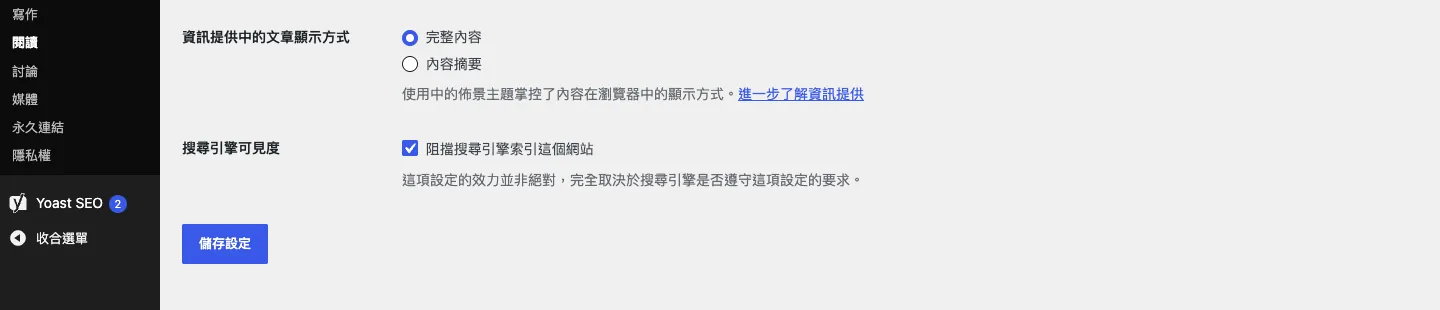
這個選項勾著的時候,WordPress 會在每一頁加上 noindex 標記,搜尋引擎就不會把網頁放進搜尋結果。網站外觀完全正常,所以很容易沒發現,等到幾個月後發現搜尋不到才回頭找原因。檢查方式:用無痕視窗打開首頁,按右鍵「檢視網頁原始碼」,搜尋 noindex,正常上線的頁面不應該找到。
8. robots.txt 要檢查什麼?
在瀏覽器打開 https://你的網域/robots.txt。WordPress 會自動產生一份虛擬的 robots.txt,安裝 SEO 外掛後外掛會再加上自己的區塊。下面是在 WordPress 7.1 實際輸出的內容:
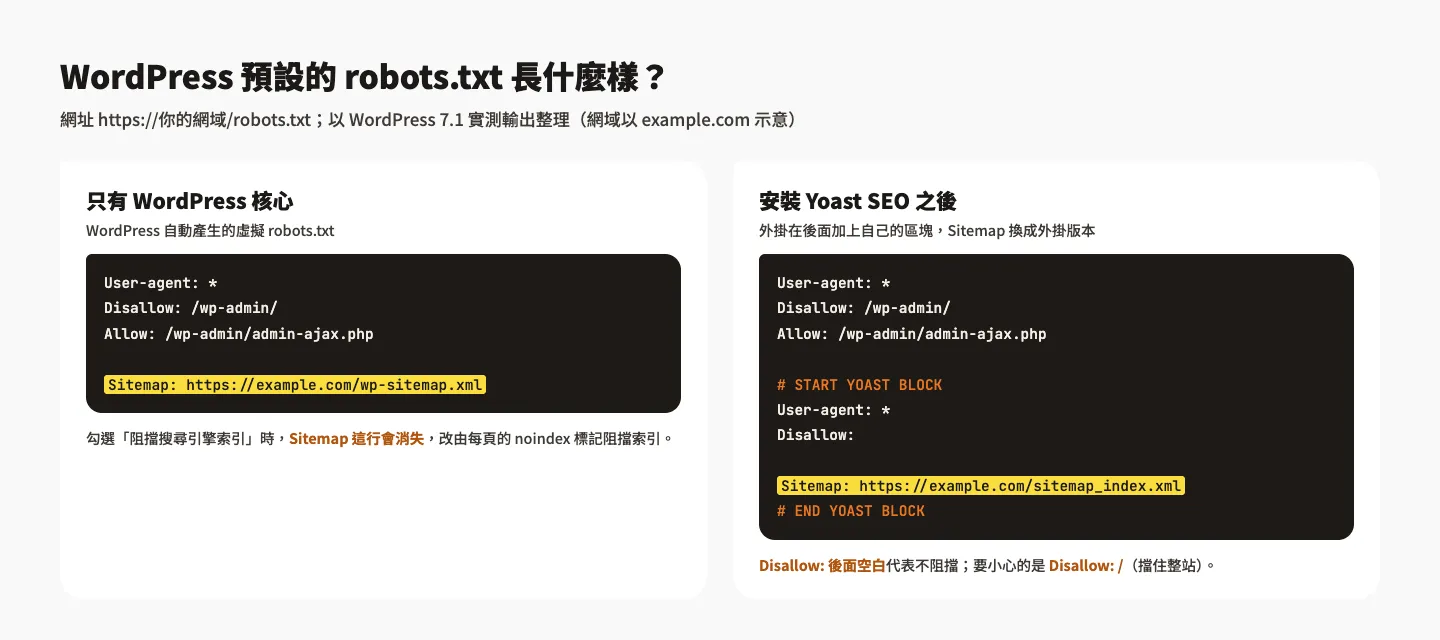
檢查重點只有兩個:
- 沒有
Disallow: /:這一行代表整個網站都不讓搜尋引擎爬。有些開發環境或主機會用實體的 robots.txt 檔案擋住整站,上線時忘了刪掉,WordPress 的設定再怎麼改都沒用。 - 有 Sitemap 那一行:如果還勾著第 7 項的「阻擋搜尋引擎索引」,Sitemap 這行會消失,可以順便當作檢查。
注意 Disallow: 後面空白,意思是「不阻擋任何東西」,不用緊張。
9. Sitemap 打開來確認內容
Sitemap 是給搜尋引擎的網址清單。沒有裝 SEO 外掛時,WordPress 內建的網址是 /wp-sitemap.xml;裝了 Yoast SEO 或 Rank Math 之後,會改用外掛產生的 /sitemap_index.xml。從 robots.txt 的 Sitemap 那行就能知道你的網站用哪一個。
打開 Sitemap,點進各個子 Sitemap,確認兩件事:
- 該有的都有:服務頁、商品、文章都列出來了,網址是正式網域與 https。
- 不該有的不要有:測試頁、感謝頁、只有一位作者的作者頁等不需要被搜尋到的網頁,可以在 SEO 外掛裡設為不顯示在搜尋結果,它們就會從 Sitemap 移除。
10. Google Search Console:驗證網站並提交 Sitemap
最後到 Google Search Console 新增網站資源並驗證擁有權。建議用「網域」資源搭配 DNS 驗證,http、https、有無 www 會一次涵蓋;驗證方式的比較可以參考Search Console 驗證網站的三種方式。
驗證完成後做三件事:
- 左側「索引 → Sitemap」,輸入第 9 項的 Sitemap 網址並提交,狀態顯示「成功」就完成了。
- 上方的網址審查輸入首頁網址,確認可以被 Google 編入索引,再按「要求建立索引」。
- 一到兩週後回來看「網頁」索引報表,確認已建立索引的網頁數量有沒有持續增加,沒有被收錄的網頁會列出原因。
Bing 也有對應的 Bing Webmaster Tools,可以直接匯入 Search Console 的網站資料,順手一起做。
常見問題
網站上線一個月了,Google 還是搜尋不到,先查什麼?
先查第 7 項:用無痕視窗檢視首頁原始碼,搜尋 noindex。如果找得到,到「設定 → 閱讀」取消阻擋搜尋引擎索引;如果找不到,再到 Search Console 用網址審查看 Google 回報的原因。
Yoast SEO 和 Rank Math 可以一起裝嗎?
不建議。兩個外掛做的事情重疊,同時啟用會輸出重複的標題、描述標記與兩份 Sitemap。想換外掛時,先用新外掛的匯入工具搬移設定(例如 Rank Math 可以匯入 Yoast SEO 的資料),確認無誤後再停用舊的。
SEO 外掛的綠燈分數一定要全綠嗎?
不用。內容分析只是提醒,例如關鍵字出現次數、段落長度,並不是 Google 的排名標準。上線前先把這篇的 10 項基本設定做好,比追求每篇文章綠燈重要得多。
結語
新網站上線的 SEO 設定,重點不是做很多進階技巧,而是確保搜尋引擎「看得到、讀得懂、找得到」。上線前完成網站標題、永久連結、SEO 外掛、圖片替代文字與舊網址轉址;上線當天依序檢查 HTTPS、取消阻擋搜尋引擎索引、robots.txt、Sitemap,最後提交 Search Console。把這份清單存下來,每次網站上線或改版都照著勾一遍。