

重點整理
Yoast SEO 是使用最廣的 WordPress SEO 外掛,2026 年 10 月最新版本 28.6,超過 1,000 萬個網站使用。免費版就能設定搜尋結果標題與描述範本、XML Sitemap、導覽標記(麵包屑)、社群分享資訊與 robots.txt;付費的 Yoast SEO Premium 官網價格每年 118.80 美元(未稅),多了重新導向管理、AI 標題描述建議等功能。新版設定集中在「Yoast SEO → 設定」,分成「一般、內容類型、分類及標籤、進階」四大區。
裝了 Yoast SEO,大多數人只會在寫文章時看綠燈,其實它還有很多影響整站 SEO 的設定:哪些頁面要讓 Google 收錄、搜尋結果標題怎麼組成、Sitemap 在哪裡、附件頁面要不要關掉。這篇依 2026 年的 Yoast SEO 介面,帶你看過整站設定、工具與文章編輯區的進階選項,並標示哪些是付費版才有的功能。只想學單篇文章怎麼優化燈號,可以參考 Yoast SEO 文章優化教學。
說明:以下截圖是較早版本的 Yoast SEO,新版介面已改成左側選單式的「設定」頁,但多數設定項目名稱與作用相同,文中以新版名稱為準。
Yoast SEO 免費版與 Premium 差在哪?
| 功能 | 免費版 | Premium |
|---|---|---|
| 標題、描述、Sitemap、導覽標記、社群分享設定 | 有 | 有 |
| SEO 分析、可讀性分析、文字連結計數器 | 有 | 有 |
| 重新導向管理(可用 CSV 批次管理) | 無 | 有 |
| AI 產生標題與描述建議 | 無 | 有 |
| 費用(2026 年 10 月官網) | 免費 | 每年 118.80 美元(未稅) |
一般企業官網與部落格,免費版已經足夠;需要大量處理轉址時,也可以搭配免費的轉址外掛,不一定要升級。
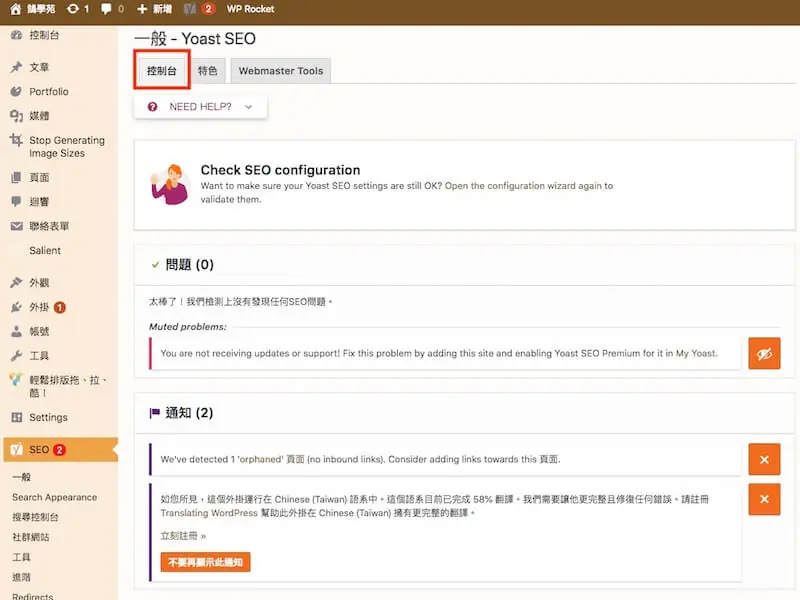
一般:先看儀表板通知
進入「Yoast SEO → 一般」,儀表板會列出目前偵測到的 SEO 問題與通知,例如網站被設為不讓搜尋引擎索引。看到紅色問題要優先處理;顯示沒有問題就可以繼續往下設定。
設定 → 一般:網站功能與 Sitemap
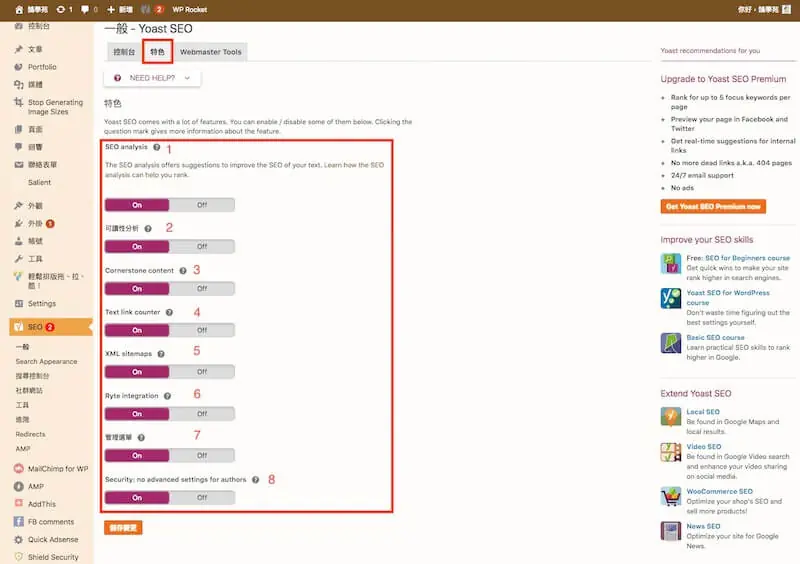
「網站功能」可以開關 Yoast 的各項功能,一般建議全部保持開啟,除非要排查問題。常見的幾項:
- SEO 分析/可讀性分析:文章編輯時的關鍵字與可讀性檢查,也就是常說的「綠燈」。
- 基礎內容(Cornerstone content):標記網站中最重要、最完整的文章,Yoast 會提醒你多從其他文章連過去。
- 文字連結計數器:統計每篇文章的內部連結數量。
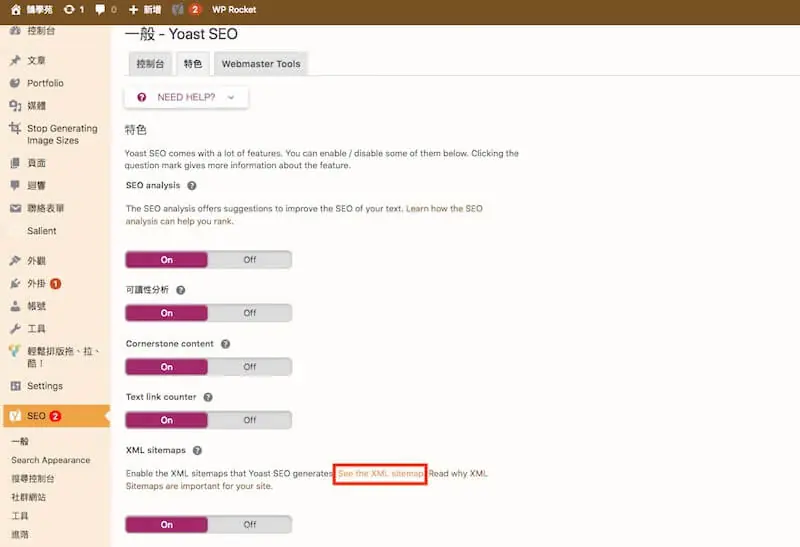
- XML Sitemap:自動產生網站地圖。
- 社交網路服務分享:輸出開放社交關係圖資料(Open Graph)與 X 卡片資料,讓連結分享到 Facebook、X 時顯示正確的標題與圖片。
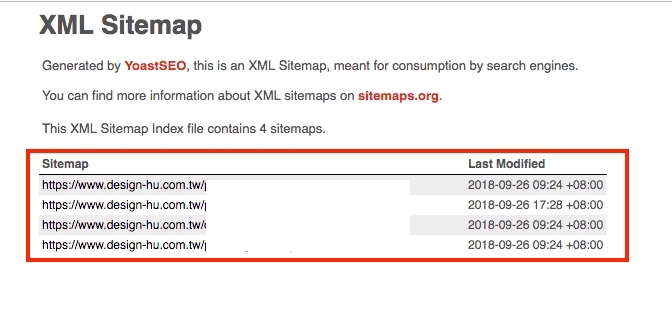
在 XML Sitemap 選項旁可以直接開啟網站地圖,網址通常是「你的網域/sitemap_index.xml」,把這個網址提交到 Google Search Console,能幫助搜尋引擎更快發現新內容。
設定 → 一般:網站連線(驗證 Search Console)
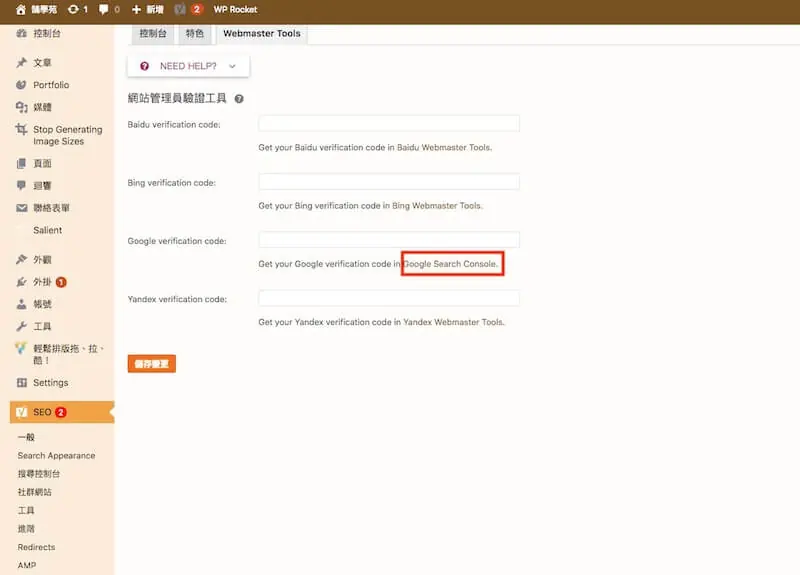
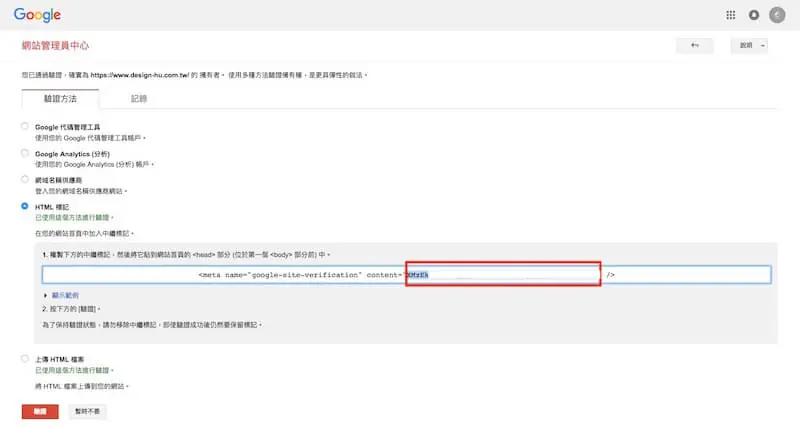
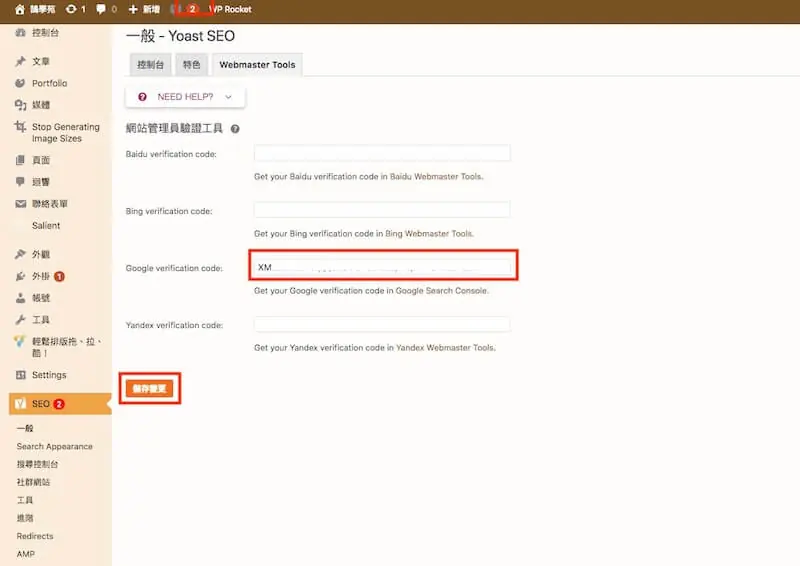
「網站連線」可以貼上 Google、Bing 等搜尋引擎的網站驗證碼。以 Google Search Console 為例:新增資源時選擇「HTML 標記」驗證方式,複製 meta 標籤中 content 引號內的那串代碼,貼到 Yoast 的 Google 欄位並儲存,再回 Search Console 按驗證即可。如果已經用 DNS 或其他方式驗證過,這裡可以不用填。
設定 → 一般:網站一般設定與網站代表對象
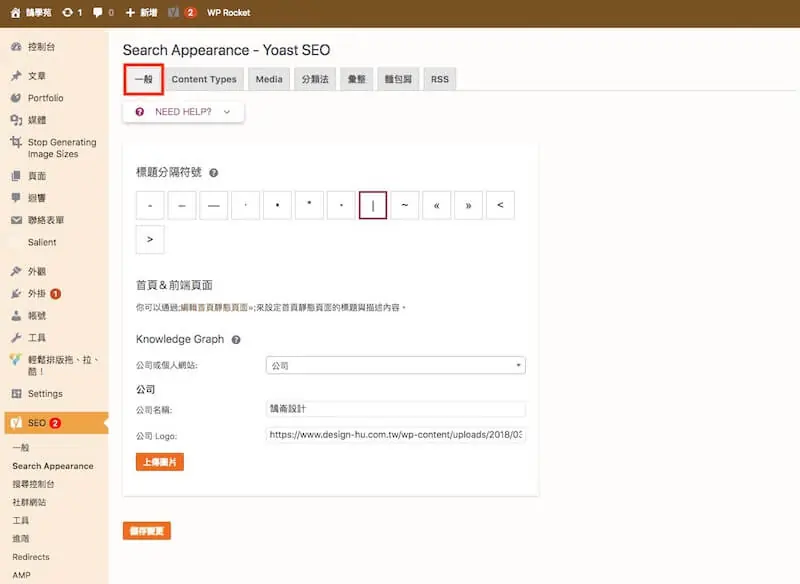
「網站一般設定」可以設定網站名稱、標語與標題分隔符號,例如「|」或「-」,之後組合搜尋結果標題時會用到。「網站代表對象」則是告訴搜尋引擎這個網站代表的是組織還是個人,並填入名稱、Logo 與社群帳號,這些資料會輸出成結構化資料,幫助 Google 理解你的品牌。
設定 → 內容類型:文章與頁面的標題範本
「內容類型」可以分別替文章、頁面、商品等設定:
- 是否在搜尋結果中顯示:關閉後這類內容會加上 noindex,也會從 Sitemap 移除。
- SEO 標題與描述範本:沒有手動填寫的文章就會套用範本。
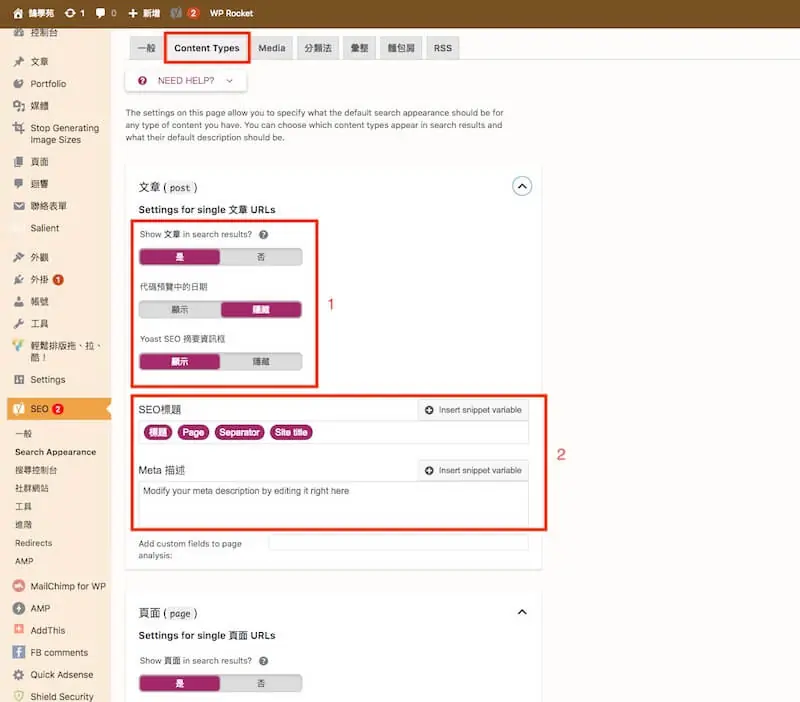
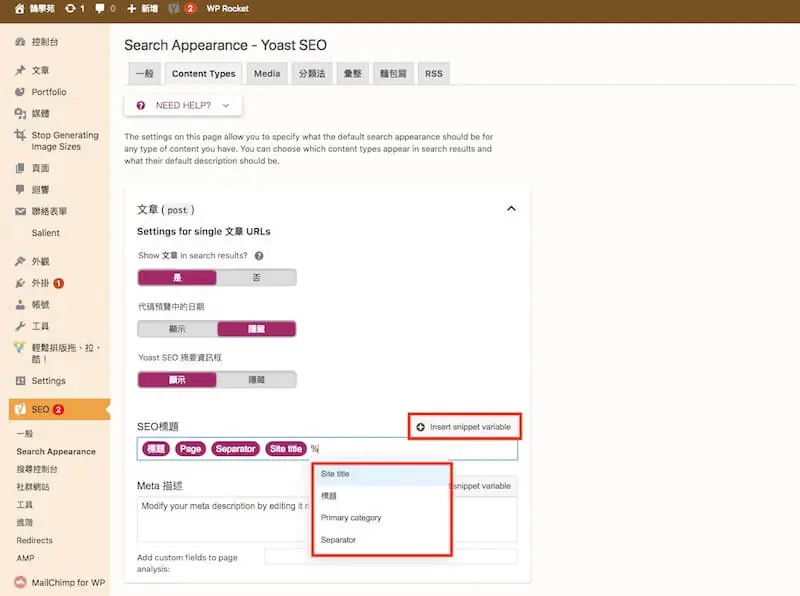
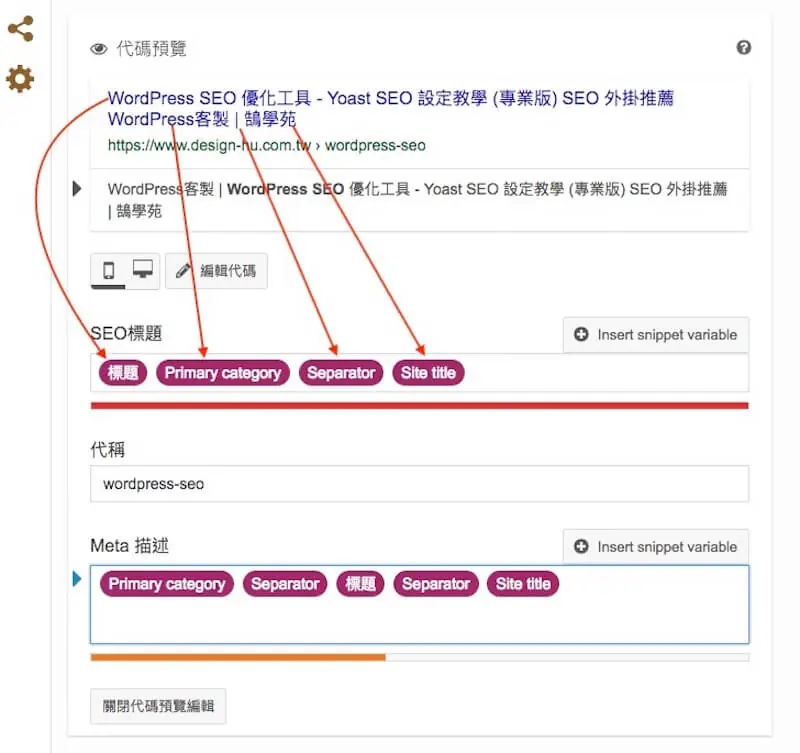
按「插入變數」可以快速加入標題、主要分類、分隔符號、網站名稱等變數,組合成例如「%%title%% %%sep%% %%sitename%%」的範本。
設定 → 進階:媒體頁面
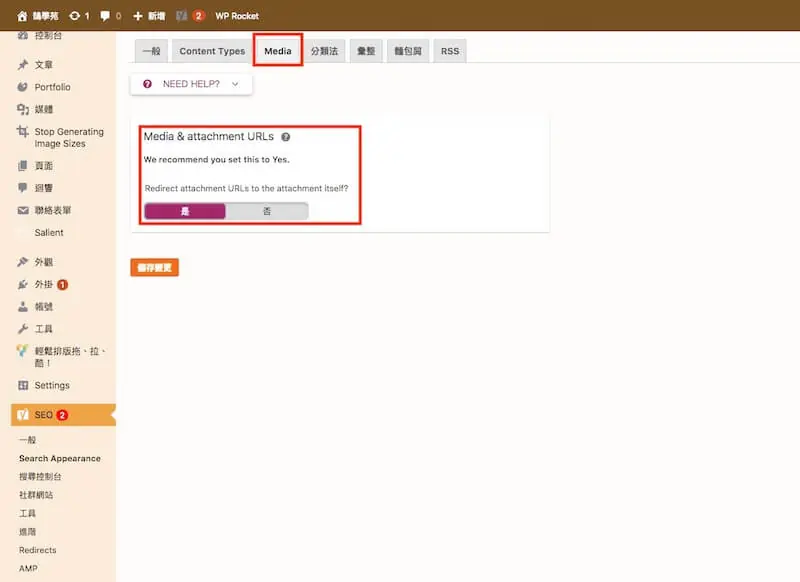
WordPress 每上傳一個媒體檔案,都會自動產生一個只有一張圖的「附件頁面」。這類頁面幾乎沒有內容,被收錄只會稀釋網站品質。WordPress 6.4 之後新安裝的網站預設已關閉附件頁面,Yoast 的「媒體頁面」也預設關閉(訪問附件網址會直接導向檔案本身),建議保持關閉。
設定 → 分類及標籤:分類頁的標題範本
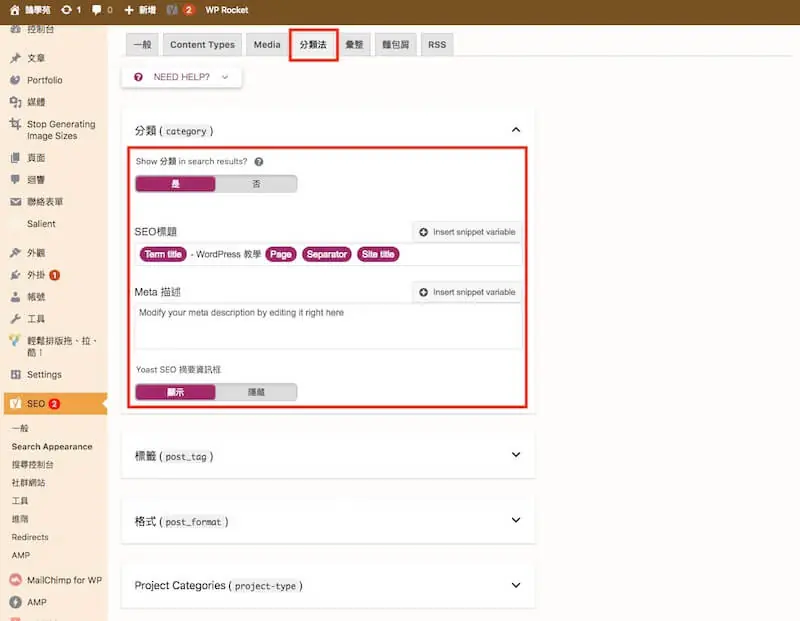
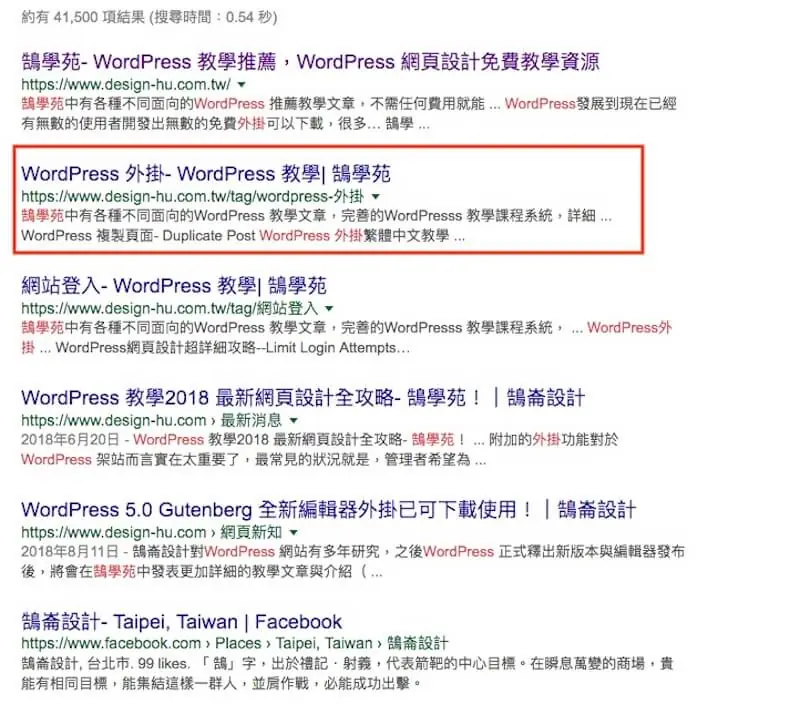
文章分類、標籤、商品分類都有自己的頁面,也可以設定標題與描述範本。分類很多、來不及逐一撰寫時,可以在範本中加上固定後綴,例如在分類名稱後加上「WordPress 教學」。標籤頁通常內容重複度高,很多網站會選擇不讓它出現在搜尋結果。
設定 → 進階:彙整頁面與導覽標記
「作者彙整頁面」與「日期彙整頁面」可以決定要不要讓搜尋引擎收錄。單一作者的網站,作者頁與首頁內容幾乎一樣;日期彙整頁也很少有人搜尋,兩者通常建議關閉或設為不顯示在搜尋結果。
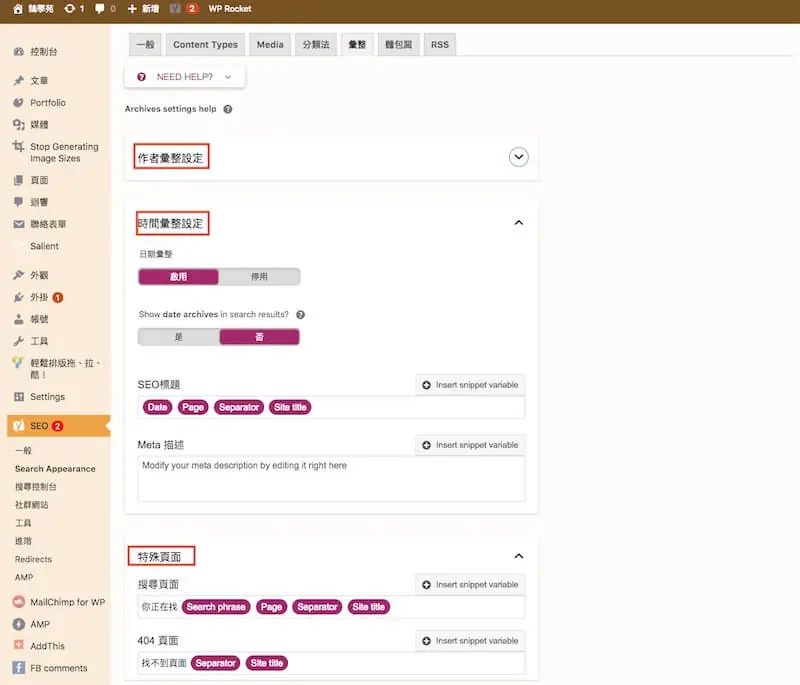
「導覽標記」就是麵包屑(例如「首頁 › 分類 › 文章」),能讓訪客知道自己在網站的哪個位置,也會輸出成結構化資料。開啟後還需要在佈景主題中加入顯示位置,有些主題已內建支援。
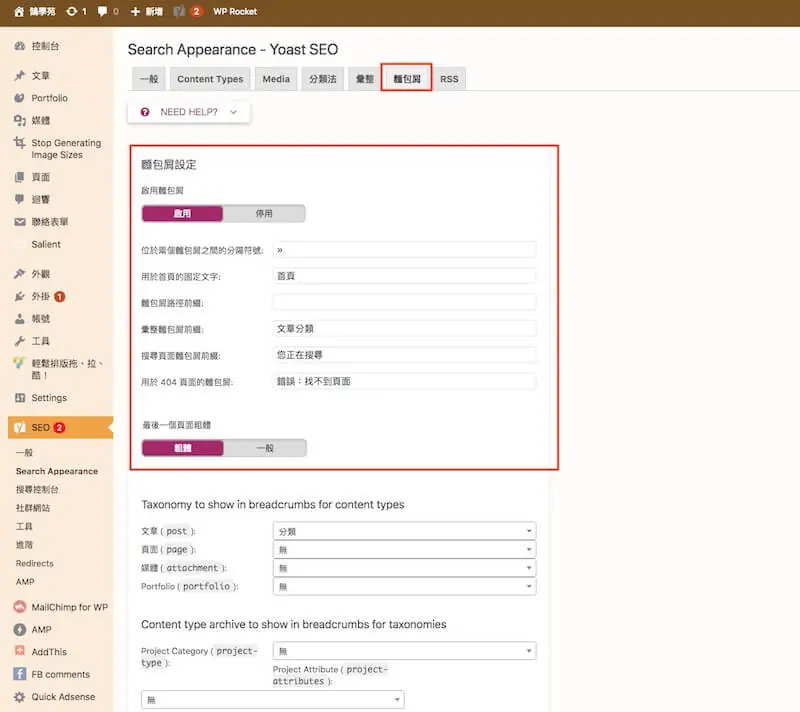
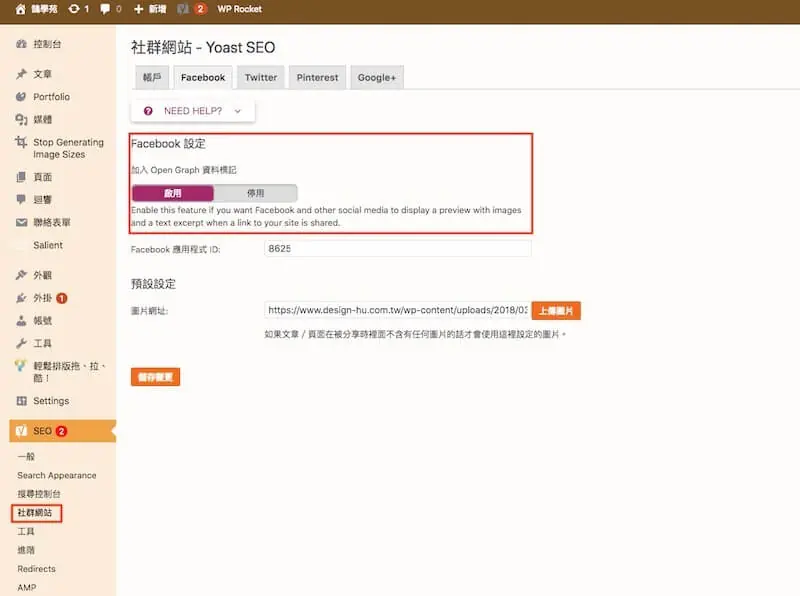
社群分享設定
在「網站代表對象」填入 Facebook、Instagram、LinkedIn 等社群帳號,並確認「網站功能」中的開放社交關係圖資料已開啟。之後每篇文章都能單獨設定分享到社群時的標題、描述與圖片。
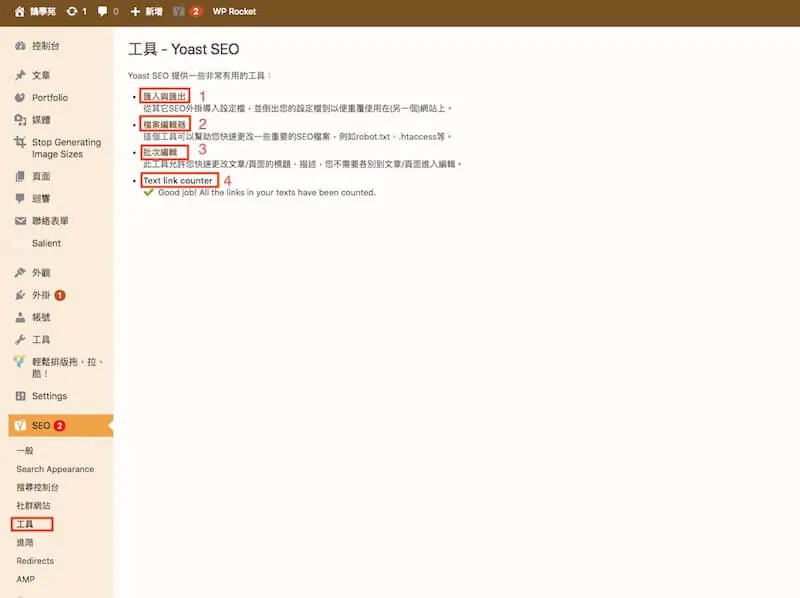
Yoast SEO 工具:匯入匯出、檔案編輯器、批次編輯器
「Yoast SEO → 工具」有幾個實用功能:
- 匯入及匯出:把 Yoast 設定匯出到另一個網站,或從其他 SEO 外掛匯入資料。
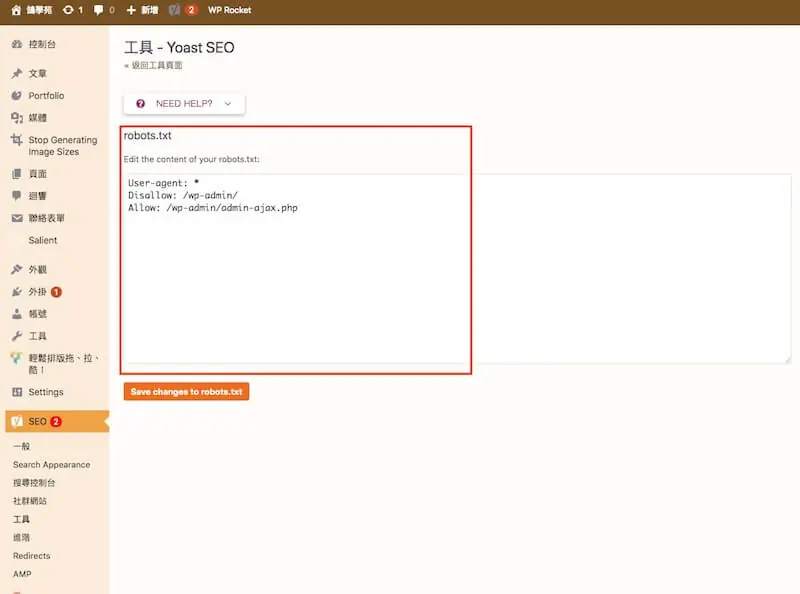
- 檔案編輯器:直接在後台建立或修改 robots.txt。如果網站設定禁止檔案編輯,這個選單不會出現。
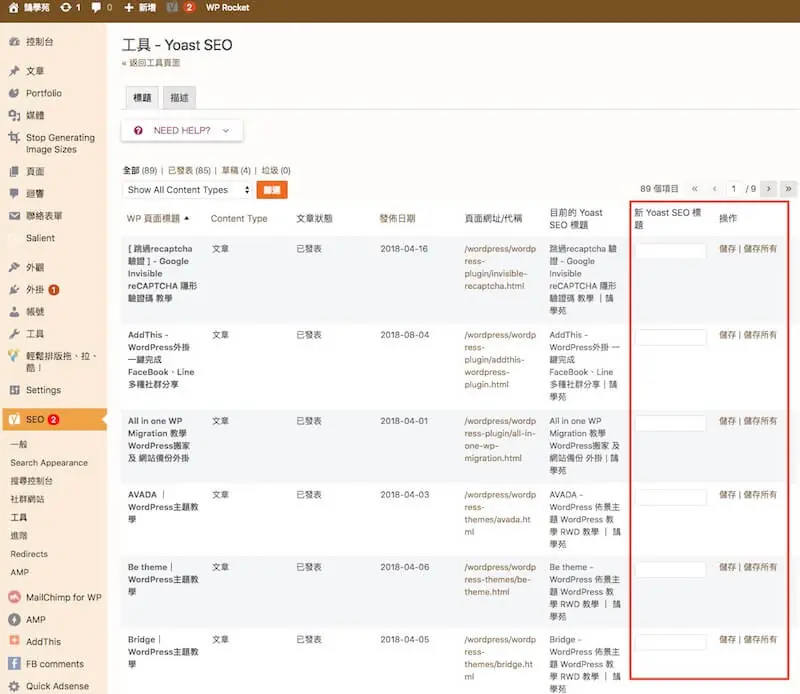
- 批次編輯器:用列表一次修改多篇文章的 SEO 標題與描述,不必逐篇打開編輯。
robots.txt 只管「檢索」,不是用來讓頁面從搜尋結果消失的;不確定規則時,不要隨意加入 Disallow,以免整個目錄無法被檢索。
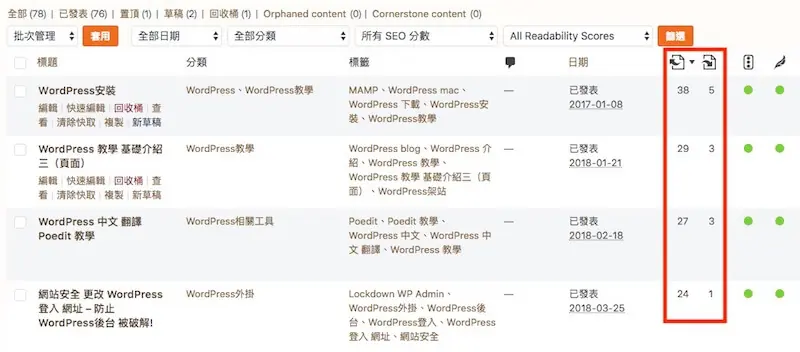
文章列表中的兩個連結圖示來自文字連結計數器:向外的箭頭是「這篇文章連出去的內部連結數」,向內的箭頭是「有多少篇文章連到這篇」。被連結數為 0 的文章,就是需要補內部連結的對象。
重新導向(Premium 功能)
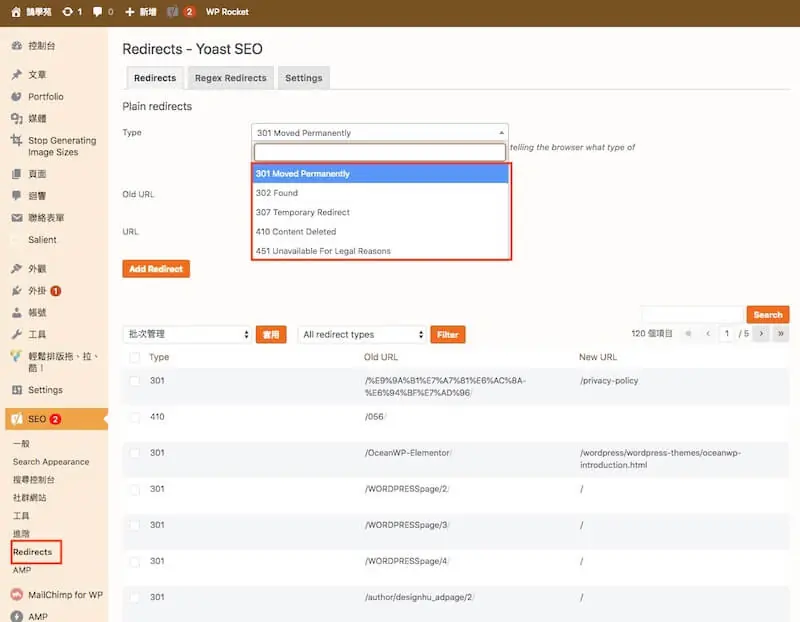
網址改了或頁面刪了,舊網址就會變成 404。Yoast SEO Premium 的重新導向功能會在你移動或刪除頁面時提醒你設定轉址,也能用 CSV 批次管理。常用的狀態碼:
- 301:永久移動,網址改版、網站搬家時使用,搜尋引擎會把排名轉移到新網址。
- 302/307:暫時移動,原頁面之後還會回來。
- 410:內容已永久刪除,請搜尋引擎移除這個網址。
- 451:因法律因素無法提供內容。
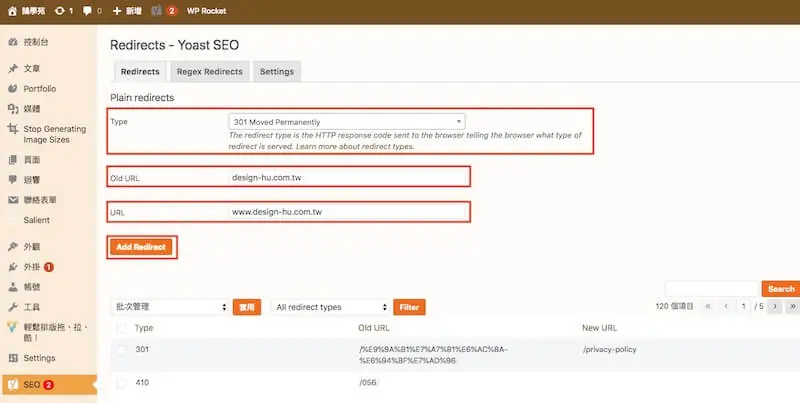
沒有購買 Premium 的話,可以用免費的轉址外掛處理。整個網域的轉址(例如沒有 www 轉到 www)則建議在主機或 Cloudflare 設定,效能比用外掛好。
文章編輯區的進階選項
在文章或頁面編輯畫面的 Yoast 區塊中:
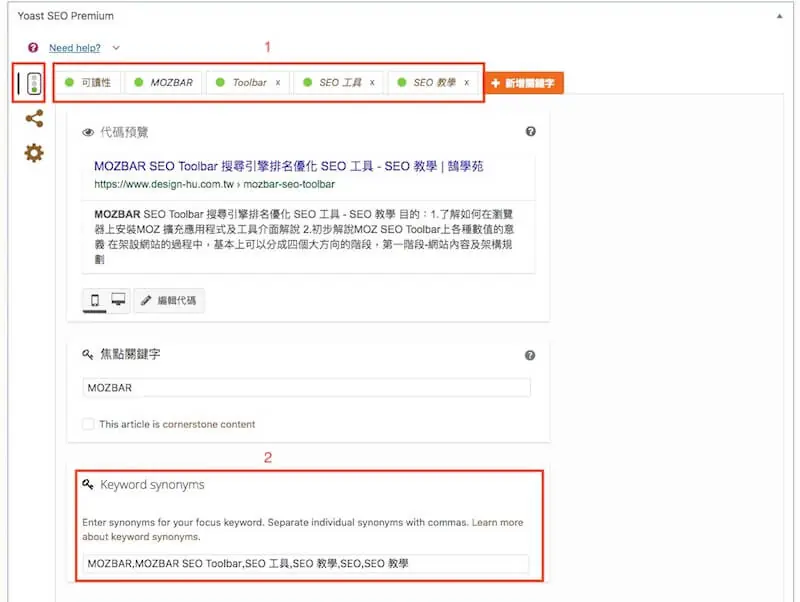
- 相關關鍵字與同義詞(Premium):除了焦點關鍵字,還能加入相關關鍵字與同義詞,讓分析更貼近實際寫法。
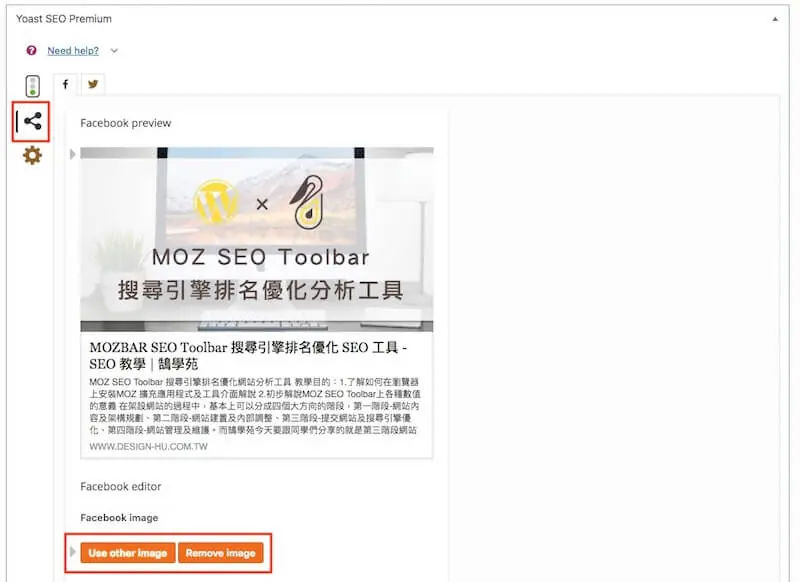
- 社群分享:替這篇文章另外設定分享到 Facebook、X 時的標題、描述與圖片,圖片可直接從媒體庫選。
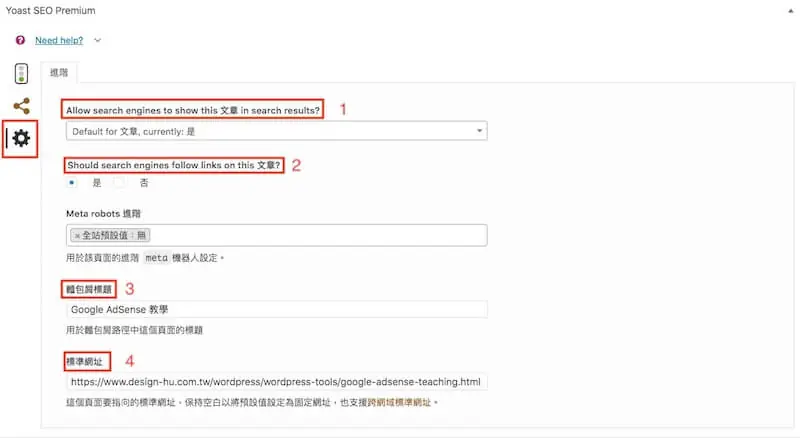
- 進階:單獨設定這一頁是否顯示在搜尋結果、搜尋引擎是否要跟隨頁面上的連結、導覽標記標題,以及標準網址(canonical)。內容相似的頁面,可以用標準網址指定哪一頁是主要版本。
常見問題
Yoast SEO 免費版夠用嗎?
大部分網站用免費版就夠了。標題描述範本、Sitemap、導覽標記、社群分享、robots.txt 編輯都在免費版;需要內建重新導向管理或 AI 建議時再考慮 Premium。
Yoast SEO 的 Sitemap 網址是什麼?
通常是「你的網域/sitemap_index.xml」,可以在「設定 → 網站功能」的 XML Sitemap 旁直接開啟確認,再提交到 Google Search Console。
Yoast SEO 可以和 Rank Math 或 All in One SEO 一起裝嗎?
不建議,同時啟用兩個 SEO 外掛會重複輸出標題、描述與 Sitemap。要換外掛時,新外掛通常有匯入工具可以把 Yoast 的設定帶過去,確認無誤後再停用舊的。
結語
Yoast SEO 不只是文章綠燈,整站設定才是影響收錄品質的關鍵:先確認儀表板沒有問題,再設定標題範本、關閉不需要收錄的附件頁與彙整頁、開啟導覽標記並提交 Sitemap。robots.txt 與轉址這兩項影響範圍大,改之前務必弄清楚規則,免費版就能把 WordPress 的 SEO 基礎打穩。