

重點整理
WordPress 後台的「工具」選單有兩個常被忽略的功能:用分類與標籤轉換器互相轉換分類與標籤,以及用匯入、匯出搬移或備份文章、頁面與留言。它不能取代完整的網站備份外掛,但小網站搬家很夠用。
WordPress 教學 基礎介紹九(工具) 網站搬家 + 分類標籤 轉換,在 WordPress 後台中的工具(Tools)選項,具有ㄧ些少有人知的功能,像是文章分類標籤的轉換,以及可以從不同網站類型透過安裝內建外掛以匯入(Import)文章、頁面、迴響、自訂欄位、分類以及標籤,或使用匯出(Export)的功能保存網站資料做為備份,雖然說能夠匯入及匯出的資料有限,不像一些專門提供網站備份、搬家的 WordPress 外掛 可以有比較完整的功能,但對於一般 Blog 或形象官網的站長來說,就算是很夠用了。
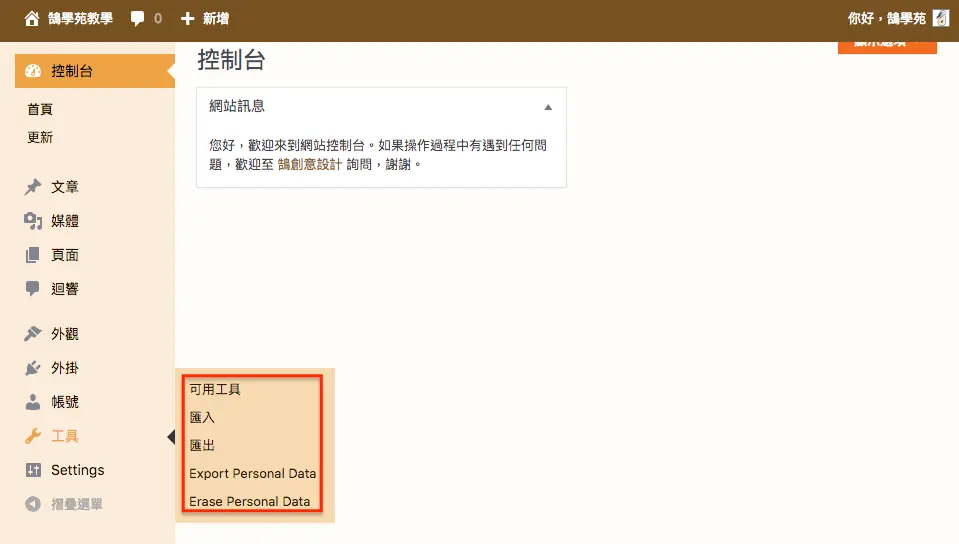
可以在上圖中看到 WordPress工具 中的選項有可用工具、匯入、匯出、Export Personal Data、Erase Personal Data 這五個選項,本篇文章主要教學的項目是可用工具及匯入匯出功能,而另外兩個是 WordPress 在更新到 4.9.6 版本後新增的與隱私權相關的功能,如果想要了解,可以參考這一篇文章: WordPress更新網站隱私權政策 – 快速了解 隱私政策 升級內容。那麼
(小提醒:鵠學苑的所有教學均是以 Apple Mac OS X 系統 做步驟示範!)
使用 WordPress 內建功能轉換文章分類標籤
第一步:進入到 WordPress 網站後台,可以在側邊區域找到工具選項,進入之後找到分類與標籤轉換器(Categories and Tags Converter)。
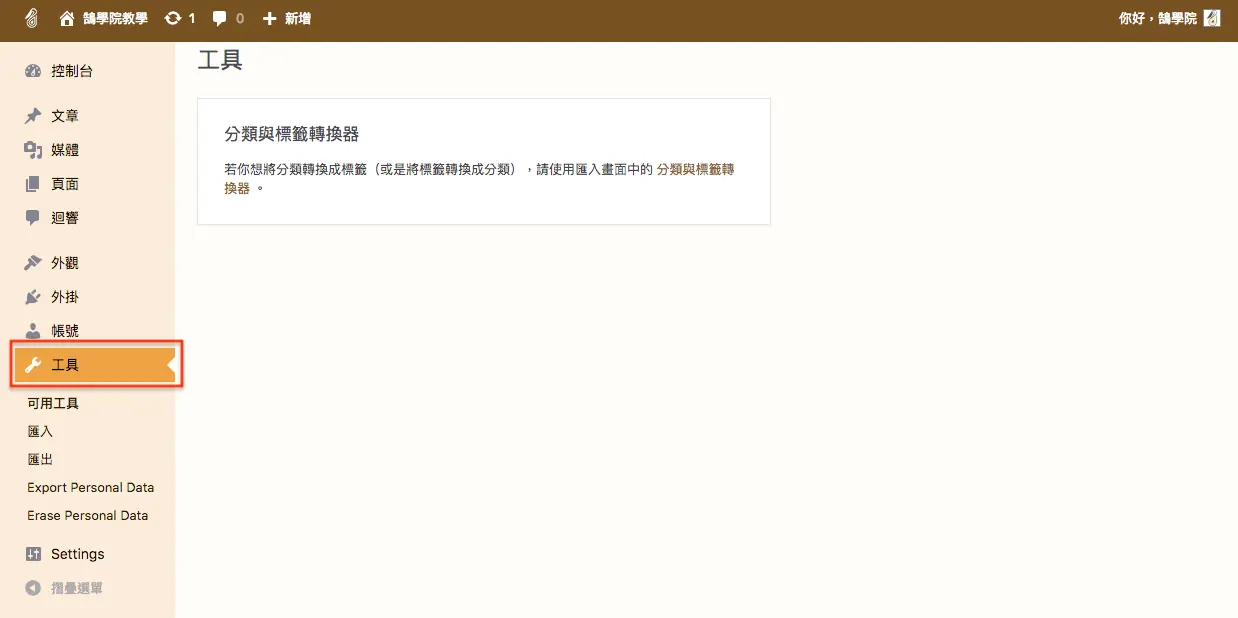
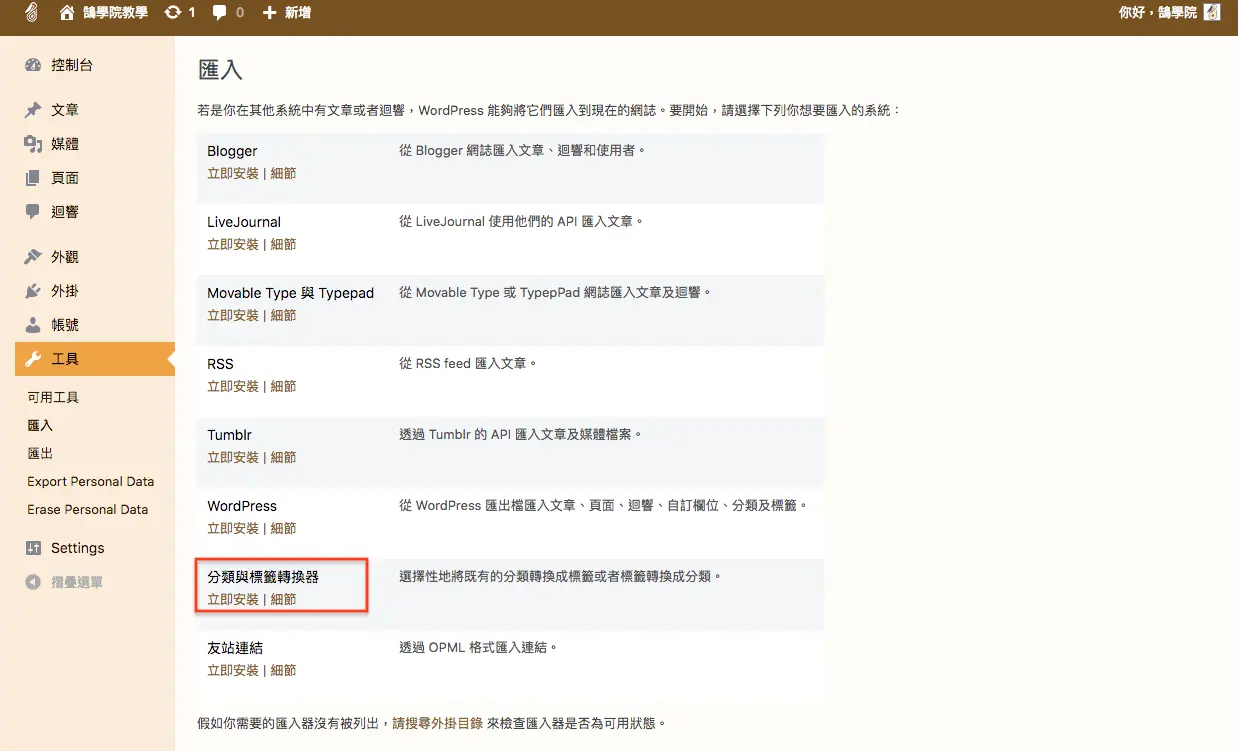
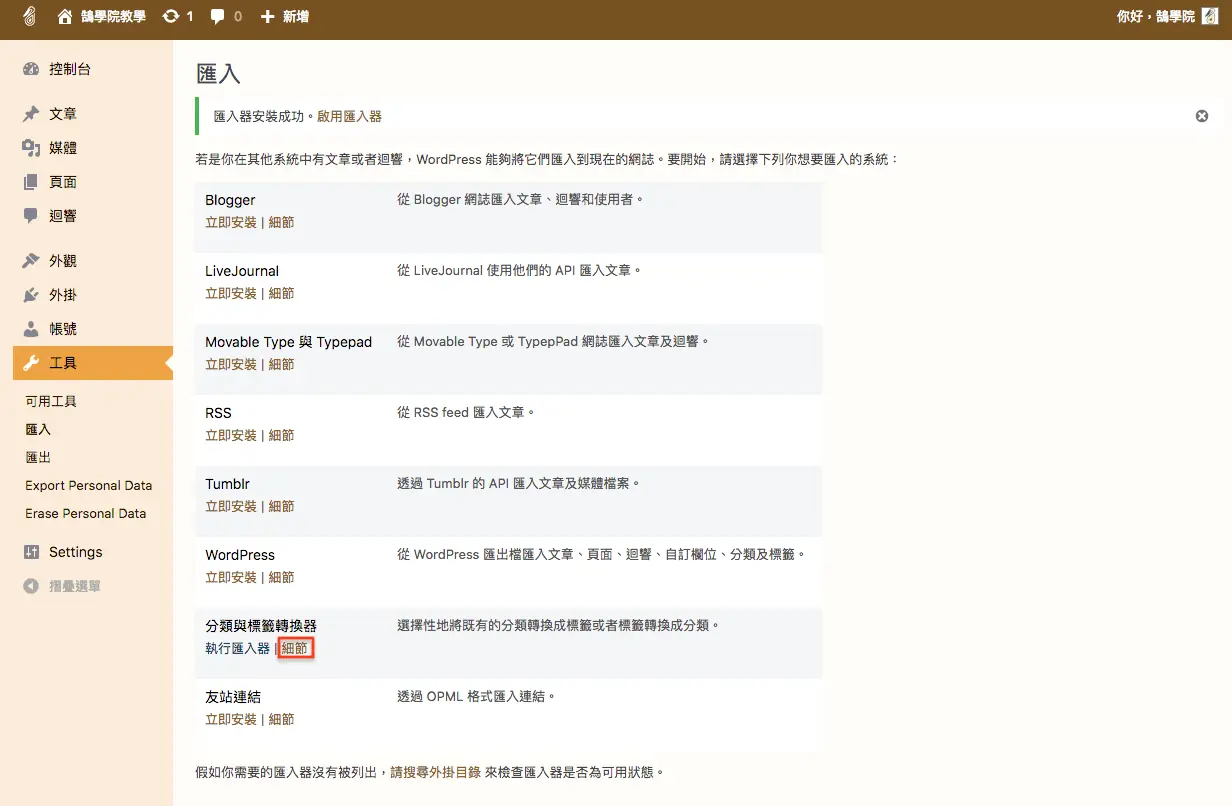
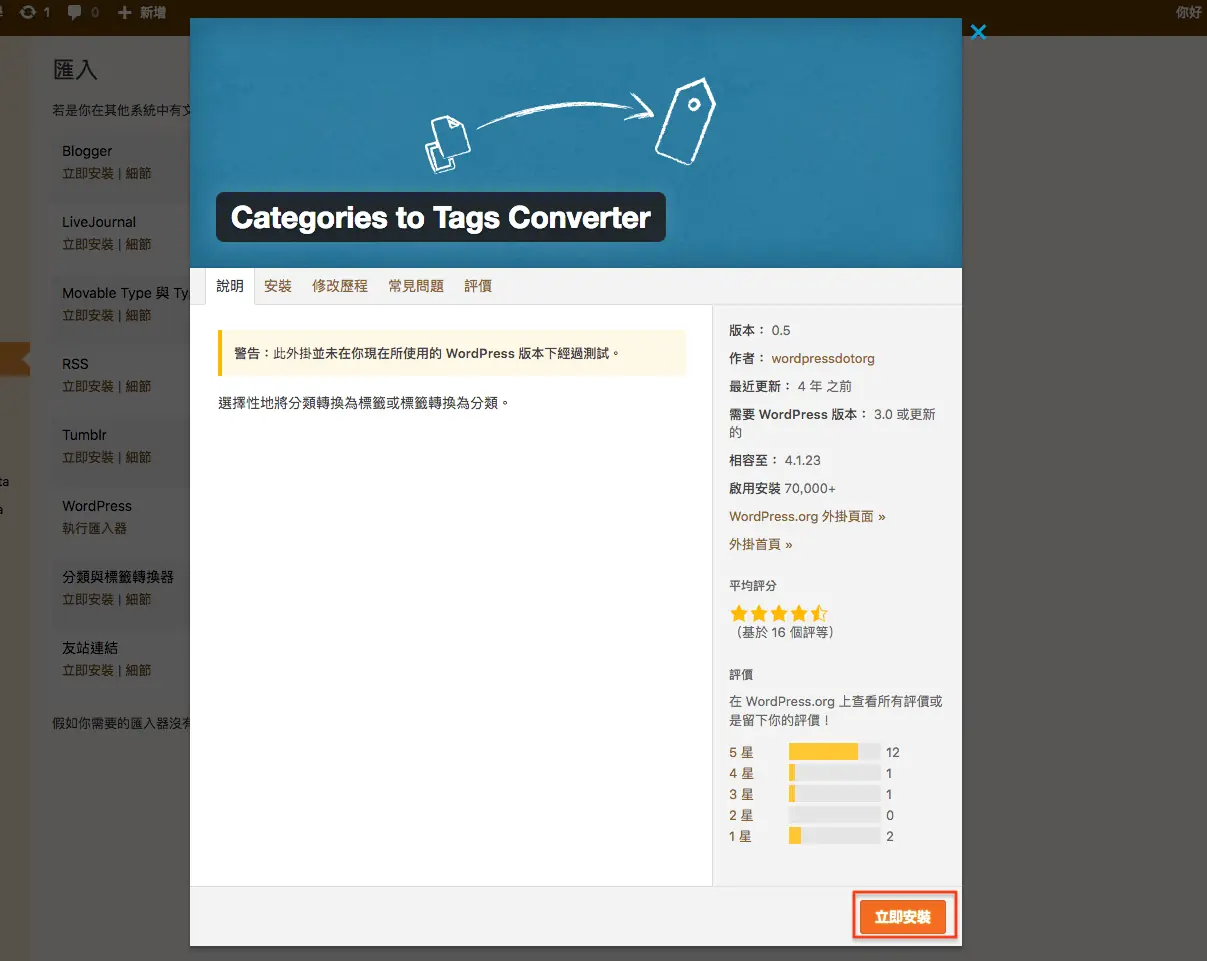
第二步:如下方圖一所示在分類與標籤轉換器選項中點選細節,會出現如圖二的簡單介紹,如同在 WordPress 官方網站下載外掛一樣,接下來點選右下角立即安裝。
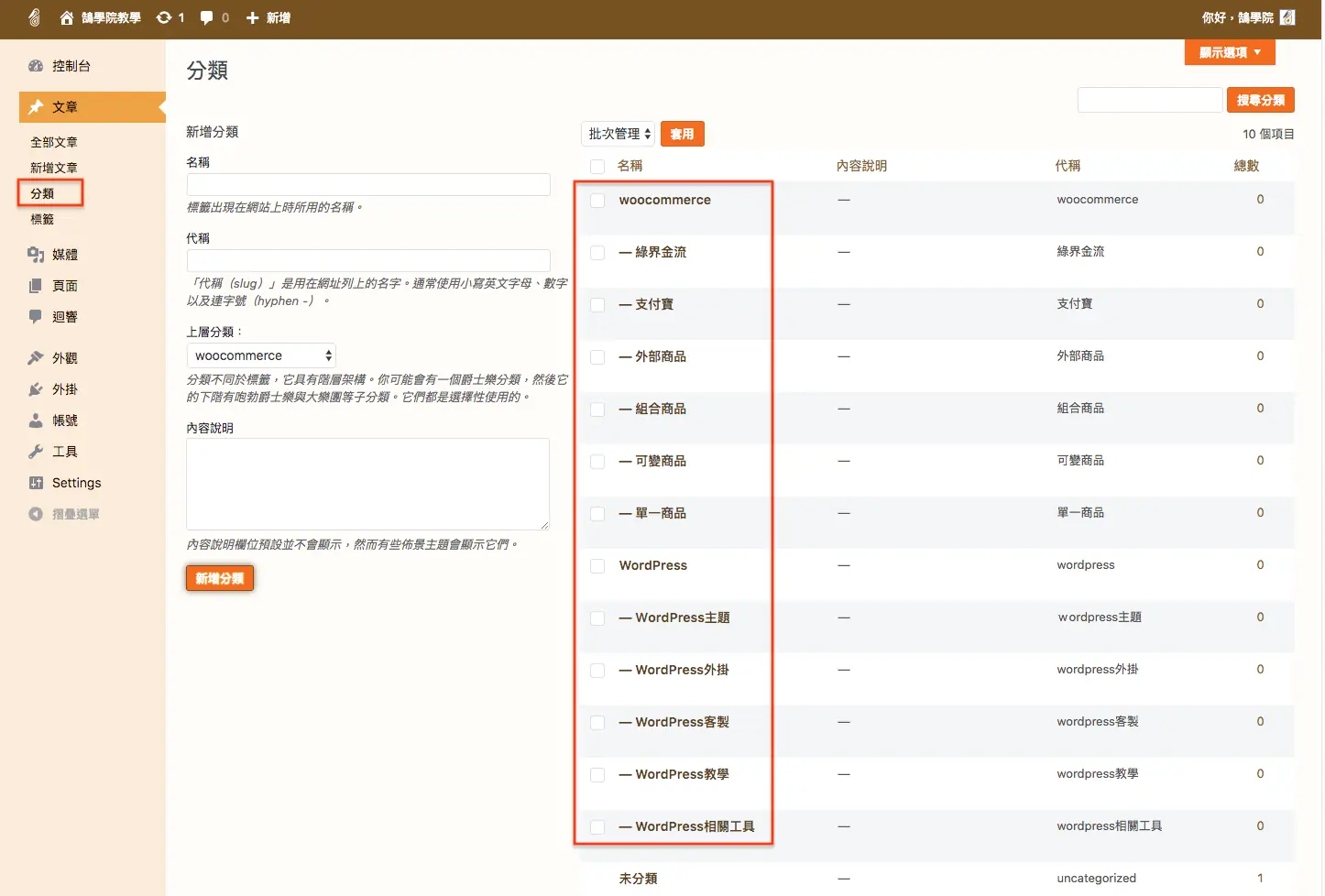
第三步:在接下來的步驟中,將示範如何將文章分類轉換為標籤,下圖中是文章的分類頁面。
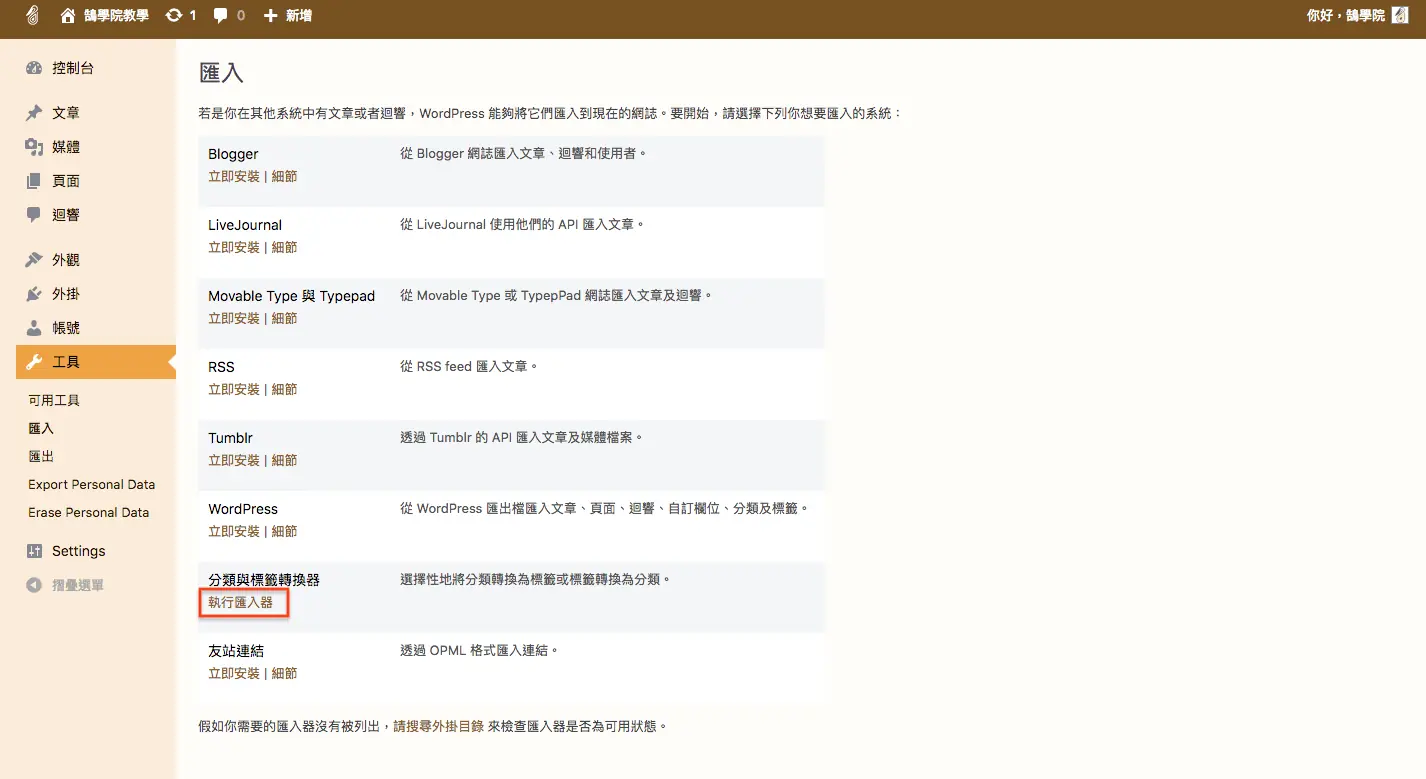
第四步:點在網站後台點擊工具 → 匯入 → 分類與標籤轉換器 → 執行匯入器。
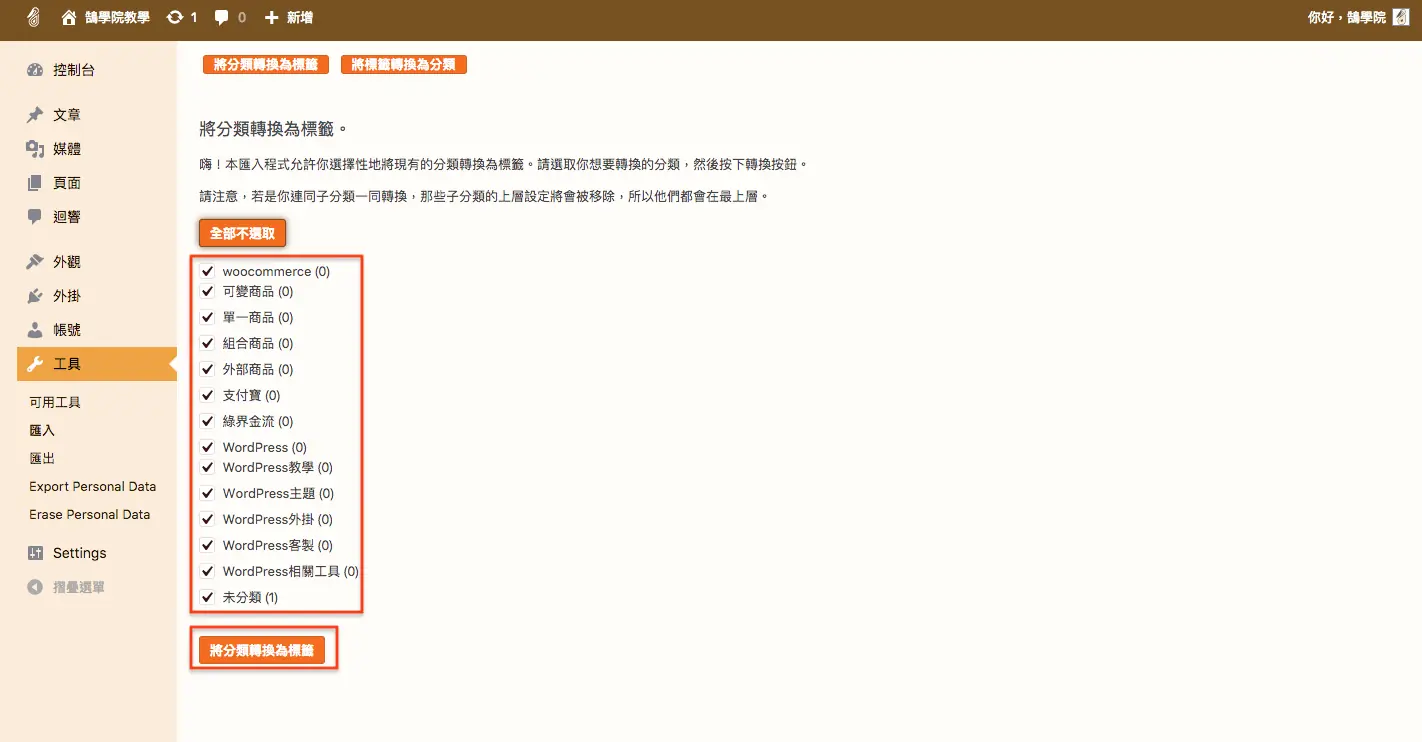
第五步:會列出所有文章的分類,接著點選將分類轉換為標籤。
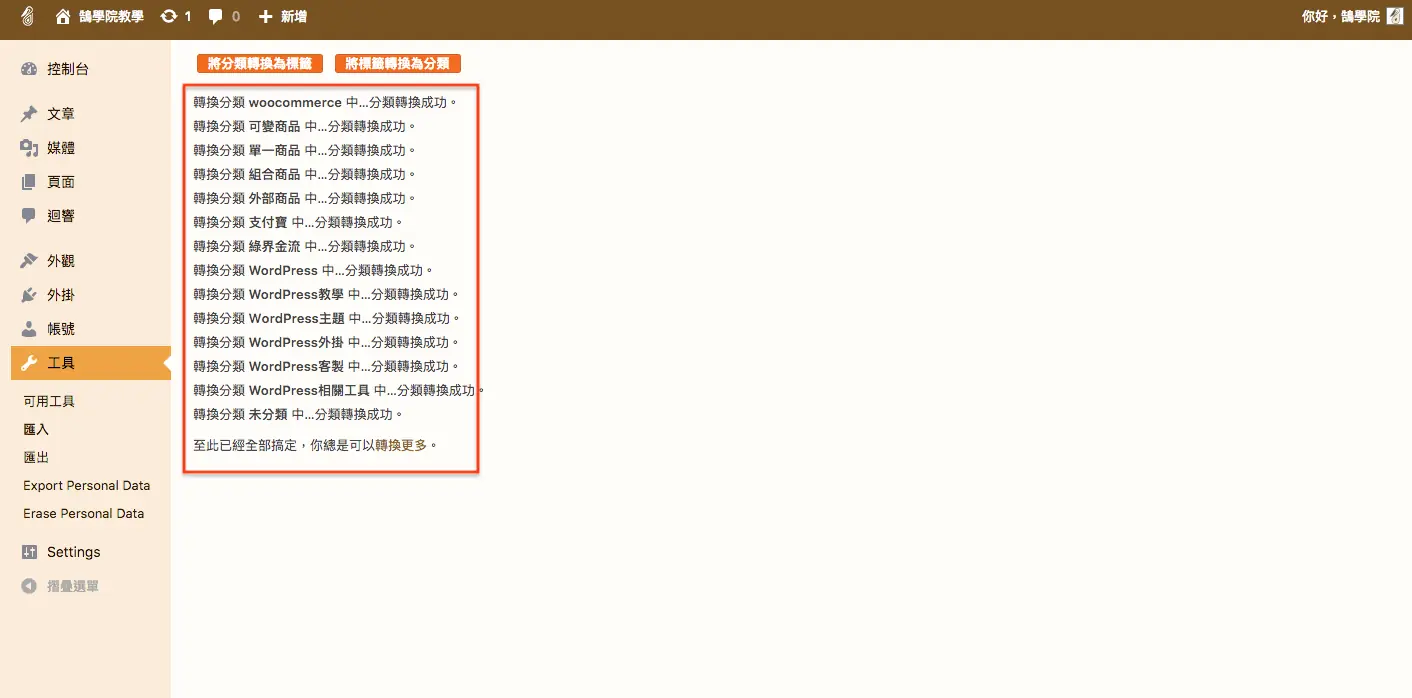
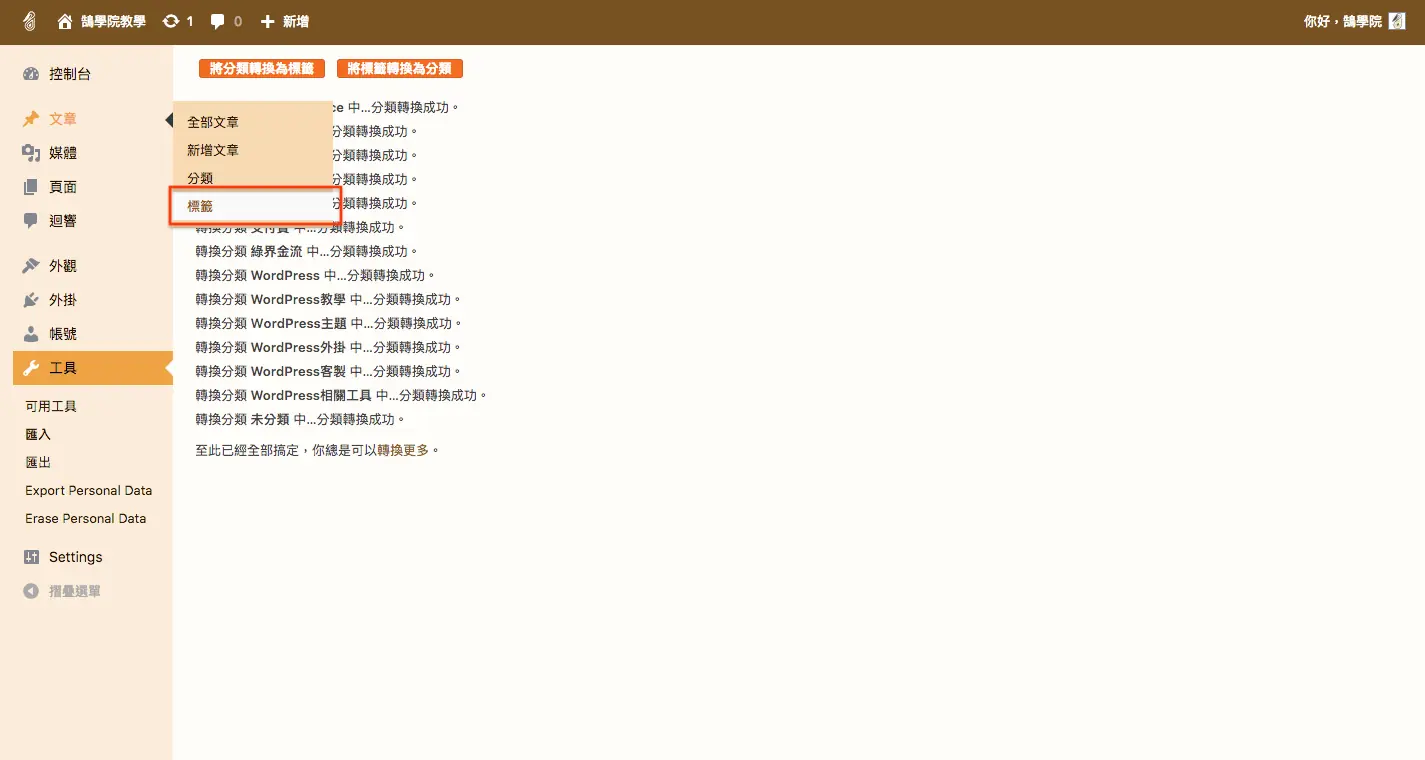
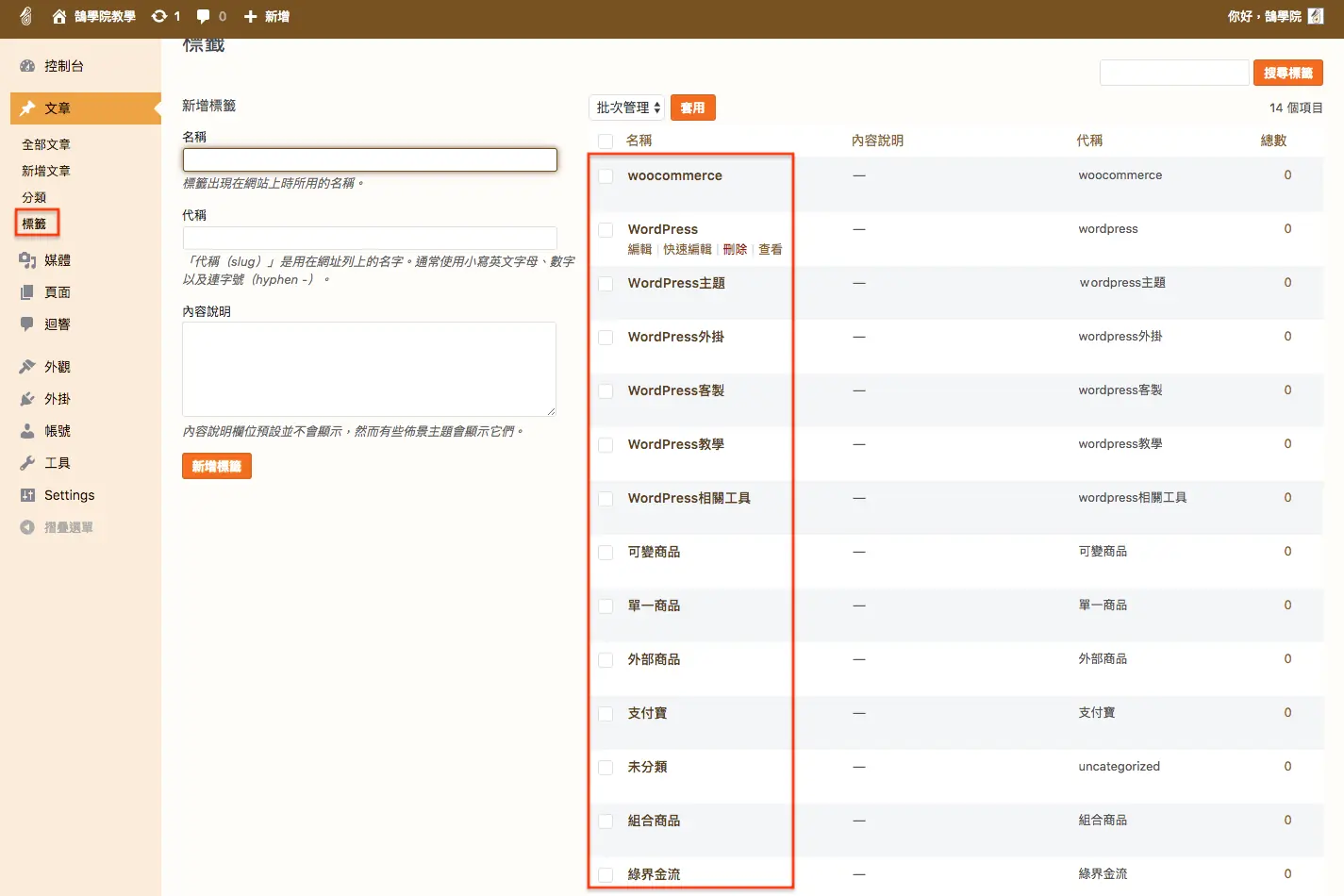
第六步:在過程中會顯示每一個分類是否轉換成功,等轉換資訊跑完,到文章 → 標籤的頁面中查看,可以看到已經全部轉換成功,如圖三所示。
學習如何在網站後台工具選項中匯入及匯出資料
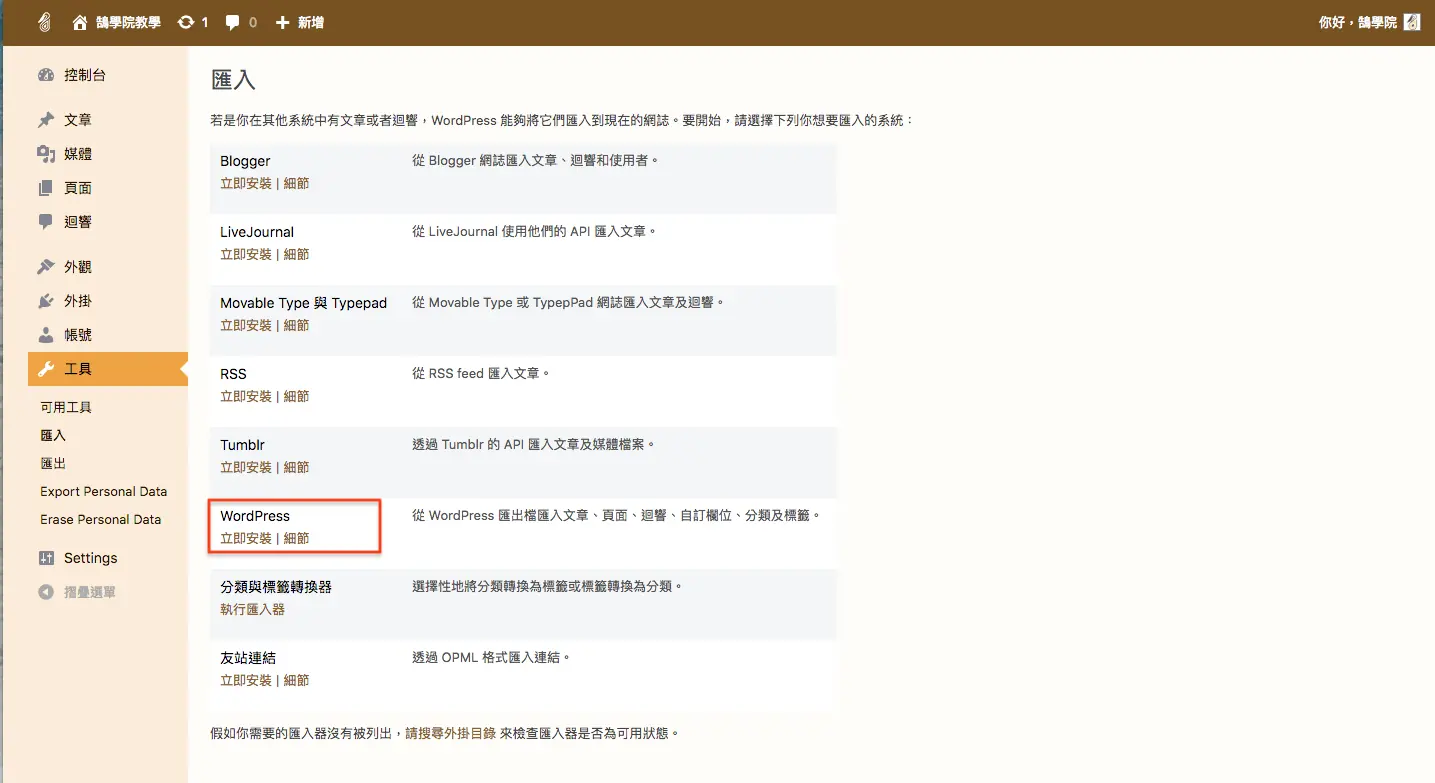
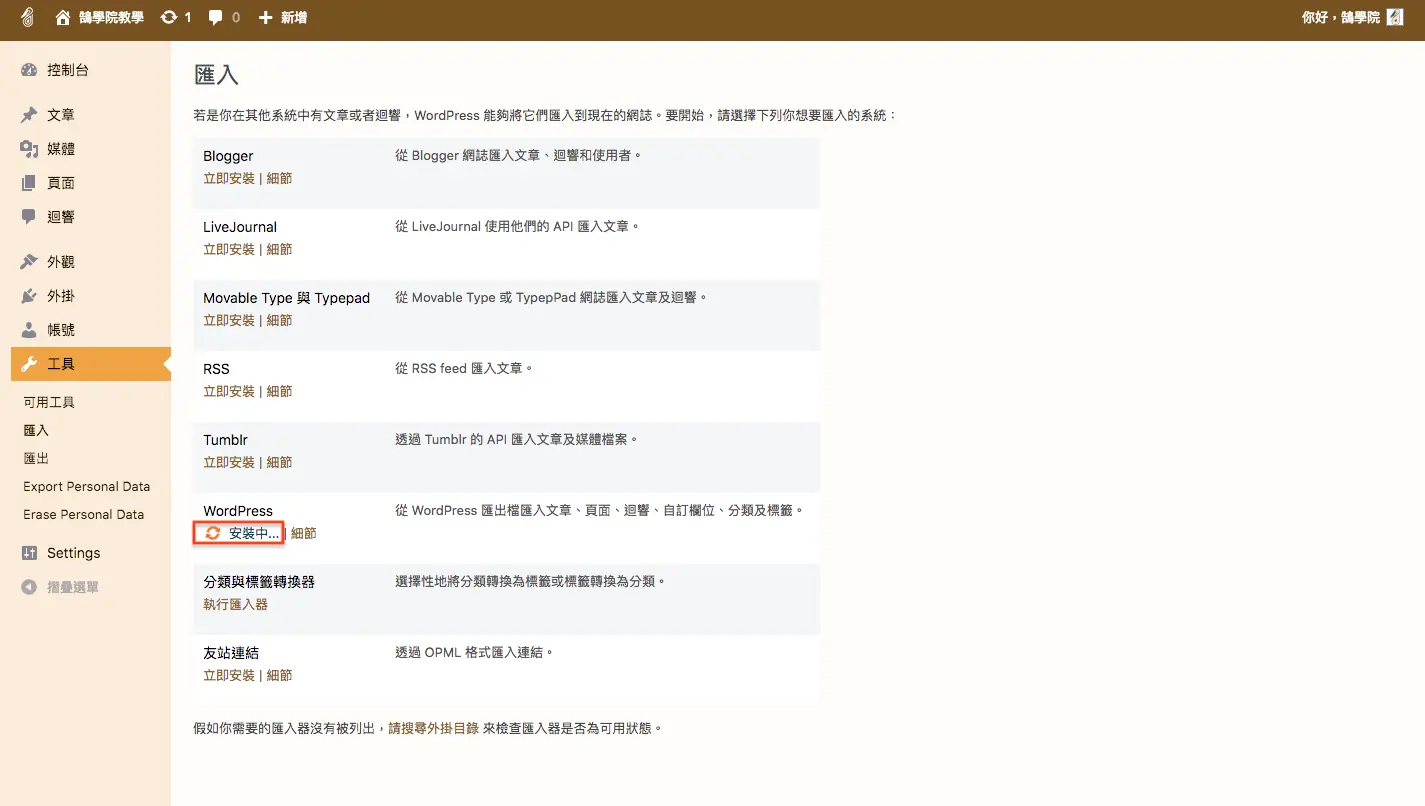
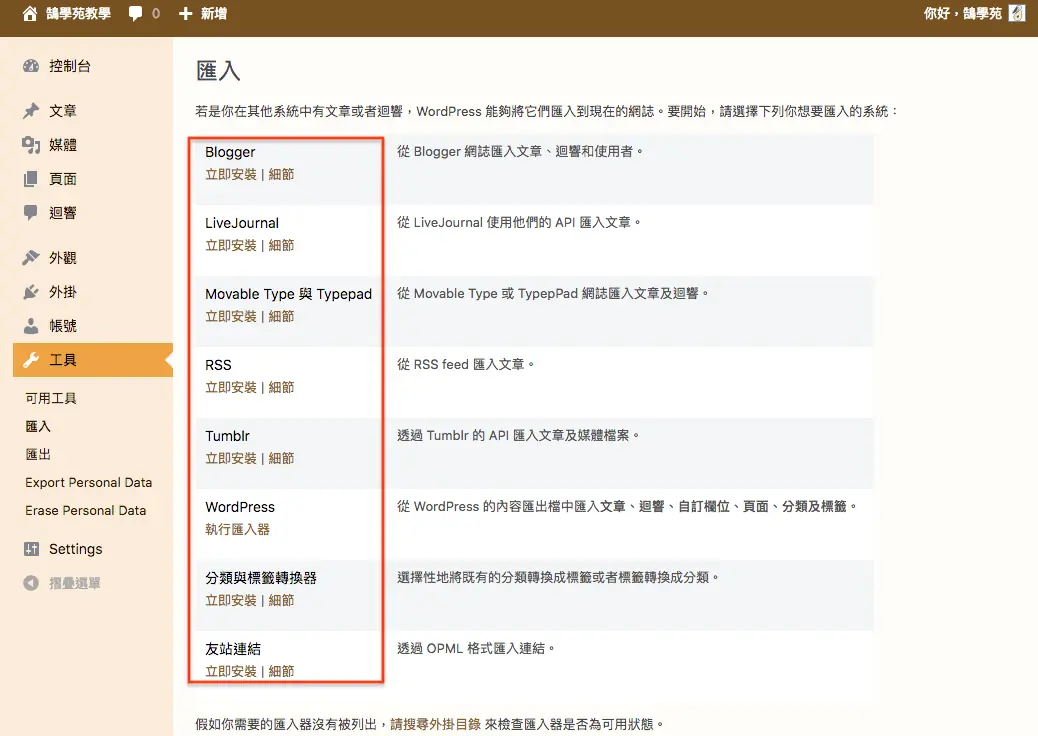
第一步:在這個小節將要跟各位說明如何應用 WordPress 內建的匯入匯出功能來轉移或保存網站資料。同樣進入到工具 → 匯入的路徑,找到 WordPress 的選項,同樣點選立即安裝 → 執行匯入器。
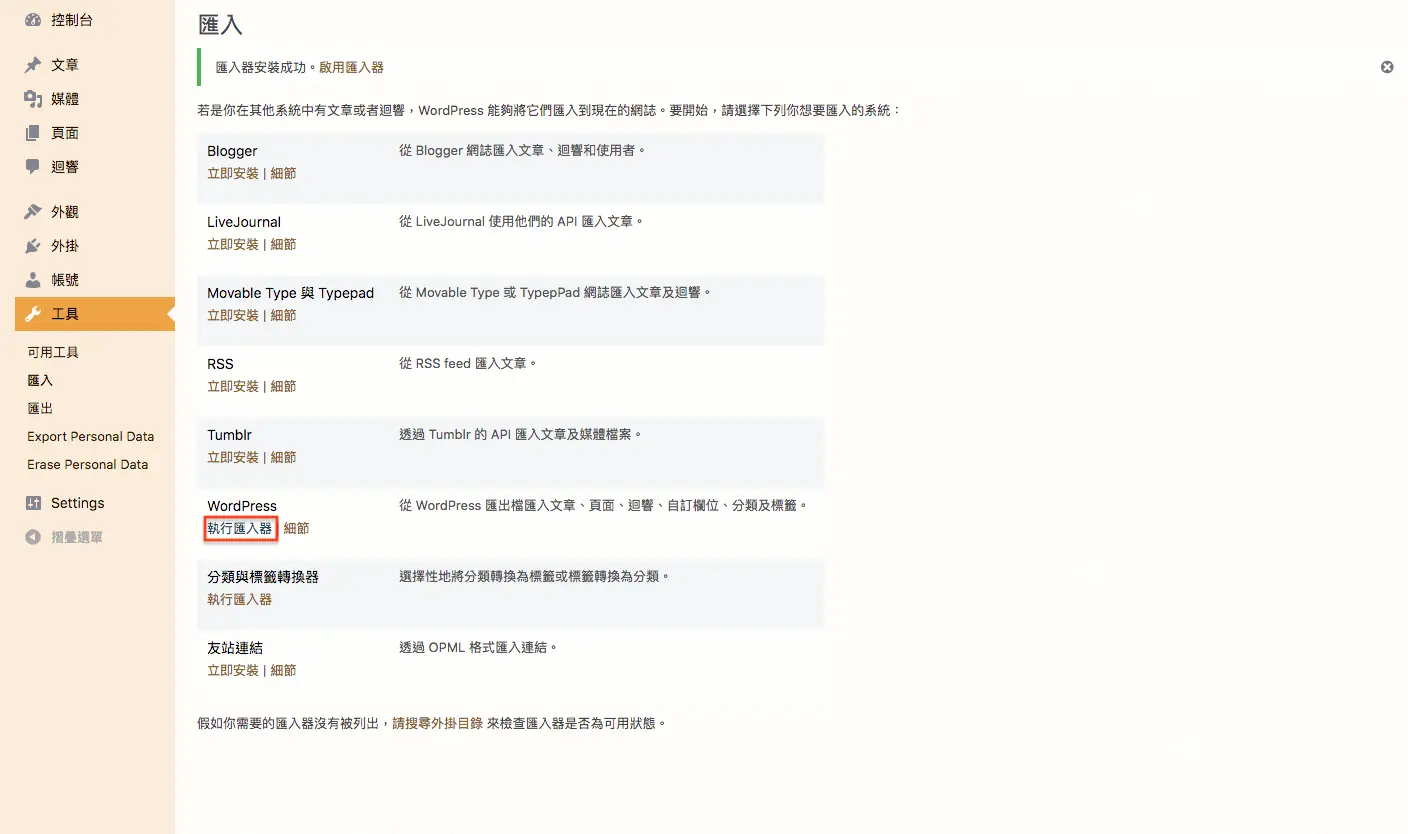
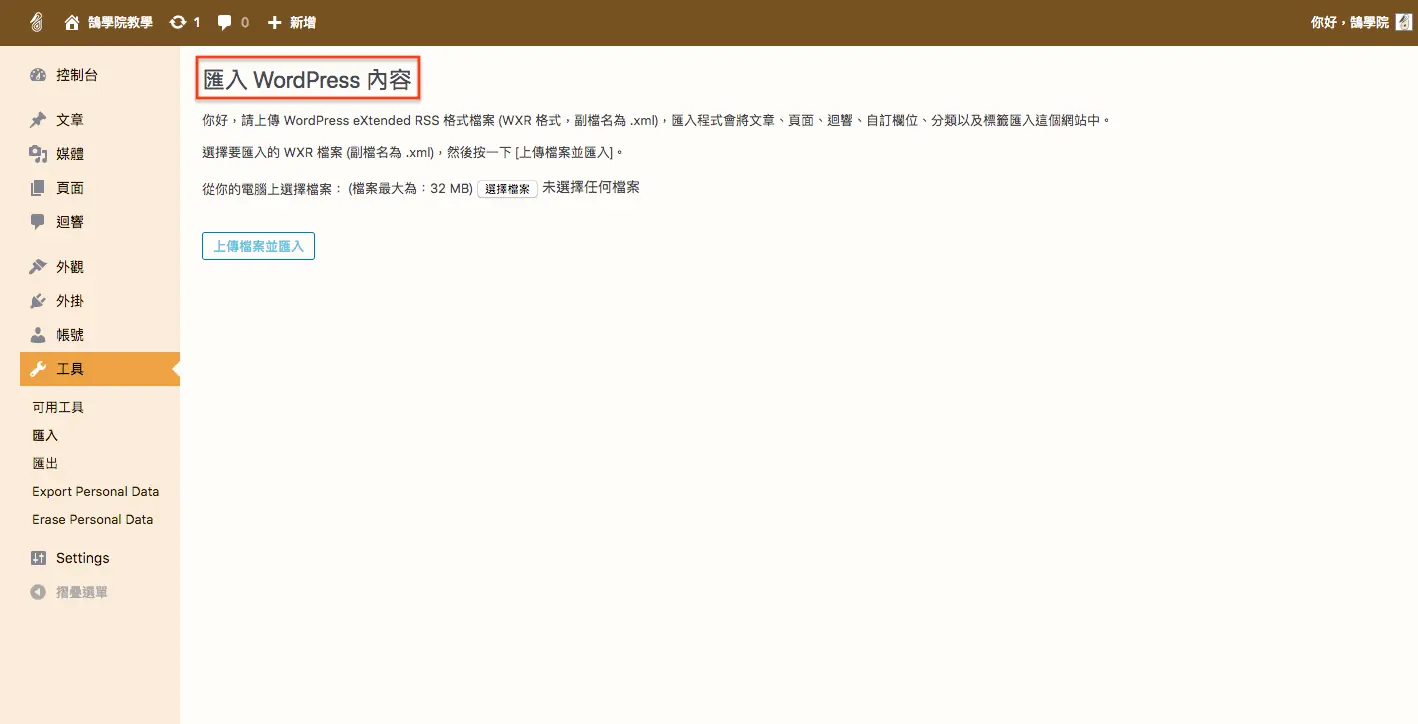
第二步:安裝完畢後可以看到如何匯入WordPress 資料的相關方法與限制,重點就是副檔名必須為 .xml 結尾且檔案大小不能超過32MB。
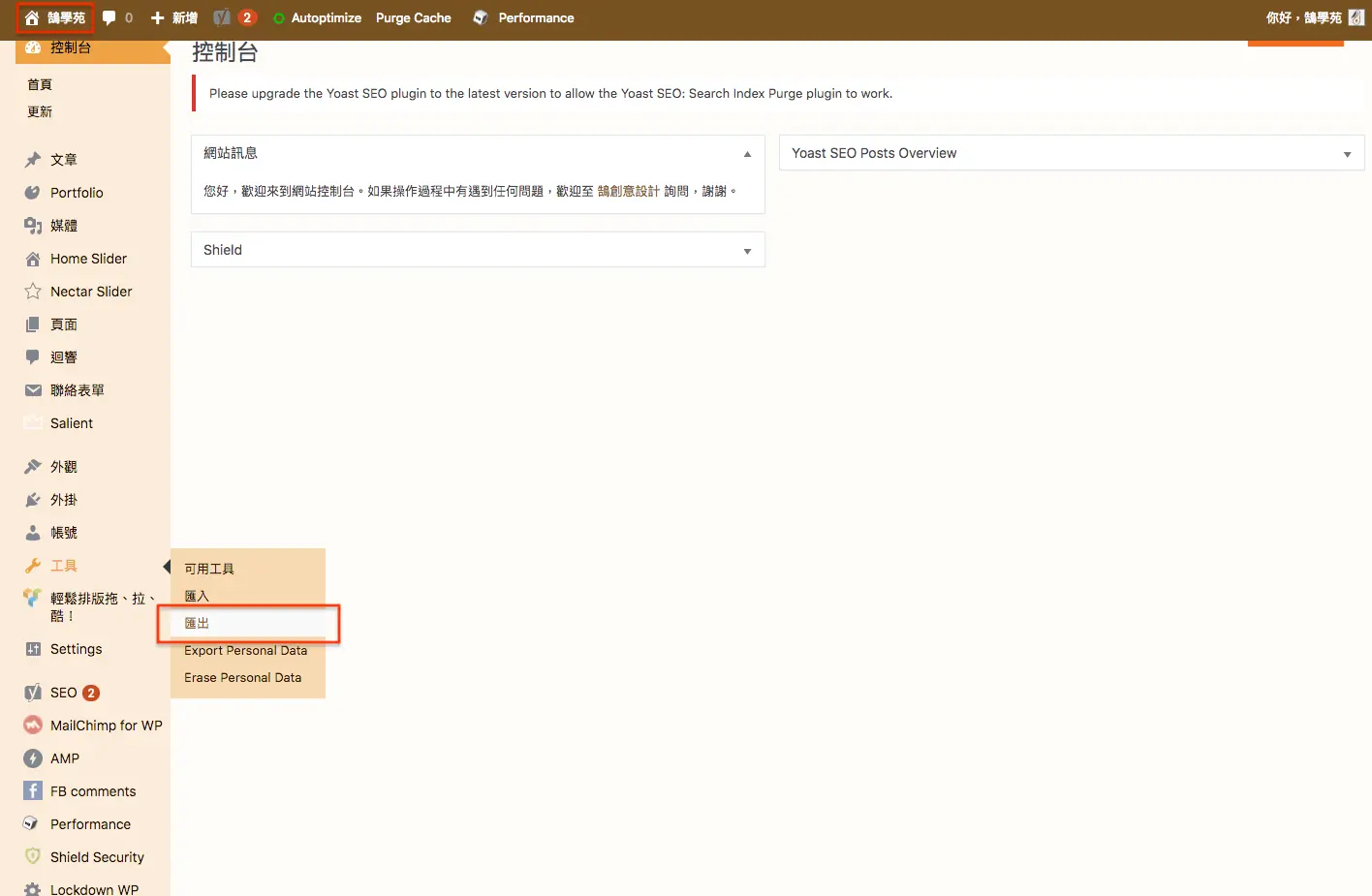
第三步:筆者回到鵠學苑網站,接下來將要示範如何從鵠學苑匯出文章到教學示範網站,在工具選項中點擊匯出。
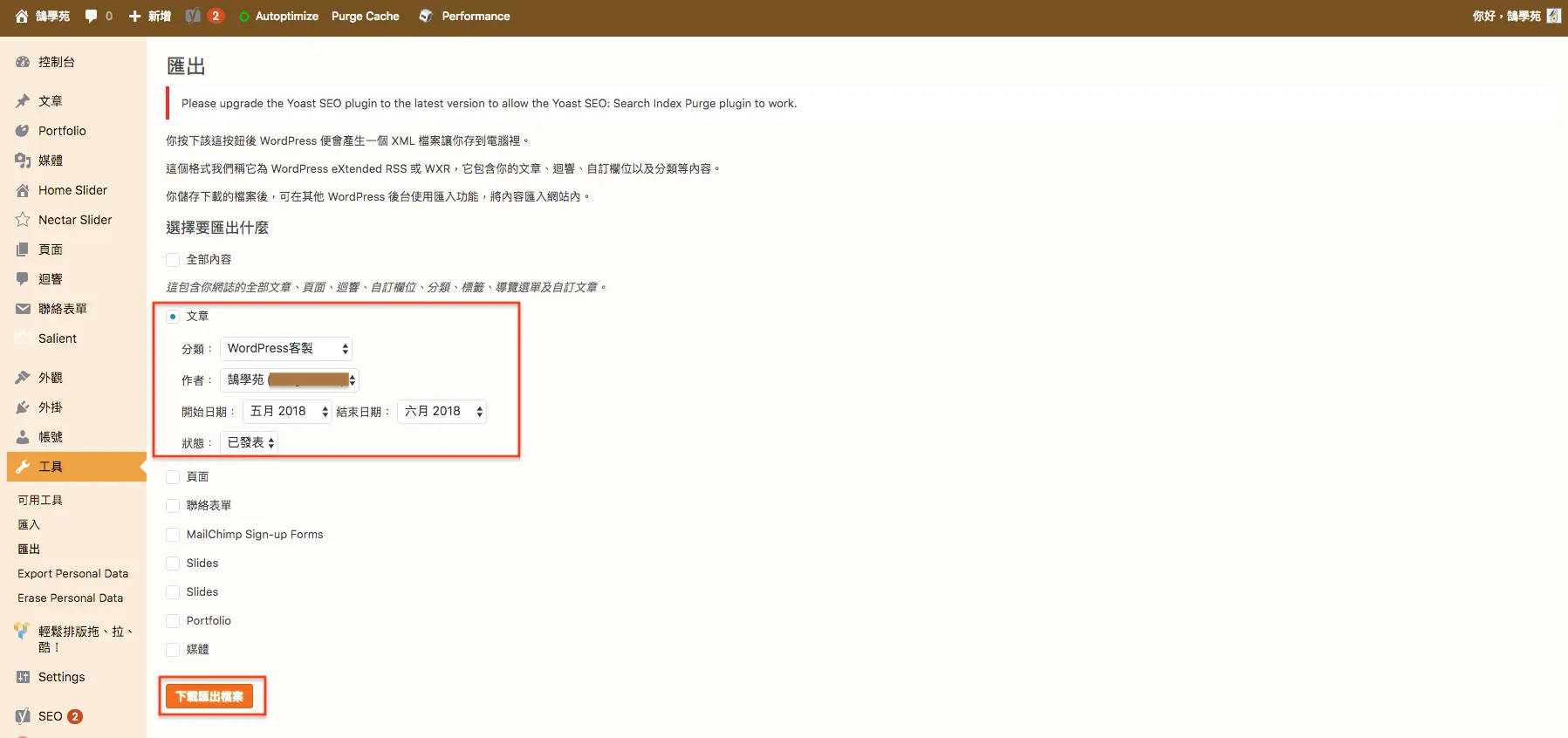
第四步:進入後點擊文章,紅色方框標注的條件限制按照個人需求做選擇,就會自動篩選出符合規範條件的文章,設定完後點擊下載匯出檔案,就會得到如圖二中以.xml結尾的文件,如果說對於xml編輯有相當程度的同學,可以自行打開嘗試編輯。
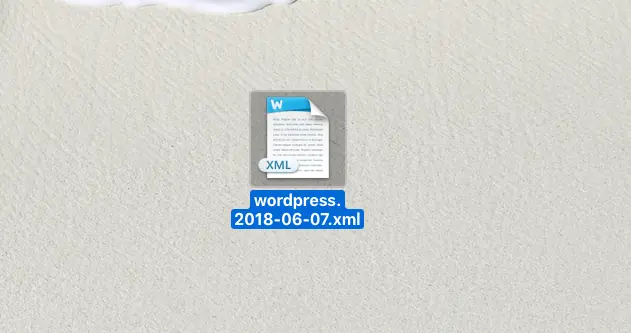
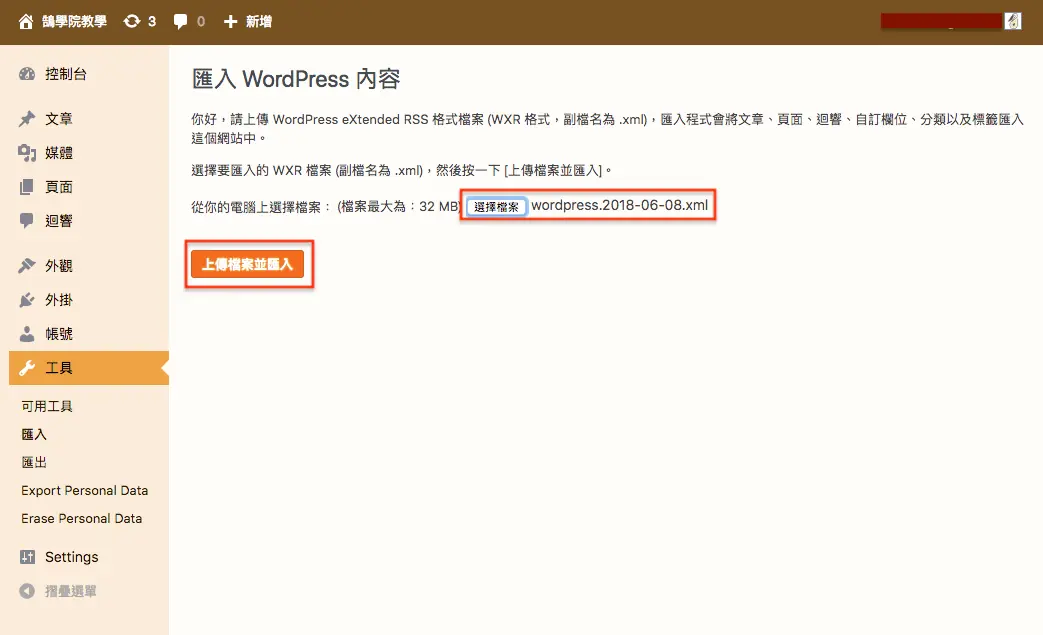
第五步:回到教學網站,點擊工具 → 匯入,選擇剛剛在鵠學苑中匯出的檔案。
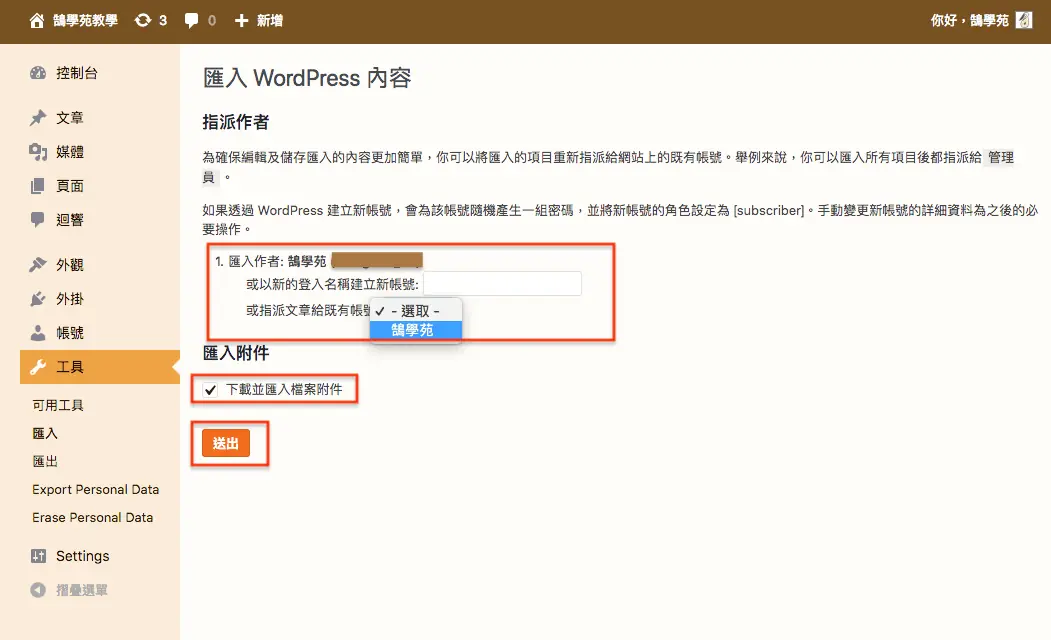
第六步:在匯入作者的部分可以將匯入內容的編輯權限指定給新帳號或著是現有帳號,如果說建立新帳號,之後必須要回到帳號設定頁面針對新匯入帳號的角色選項以及密碼做變更,新帳號角色預設為訂閱者,密碼則是隨機產生的數字加英文混合,因此如果想讓新帳號可以登入並且具有編輯權限,就必須要重新設定角色及密碼,相關的設定方法。可以參考:WordPress 教學 基礎介紹七(帳號)。下載並匯入檔案附件的核取方框打勾的話就會將文章的圖片及影片附件一併下載轉移到新網站中。
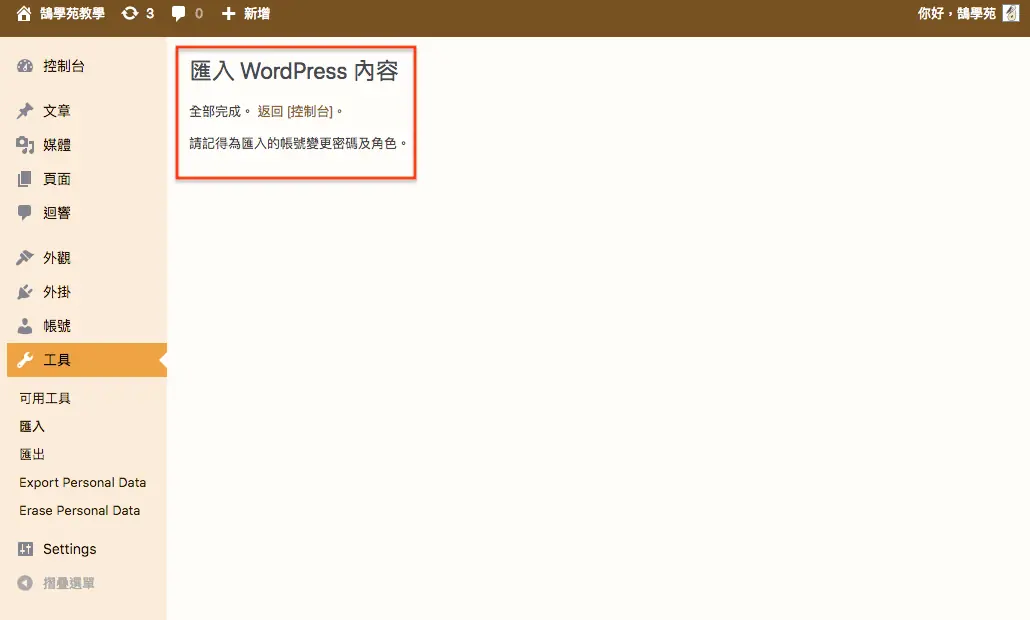
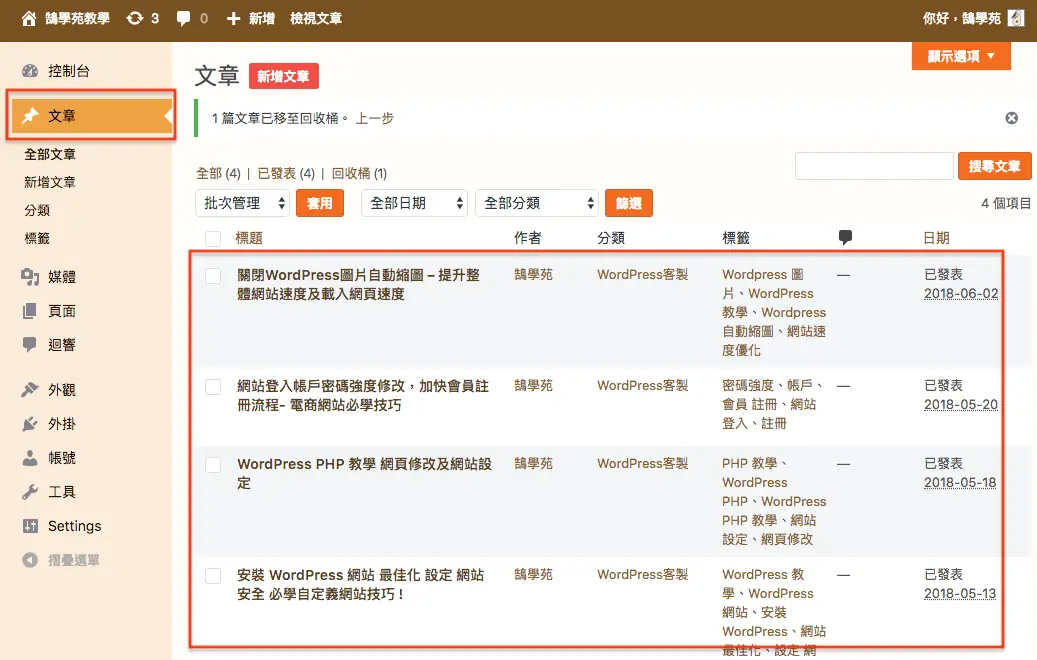
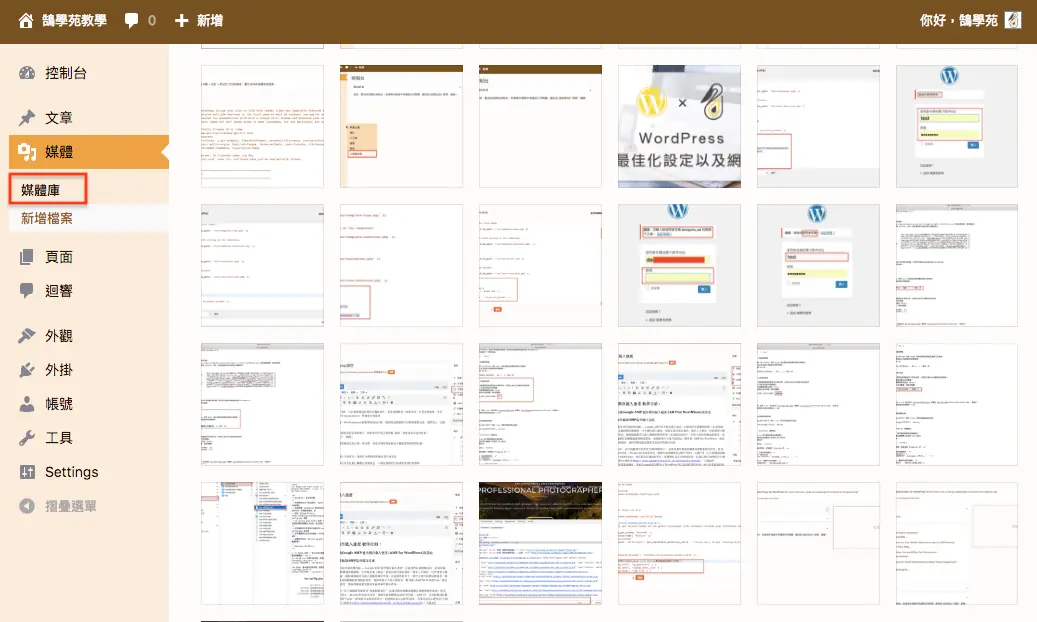
第七步:在下圖一及圖二中,分別到文章以及媒體庫中檢查,可以看到文章以及附件圖片都成功匯入到教學網站中。
第八步:其它匯入網站資料的外掛其操作方式都大同小異,只是在上傳文件類型或方式略有不同,在安裝後點擊進去都會有中文解說,有需求的同學可以自行嘗試,並不會很難懂。
網站整站搬家的基本流程是什麼?
- 完整備份:備份網站所有檔案(含 wp-content)與資料庫。
- 在新主機還原:上傳檔案、匯入資料庫,並修改 wp-config.php 的資料庫連線資訊。
- 更新網址:網址有改變時,資料庫中的舊網址要全部替換,可用搬家外掛或 WP-CLI 的 search-replace 指令處理。
- 切換 DNS:確認新主機的網站正常後,再把網域指向新主機,並安裝 SSL 憑證。
- 檢查:到「設定 → 永久連結」按一次儲存,再檢查頁面、表單、圖片與後台登入是否正常。
舊主機至少保留到確認新網站運作穩定後再停用。
常見問題
WordPress 的匯出檔可以當作完整備份嗎?
不行。匯出的 XML 檔只包含文章、頁面、留言、分類、標籤與自訂欄位等內容,不含媒體檔案本身、佈景主題、外掛與網站設定。完整備份要用主機的備份功能或備份外掛,把網站檔案與資料庫一起保存。
匯入時圖片會一起搬過來嗎?
匯入時勾選「下載並匯入檔案附件」,WordPress 會從原網站抓取圖片到新網站的媒體庫,前提是原網站在匯入時仍可正常連線。原網站已關閉時,就要另外把 uploads 資料夾複製到新網站。
WordPress 網站整站搬家要用什麼方法?
整站搬家建議使用搬家外掛,或請主機商協助,把網站檔案與資料庫完整搬到新主機,再更新網址與 DNS。內建的匯入匯出只適合搬文章內容,主題、外掛與設定都要在新網站重新安裝設定。
結語
分類轉換為標籤可以應用在想要將關鍵字顯示在不同的地方,比如說在網站配置中通常都會在選單的部分顯示文章或商品的分類,方便使用者根據分類快速找到想要瀏覽的內容,而在側邊欄或者頁尾(footer)的位置就可以放入標籤雲,或者在文章及商品單一頁面結尾處放入標籤串,除了增加使用者點擊機會以及網站內容導覽識別外,單一關鍵字所定義的標籤在被搜尋引擎爬取索引之後,會有更大的機會出現在搜尋結果中,因此合理運用分類標籤轉換器,是可以為網站加分的。
其實 WordPress 匯入及匯出的功能侷限性有點大,如果說想要匯出網站全部內容,依照筆者的測試所需花費的時間很長,且中間很容易發生錯誤而中斷,如果說網站內容是要完整的轉移到另一台主機上,建議還是使用專業的外掛程式來運會比較好,鵠學苑有寫過相關的教學文章,請參考:All In One WP Migration 教學 WordPress搬家 及 網站備份外掛