
重點整理
XMind 可以製作心智圖,以及魚骨圖、矩陣、時間軸、組織圖等架構圖。本文示範下載安裝、用 Enter/Tab 建立主題與子主題、加入圖示與更換風格,最後輸出成 PNG 或 PDF;免費版與付費版的輸出功能有差別。
XMind 是一套製作架構圖的軟體,可以跨電腦、手機、平板使用,只要在裝置上安裝對應 App 或是軟體,就可以製作魚骨圖,矩陣,時間軸,組織圖,不僅這樣他還可以製作甘特圖,但因甘特圖不是此次要教學的項目所以以下不會提到。
這套軟體比 PPT 內建的架構圖好用,PPT 在製作時變化不大而且也很容易頓,每當我打一個字就要等一下,對於追求效率的你實在是太慢了, XMInd 分為付費版及免費版,免費版在輸出時會出現試用版模式,付費版則含有:解鎖所有功能、一律使用最新版本、從桌面到手機直達,看看以下教學試用看看軟體再來決定要不要購買付費軟體!
XMind 使用教學
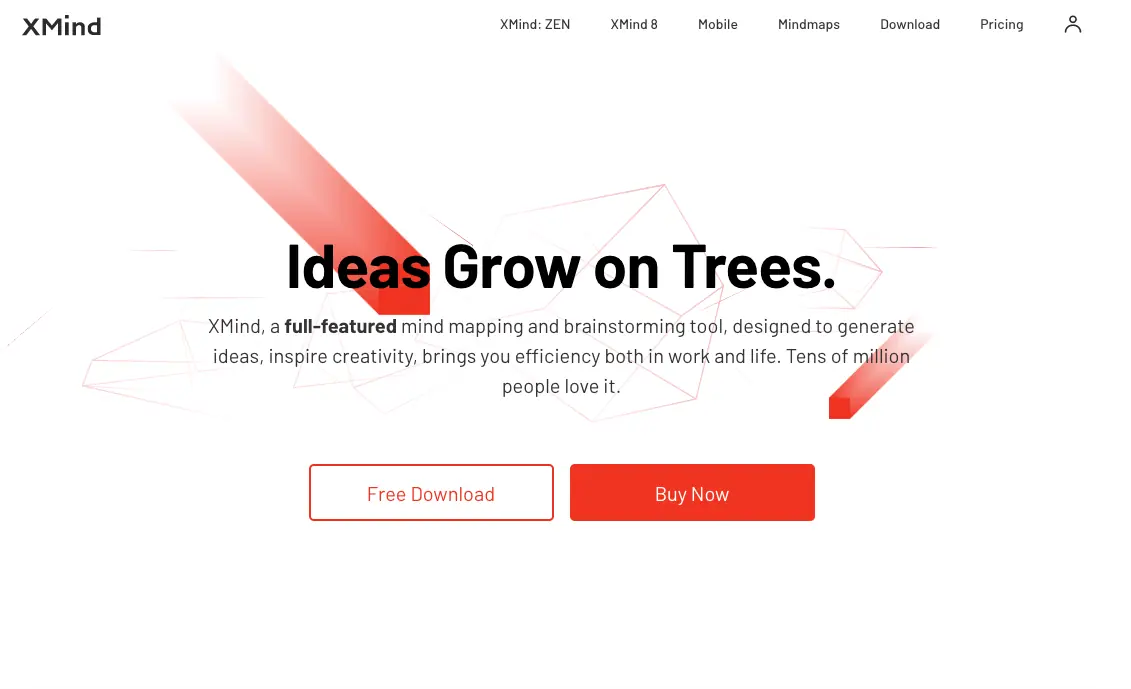
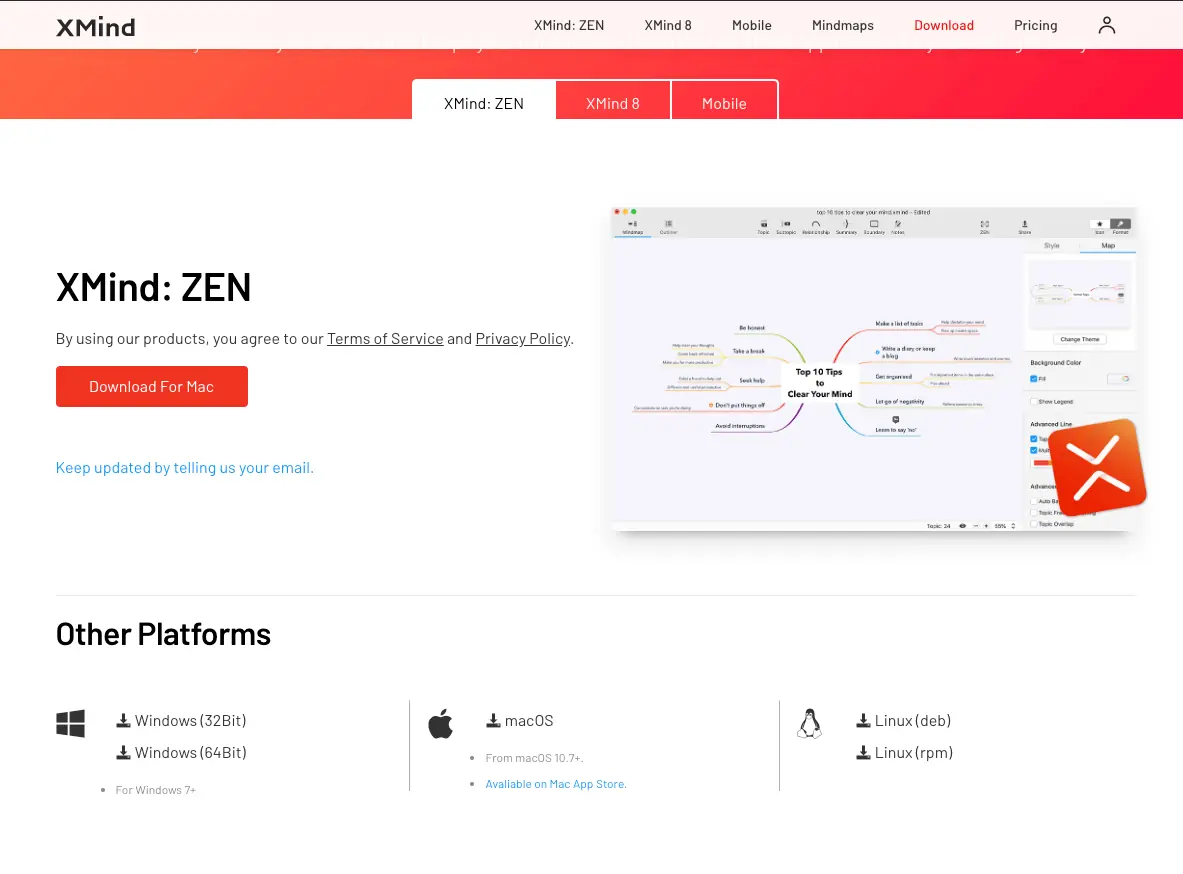
第一步:進入網站首先我們先點選 Free Download ,不同裝置在 Download 也有對應載點。
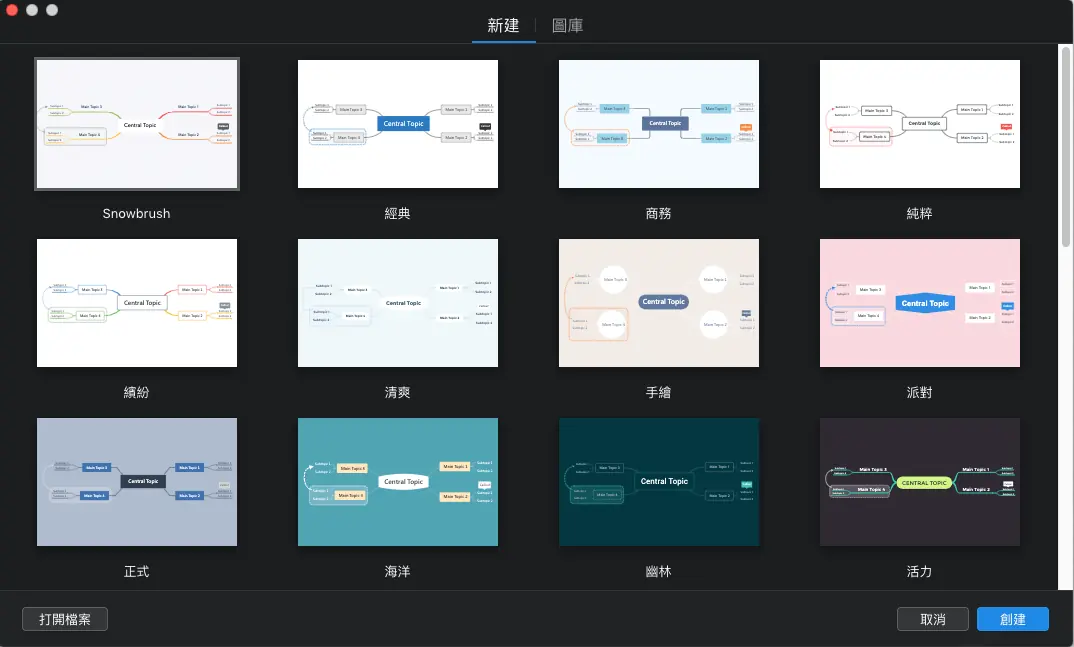
第二步:安裝完成後打開程式,選擇新建或者利用圖庫修改內資訊。
第三步:開啟畫布時會有導航教學。
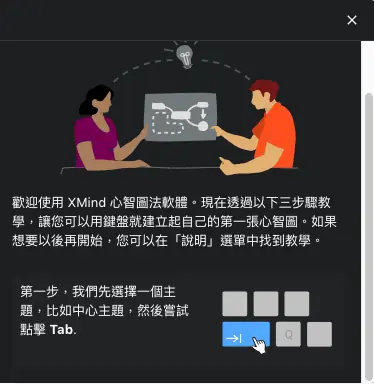
在同層分支上按下Enter是建立一個新的同層主題,按下Tab是建立分支主題,此外上下左右是用來移動鼠標在分類上的位置。
第四步:功能鍵介紹,再上排功能中從左邊開始我們所在的上述位置就是心智圖顯示,而“綱要“就是自動把圖轉換成文字排列。
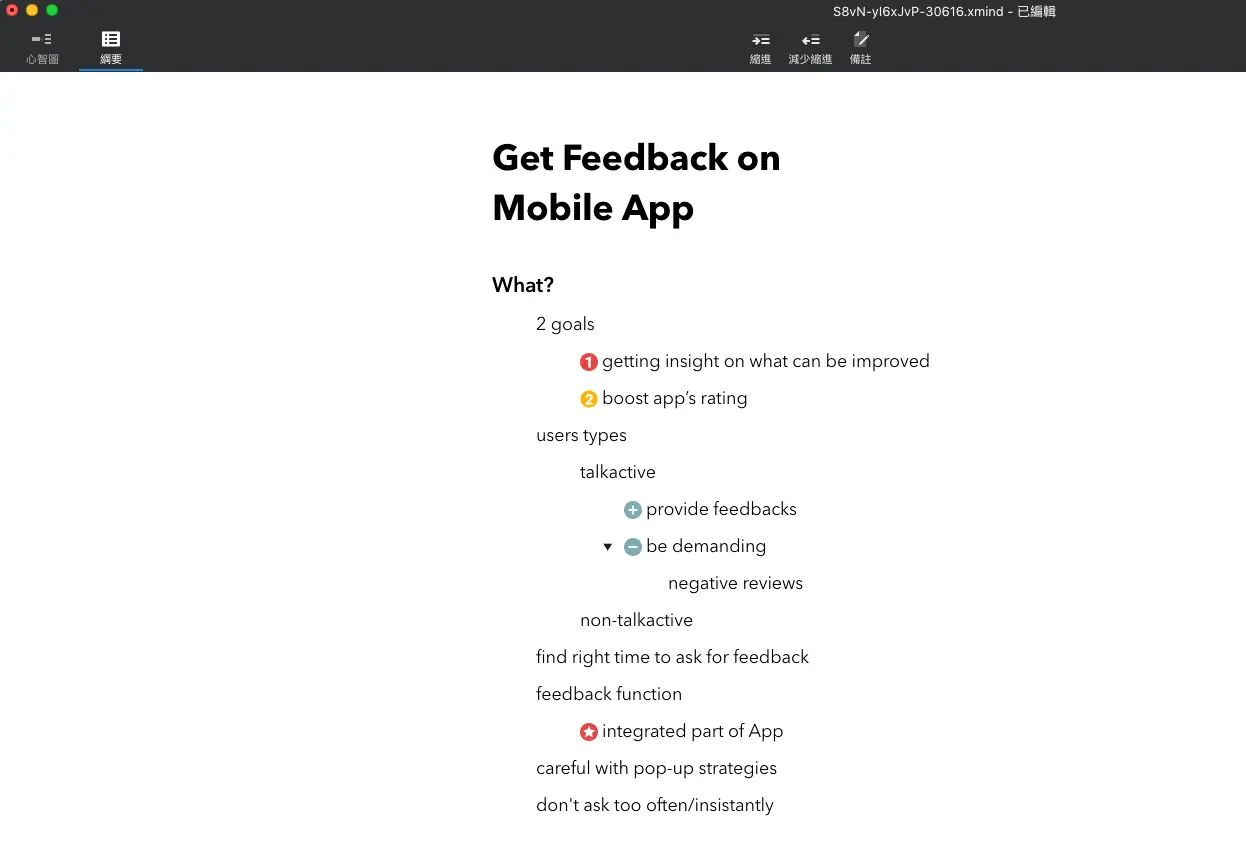
主題:等於Enter功能,建立同層主題。
子主題:等於Tab功能,建立主題下分支。

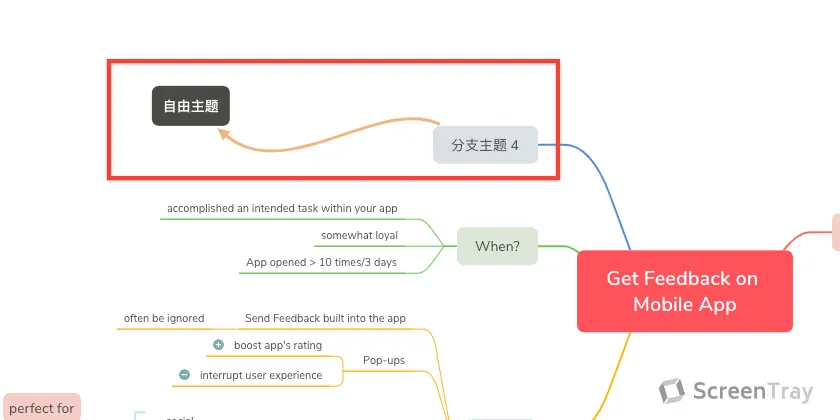
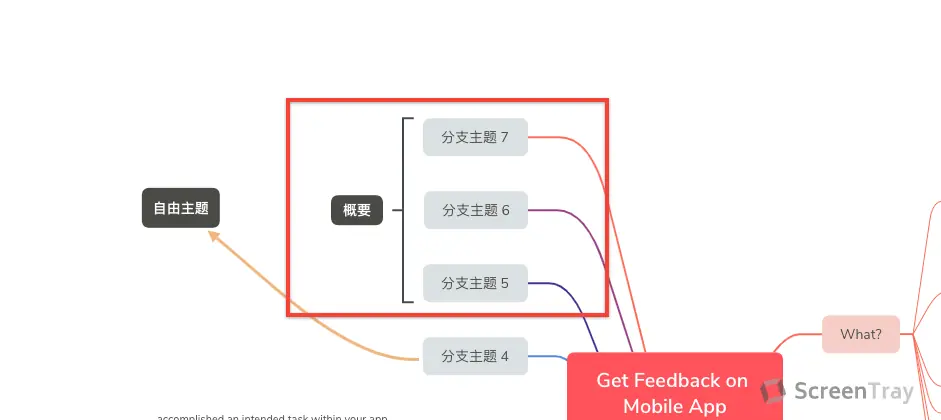
關聯線:由主題連出去可創造一個自由主題。
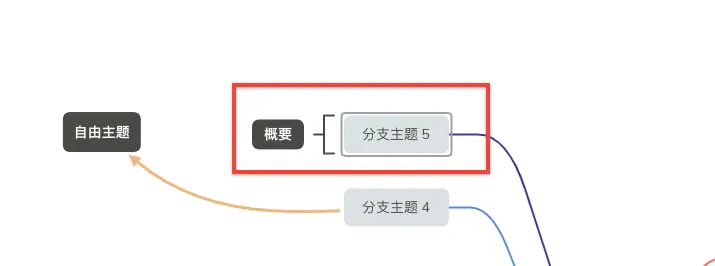
概要:為多個主題填寫概要。
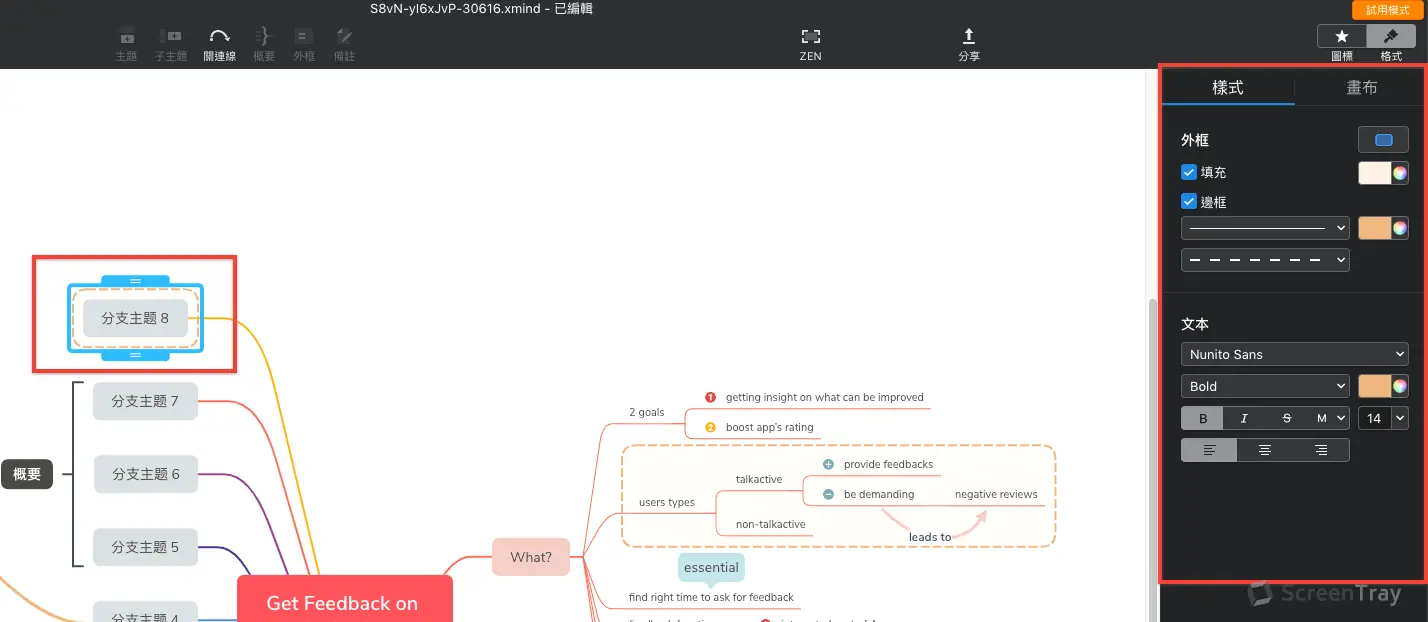
外框:為主題加上外框,由右側樣式更改線條類型、顏色。
備註:為主題加上詳細備註。
第五步:在文字前添加生動圖示,在編輯某主題文字的狀態下在右手邊有個圖標,有多種類的圖示可加在文字前後。
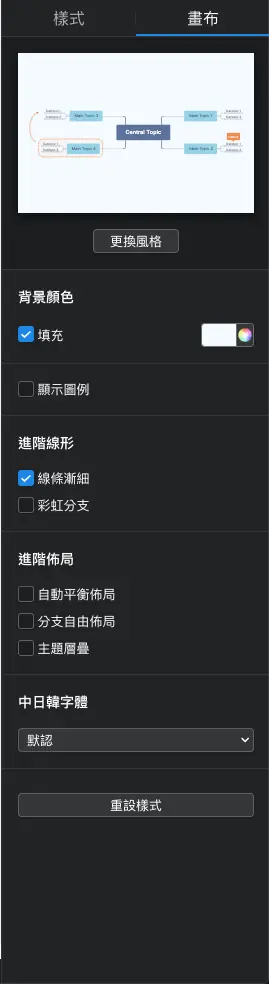
第六步:更換風格,右側格式->畫布可以更換不同風格。
第七步:也可以更改背景顏色、分支線條顏色、字體。
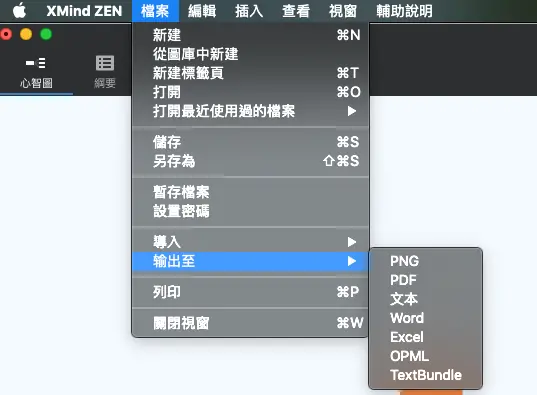
第八步:輸出,可輸出為PNG、PDF,而輸出Word、Excel、OPML、TextBundle、則是付費版才能使用。
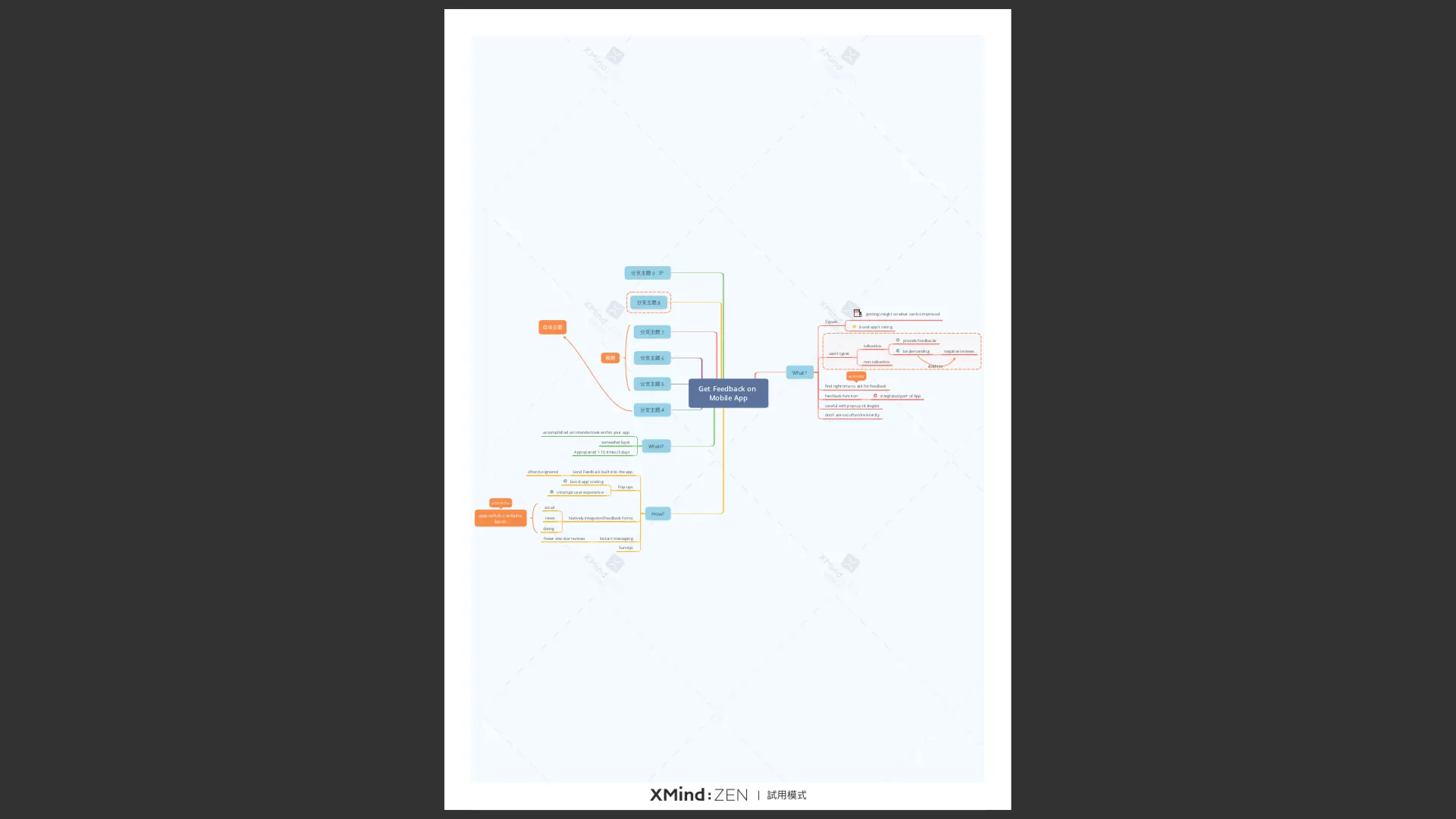
第九步:輸出為PDF會有浮水印,底下會顯示試用模式,若不要浮水印及試用模式文字也是付費才能去除。
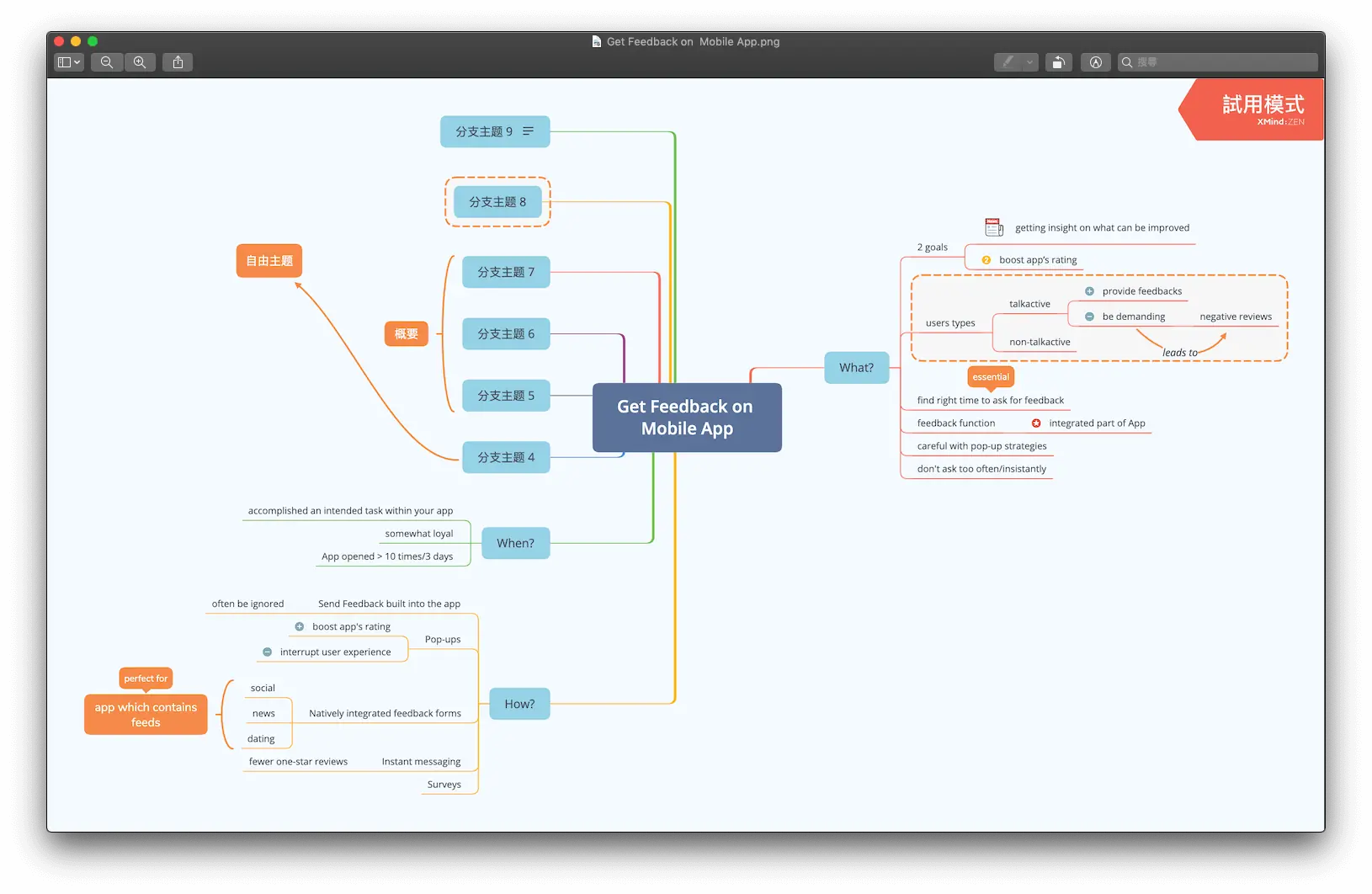
第十步:輸出成PNG的話沒有浮水印,但右上角還是會顯示試用模式。
心智圖、魚骨圖、組織圖各適合什麼情況?
- 心智圖:從一個中心主題往外發散,適合腦力激盪、整理網站架構、列文章大綱。
- 魚骨圖:魚頭寫問題,魚骨寫可能原因,適合分析「為什麼詢問變少」這類找原因的討論。
- 組織圖:由上往下的層級,適合畫公司部門、網站選單層級。
- 時間軸:依時間排列,適合專案時程、活動流程。
同一份內容在 XMind 裡可以切換不同結構,不確定用哪種時先用心智圖把想法寫完,再換成適合簡報或討論的樣式。
有哪些 XMind 的替代工具?
如果只是偶爾畫圖,或需要多人同時編輯,可以考慮這些工具:
- draw.io(diagrams.net):免費、開源,可在瀏覽器使用,流程圖、組織圖都能畫,檔案可存到自己的雲端硬碟。
- Canva:有心智圖與組織圖範本,適合要做成好看圖片直接分享。
- MindMeister、Miro:線上協作型工具,適合團隊一起整理想法。
XMind 的優勢是鍵盤操作快(Enter、Tab 建主題)、結構種類多;選工具時先想清楚是自己整理用,還是要和別人共同編輯。
常見問題
XMind 可以免費使用嗎?
可以下載免費使用基本的心智圖編輯,但部分功能與輸出格式要訂閱付費版才能用。免費版輸出時的浮水印、試用模式等限制會隨版本調整,下載前請以 XMind 官網現行方案說明為準。
XMind 有線上版嗎?
有,XMind 官網目前除了 Windows、Mac 與手機 App,也提供在瀏覽器使用的網頁版,登入帳號後就能編輯。網頁版與桌面版的功能可能不完全相同,需要特定輸出格式時先在官網確認。
XMind 可以畫魚骨圖嗎?
可以,XMind 的結構選項裡有魚骨圖,另外也有組織圖、樹狀圖、時間軸、矩陣等。建立新檔時選擇對應的結構,或在已建立的心智圖中切換結構,主題內容會保留、只改變排列方式。
結語
輸出成PNG的話沒有浮水印,但右上角還是會顯示試用模式。