

重點整理
用 Google 試算表做甘特圖,最通用的做法是「條件式格式設定+自訂公式」:先列出項目、起始日、結束日、天數,在右側排出日期欄,再對整個區塊套用公式 =AND(E$2>=$B3,E$2<=$B3+$D3),日期落在工作期間內的格子就會自動上色,改起始日整條長條圖會跟著移動。免費的個人 Google 帳號就能用;如果你用的是 Google Workspace 商務或教育版,也可以直接用「插入 → 時間軸」產生互動式甘特圖。
專案排程用甘特圖最一目瞭然,但用 Excel 插入圖表做甘特圖很麻煩,改一個日期就要重拉一次。改用 Google 試算表,不但可以和團隊即時共用,搭配條件式格式設定,日期一改長條圖就自動更新。這篇一步步示範用 Google 試算表做出可自動更新的甘特圖,並加上「逾期自動變紅字」的提醒。
步驟一:建立任務表格
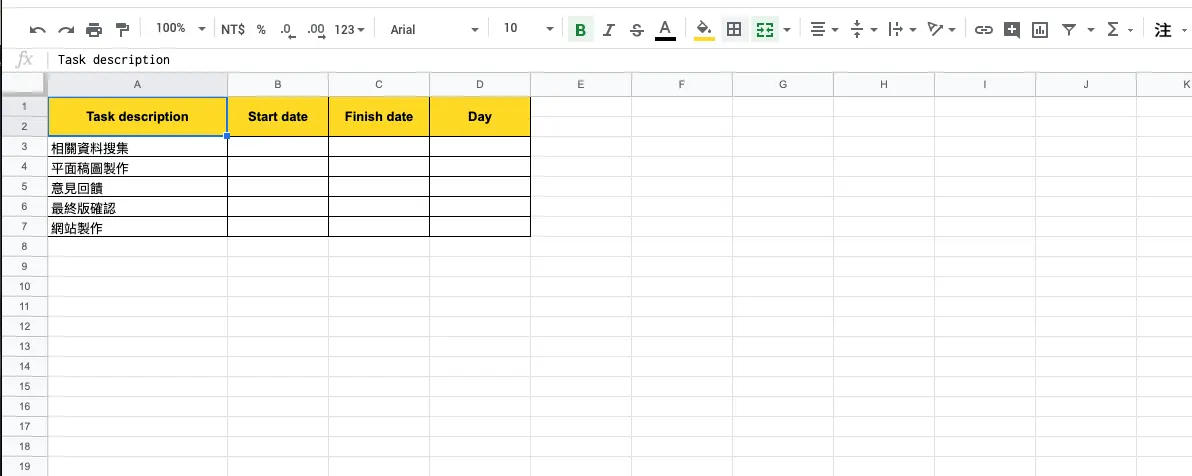
打開 Google 試算表,新增一份試算表,在左側建立四個欄位:項目、起始日、結束日、天數。本例中項目在 A 欄、起始日在 B 欄、結束日在 C 欄、天數在 D 欄,第一筆資料從第 3 列開始。
步驟二:排出甘特圖的日期欄
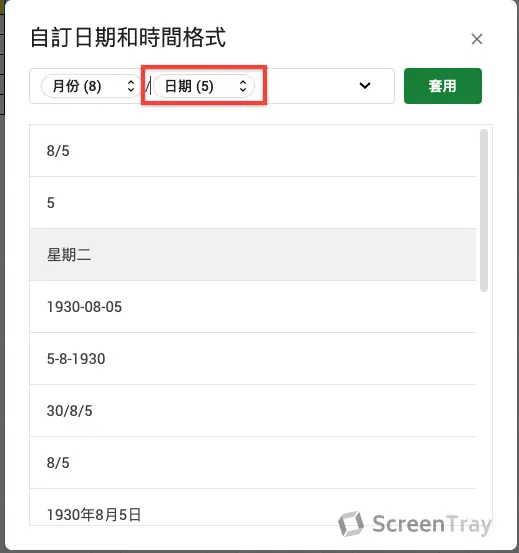
在任務表格右邊(本例從 E2 開始)輸入專案的第一天日期。為了讓欄寬不要太寬,可以只顯示「日」:選取這一格,點「格式 → 數值 → 自訂日期和時間」,刪掉年份與月份,只留下日期後套用。

確認這一格的實際日期是正確的。
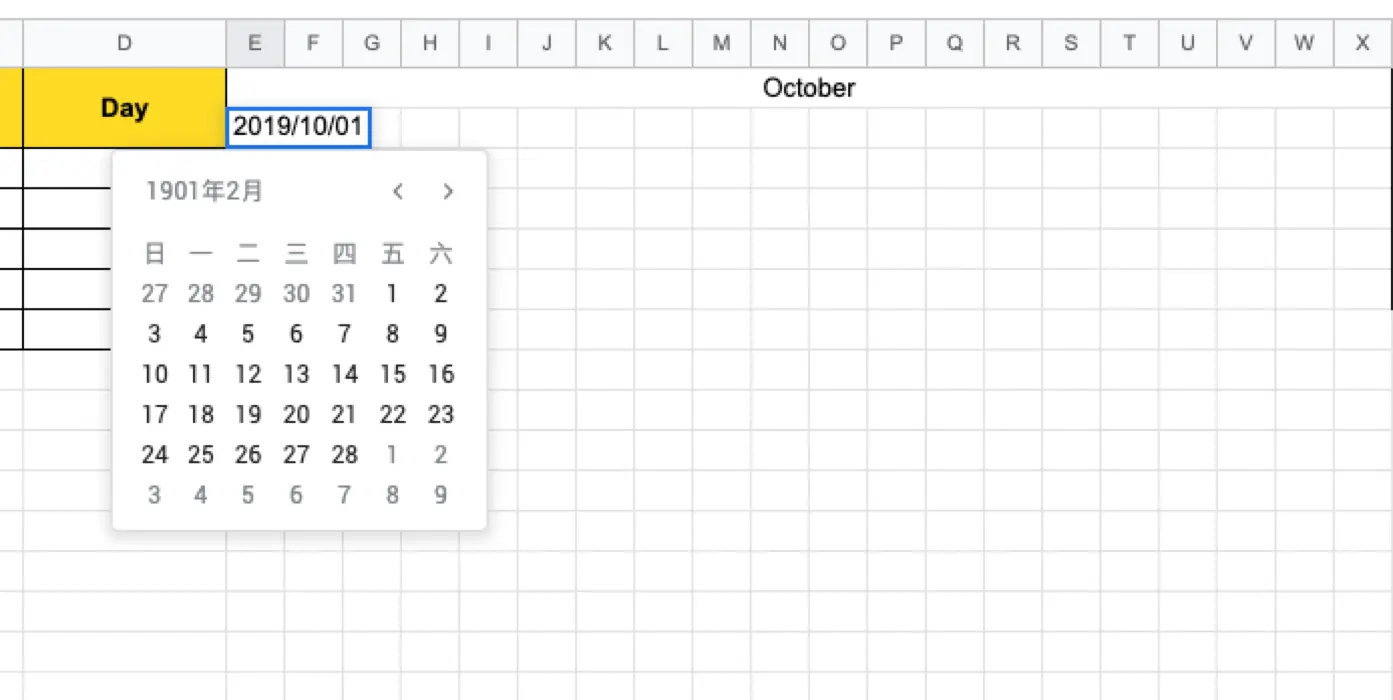
接著在下一格輸入 =E2+1,再用儲存格右下角的十字游標往右拉到專案最後一天,日期就會自動連續排好。
步驟三:用公式算出天數
輸入每個項目的起始日與結束日後,在天數欄輸入公式,例如第一個項目在第 3 列,就在 D3 輸入 =C3-B3(結束日減起始日)。
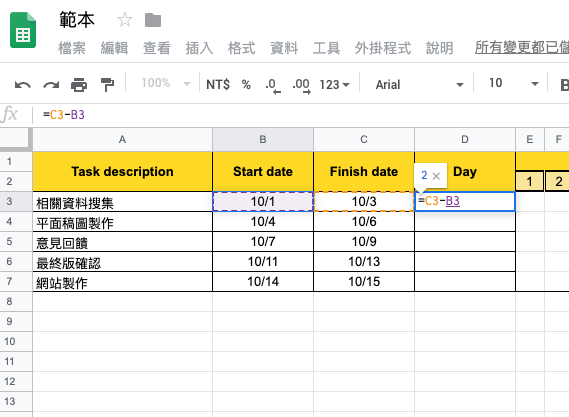
再用十字游標往下拉,把公式套用到其他項目。
步驟四:用條件式格式設定畫出長條圖
選取要顯示長條圖的整個區塊(日期欄下方、每個項目對應的格子)。

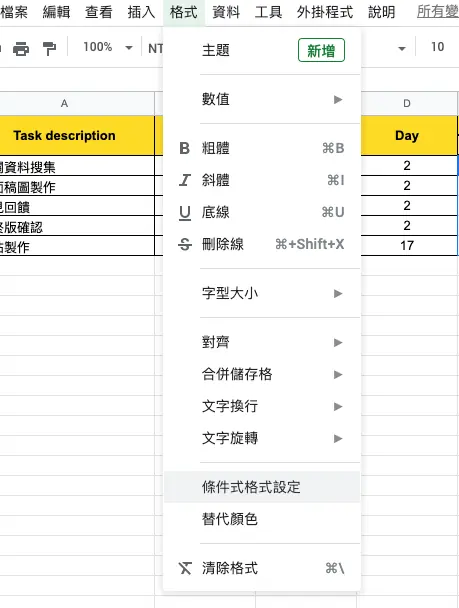
點選上方選單「格式 → 條件式格式設定」。
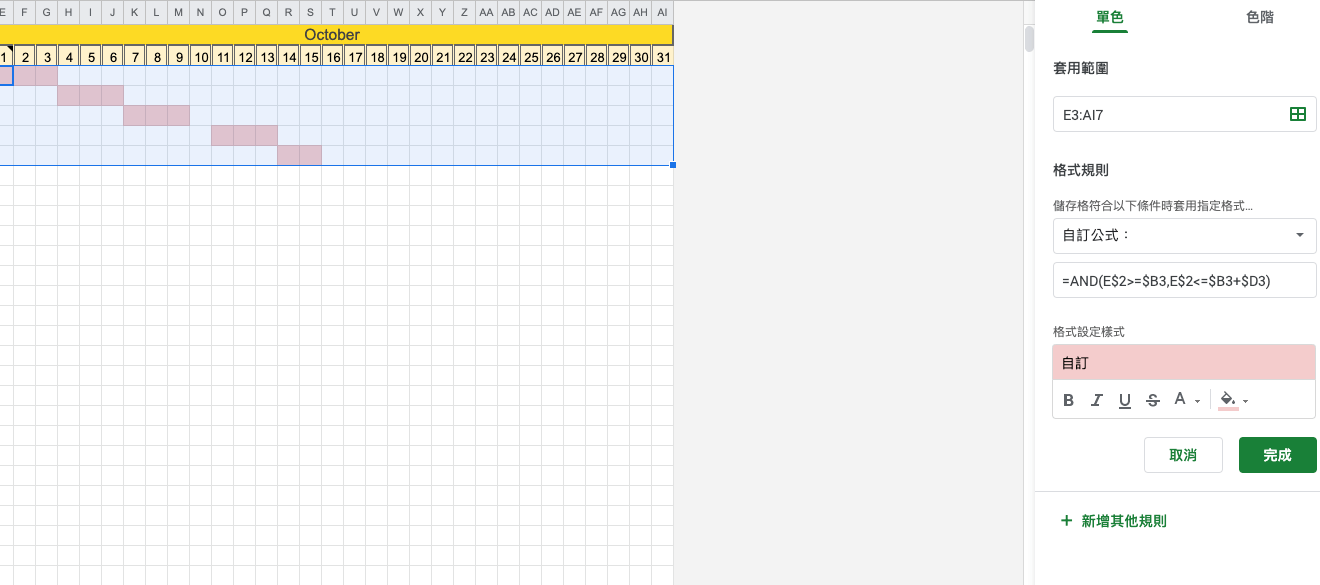
右側會出現設定面板:
- 套用範圍:剛才選取的區塊。
- 格式規則:下拉選「自訂公式」,輸入
=AND(E$2>=$B3,E$2<=$B3+$D3)。 - 格式設定樣式:選擇長條的填滿顏色。
公式的意思是「這一欄的日期(E2)大於等於起始日(B3),而且小於等於起始日加天數」,條件成立的格子就上色。公式中的 $ 是固定欄或列的符號:E$2 固定第 2 列的日期、$B3 和 $D3 固定起始日與天數欄,所以只寫第 3 列的公式,整個區塊都會自動套用。你的表格位置不同時,把 E2、B3、D3 換成自己的「第一天日期」「第一筆起始日」「第一筆天數」即可。
想讓每個項目用不同顏色,可以改成一列一列分別設定規則,每條規則選不同的填滿色。

步驟五:讓逾期的結束日自動變紅字
想一眼看出哪個環節延誤,可以讓已經過期的結束日變成紅字:
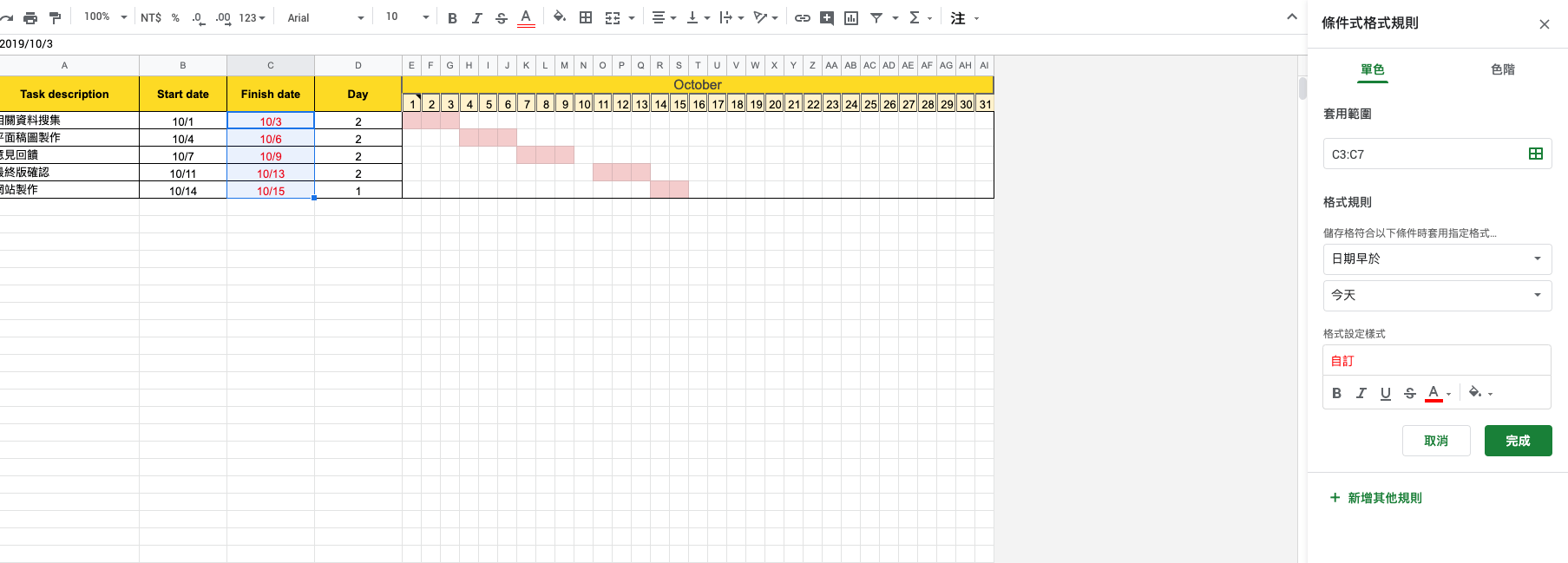
- 選取整個「結束日」欄,點「格式 → 條件式格式設定」。
- 格式規則選「日期早於」,第二格選「今天」。
- 樣式設定為紅色文字或紅色底色。
另一個選擇:Google 試算表的時間軸檢視畫面
如果你用的是 Google Workspace(例如 Business Starter、Business Standard 或教育版),Google 試算表內建「時間軸檢視畫面」:準備好含有工作名稱、開始日期、結束日期的資料,點「插入 → 時間軸」,選取資料範圍後就會產生一張互動式時間軸,可以切換日、週、月、季檢視,也能依欄位分組與上色。依 Google 說明,這項功能只開放給 Workspace 版本,一般免費的個人帳號要用上面的條件式格式設定做法。
常見問題
Google 試算表有內建的甘特圖嗎?
Google Workspace 商務版與教育版有「時間軸檢視畫面」,可以直接產生甘特圖式的時間軸;免費個人帳號沒有這個功能,可以用條件式格式設定自己做,效果相同。
甘特圖的長條沒有出現或位置錯了怎麼辦?
多半是公式的儲存格位置或 $ 符號寫錯。確認公式中的日期儲存格是第一天日期所在的那一格,起始日與天數是第一筆資料那一列,並確認日期欄真的是「日期」格式而不是文字。
天數要不要包含第一天?
本文的 =C3-B3 不含第一天,長條會從起始日畫到結束日。如果想讓天數欄顯示「含頭含尾」的天數,可以改成 =C3-B3+1,但條件式公式要同步改成 E$2<$B3+$D3,長條才不會多畫一天。
結語
用 Google 試算表做甘特圖,只要四個欄位加上一條條件式格式公式,改日期長條圖就會自動跟著動,還能和團隊即時共用。熟悉之後,再加上逾期紅字、分色長條,就是一份實用的專案排程表;使用 Google Workspace 的團隊,也可以試試內建的時間軸檢視畫面。