
重點整理
Keka 是 Mac 上免費、開源的壓縮與解壓縮軟體,2026 年 9 月最新版本 1.6.8,可以從官網免費下載,或在 Mac App Store 付費購買(功能相同,等於贊助開發)。安裝後把 Keka 放到 Dock,壓縮檔案只要拖到 Dock 圖示上;要壓成 7Z、加密或分割,再打開 Keka 視窗設定。它能解開 RAR、7Z、ZIPX 等 Mac 內建工具打不開的格式。
Mac 內建的「封存工具程式」只能壓縮成 ZIP,遇到朋友傳來的 RAR、7Z 檔就打不開;要替壓縮檔加密碼、或把大檔案切成幾份寄送,也做不到。Keka 是很多 Mac 使用者會裝的第一個壓縮軟體,介面有繁體中文,操作也很簡單。這篇說明 Keka 的安裝方法,以及三種壓縮與解壓縮的用法。
Keka 支援哪些壓縮格式?
依 Keka 官網(2026 年 10 月查詢)的說明:
| 功能 | 支援格式 |
|---|---|
| 可以建立 | 7Z、ZIP、TAR、GZIP、BZIP2、XZ、LZIP、DMG、ISO、BROTLI、ZSTD、LRZIP、AAR、WIM |
| 可以解壓縮 | 上述格式,加上 RAR、ZIPX、LZMA、EXE、CAB、MSI、JAR、IPA、APK 等 |
另外支援加密壓縮:7Z 使用 AES-256 加密,ZIP 使用傳統的 Zip 2.0 加密;檔案太大塞不進信件時,也可以分割成多個壓縮檔。
步驟一:下載並安裝 Keka
到 Keka 官網點「下載」,取得最新版的 dmg 檔。官網版本需要 Mac OS X 10.10 以上,頁面下方也保留了給舊款 Mac 用的歷史版本。
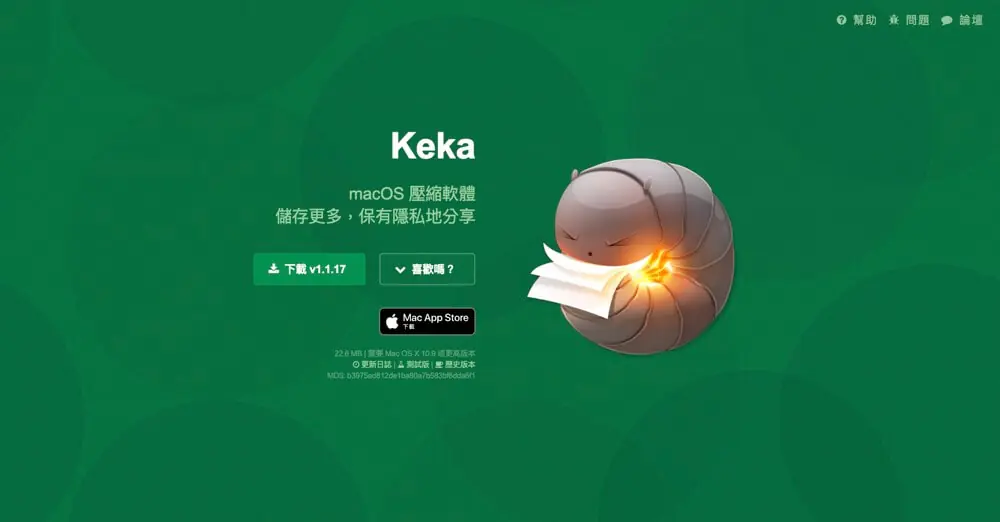
官網下方還有「Keka 的測試版本」區塊,有測試版時可以搶先試用新功能並回報問題;2026 年 10 月查詢時沒有測試版,一般使用者下載正式版即可。

打開下載好的 dmg 檔,把 Keka 圖示拖進「應用程式」(Applications)資料夾。
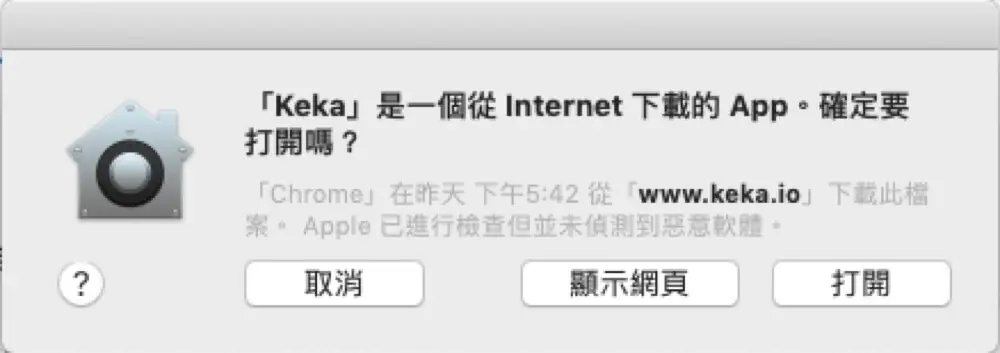
第一次開啟時,系統會提醒這是從網路下載的 App,點選「打開」。
習慣用 Homebrew 的人,也可以在終端機輸入 brew install --cask keka 安裝。從 Mac App Store 購買的版本與官網版本相同,只是改由 App Store 更新。
步驟二:把 Keka 加到 Dock
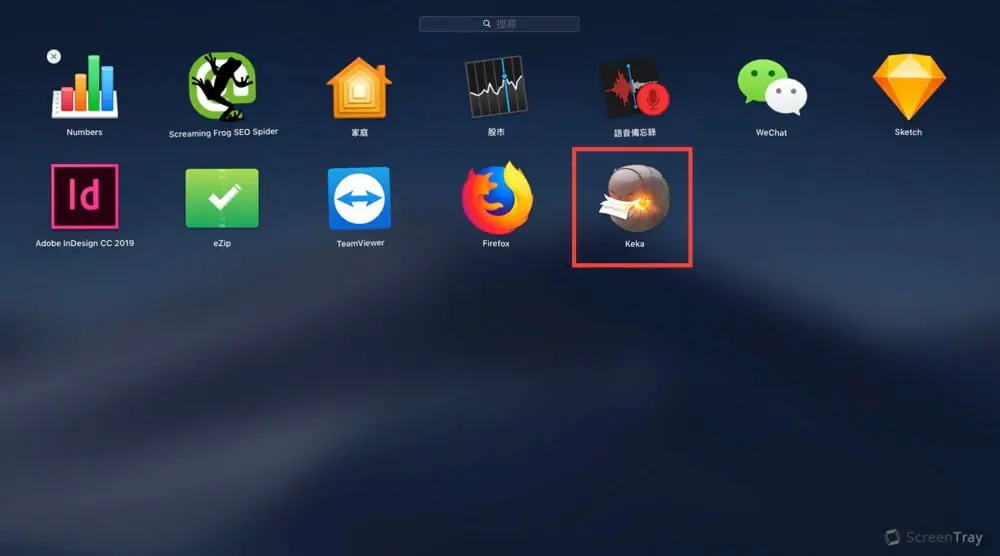
從啟動台或應用程式資料夾,把 Keka 圖示拖到 Dock 上。Keka 的特色就是不用打開視窗,拖檔案到 Dock 圖示就能壓縮。
Keka 怎麼壓縮檔案?三種方法
方法一:拖到 Dock 上的 Keka 圖示
選取要壓縮的檔案或資料夾,直接拖到 Dock 上的 Keka 圖示,確認檔名後就會產生壓縮檔。這是最快的方法,壓縮格式會使用 Keka 設定中選好的預設格式。
方法二:右鍵選單
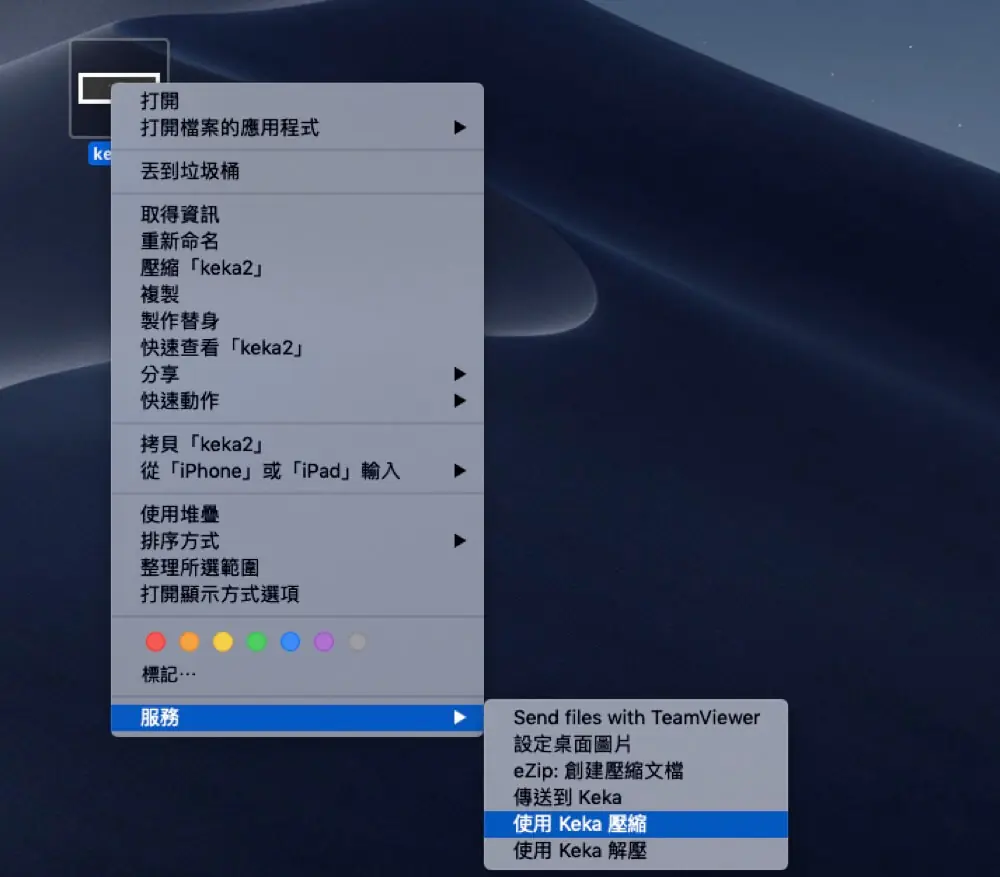
在 Finder 中對檔案按右鍵,從「服務」選擇用 Keka 壓縮,同樣改好檔名後確認即可。
方法三:打開 Keka 視窗設定格式、密碼
需要壓成 ZIP 以外的格式,或要加密、分割時,先打開 Keka。
在 Keka 視窗選擇壓縮格式與壓縮方式,需要的話輸入密碼、設定分割大小。
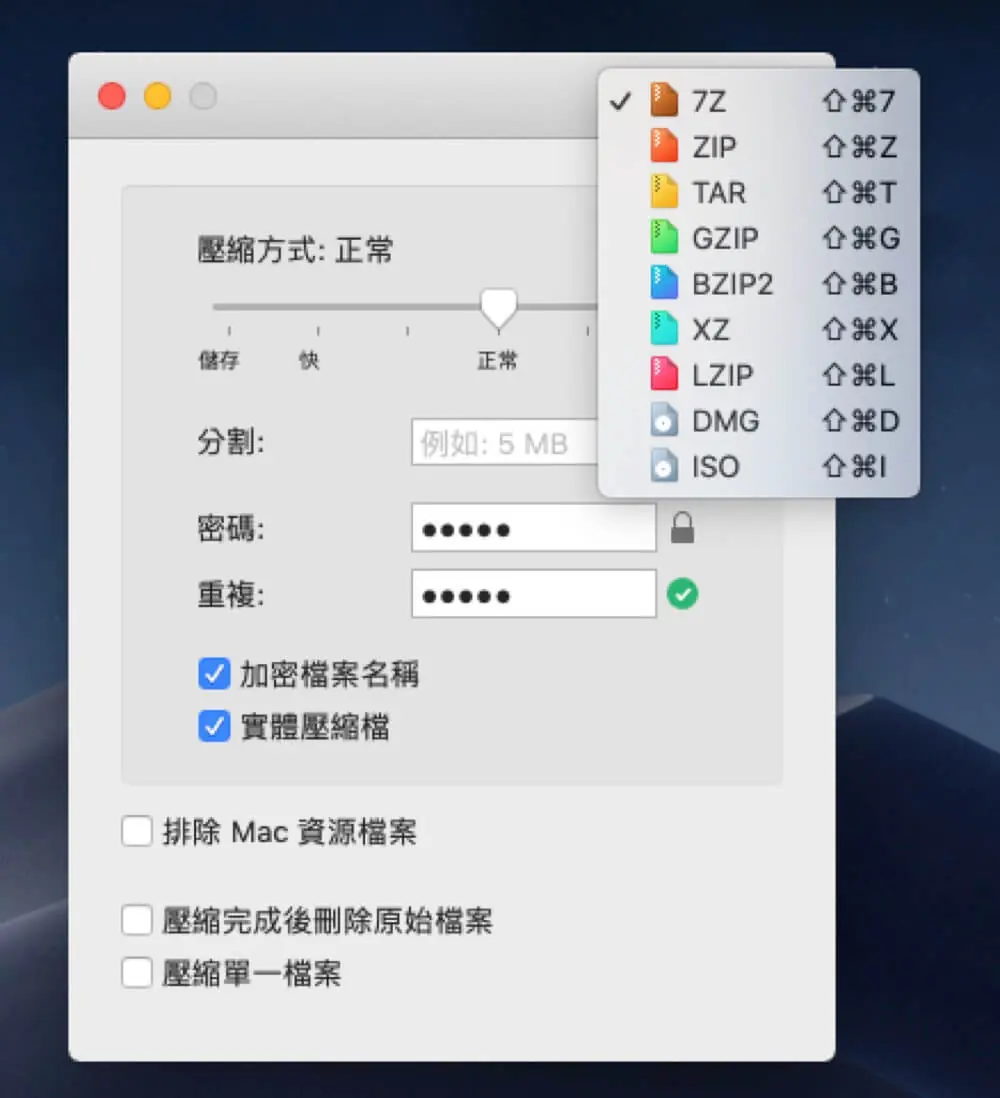
設定好之後,把檔案拖進 Keka 視窗,就會依設定建立壓縮檔。
Keka 怎麼解壓縮?
把壓縮檔拖到 Dock 上的 Keka 圖示,或直接拖進 Keka 視窗,就會解壓縮到同一個資料夾。想要雙擊壓縮檔就用 Keka 打開,官網提供一個小型的輔助程式(KekaExternalHelper),下載執行後就能把 Keka 設成預設的解壓縮程式。
常見問題
Keka 是免費的嗎?
是,官網可以免費下載完整版本;Mac App Store 上的版本需要付費,功能與官網版相同,購買等於支持開發者。
Keka 可以解壓縮 RAR 嗎?
可以,Keka 能解開 RAR、7Z、ZIPX 等格式。自己要壓縮檔案分享給別人時,建議用對方一定打得開的 ZIP,或壓縮率較好的 7Z。
Keka 壓縮檔可以加密碼嗎?
可以,在 Keka 視窗輸入密碼後再拖入檔案即可;要較高的安全性建議選 7Z 格式,使用 AES-256 加密。
結語
Keka 補足了 Mac 內建壓縮功能的不足:解得開 RAR、7Z,也能加密與分割。平常把它放在 Dock,拖一下就壓縮;需要特殊格式時再打開視窗設定。如果還想比較其他解壓縮軟體,可以參考 Mac eZip 解壓縮程式教學。