
重點整理
123apps 是免安裝、免註冊的線上工具集,目前共 51 個工具,在瀏覽器裡就能剪輯影片、剪輯與轉換音訊、合併音樂、編輯 PDF 和轉換檔案格式。免費版每天可處理 5 個檔案、單檔上限 500MB;高級版每月 NT$154(年繳打 8 折),檔案數不限、單檔可到 4GB、沒有廣告。下面用「修剪音頻」示範三個步驟:選擇工具、上傳檔案、剪輯後儲存。
要把一段錄音剪短當影片配樂、把 PDF 合併成一份交給客戶,或把手機拍的影片轉成另一種格式,不一定要安裝軟體。123apps 把這些常用功能做成一個個線上小工具,打開網頁就能用。這篇會先整理 123apps 有哪些工具、免費版的限制,再實際示範修剪音頻的完整步驟,最後說明檔案隱私與常見問題。
123apps 是什麼?有哪些工具?
123apps 是一組線上影音與文件工具的總入口。到 123apps 繁體中文首頁,可以看到工具分成四大類:
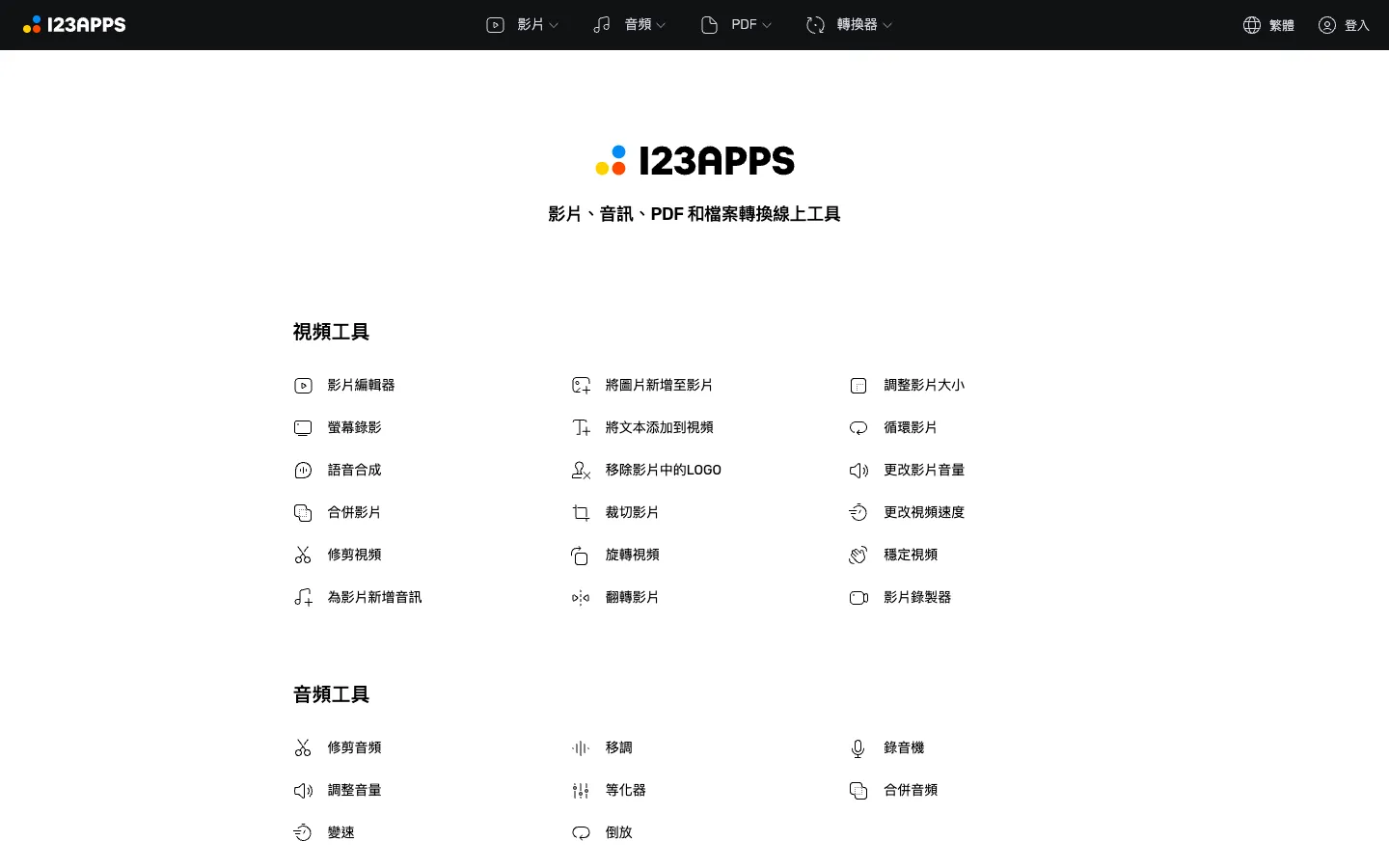
| 分類 | 代表工具 |
|---|---|
| 視頻工具 | 影片編輯器、螢幕錄影、修剪視頻、合併影片、裁切影片、調整影片大小、移除影片中的 LOGO |
| 音頻工具 | 修剪音頻、調整音量、變速、移調、等化器、錄音機、合併音頻 |
| PDF 工具 | 分割、合併、壓縮、取消保護、新增頁碼、PDF 轉 Word/Excel/JPG、Word 轉 PDF |
| 轉換器 | 音頻轉換器、視頻轉換器、圖片轉換器、文件轉換器、電子書轉換器、壓縮檔解壓器 |
點進各工具後,網址會換成 mp3cut.net、online-video-cutter.com、pdf.io、convert.io 等不同網域,這些都是 123apps 旗下的網站,頁面上方同樣是 123apps 的選單,不是被導到其他網站。
123apps 免費版有什麼限制?
早期 123apps 標榜完全免費,現在則是「免費可用、但有額度」。2026 年 10 月官方定價頁的內容如下:
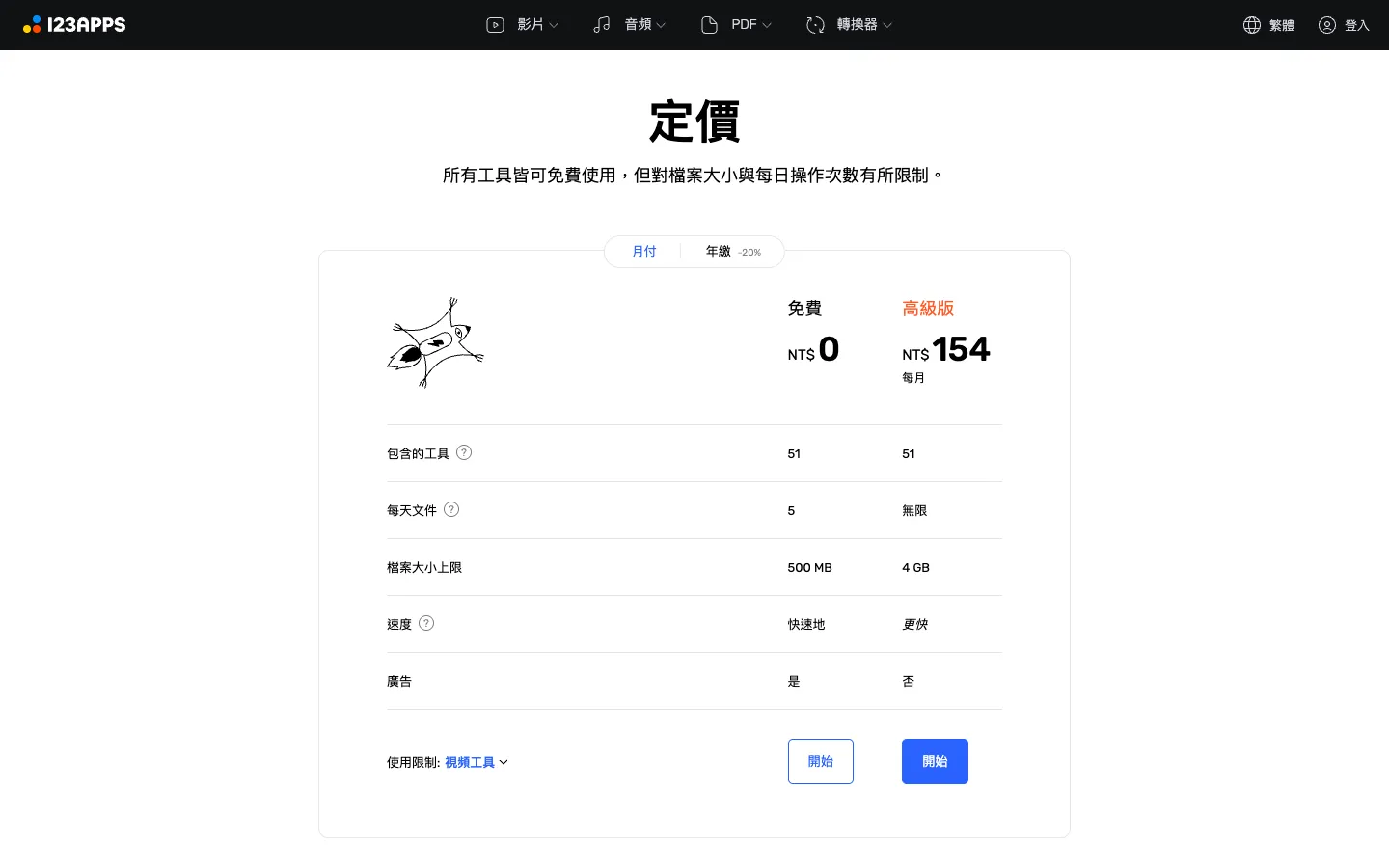
| 項目 | 免費 | 高級版 |
|---|---|---|
| 價格 | NT$0 | 每月 NT$154(年繳 -20%) |
| 包含的工具 | 51 | 51 |
| 每天文件 | 5 個 | 無限 |
| 檔案大小上限 | 500 MB | 4 GB |
| 廣告 | 有 | 無 |
偶爾剪一段錄音、合併幾份 PDF,免費版就夠用;如果要處理長時間的錄影檔(很容易超過 500MB),或一天要轉很多檔案,才需要考慮付費。價格可能依地區與匯率不同,以定價頁顯示為準。
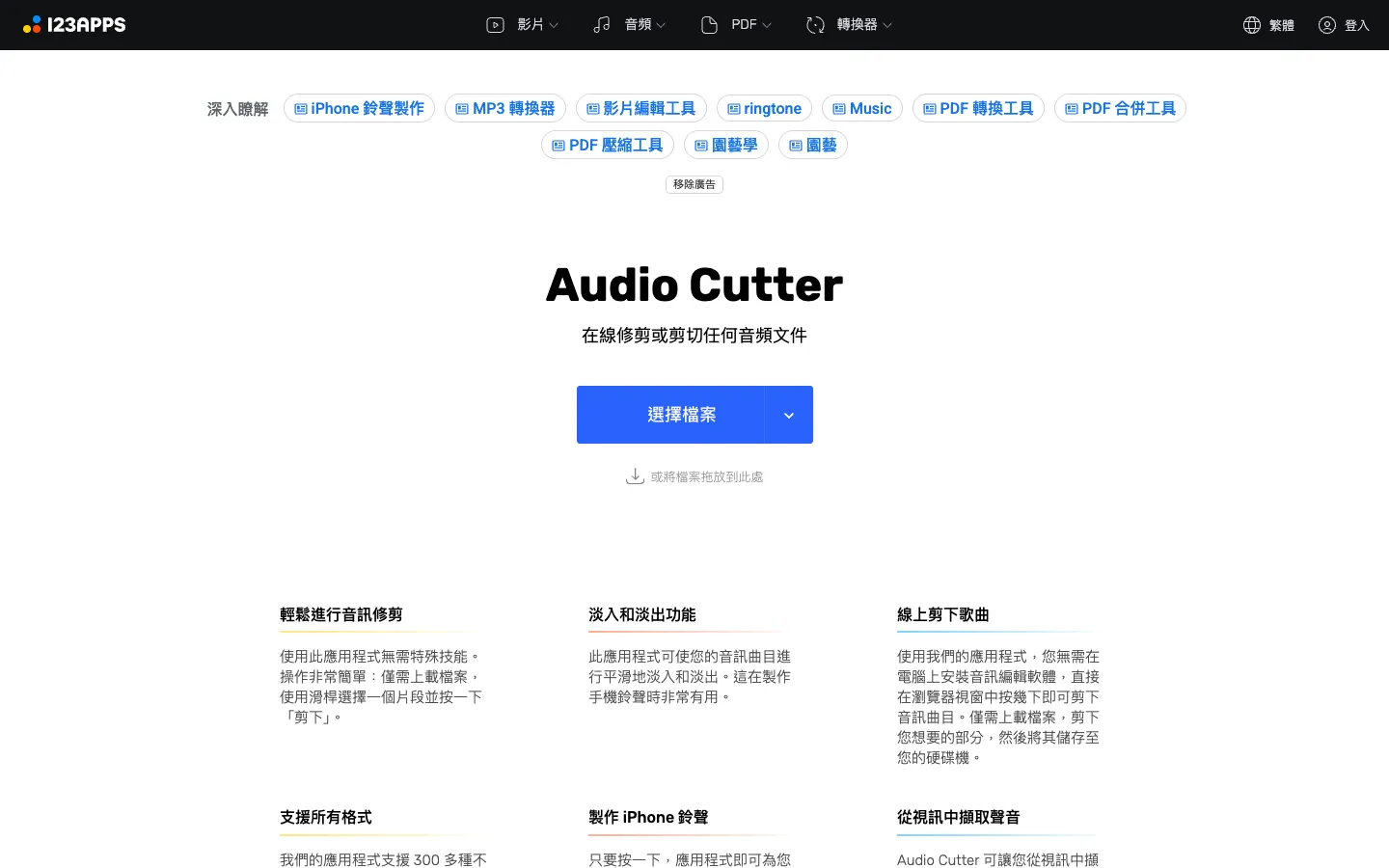
步驟一:從 123apps 首頁選擇「修剪音頻」
在首頁的「音頻工具」下點「修剪音頻」,會進入 Audio Cutter 頁面(網址是 mp3cut.net)。中間藍色的「選擇檔案」按鈕可以從電腦選檔,也可以直接把檔案拖曳到頁面上;按鈕右邊的箭頭則可以改從雲端硬碟匯入。
步驟二:上傳音檔,拖曳左右邊界選出要保留的片段
選好檔案後,畫面會出現音訊波形。左右兩條藍綠色的邊界就是剪輯範圍,拖曳它們選出要保留的片段,下方的時間欄位會同步顯示起點與終點(也可以用時間欄位旁的上下箭頭微調)。按左下角的播放鍵可以先試聽。
工具列還有幾個常用功能:
- 淡入/淡出:時間欄位左邊的兩個曲線按鈕,讓開頭和結尾的聲音逐漸變大、變小,做鈴聲或配樂時很實用。
- 上方工具列:除了修剪,還能切換到調整音量、變速、移調、等化器,在同一個檔案上一起處理。
步驟三:選擇輸出格式,按「儲存」下載
右下角的格式選單預設是 mp3,點開可以改成 m4a、m4r(iPhone 鈴聲)、flac(無損)或 wav(未壓縮)。選好後按白色的「儲存」,處理完成就會下載到電腦。
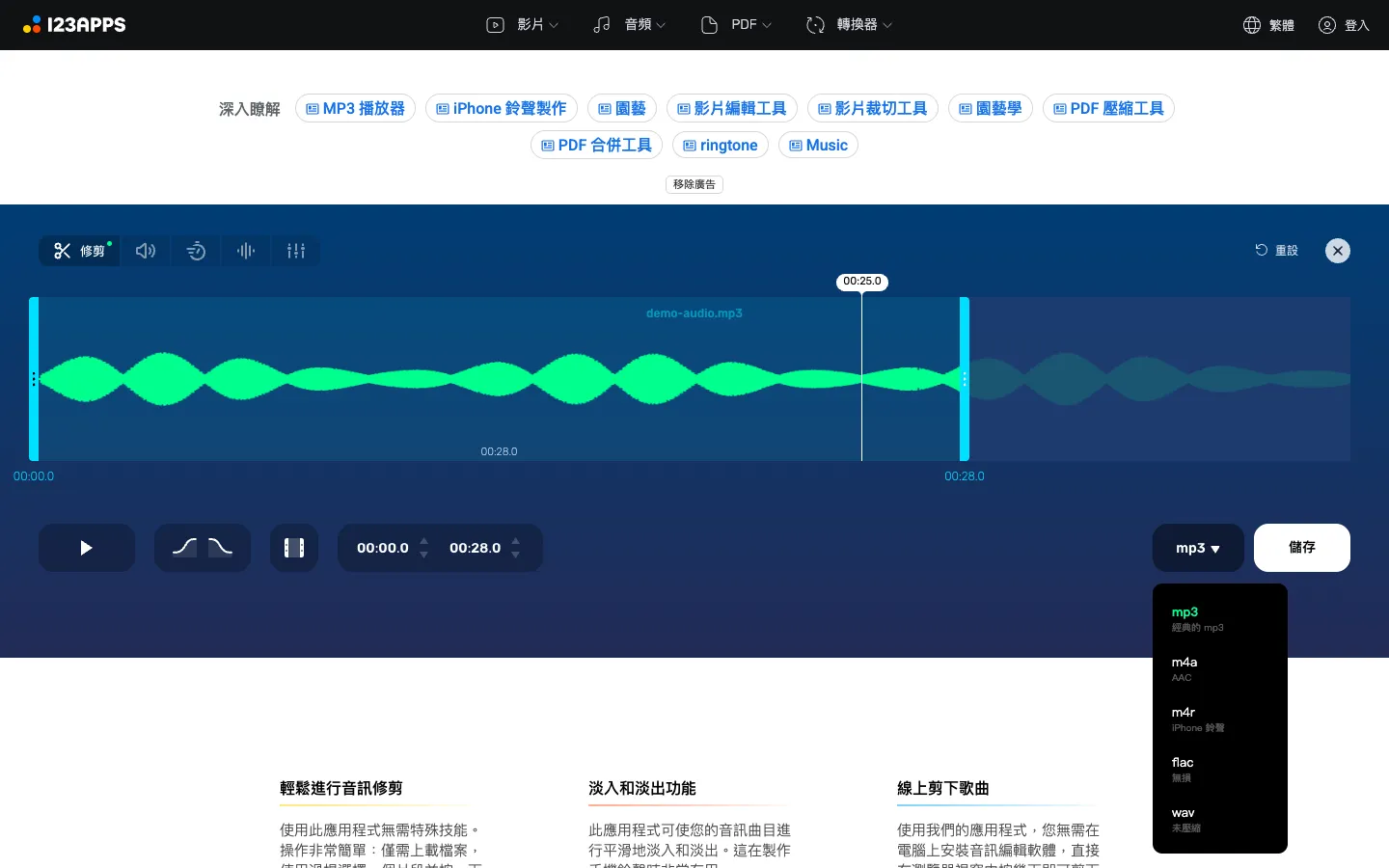
我們用一段 40 秒的測試音檔實際操作,從上傳、拖曳邊界到開啟格式選單,整個過程不需要登入。其他工具(例如修剪視頻、合併 PDF)的操作邏輯也一樣:選工具、上傳、調整、儲存。需要更細的影片剪輯(裁切畫面、調整速度),也可以參考 Video Candy 線上剪輯;想要去人聲等進階音訊功能,則可以看 AudioDirector Online。
上傳的檔案安全嗎?
123apps 的工具是把檔案上傳到它的伺服器處理,再讓你下載結果,不是在你的電腦本機運算。因此:
- 含有客戶個資、合約內容或未公開資料的 PDF 與錄音,建議改用電腦內建或公司核准的軟體處理。
- 處理完畢後關閉分頁即可,不需要另外登入或留下帳號資料。
- 詳細的檔案保存與刪除規則,以官網頁尾「隱私權」頁面的說明為準。
常見問題
123apps 需要註冊帳號嗎?
不需要,免費版不用註冊就能使用所有 51 個工具;只有訂閱高級版時才需要登入帳號。
免費版超過每天 5 個檔案會怎樣?
免費額度是以「每天」計算,用完就要等隔天,或升級高級版。只是偶爾使用的話,可以先把要處理的片段想清楚再上傳,避免同一個檔案反覆上傳而佔掉額度。
123apps 支援哪些音訊格式?
修剪音頻工具官方標示支援 300 多種輸入格式,常見的 MP3、M4A、WAV、FLAC 都能直接上傳,也可以從影片檔中擷取聲音;輸出則可選 mp3、m4a、m4r、flac、wav。
結語
123apps 把剪音訊、剪影片、處理 PDF 和格式轉換集中在同一個入口,打開瀏覽器就能用,適合偶爾需要處理檔案、又不想安裝軟體的人。免費版每天 5 個檔案、單檔 500MB 的額度對一般使用已經足夠,只有大量或大檔案的需求才需要付費。處理含有敏感資料的檔案時,記得改用本機軟體。