

重點整理
vidIQ Vision for YouTube 是分析 YouTube 影片與頻道的 Chrome 擴充功能,2026 年 10 月仍持續更新,使用者約 400 萬。安裝並登入後,打開任何 YouTube 影片,右側就會出現 vidIQ 面板,顯示 vidIQ 分數、每小時觀看數、和頻道平均觀看的比較、影片標籤等資訊。基本功能免費,進階關鍵字研究、深入的競爭對手追蹤與 AI 功能屬於付費方案。行銷人員找 YouTuber 合作前,可以用它快速評估影片表現是否穩定。
找 YouTuber 業配或合作推廣,最難的是判斷「這個頻道值不值得投資」。YouTube 前台只看得到觀看次數、按讚數,看不到影片的成長速度、跟頻道平均比起來表現如何、用了哪些標籤。vidIQ 把這些資訊直接顯示在影片旁邊,不必是頻道主也能看到部分分析數據。這篇說明 vidIQ 的安裝方式、面板上各項數據的意義,以及用它挑選合作頻道的方法。
步驟一:從 Chrome 線上應用程式商店安裝 vidIQ
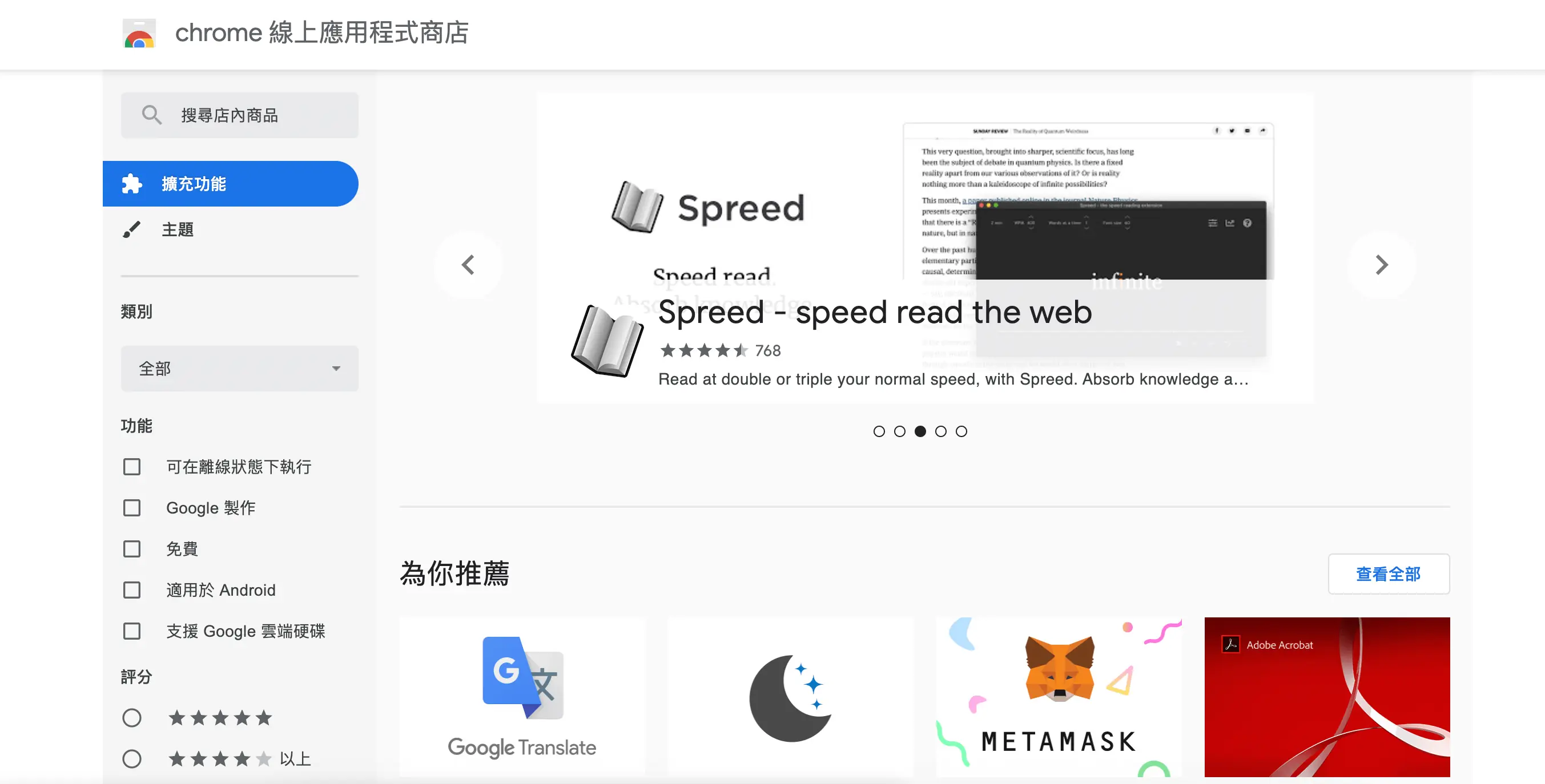
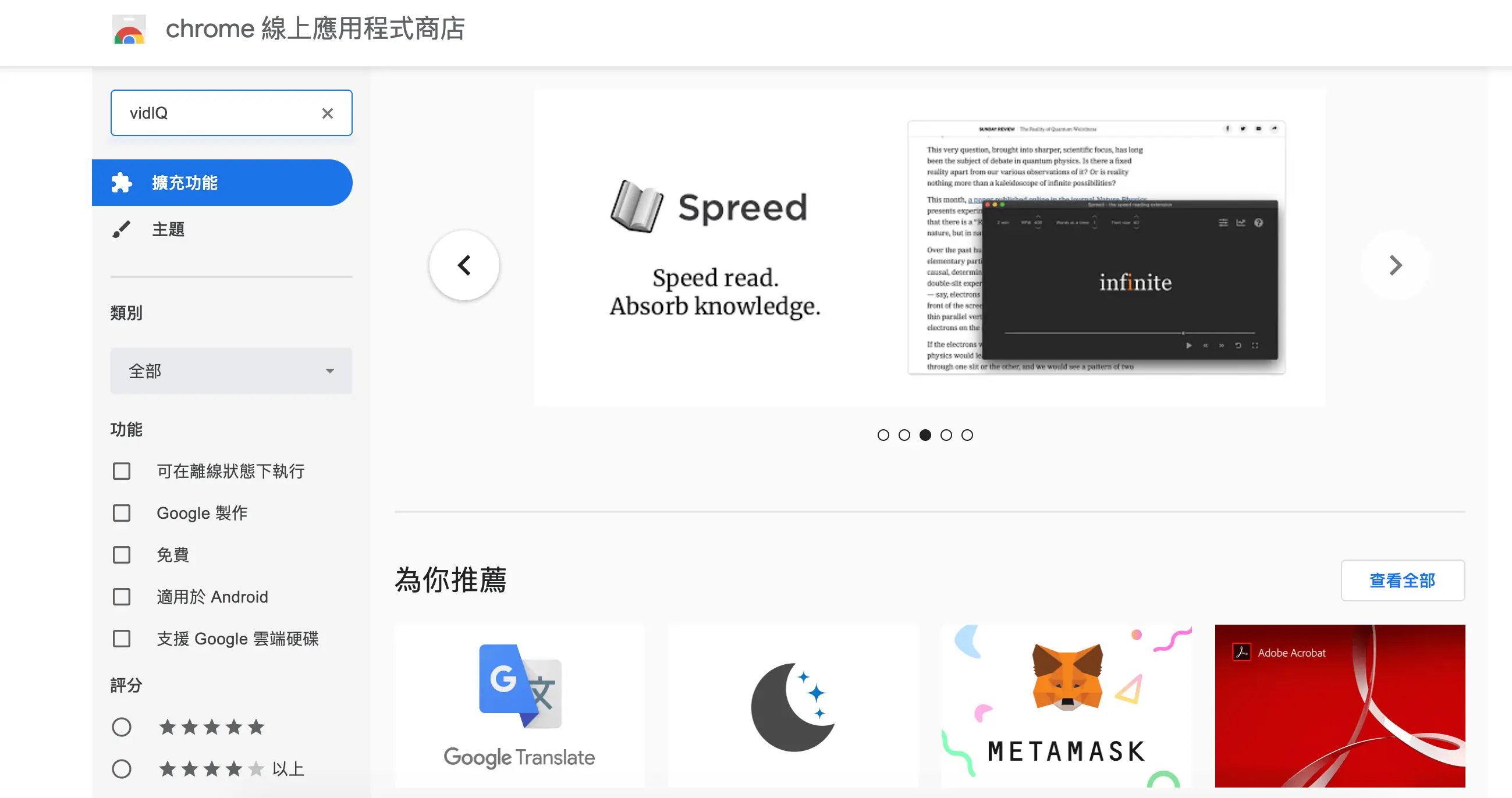
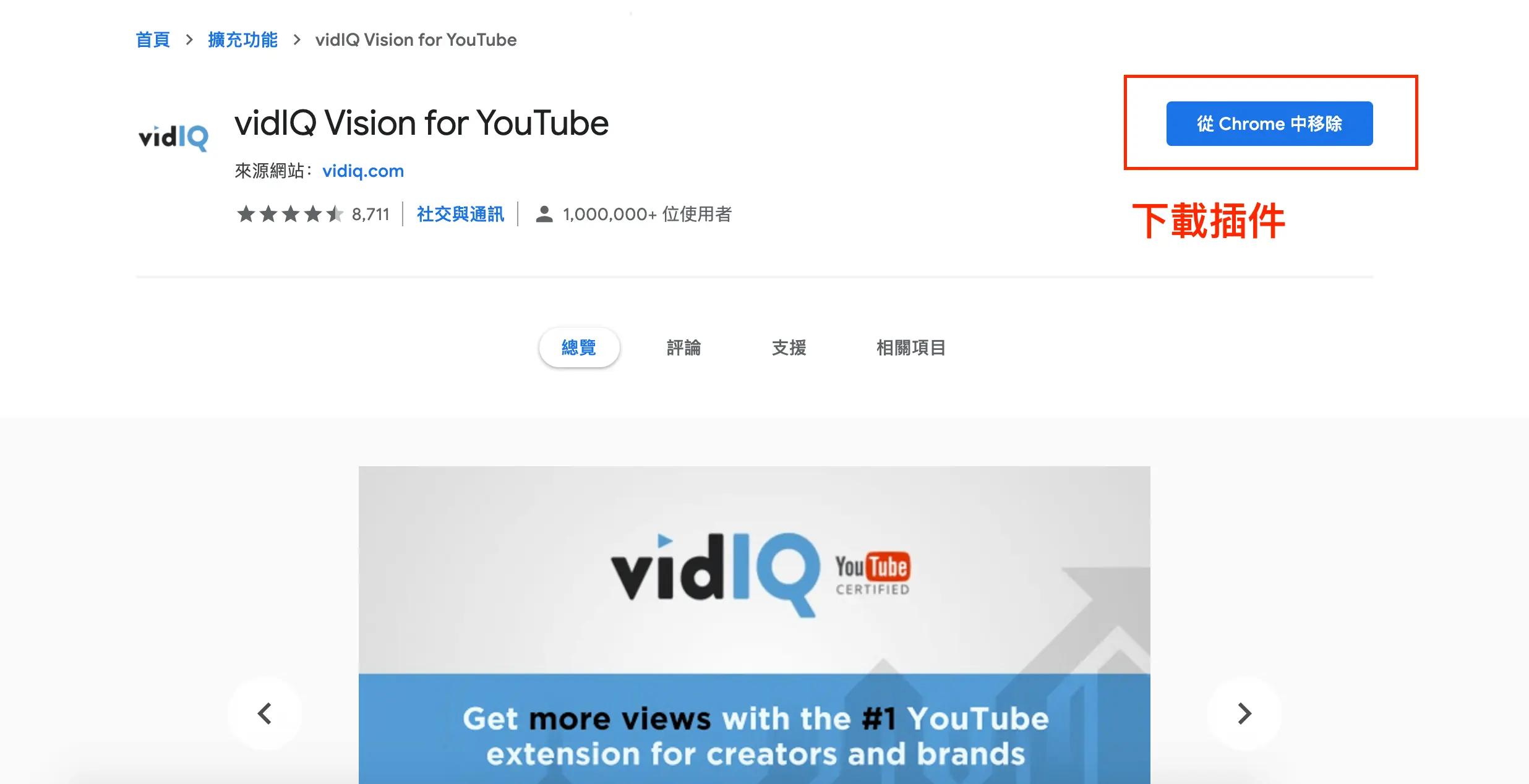
打開 vidIQ Vision for YouTube 的商店頁面,或在 Chrome 線上應用程式商店搜尋「vidIQ Vision for YouTube」。下圖是舊版商店畫面。
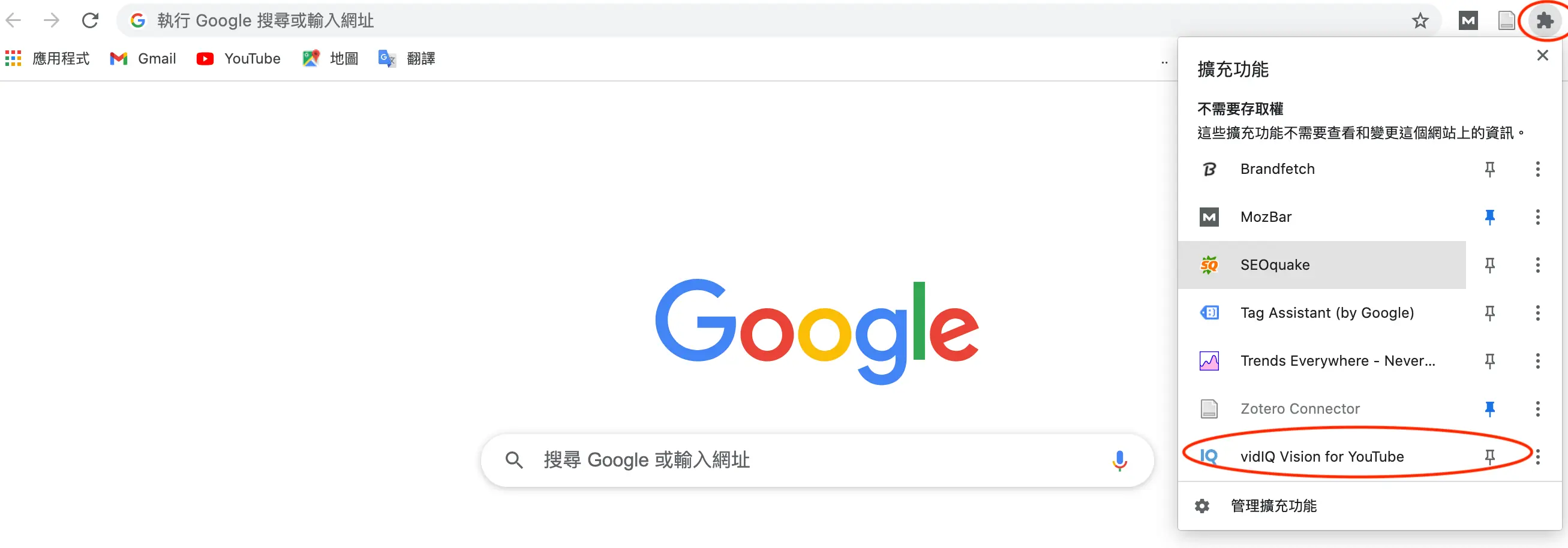
點「加到 Chrome」安裝。安裝後點瀏覽器右上角的拼圖圖示,在擴充功能清單中看到 vidIQ,就代表安裝成功,可以按圖釘把它固定在工具列上。
步驟二:登入 vidIQ 帳號
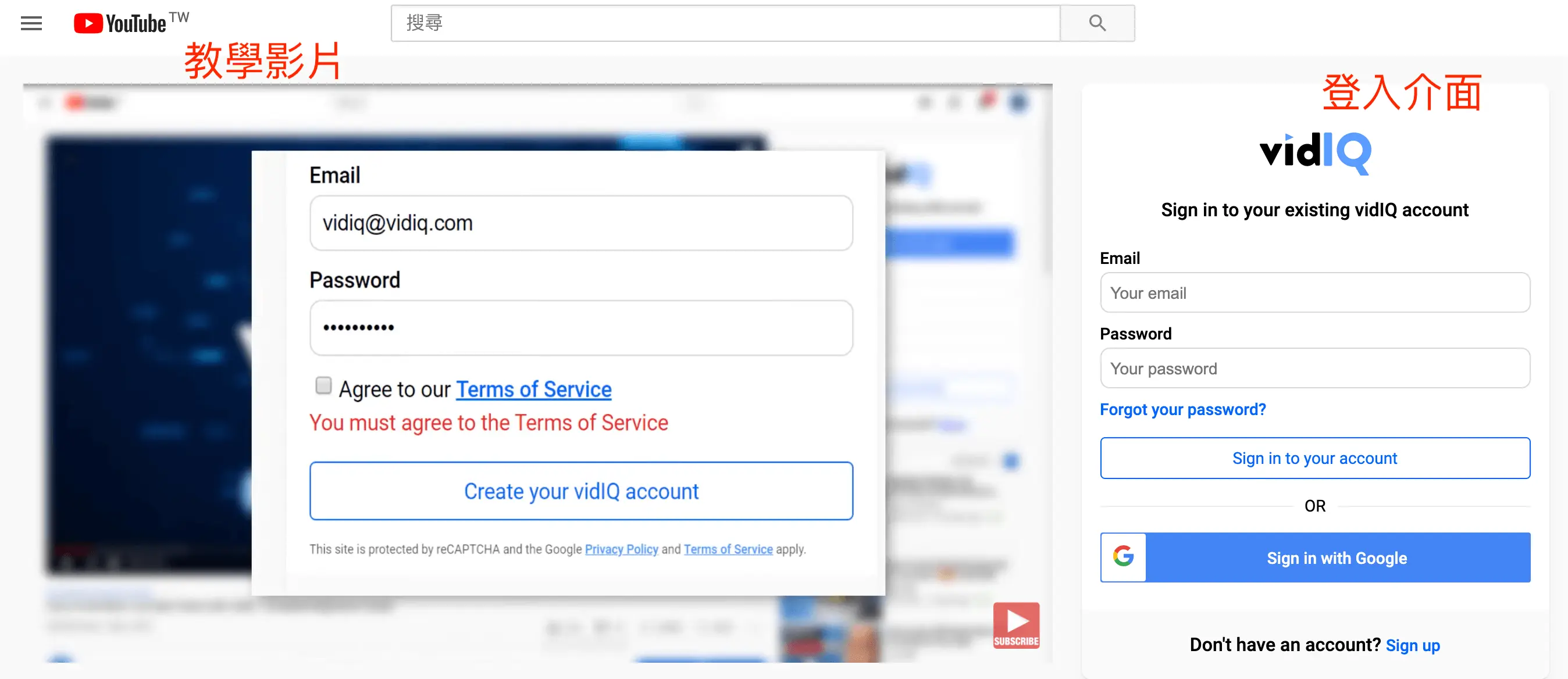
安裝完成後打開 YouTube,右側會出現 vidIQ 的面板與登入提示。可以用 Google 帳號登入,或另外註冊 vidIQ 帳號。登入後才會顯示分析數據。
vidIQ 面板上的數據怎麼看?
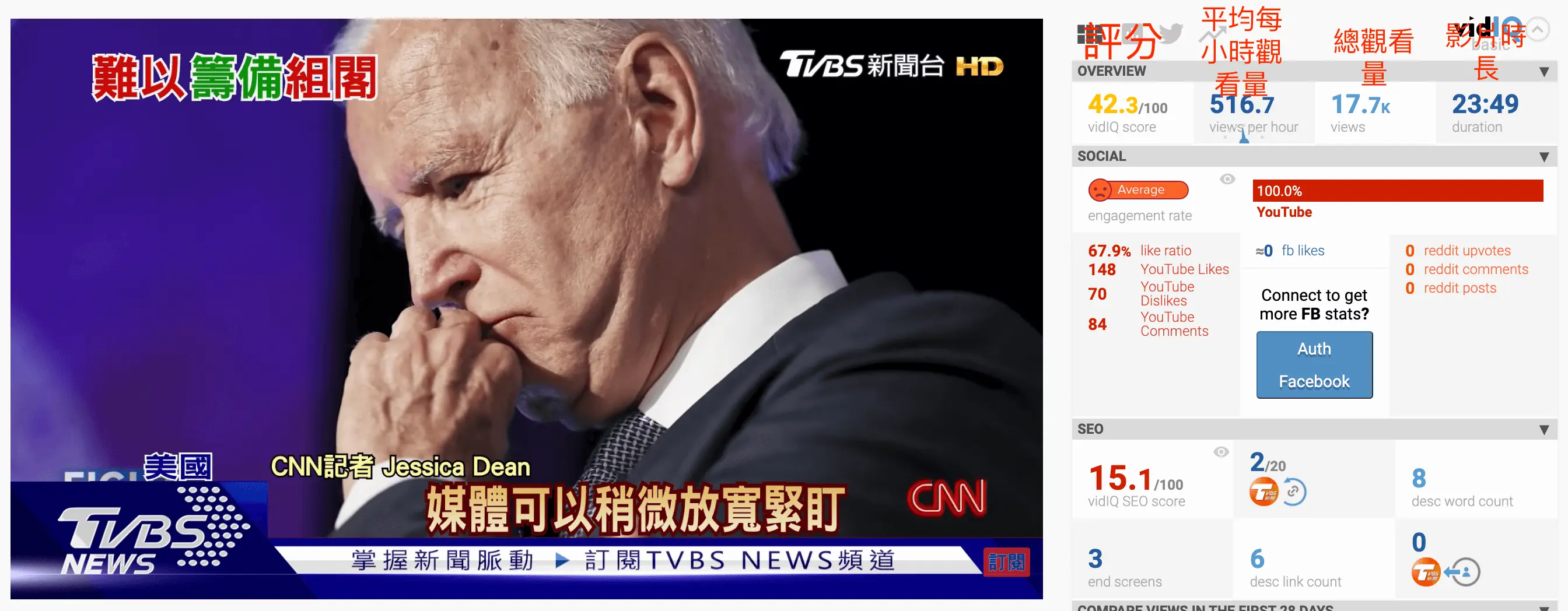
影片總覽:vidIQ 分數與觀看速度
打開任一支影片,右側面板會先顯示影片概況:
- vidIQ 分數:vidIQ 用自家演算法替影片評分,預測影片在相關影片、搜尋與推薦中被推播的潛力,和影片內容好壞無關。
- 每小時觀看數(Views per hour):觀看次數成長的速度,可以看出影片現在是不是正在被推播。
- 總觀看次數、影片長度等基本資訊。
互動、社群數據與頻道比較
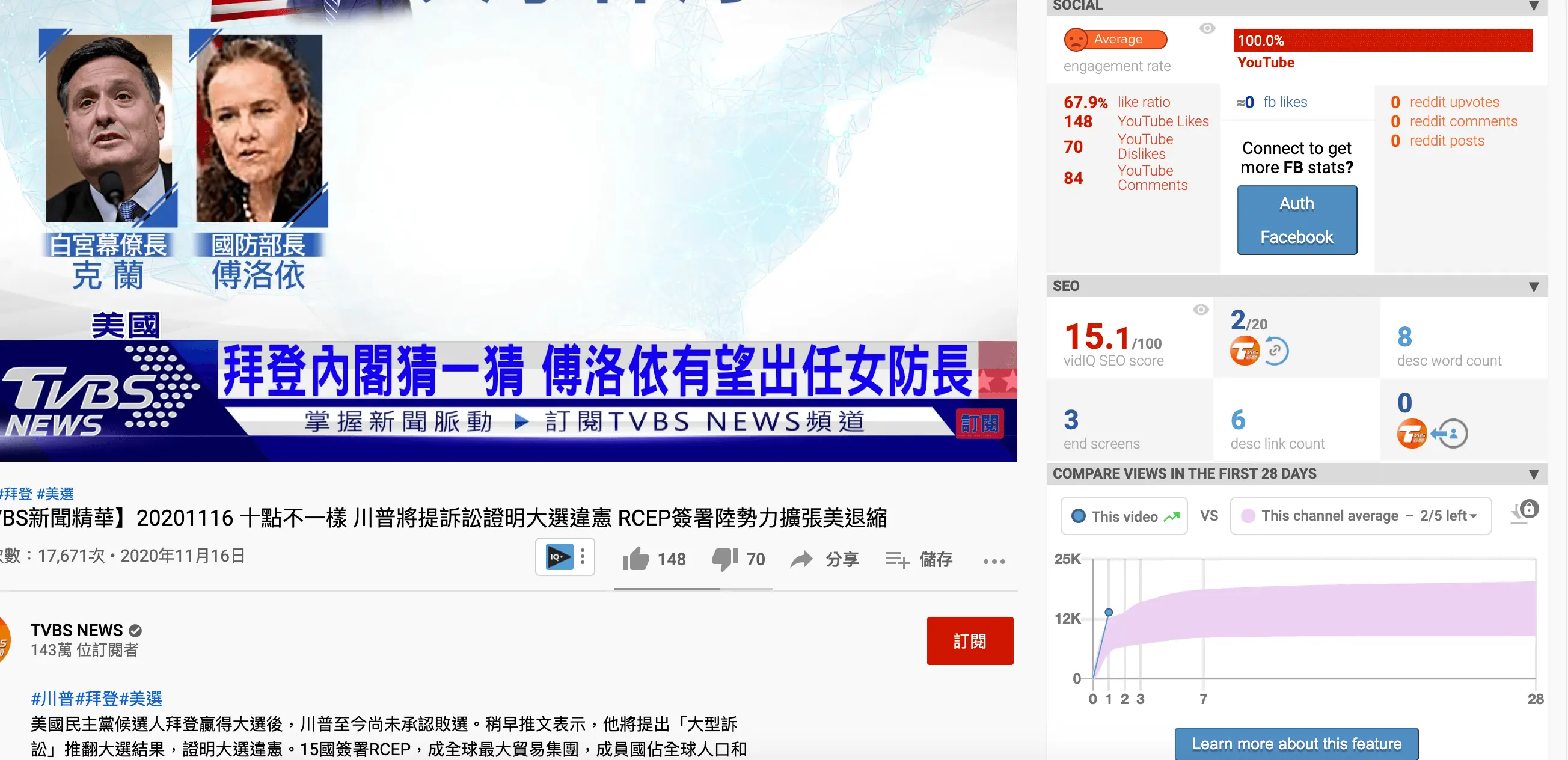
面板會列出影片在社群平台上的分享、互動情況,並把這支影片的觀看次數和頻道的平均觀看量比較。這對找業配特別有用:如果業配影片的觀看數遠低於頻道平均,代表觀眾對業配內容的接受度不高;反過來,合作影片表現接近平均,才是穩定的頻道。
另外也要注意影片說明欄的連結安排。合作時可以請 YouTuber 在說明欄放上官網或商品頁連結,讓看完影片想進一步了解的人有地方去。
SEO 建議與影片標籤
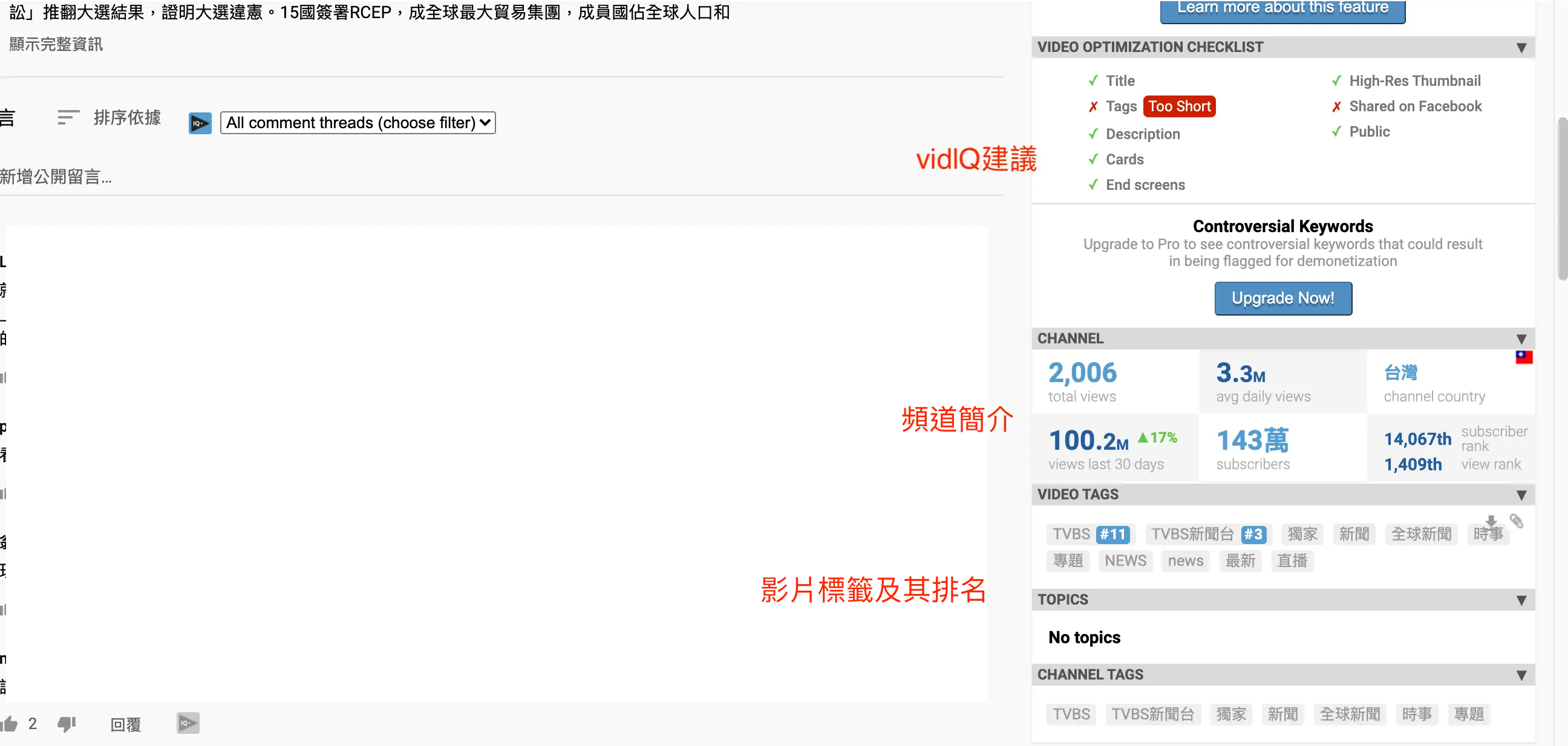
vidIQ 會根據標題、說明與標籤給出最佳化建議,並顯示影片使用的標籤(Tags)。這些設定只有頻道管理者能修改,但你可以藉此了解這個頻道的影片是用哪些關鍵字經營,判斷是否和你的產業、目標客群相符;合作時也可以請 YouTuber 加入和產品相關的標籤。
用 vidIQ 挑選合作 YouTuber 的檢查清單
- 看近期影片的觀看是否穩定:多開幾支近半年的影片,比較每支和頻道平均的差距,避免只靠一兩支爆紅影片撐場的頻道。
- 看過去的業配影片:找出頻道以前的合作影片,觀看數和互動有沒有明顯掉下來。
- 看標籤與主題:頻道常用的標籤和你的產業、產品是否相關,觀眾才會是你的潛在客群。
- 上線後持續追蹤:合作影片發布後,用每小時觀看數觀察推播狀況,作為下次合作的參考。
常見問題
vidIQ 是免費的嗎?
Chrome 擴充功能可以免費安裝,基本的影片分析與標籤查看免費使用;進階關鍵字研究、深入競爭對手追蹤與 AI 功能需要升級付費方案,方案內容以 vidIQ 官網為準。
vidIQ 看到的數據準確嗎?
觀看次數等公開數字來自 YouTube,vidIQ 分數則是 vidIQ 自己的推估指標;非自己的頻道看不到真正的後台數據(例如完整觀眾輪廓),結果適合當作比較參考。
為什麼裝好 vidIQ 卻沒有出現面板?
先確認已登入 vidIQ 帳號,並在擴充功能清單中允許 vidIQ 在 YouTube 網站上執行;重新整理影片頁面後,面板通常就會出現在影片右側。
結語
vidIQ 讓行銷人員不需要對方的後台權限,也能快速判斷一個 YouTube 頻道的影片表現與經營方向。找合作頻道時,多看幾支影片和頻道平均的比較、以及過去業配影片的表現,比只看訂閱數更能避免踩雷。自己經營頻道的人,也可以參考它的標籤與 SEO 建議,替影片找到更多曝光機會。