
重點整理
Y2meta 是免安裝、免註冊的線上影片下載工具:把 YouTube 影片網址貼進去,選擇 MP4 畫質或 MP3 音質就能下載。使用前要知道,Y2meta 沒有單一官方網站,而是以 y2meta.cc、y2meta.is 等大量同名網域運作;2026 年 10 月實測,舊文介紹的 y2meta.net 已經按了沒反應,y2meta.com 變成停放頁,網址加「zz」的捷徑也因 youtubezz.com 網域消失而失效。這類網站廣告與跳轉多,下載受版權保護的影片也可能違反 YouTube 服務條款。
想把 YouTube 上的教學影片存下來離線看,或把一段自己錄的講座轉成 MP3,很多人第一個搜尋的就是「Y2meta」。但同樣叫 Y2meta 的網站有好幾個,有的能用、有的已經變成廣告頁,點錯還可能被導到可疑的下載頁面。這篇先整理 2026 年各網域的實測狀況,再示範貼網址下載的步驟,最後說明版權與安全上要注意的地方。
Y2meta 是什麼?為什麼網址一直換?
Y2meta 是在瀏覽器裡運作的 YouTube 轉檔網站:你提供影片網址,網站在它的伺服器上解析影片,再列出可以下載的 MP4(影片)與 MP3(音訊)選項。不需要安裝程式,也不用註冊。
問題在於,這類網站沒有一個公認的「官方網站」。Y2meta 這個名字被很多網域使用,外觀相近、經營者不一定相同;當某個網域被檢舉、被搜尋引擎降級或停止營運,就會換一個新網址繼續經營。所以你今天找到的網址,幾個月後可能就不能用了。
2026 年 10 月實測:哪些網域還能用?
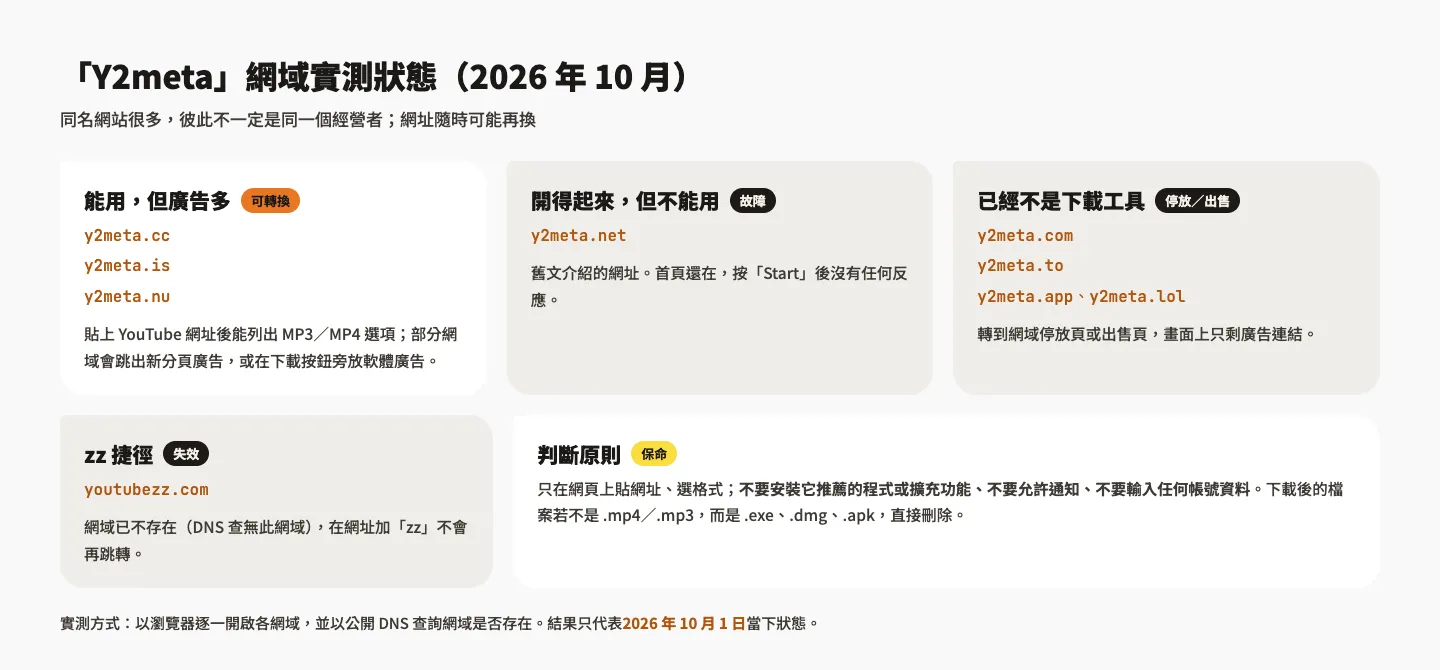
我們在 2026 年 10 月 1 日逐一用瀏覽器開啟常見的 Y2meta 網域,並用公開 DNS 查詢網域是否存在,結果如下:
| 網域 | 實測狀態 |
|---|---|
| y2meta.cc、y2meta.is、y2meta.nu | 可以解析網址、列出 MP3/MP4 選項,但有廣告,部分會跳出新分頁 |
| y2meta.net(舊文介紹的網址) | 首頁打得開,按「Start」後沒有任何反應 |
| y2meta.com、y2meta.to、y2meta.app、y2meta.lol | 網域停放頁或出售頁,已經不是下載工具 |
| youtubezz.com(zz 捷徑) | 網域不存在,加「zz」不會再跳轉 |
這張表只代表測試當天的狀態。如果你搜尋到的 Y2meta 網址不在表上,請先用下面「怎麼分辨安不安全」的原則判斷,再決定要不要用。
Y2meta 怎麼用?貼網址下載 MP4、MP3
以下用 y2meta.cc 示範,影片是鵠崙設計自己 YouTube 頻道上的 UpdraftPlus 備份教學。其他同名網域的操作大致相同。
步驟一:複製 YouTube 影片網址
在電腦版 YouTube 打開影片,直接複製網址列上的網址(例如 https://www.youtube.com/watch?v=…);手機 App 則按影片下方的「分享」→「複製連結」。
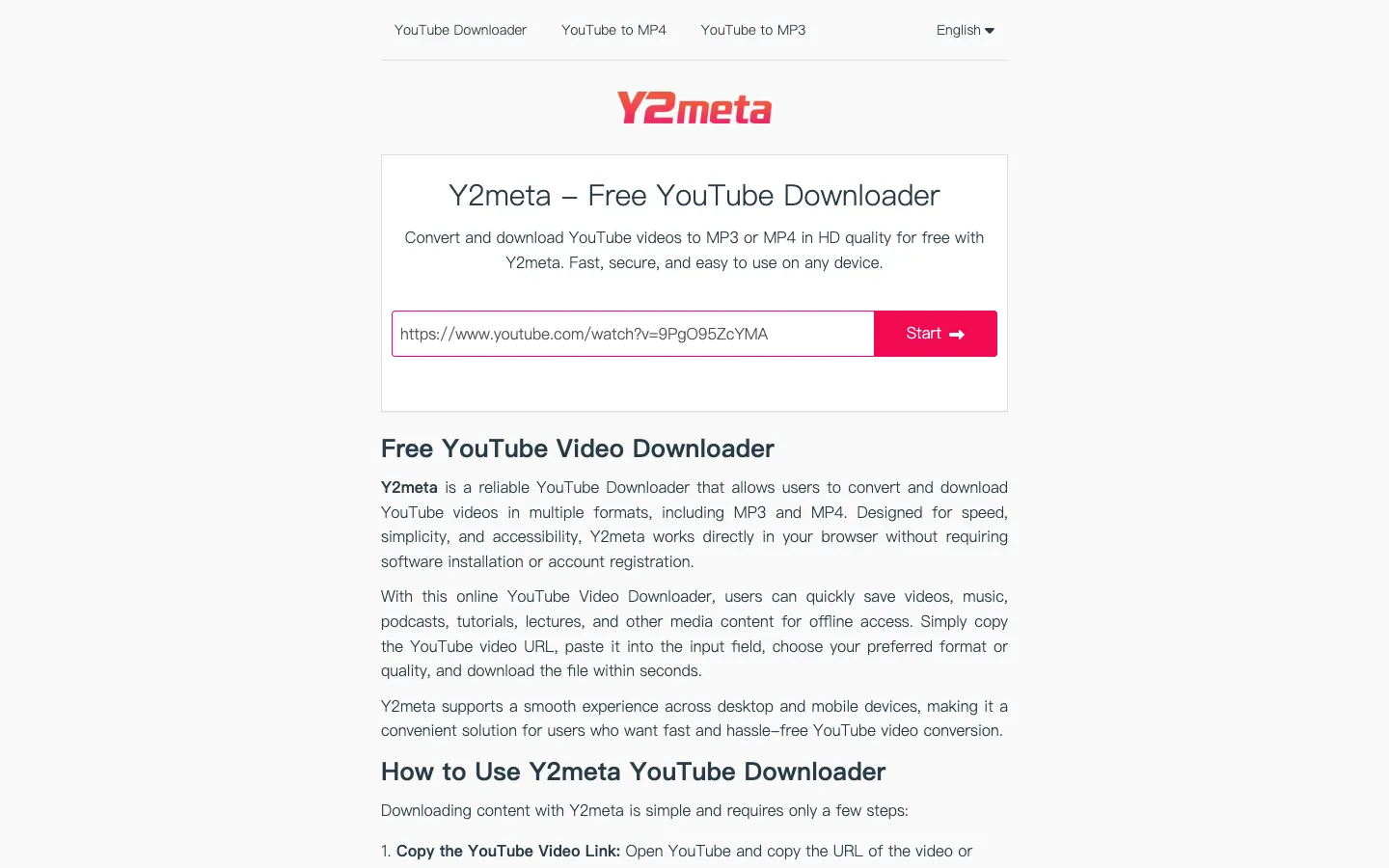
步驟二:貼到 Y2meta 的輸入框,按「Start」
到 Y2meta 網站,把網址貼到中間的輸入框(Windows 按 Ctrl + V,Mac 按 Command + V),再按右邊紅色的「Start」。
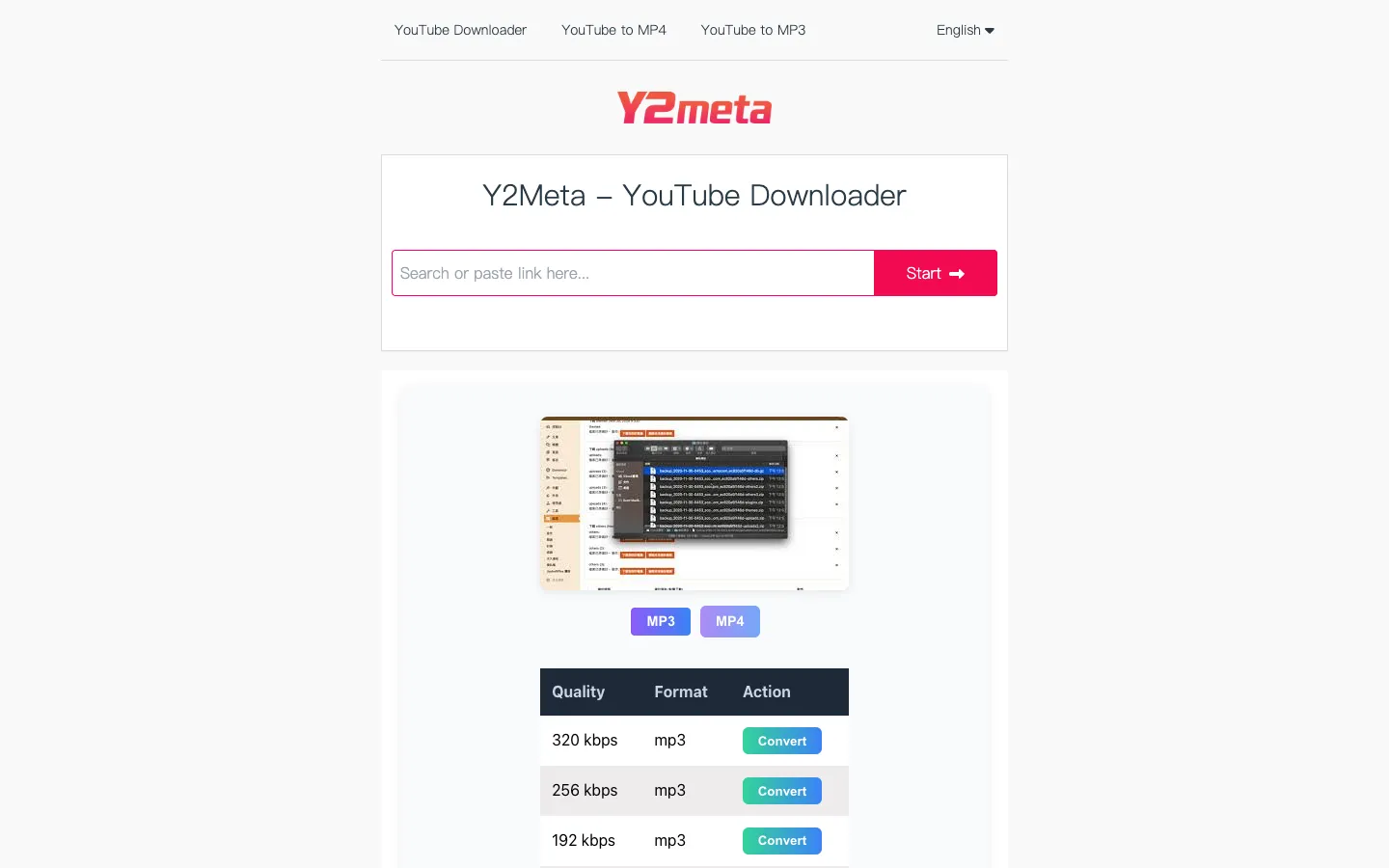
步驟三:選擇 MP3 或 MP4 與畫質,再下載
解析完成後,下方會顯示影片縮圖和兩個分頁:MP3 是只要聲音,可選 320 kbps、256 kbps 等音質;MP4 是影片,可選 360p、720p、1080p 等畫質(實際選項依原始影片而定)。選好後按該列的「Convert」,轉換完成會出現下載按鈕,按下去就會把檔案存到電腦。
轉出來的 MP3 如果要剪掉片頭或只留一段,可以再用 123apps 的修剪音頻工具處理。
使用 Y2meta 前一定要知道的風險
廣告、跳轉與假下載按鈕
這類網站靠廣告維持營運。實測時,有的網域在按下「Search」後會自動開出新分頁廣告;有的在真正的下載表格上方放了一個大大的「Download Free Now」,其實是推銷另一套下載軟體的廣告。
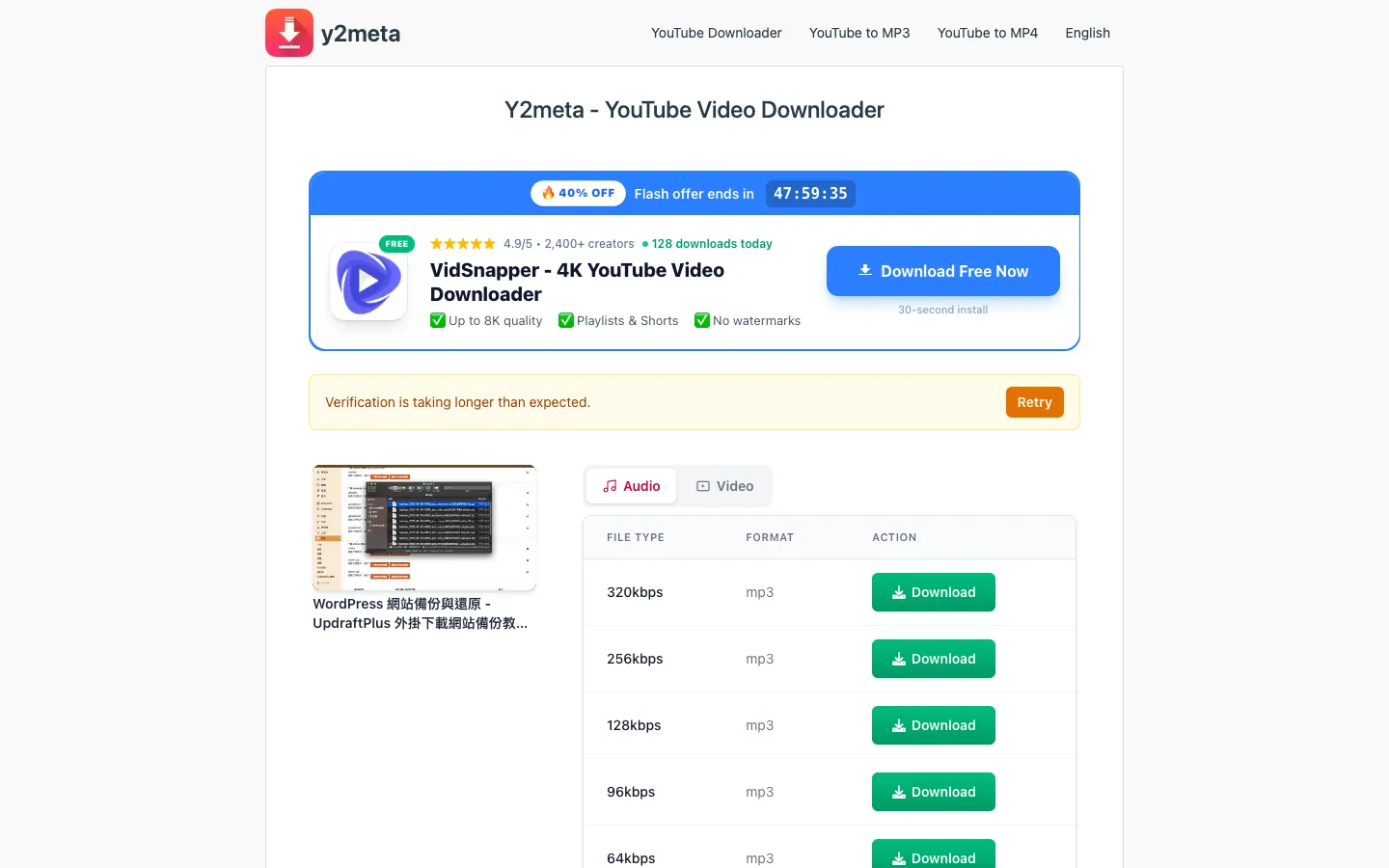
分辨原則很簡單:
- 只按下載表格裡的按鈕,頁面最上方、顏色特別搶眼的大按鈕通常是廣告。
- 不要安裝它推薦的程式或擴充功能,也不要按「允許通知」。
- 下載的檔案副檔名應該是 .mp4 或 .mp3;如果是 .exe、.dmg、.apk,直接刪除,不要開啟。
- 跳出新分頁就直接關掉,回到原本的分頁繼續操作。
版權與 YouTube 服務條款
YouTube 的服務條款不允許使用者以 YouTube 提供的方式以外的工具下載內容。Y2meta 網站本身也寫著要尊重版權、避免下載受版權保護的影片。比較沒有爭議的用法,是下載自己上傳的影片,或作者明確以創用 CC 等授權開放再利用的影片。下載後拿去重新上傳、剪成廣告或放進簡報對外使用,都可能侵權。
如果是自己頻道的影片,直接到 YouTube 工作室下載是最安全的方式;想離線觀看別人的影片,YouTube Premium 的離線下載是官方提供的做法。
比較安全的替代方式
要下載的是 Facebook、Vimeo 等其他網站的影片,可以參考 Video Downloader PLUS 教學。它是 Chrome 擴充功能,不用每次到不同網站貼網址,但同樣不能下載 YouTube,安裝前也要留意它會讀取的瀏覽資料。
Backupmp3、YouTubeDLD 這類工具還能用嗎?
同類型的 YouTube 下載、轉檔網站很多,但狀況變化很快。以鵠學苑以前介紹過的兩個為例(2026 年 10 月確認):
Backupmp3:已停止線上轉檔
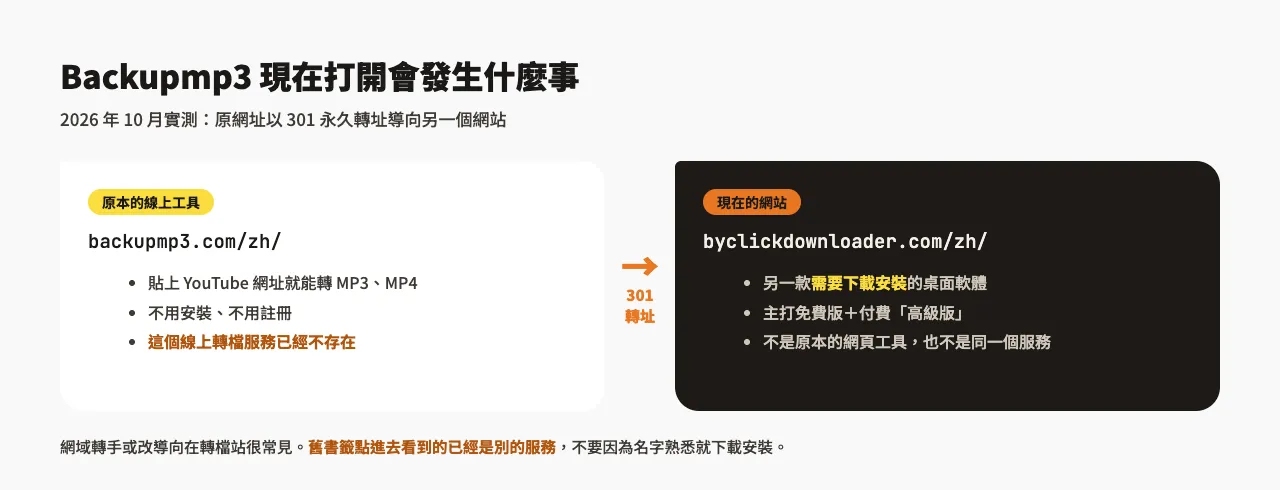
Backupmp3 原本是貼上網址、或把網址中的「youtube」改成「backupmp3」就能轉 MP3、MP4 的線上工具。現在打開 backupmp3.com 或中文版 backupmp3.com/zh/,都會 301 永久轉址到 byclickdownloader.com,那是一款要下載安裝的桌面下載軟體(免費版加付費高級版),和原本開瀏覽器就能用的服務不同。不建議因為名字熟悉就安裝轉址後的軟體。
YouTubeDLD:仍可使用,用法是改網址
YouTubeDLD 免註冊,目前是 v3 版。用法是把影片網址中的「youtube.com」改成「youtubedld.com」(在 youtube 後面加上 dld),按 Enter 就會跳到下載頁;新版介面預設 MP4、SD 畫質,可以從選單切換,選好後按「Download」。上面提到的廣告、假下載按鈕與版權注意事項同樣適用。

不用轉檔站的合法做法
先想清楚真正的需求,大多數情況都有官方或授權明確的做法:
| 你的需求 | 建議做法 | 注意事項 |
|---|---|---|
| 通勤、出國時離線看影片、聽音樂 | YouTube Premium 或 YouTube Music Premium 的下載功能 | 付費訂閱;檔案只能在 YouTube 應用程式內播放 |
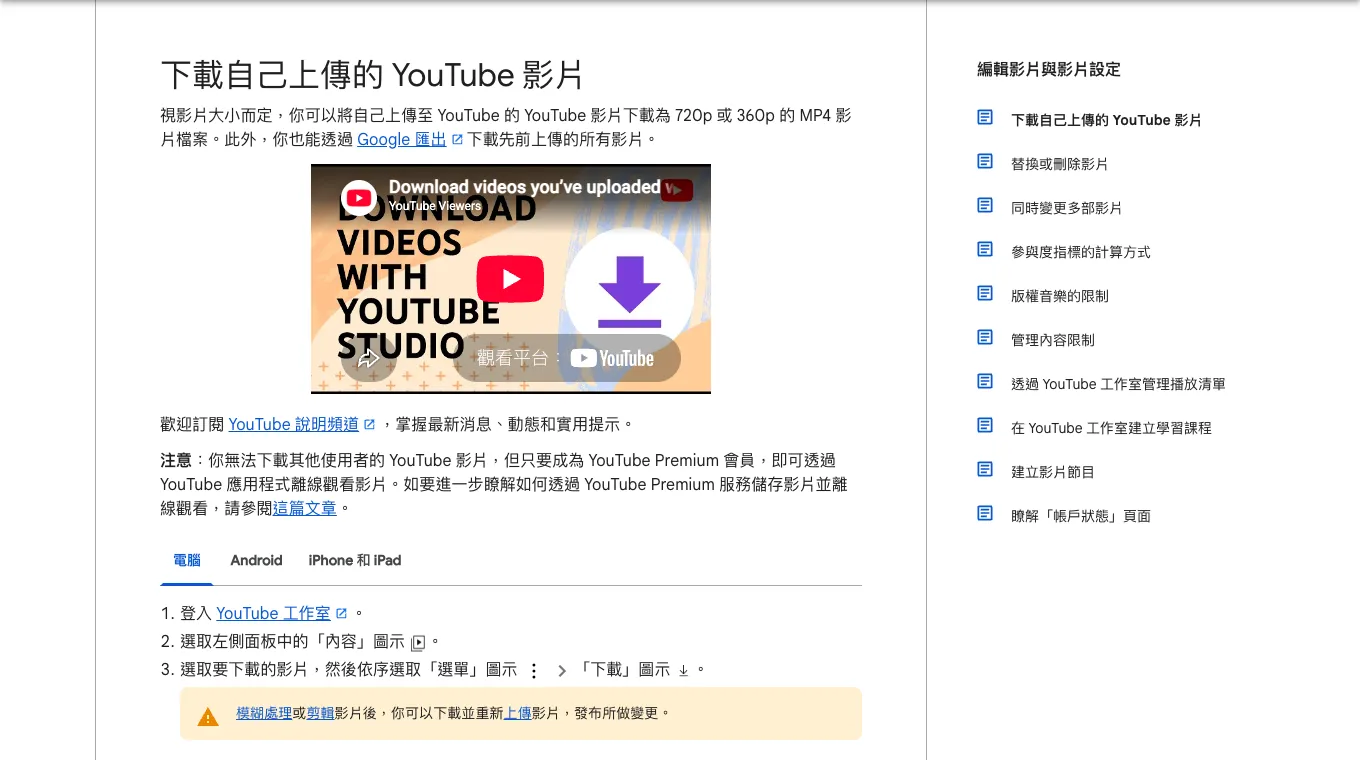
| 下載自己頻道上傳的影片 | YouTube 工作室「內容」→ 影片選單 →「下載」 | 只限自己上傳的影片;也可以用 Google 匯出一次備份全部影片 |
| 幫自己的 YouTube 影片找配樂、音效 | YouTube 工作室的「音樂庫」 | 官方說明音樂庫只能在 YouTube 工作室中使用;創用 CC 授權的曲目要註明出處 |
| 引用別人的影片內容 | 直接嵌入 YouTube 播放器,或聯絡創作者取得授權 | YouTube 條款允許透過嵌入式播放器播放影片 |
下載自己的影片時,登入 YouTube 工作室,選左側的「內容」,在影片上依序點「選單」→「下載」,依影片大小可以下載 720p 或 360p 的 MP4,不需要任何第三方工具。
常見問題
Y2meta 的官方網站是哪一個?
Y2meta 沒有可以確認的官方網站。y2meta.cc、y2meta.is 等網域外觀相似,但無法證明是同一個經營者;原本常見的 y2meta.com 現在已經是網域停放頁。請把每個網域都當成第三方網站看待。
在 YouTube 網址加「zz」還能直接跳到 Y2meta 嗎?
不能。這個捷徑是把網址改成 youtubezz.com 來跳轉,但 2026 年 10 月實測,youtubezz.com 這個網域已經不存在,輸入後只會顯示找不到網站。
Y2meta 下載的 MP3 音質如何?
Y2meta 最高提供 320 kbps 的 MP3 選項,但轉換是從 YouTube 已壓縮過的音訊再轉一次,音質不會比原始影片更好。要用在影片配樂或正式場合,建議找有授權的原始音檔。
結語
Y2meta 的操作只有貼網址、選格式、下載三步,但「哪個網址能用」每隔幾個月就會變,舊文章裡的 y2meta.net 和 zz 捷徑都已失效。使用時記得只按下載表格裡的按鈕、不要安裝任何推薦的程式,並且只下載自己有權使用的影片。