

重點整理
Video Candy 是 Icecream Apps 推出的線上影片剪輯網站,2026 年仍可免註冊直接使用,提供壓縮、剪輯、合併、裁切、調整速度等 70 多種工具。但免費版輸出的影片會加上 videocandy.com 浮水印,單一檔案上限 2GB;去浮水印要付費(年繳每月 3 美元起)。實測把 10 秒、9.9MB 的 MP4 壓縮成 2.6MB,整個流程約 1 分鐘。
臨時要把影片縮小寄出、剪掉片頭幾秒、或把橫式影片裁成方形,不一定要安裝剪輯軟體。Video Candy 把常用的影片處理拆成一個個單一功能的線上工具,上傳、調整、下載三步就完成。這篇整理 2026 年的免費限制與付費方案,並以「壓縮影片」實際操作一次,也說明哪些情況不適合用它。
Video Candy 是什麼?2026 年還能免費用嗎?
Video Candy 由開發 PDF Candy 的 Icecream Apps 團隊在 2021 年推出,官網:https://videocandy.com/。打開首頁就能看到常用工具,不用登入、不用註冊就能上傳影片。
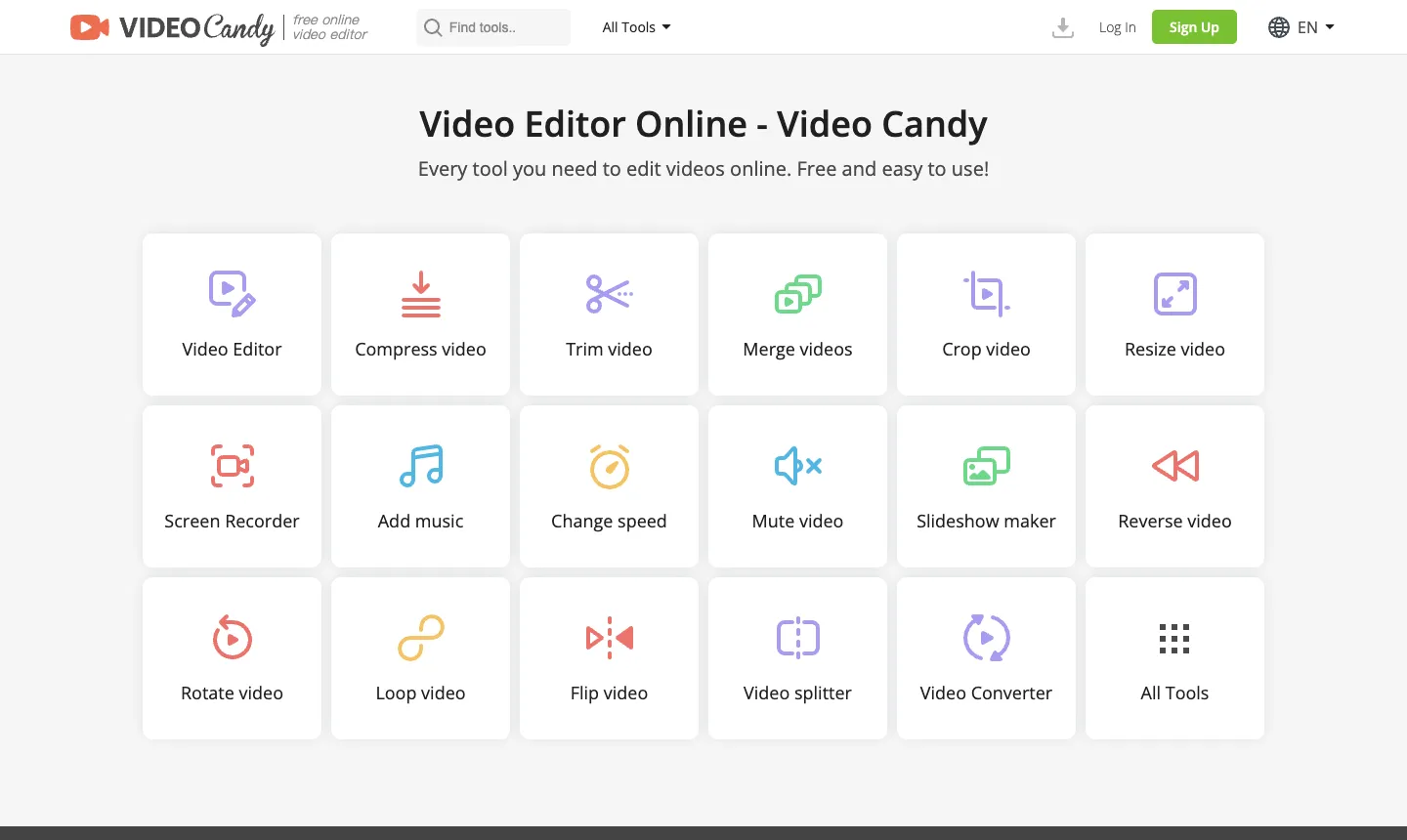
跟早期相比,最大的改變是現在有付費方案,免費版輸出會加浮水印。以 2026 年 10 月實測,壓縮完成的影片下方會出現半透明的「videocandy.com」字樣,結果頁也多了一個「REMOVE WATERMARK」按鈕。介面目前只有英、德、法、義、西、荷六種語言,沒有中文,不過每個工具的按鈕很少,看圖示就能操作。
免費版和付費版差在哪?
| 項目 | 免費(不登入) | 付費 |
|---|---|---|
| 浮水印 | 有(videocandy.com) | 無 |
| 單一檔案大小 | 2GB(壓縮工具的設定值) | 官方標示最大 8GB |
| 下載次數 | 有限制,超過會提示升級 | 不限 |
| 處理優先序 | 一般 | 優先處理 |
| 價格 | 免費 | 年繳每月 3 美元、月繳每月 8 美元、終身 79 美元 |
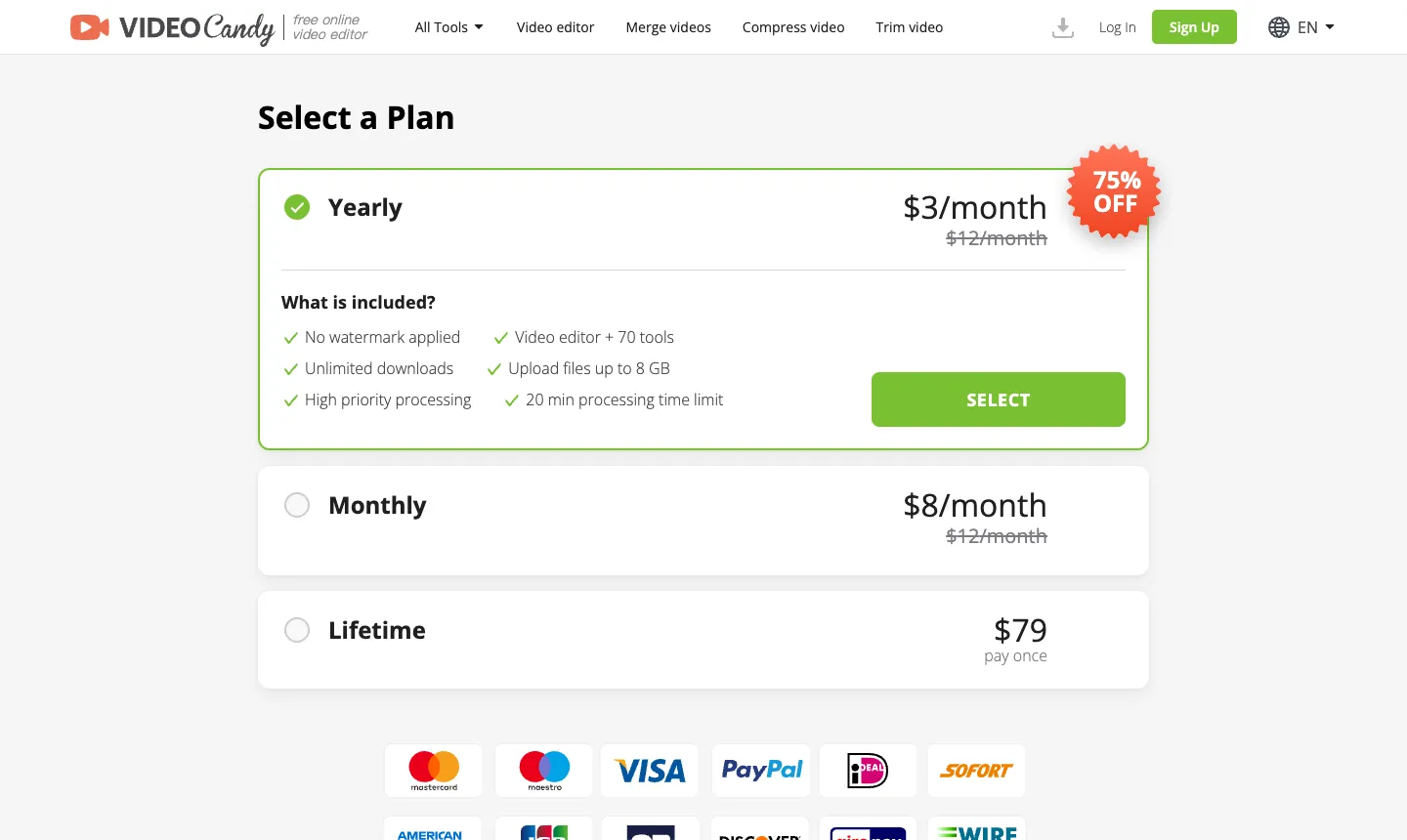
價格以美元顯示,依所在地區可能改顯示歐元,實際金額以結帳頁為準。免費版的下載次數上限官方沒有寫明具體數字,使用頻率高的話,用到一半跳出升級提示是正常的。
有哪些工具?
官方的「All Tools」頁列出 70 多個工具,大致可以分成幾類:
- 剪輯與拼接:Trim video(剪掉頭尾)、Video splitter(切成多段)、Merge videos(合併)、Video Editor(多軌編輯)
- 畫面調整:Crop video(裁切畫面)、Resize video(改尺寸,例如社群用的 1:1、9:16)、Rotate/Flip video(旋轉、鏡像)、Blur video(模糊)、Add text(加文字)、Video brightener(調亮度)
- 速度與播放:Change speed(變速)、Reverse video(倒轉)、Loop video(循環)、Stop motion(定格動畫)
- 聲音:Add music(加背景音樂)、Mute video(靜音)、Increase volume(放大音量)、MP3 cutter
- 轉檔與錄製:Compress video(壓縮)、Video Converter、Video to GIF、MP4 to MP3、Screen Recorder(螢幕錄影)
每個工具都是獨立頁面,可以從本機上傳,也支援從 Google Drive、Dropbox 匯入。
步驟一:打開 Compress video 並選擇檔案
以最常用的壓縮影片為例。從首頁點「Compress video」,按中間的「SELECT FILE」選擇影片,或直接把檔案拖進頁面。支援 MP4、MOV、AVI、MKV、WebM、WMV 等常見格式。
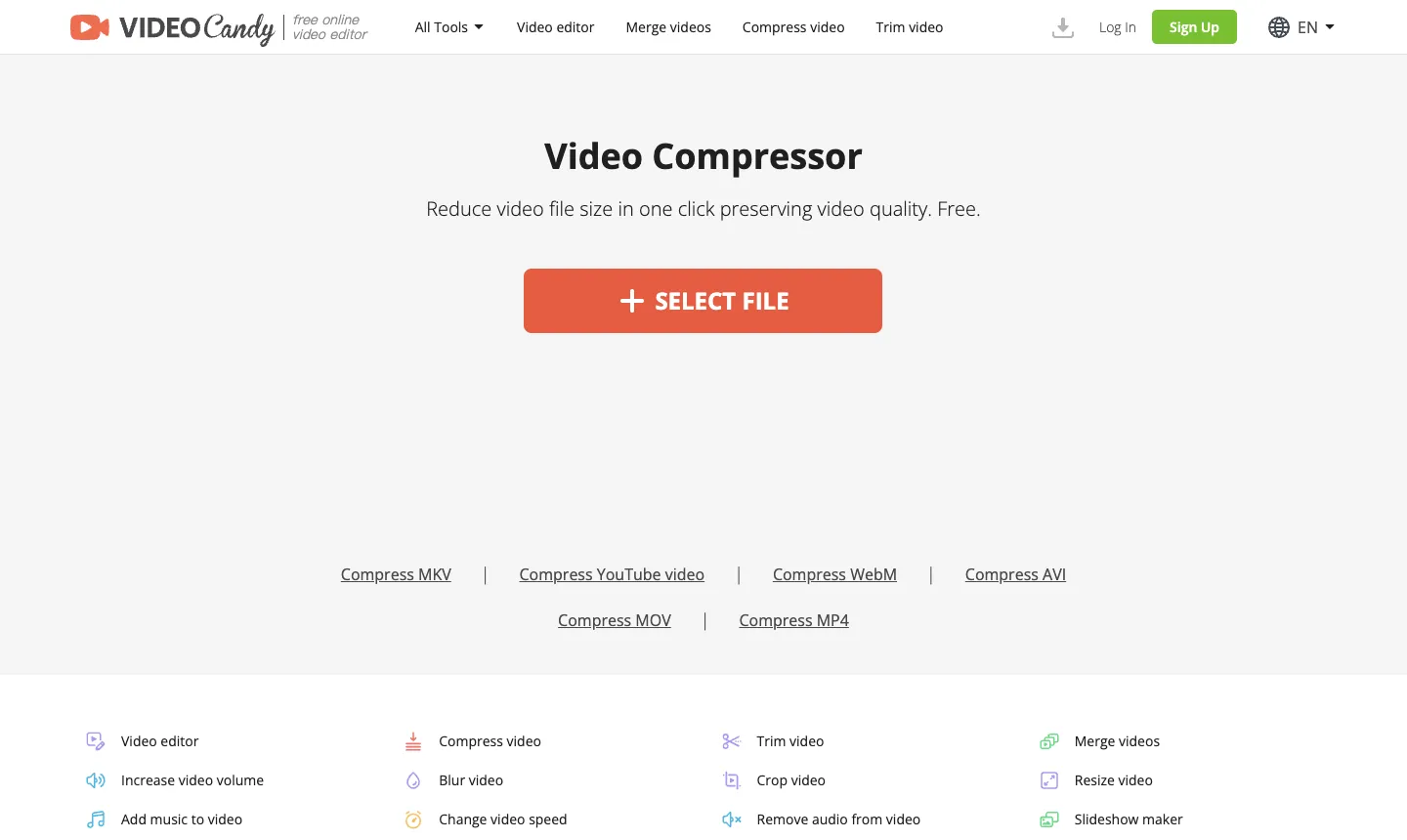
測試檔是一段 10 秒、1280×720、9.9MB 的 MP4。上傳時間取決於檔案大小與網路速度,這個檔案幾秒就傳完。
步驟二:選擇壓縮程度並按 EXPORT
上傳後左邊可以預覽影片,右邊有兩個選項:
- Recommended compression:在畫質與檔案大小間取平衡,大部分情況選這個。
- Maximum compression:壓到最小,但會降低解析度,適合只求能寄出、不在意畫質的時候。
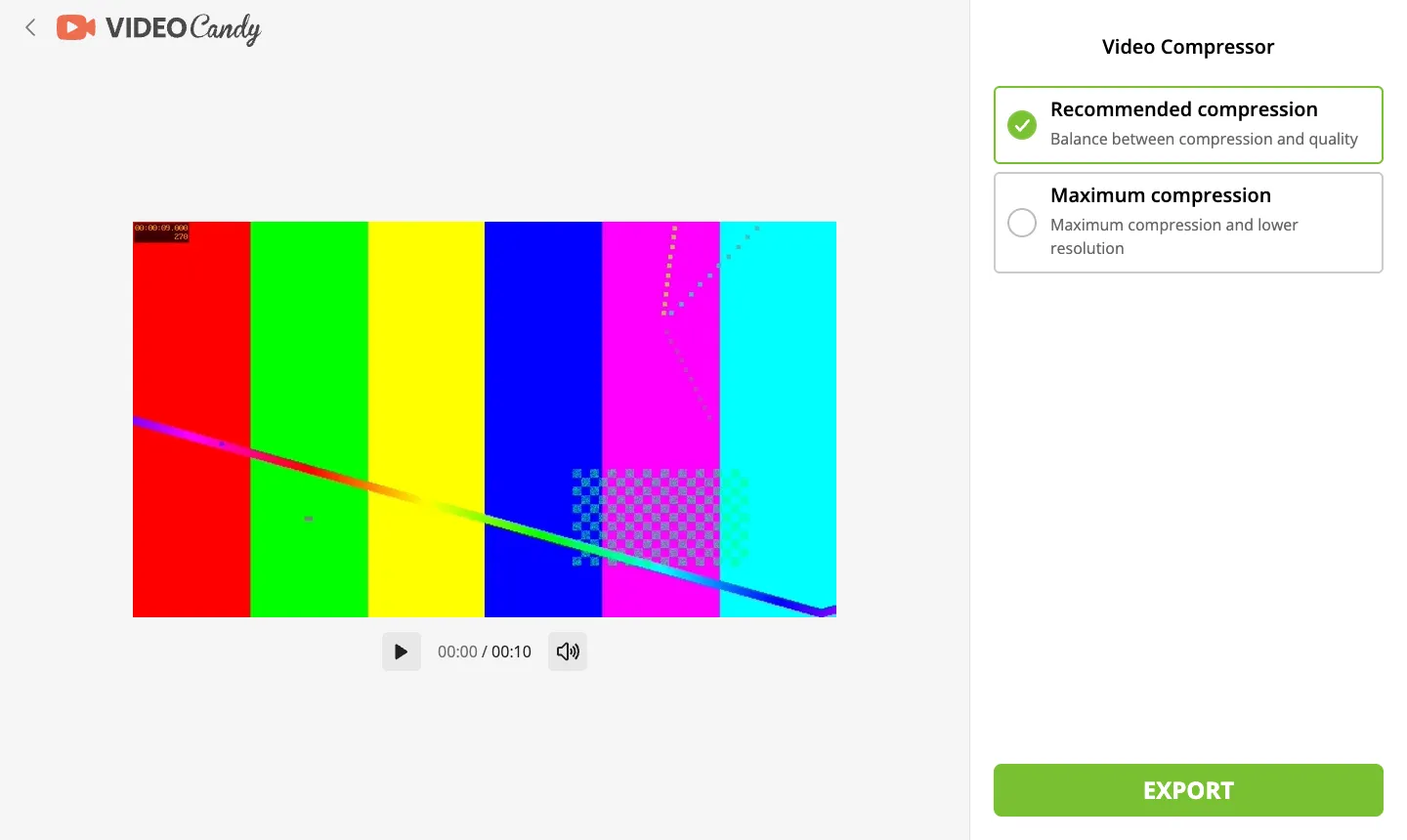
選好後按右下角的「EXPORT」開始處理,頁面會顯示壓縮進度。
步驟三:確認結果並下載
處理完成會自動跳到結果頁,直接告訴你壓縮前後的大小。實測選 Recommended compression,9.9MB 壓成 2.6MB,約剩原本的四分之一。
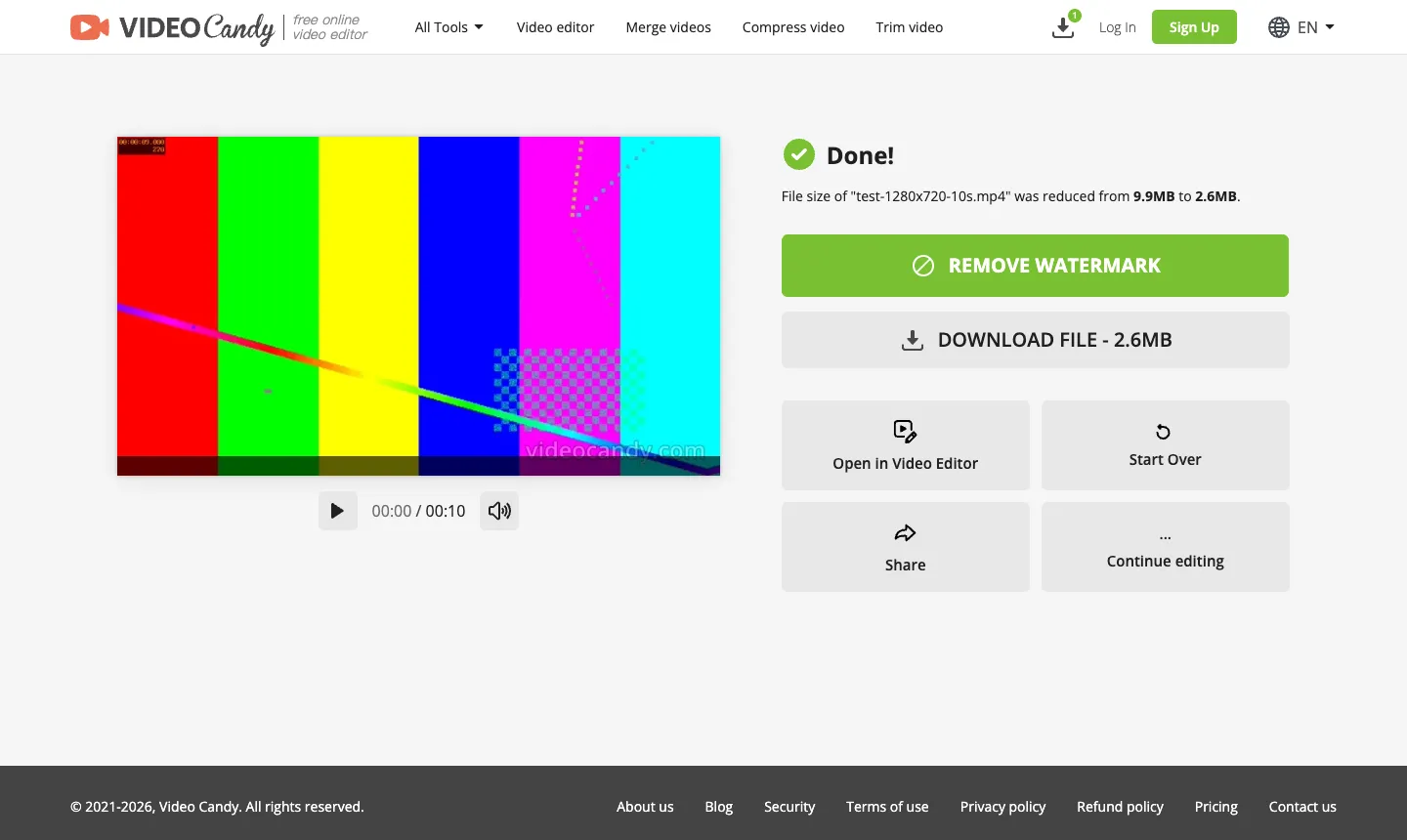
注意預覽畫面下緣那條半透明的 videocandy.com 字樣,這就是免費版浮水印。按「DOWNLOAD FILE」就能下載;如果還要繼續處理(例如壓縮後再剪輯),結果頁也有「Open in Video Editor」「Continue editing」按鈕可以接著編輯。
上傳的檔案官方說明會在 2 小時內從伺服器刪除。即使如此,含有客戶資料、未公開的產品影片,還是不建議上傳到任何線上工具。
什麼情況不適合用 Video Candy?
- 正式對外發布的影片:免費版有浮水印,放在官網或廣告上不專業。
- 長片或大量檔案:上傳、處理、下載都要時間,檔案大時桌機軟體比較快。
- 機密內容:所有處理都在對方伺服器完成。
只是偶爾轉檔,可以比較同類型的線上工具,例如介紹過的 123apps 線上整合工具與 FreeConvert 轉檔工具,各家的免費限制不同,可以挑最符合需求的。
常見問題
Video Candy 免費版有浮水印嗎?
有。2026 年 10 月實測,免費版輸出的影片會在畫面下方加上 videocandy.com 浮水印,要去除必須購買付費方案。
Video Candy 可以上傳多大的影片?
免費使用時,壓縮工具的單一檔案上限是 2GB;付費方案官方標示最大 8GB。不同工具的限制可能略有差異,超過時頁面會跳出提示。
Video Candy 需要註冊或安裝軟體嗎?
不需要。直接在瀏覽器打開工具頁就能上傳、處理、下載;只有購買付費方案時才需要建立帳號。
結語
Video Candy 適合處理「臨時、短、不需要很正式」的影片:把影片壓小寄出、剪掉頭尾、改成社群尺寸,幾分鐘就搞定,不用裝軟體也不用註冊。要留意的是免費版現在會加浮水印、介面沒有中文;如果影片要對外正式使用,就考慮付費去浮水印,或改用桌機剪輯軟體。