
重點整理
免費的語音轉文字有 3 種常見做法:影片上傳 YouTube 用自動字幕、邊講邊打用 Google 文件「語音輸入」、會議錄音轉逐字稿用 Whisper 在自己電腦上轉錄。我們實測一段 30 秒、118 字的中文會議錄音,Whisper large-v3-turbo 模型約 2.5 秒轉完,只錯 3 個字,還能直接輸出 .srt 字幕檔。
開完會要整理會議記錄、拍了產品介紹影片要上字幕、訪談錄音要打成逐字稿,一個字一個字聽打,30 分鐘的錄音可能要花上好幾個小時。現在 AI 語音辨識已經很成熟,很多工具免費就能用,差別在於適合的情境不同:有的只能處理影片、有的只能即時聽寫、有的要把檔案上傳到雲端。這篇整理 3 種免費方案的使用時機與操作步驟,並用本機的 Whisper 實際轉錄一段中文錄音,把結果和錯字都如實列出來。
3 種免費方案,該用哪一種?
先看手上的素材是什麼、能不能上傳到雲端,就能決定要用哪一種:
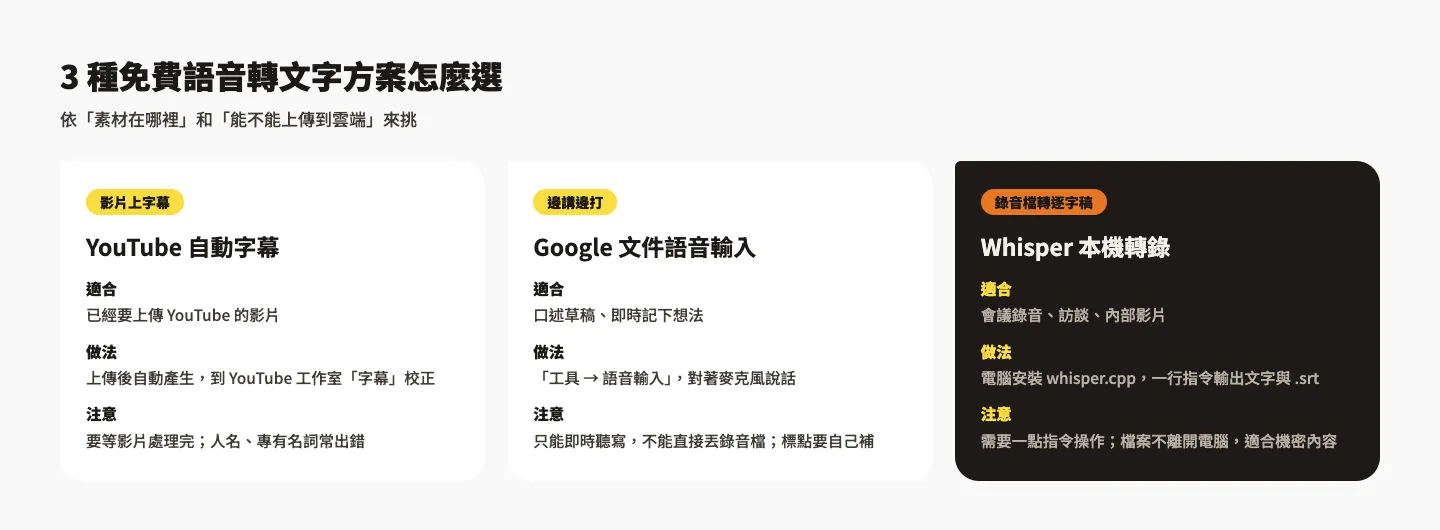
- 影片本來就要放 YouTube:用 YouTube 自動字幕,上傳後系統自動產生,再校正錯字即可。
- 想用說的寫草稿:用 Google 文件語音輸入,對著麥克風講,文字即時出現在文件裡。
- 手上有錄音檔或影片檔,要轉成逐字稿或字幕檔:用 Whisper,在自己電腦上轉錄,檔案不會上傳到任何地方。
方法一:YouTube 自動字幕(影片上字幕最省事)
YouTube 的自動字幕支援中文,影片上傳後系統會自動辨識語音並產生字幕,不用另外安裝任何東西。缺點是要等影片處理完成才會出現,人名、品牌名稱、專有名詞也常常辨識錯,一定要人工校正。
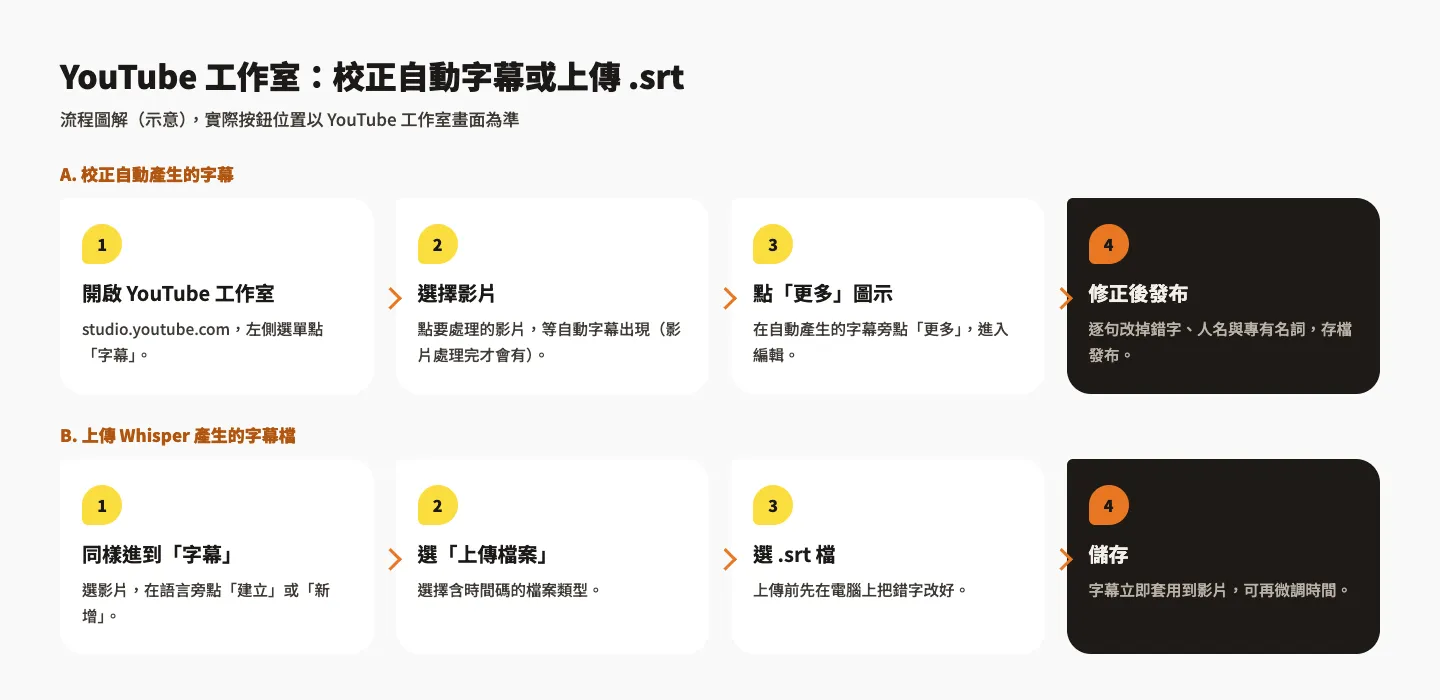
步驟一:到 YouTube 工作室找到影片字幕
登入 YouTube 工作室,點左側選單的「字幕」,再點要處理的影片。
步驟二:校正自動產生的字幕
在字幕清單中找到自動產生的字幕,點旁邊的「更多」圖示進入編輯,逐句修正錯字後發布。
步驟三:或改成上傳自己的字幕檔
如果已經用其他工具(例如下面介紹的 Whisper)做好 .srt 字幕檔,可以在同一個頁面選擇「上傳檔案」,挑含時間碼的字幕檔上傳後儲存,字幕就會套用到影片上。
方法二:Google 文件語音輸入(邊講邊打)
Google 文件內建「語音輸入」,適合用說的寫文章草稿、記錄靈感,免費且不用安裝。
- 用 Chrome、Edge 或 Safari 打開 Google 文件,新增一份文件。
- 點選單的「工具 → 語音輸入」,畫面左側會出現麥克風圖示。
- 點圖示上方的語言選單,選「中文(台灣)」。
- 點麥克風圖示(變成紅色代表正在聽),開始說話,說完再點一次停止。
使用時要注意三點:
- 只能即時聽寫:不能直接丟錄音檔進去轉,要轉錄音檔請用 Whisper。
- 中文標點要自己補:Google 的說明中,用語音說出標點符號的指令只支援部分語言,中文講完通常需要手動加逗號、句號。
- 第一次使用要允許麥克風權限:瀏覽器跳出詢問時按「允許」。
方法三:Whisper 本機轉錄(錄音檔轉逐字稿、字幕檔)
Whisper 是 OpenAI 開源的語音辨識模型,可以免費下載到自己電腦上執行,音檔不會上傳到網路,適合會議錄音、客戶訪談等不方便外流的內容。這裡使用的是 whisper.cpp,它把 Whisper 改寫成輕量的版本,在一般筆電上也跑得動,Apple M 系列晶片的 Mac 會自動用顯示晶片加速。
步驟一:安裝 whisper.cpp 與 ffmpeg
Mac 已經裝好 Homebrew 的話,打開「終端機」輸入:
brew install whisper-cpp ffmpeg
Windows 可以到 whisper.cpp 在 GitHub 的 Releases 頁面下載已經編譯好的 Windows 版本,解壓縮後就能使用。ffmpeg 是用來轉換音檔格式的工具。
步驟二:下載模型檔
Whisper 需要另外下載「模型」,模型越大越準,但檔案越大、速度越慢。模型放在 Hugging Face 的 whisper.cpp 頁面,常用的兩個:
| 模型檔 | 檔案大小 | 說明 |
|---|---|---|
| ggml-small.bin | 466 MB | 速度快,適合先試用 |
| ggml-large-v3-turbo.bin | 1.5 GB | 準確度高,中文建議用這個 |
步驟三:把音檔轉成 16kHz 的 WAV
whisper.cpp 吃的是 16kHz 單聲道的 WAV 檔,手機錄音(.m4a)或影片(.mp4)都要先轉一次:
ffmpeg -i meeting.m4a -ar 16000 -ac 1 meeting.wav
不熟悉指令的話,也可以先用線上工具把影片轉成音檔,例如我們介紹過的 123apps,再用 ffmpeg 轉成 WAV。
步驟四:執行轉錄,加上繁體中文提示
輸入下面的指令,-l zh 指定中文,-osrt 會同時輸出字幕檔:
whisper-cli -m ggml-large-v3-turbo.bin -l zh --prompt "以下是繁體中文的會議記錄。" -f meeting.wav -osrt -otxt -of meeting
完成後資料夾裡會多出 meeting.txt(純文字逐字稿)和 meeting.srt(含時間碼的字幕檔)。
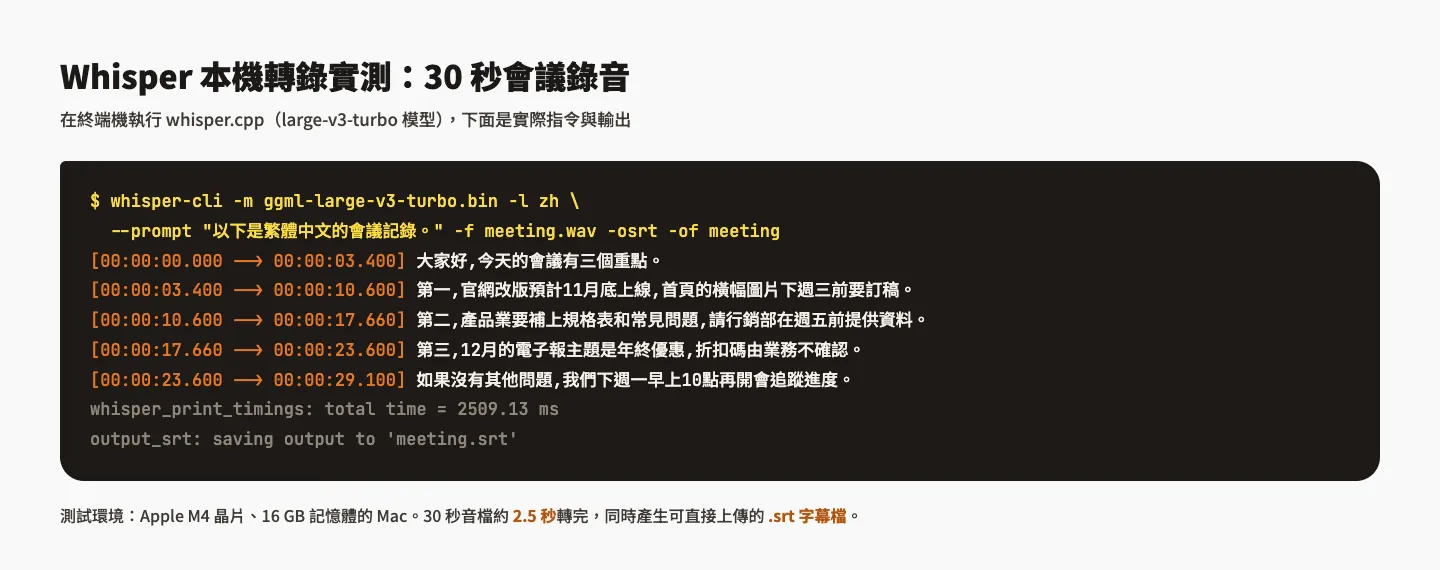
–prompt 這個參數很重要。Whisper 的中文輸出預設常常是簡體字,給它一句繁體中文的提示,輸出就會變成繁體,斷句也比較自然。
Whisper 實測:準確度有多高?
我們寫了一段 118 字的會議稿,內容有日期、部門名稱與待辦事項,用 macOS 內建的語音朗讀念成 30 秒音檔當作測試錄音,再用三種設定轉錄。測試環境是 Apple M4 晶片、16 GB 記憶體的 Mac。
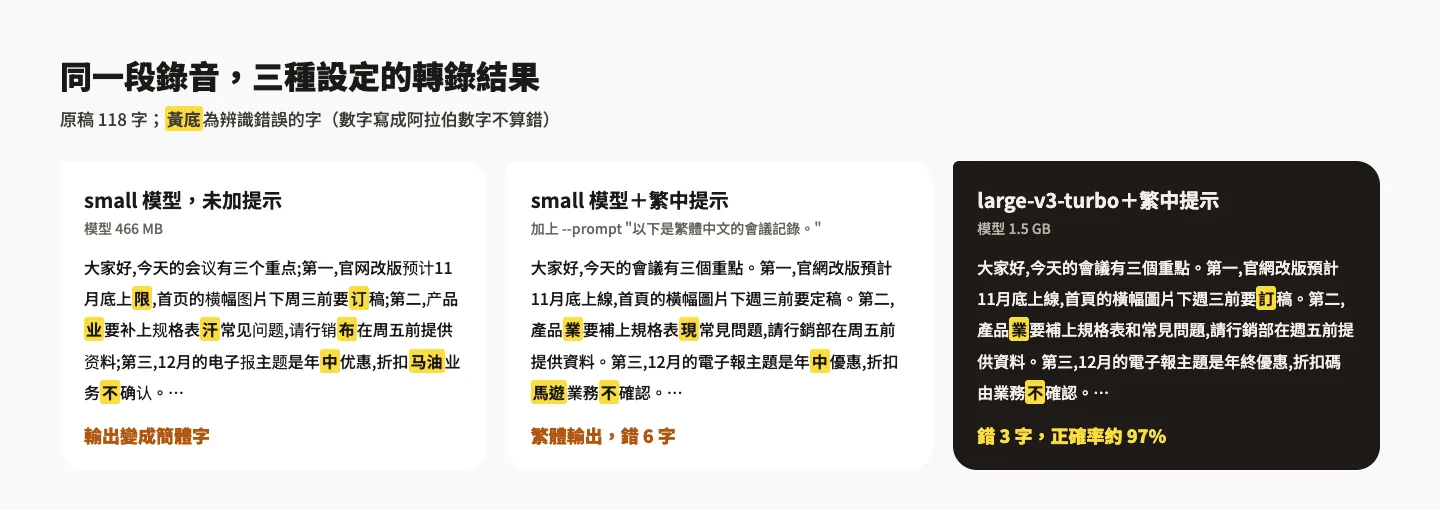
結果整理如下:
- small 模型、未加提示:整段輸出成簡體字,還有「上線」變「上限」、「行銷部」變「行銷布」、「折扣碼由」變「折扣馬油」等錯字。
- small 模型、加上繁中提示:改成繁體輸出、分成五句,錯 6 個字。
- large-v3-turbo、加上繁中提示:只錯 3 個字(「定稿」寫成「訂稿」、「產品頁」寫成「產品業」、「業務部」寫成「業務不」),正確率約 97%。
速度方面,30 秒的音檔兩種模型都在 2–3 秒內轉完(不含第一次執行時載入模型的時間)。要注意這段測試錄音發音清楚、沒有雜音;真實會議有多人搶話、冷氣聲、口頭禪,錯字一定會更多,數字「十一月」也會被寫成「11月」,轉完一定要校稿。
轉完之後:校稿與使用的小技巧
- 先校人名、數字、專有名詞:這三類最容易錯,也最不能錯,例如日期、金額、產品型號。
- 用編輯器的「尋找與取代」:同一個詞錯了會一直錯,例如把「產品業」全部取代成「產品頁」。
- .srt 用一般文字編輯器就能改:字幕檔就是純文字,改完存檔再上傳 YouTube 或匯入剪輯軟體。
- 逐字稿再交給 AI 整理:把校好的文字貼進 ChatGPT、Gemini 等工具,請它整理成會議重點與待辦清單。內容機密的話,先確認公司對外部 AI 服務的規範。
常見問題
Whisper 需要很好的電腦嗎?
不需要。whisper.cpp 在一般筆電也能執行,只是速度不同;模型檔越大,需要的記憶體越多、轉得越慢。不確定電腦跑不跑得動時,先用 small 模型試一段短錄音,順利再換 large-v3-turbo。
台語或中英夾雜可以辨識嗎?
中英夾雜大致可以辨識,英文專有名詞的拼字仍要檢查。台語目前不是 Whisper 的強項,辨識結果常會被寫成意思相近的華語,準確度不高。
可以分辨是誰在講話嗎?
Whisper 本身不會標示說話者,輸出的逐字稿只有時間碼和文字。需要「誰說了什麼」的會議記錄,要另外人工標註,或使用有說話者辨識功能的付費服務。
結語
語音轉文字不用花錢也能做得很好:影片要放 YouTube 就用自動字幕再校正,想用說的寫草稿用 Google 文件語音輸入,會議錄音、訪談這類要轉成逐字稿或字幕檔的內容,用 Whisper 在自己電腦上處理最安全。我們實測 30 秒錄音只花 2.5 秒、錯 3 個字,記得加上繁體中文提示,並把人名、數字和專有名詞校對一遍,AI 就能幫你省下大部分聽打的時間。