
重點整理
Squoosh 是 Google Chrome Labs 開發的免費線上圖片壓縮工具,網址是 squoosh.app,不用註冊、不用安裝。圖片在瀏覽器裡就地壓縮,不會上傳到伺服器。用法只有四步:拖入圖片、用中間滑桿比對原圖與壓縮結果、選擇輸出格式(MozJPEG、WebP、AVIF、OxiPNG 等)並視需要縮小尺寸、按下載。
網站圖片太大,是拖慢載入速度最常見的原因之一。很多線上壓縮工具只給你「壓好的結果」,看不到畫質到底掉了多少;Squoosh 的特色是可以把原圖和壓縮後的圖放在同一個畫面左右比對,邊調品質邊看效果,找到「檔案夠小、肉眼又看不出差別」的那個點。這篇會說明 Squoosh 的四個操作步驟、各種輸出格式怎麼選,以及它和其他壓縮工具的差別。
Squoosh 是什麼?
Squoosh 是 Google Chrome Labs 推出的開源圖片壓縮網頁工具,原始碼放在 GitHub,2026 年 10 月確認仍持續維護。打開 squoosh.app 就能使用,主要特色有:
- 本機處理:官方說明圖片不會傳到伺服器,壓縮全部在你的瀏覽器裡完成,處理客戶照片或未公開的設計稿也比較放心。
- 即時比對:畫面中間有一條分隔線,左右兩邊分別是原圖與壓縮後的圖,可以拖曳、放大檢查細節。
- 格式多:可以輸出 MozJPEG、WebP、AVIF、OxiPNG、JPEG XL 等格式,也能順便縮小圖片尺寸。
- 可離線使用:網頁載入過一次後可以離線使用,也能安裝成桌面應用程式(PWA);手機、平板、電腦都能開。
步驟一:打開 Squoosh,拖入要壓縮的圖片
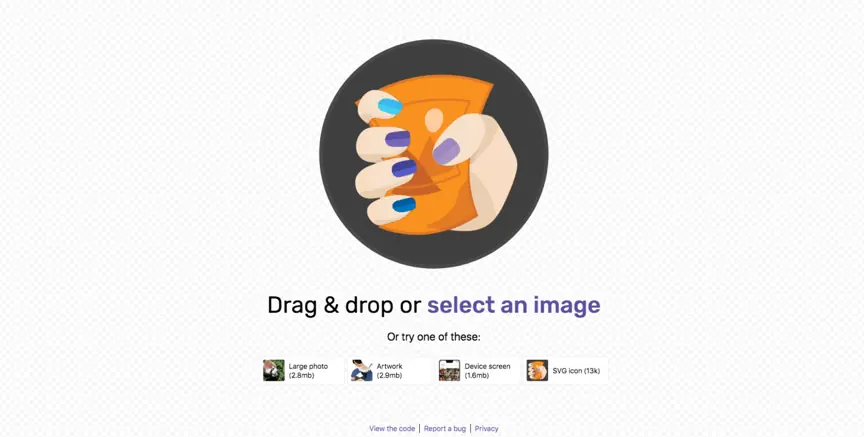
進入 Squoosh 網站後,直接把圖片拖到頁面上,或點選中間的區域選擇檔案。也可以直接貼上剪貼簿裡的圖片。頁面下方有幾張不同類型的範例圖,想先試試效果可以點來玩。
步驟二:拖曳中間分隔線,比對原圖與壓縮結果
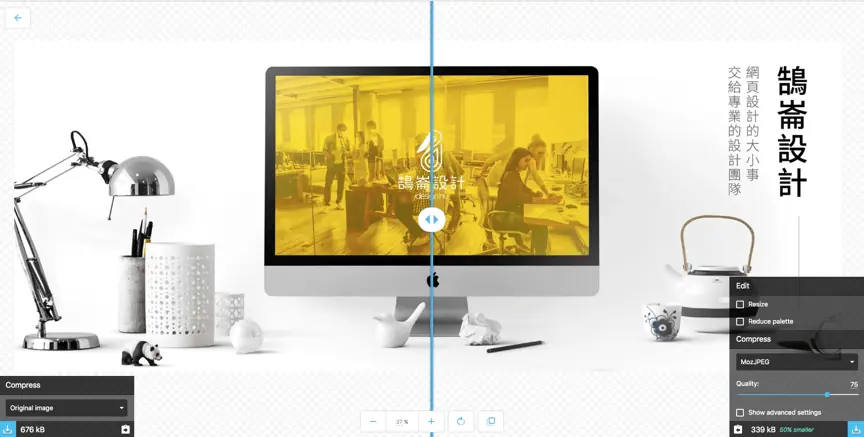
選好圖片後會進入編輯畫面。中間的分隔線把畫面切成兩半,預設左邊是原圖、右邊是壓縮後的圖,左右拖曳分隔線就能看出兩者差異;滑鼠滾輪或觸控板可以放大,檢查文字邊緣、漸層這些最容易出現壓縮瑕疵的地方。
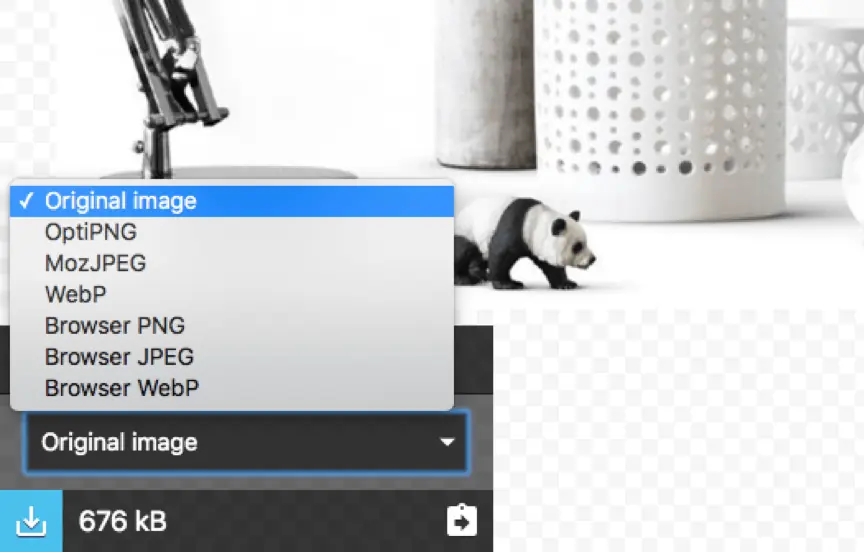
左下角與右下角會分別顯示兩邊的檔案大小,以及壓縮後省了多少百分比。下圖的範例中,右邊壓縮後檔案少了約 50%,從 676KB 降到 339KB。
步驟三:選擇輸出格式、調整品質與尺寸
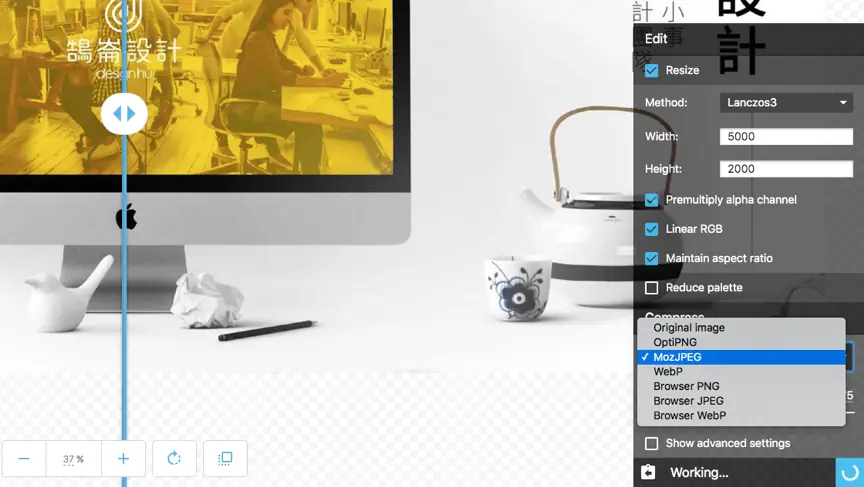
右側的設定面板是 Squoosh 的核心:
- Compress(壓縮格式):選擇輸出格式,再用 Quality(品質)滑桿調整壓縮程度,數字越低檔案越小、畫質越差。
- Resize(調整尺寸):打開後可以輸入新的寬度與高度。手機拍的照片動輒 4000px 以上,網站內文用的圖通常縮到 1200–2000px 就很夠,光是縮尺寸就能省下大半容量。
- Reduce palette(減少色彩數):適合 PNG 插圖、圖示這類顏色少的圖片。
格式怎麼選?可以參考下面這張表:
| 格式 | 適合的圖片 | 說明 |
|---|---|---|
| MozJPEG | 照片 | 相容性最好,所有瀏覽器與軟體都能開 |
| WebP | 網站用的照片、插圖 | 同畫質下通常比 JPEG 小,主流瀏覽器都支援,WordPress 也能直接上傳 |
| AVIF | 想再壓更小的網站圖片 | 壓縮率通常比 WebP 更好,但壓縮速度較慢 |
| OxiPNG | 需要透明背景或要保留銳利線條的圖 | 無損壓縮 PNG,畫質完全不變 |
想進一步了解 WebP 的優缺點,或要讓 WordPress 自動壓縮上傳的圖片,可以參考 圖片壓縮外掛比較。
步驟四:用左右兩邊比較不同設定,再下載
左邊不一定要是原圖,也可以把左邊同樣設成某種壓縮格式,例如左邊 WebP、右邊 AVIF,再拖曳分隔線比較兩種設定哪個效果好。決定好之後,按右下角(或左下角)的下載按鈕,就會把該邊的結果存到電腦。
Squoosh 和其他壓縮工具有什麼不同?
Squoosh 一次處理一張圖,優點是每張都能精準控制品質;缺點是要處理幾十張商品圖時會很花時間。可以依情境選擇:
- 一兩張重要的主視覺、Banner:用 Squoosh 慢慢調,畫質最有保障。
- 一次壓一批圖片:用 TinyPNG 這類可以批次上傳的線上工具。
- WordPress 網站日常上傳:裝圖片壓縮外掛,上傳時自動壓縮,不用每張手動處理。
常見問題
Squoosh 會把我的圖片上傳到伺服器嗎?
不會,Squoosh 官方說明圖片壓縮全部在瀏覽器本機完成,不會傳到伺服器。官方只透過 Google Analytics 收集基本瀏覽資料與壓縮前後的檔案大小數字。
Squoosh 可以一次壓縮多張圖片嗎?
網頁版一次只能處理一張圖。需要批次壓縮的話,可以改用 TinyPNG 等支援多檔上傳的工具,或在 WordPress 安裝圖片壓縮外掛。
Squoosh 要選哪個品質數值比較好?
沒有固定答案,建議從預設值開始,一邊拖曳分隔線放大檢查,一邊往下調,調到開始看得出差異時再往回調一點。照片類通常可以壓得比較多,含有文字或細線的圖片則要保留較高品質。
結語
Squoosh 把多種強大的圖片編碼器整合在一個網頁裡,不用下載軟體、不用註冊,圖片也不會離開你的電腦。最大的價值是「看得到畫質差異」:上傳網站前先用它把重要的圖片壓一次、順便縮到合適尺寸,就能在畫質和載入速度之間取得平衡。