
重點整理
FireShot 是免費的 Chrome 擴充功能,可以把整個網頁截成一張長圖,存成 PDF、PNG 或 JPEG,也能複製到剪貼簿直接貼到 LINE。2026 年 10 月在 Chrome 線上應用程式商店仍正常上架(300 萬使用者、5 月更新)。只是偶爾截一次的話,Chrome 開發人員工具輸入「screenshot」也能免安裝截整頁。
要把整個網頁存下來,例如網站改版前留底、給客戶看設計稿、保存線上訂單或文章,電腦內建的截圖功能只能截到螢幕看得到的範圍,往下捲就得分好幾張再拼起來。FireShot 就是專門解決這件事的瀏覽器擴充功能。
這篇會說明 FireShot 的安裝方式、三種擷取模式與存檔選項,以及免費版和付費 Pro 版的差別,最後補充不用安裝任何東西的 Chrome 內建截整頁方法。
FireShot 是什麼?
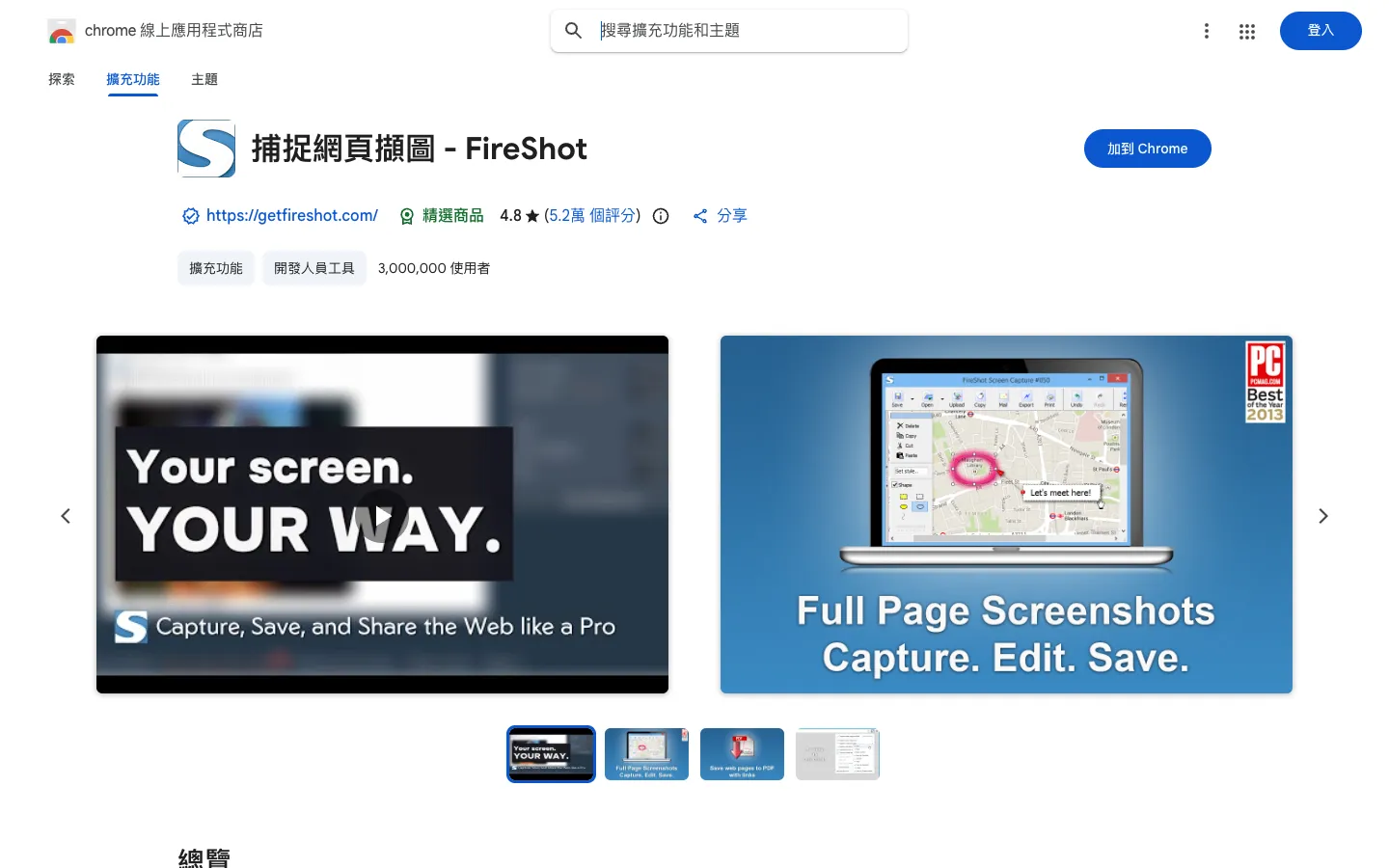
FireShot 是一款網頁截圖工具,在 Chrome 線上應用程式商店的名稱是「捕捉網頁擷圖 – FireShot」。除了 Chrome,也有 Firefox、Edge 等瀏覽器的版本。
依商店頁面(2026 年 10 月)資訊:
- 使用者:300 萬以上,評分 4.8(5.2 萬則評分),標示為「精選商品」。
- 最近更新:2026 年 5 月 24 日(版本 2.1.4.18)。
- 截圖在本機處理:官方強調擷取過程在電腦上完成,不需要登入或上傳到第三方網站。
步驟一:安裝 FireShot 並釘選到工具列
- 到 Chrome 線上應用程式商店的 FireShot 頁面,按右上角「加到 Chrome」,在跳出的視窗按「新增擴充功能」。
- 安裝完成後,點網址列右側的拼圖圖示(擴充功能),找到 FireShot,按旁邊的圖釘把它釘選到工具列,之後一鍵就能使用。
舊教學裡的商店網址(chrome.google.com/webstore/…)已經全面改成 chromewebstore.google.com,請從新網址安裝,避免點到仿冒的下載站。
步驟二:選擇擷取方式
在要截圖的網頁上,點工具列的 FireShot 圖示,或在網頁空白處按右鍵選擇 FireShot,會看到三種擷取方式:
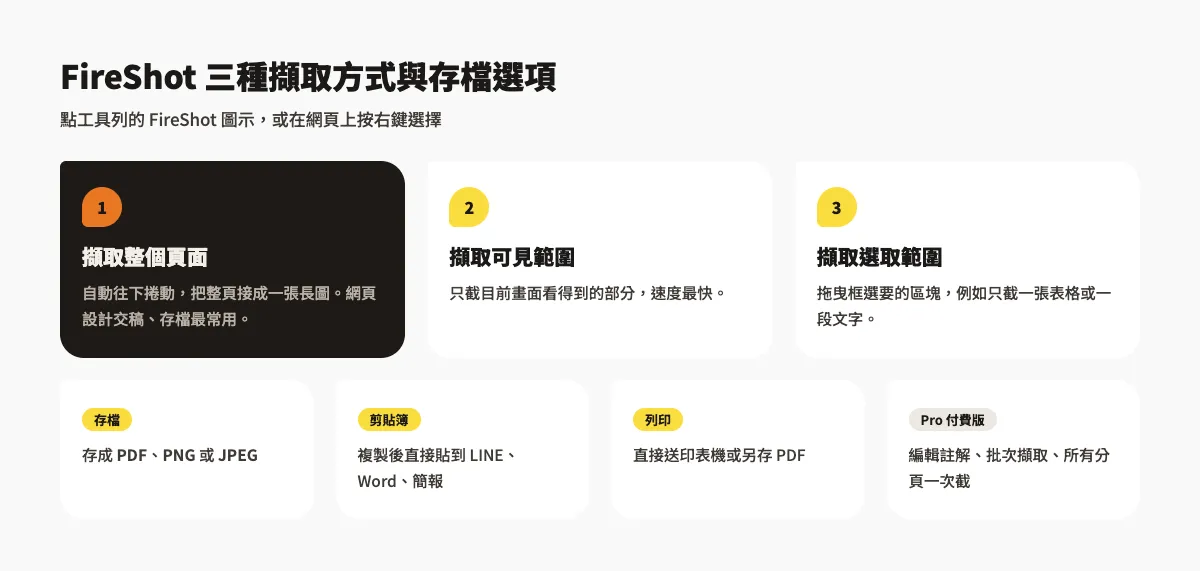
- 擷取整個頁面:自動往下捲動,把整頁接成一張長圖。這是 FireShot 最主要的用途。
- 擷取可見範圍:只截目前畫面看得到的部分。
- 擷取選取範圍:用滑鼠框選要截的區塊,例如只要一張表格。
擷取整頁時,畫面會自動捲動幾秒,過程中不要移動滑鼠或切換分頁,等它跑完再操作。
步驟三:存檔、複製或列印
擷取完成後會開啟一個新分頁顯示截圖結果,可以選擇:
- 存成 PDF、PNG 或 JPEG:要保留文字清晰度選 PNG;檔案要小選 JPEG;要給客戶看或存檔,PDF 最方便。
- 複製到剪貼簿:複製後直接在 LINE、Word、簡報或 Email 裡貼上,不用先存檔。
- 列印:直接送印表機,或用系統的「另存為 PDF」。
預設的存檔格式、檔名規則等,可以在 FireShot 的選項頁面調整,例如把預設格式改成 JPEG。
免費版和 FireShot Pro 差在哪?
商店上安裝的是免費版,日常截整頁、存 PDF/PNG/JPEG、複製、列印都能用。官網另外販售 FireShot Pro,主要多了:
- 內建圖片編輯器:裁切、加上文字與箭頭標註、模糊敏感資訊(Windows 版)。
- 批次擷取:一次截所有開啟的分頁,或給一串網址自動截圖。
- PDF 保留可點擊連結與可搜尋文字、加入頁首頁尾與浮水印、上傳與匯出到 OneNote 等。
Pro 有年繳與買斷兩種方案,價格與促銷以 FireShot 官網為準。一般人只是偶爾截整頁,免費版就很夠用。
不裝擴充功能:Chrome 內建也能截整頁
如果只是偶爾需要一次,或公司電腦不能安裝擴充功能,可以用 Chrome 開發人員工具內建的截圖指令:
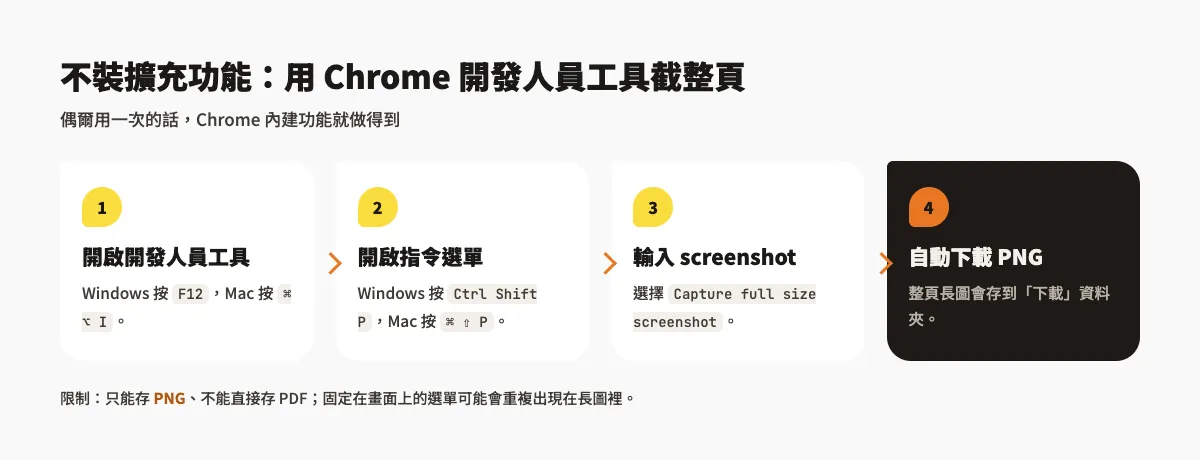
- 按
F12(Mac 為⌘ ⌥ I)打開開發人員工具。 - 按
Ctrl Shift P(Mac 為⌘ ⇧ P)打開指令選單。 - 輸入
screenshot,選擇「Capture full size screenshot」。 - 整頁長圖會以 PNG 格式自動下載到「下載」資料夾。
這個方法只能存 PNG、不能直接存 PDF,固定在畫面上方的選單也可能在長圖中重複出現。使用 Edge 的話,內建的「網頁擷取」功能也能截整頁。想比較更多截圖工具,可以參考ScreenTray 截圖工具和Mac 截圖教學。
截不完整、出現空白時怎麼辦?
- 圖片顯示空白:網頁使用「延遲載入」,圖片要捲到才會出現。先手動把頁面從頭捲到底,讓圖片都載入,再執行擷取。
- 選單或客服按鈕重複出現:固定在畫面上的元素會在每一段都被截到,這是長截圖常見的情況,必要時改用選取範圍分段截。
- 無法擷取:Chrome 的設定頁、線上應用程式商店等瀏覽器內部頁面不允許擴充功能截圖。一般網頁仍失效時,把瀏覽器完全關閉再重開通常就能恢復。
常見問題
FireShot 是免費的嗎?
是的,Chrome 線上應用程式商店上的 FireShot 可以免費使用,擷取整頁、存成 PDF/PNG/JPEG、複製到剪貼簿與列印都不用付費。編輯註解、批次擷取等進階功能才需要購買 FireShot Pro。
用 FireShot 截圖,網頁內容會被上傳嗎?
依官方說明,截圖是在你的電腦上產生,不需要登入或經過第三方網站。只有你主動選擇上傳、寄送等功能時,才會把檔案傳出去。
不想安裝擴充功能,有其他截整頁的方法嗎?
有。Chrome 開發人員工具的指令選單輸入「screenshot」,選擇「Capture full size screenshot」就能截整頁並下載 PNG;Edge 則可以用內建的「網頁擷取」。
結語
FireShot 推出至今已經超過 15 年,仍持續更新,是截網頁長圖最穩定的選擇之一。裝好、釘選到工具列,需要時點一下就能把整頁存成 PDF 或圖片,做網站留底、給客戶確認版面都很方便。偶爾才用的話,記得 Chrome 開發人員工具的「screenshot」指令,一樣能免安裝完成。