

重點整理
Google Ads 投放有 5 個容易忽略的設定:用客戶名單排除內部員工、開發新客時排除舊客、選擇歸因模式、設定轉換,以及管理帳戶存取權。文中截圖為 2020 年介面,選單名稱可能已調整。
今天是 Google Ads 教學的最後一堂課,希望大家通過這兩個月的教學都了解了 Google廣告 的投放過程和報表分析,當然還是要請大家親自去操作一邊才能了解實際情況,畢竟我在鵠學苑只能用文治和圖片來說明沒有連貫性,有些細節的地方就沒有一個個截圖下來展示給大家。在最後一堂課上還有一些細節希望可以和大家分享
第一點:排除內部員工
常常有這樣的問題就是自己家的員工常常會瀏覽相關產業的訊息,所以在Google的標籤系統上員工往往都是最符合要求的那個!我們的多媒體廣告就會一直不間斷的打到他們上,看似好像不嚴重不過就是幾塊錢的東西,但是千萬不要小看這樣的後果,Google的後台數據是養出來的,有這樣標籤的人本來有很大的機率是目標客群,但是因為員工看到也不會點到自己家的廣告裡,反覆久了Google自然就會認定這樣標籤的人不喜歡看我們的廣告,造成數據失真!
第一步:建立目標對象
這個方法其實很簡單和上節課教過的內容很像就是要利用“排除目標對象”這個方法來排除內部員工看到廣告的可能。
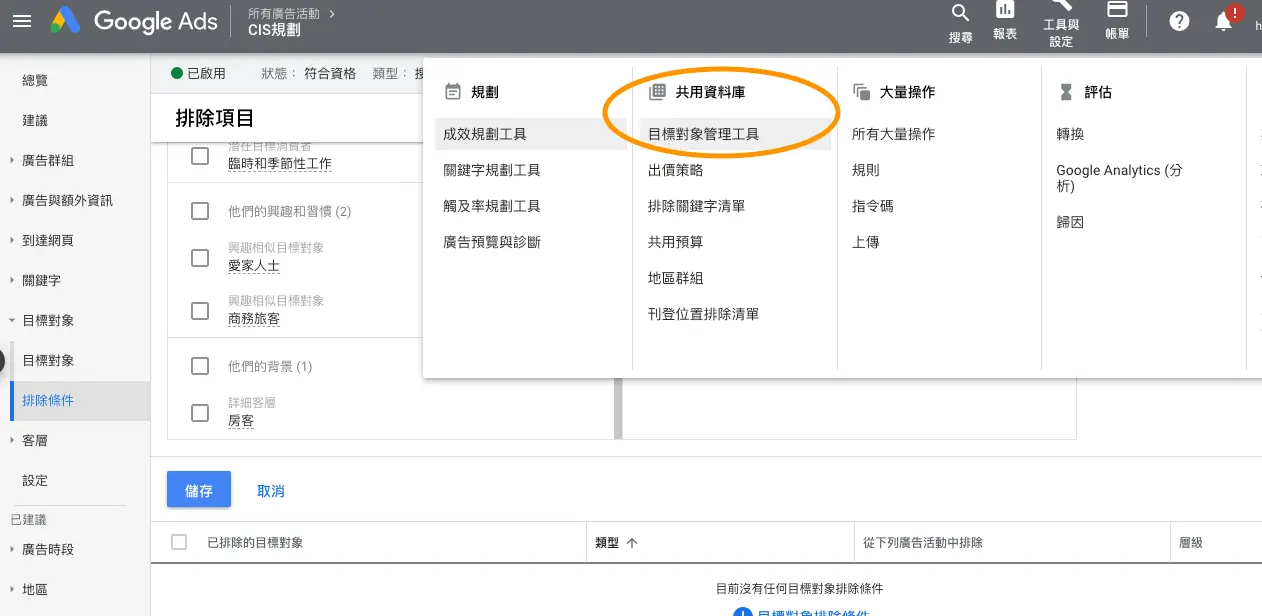
這邊基本上就和進階課程(四)的內容一樣。
第二步:客戶名單
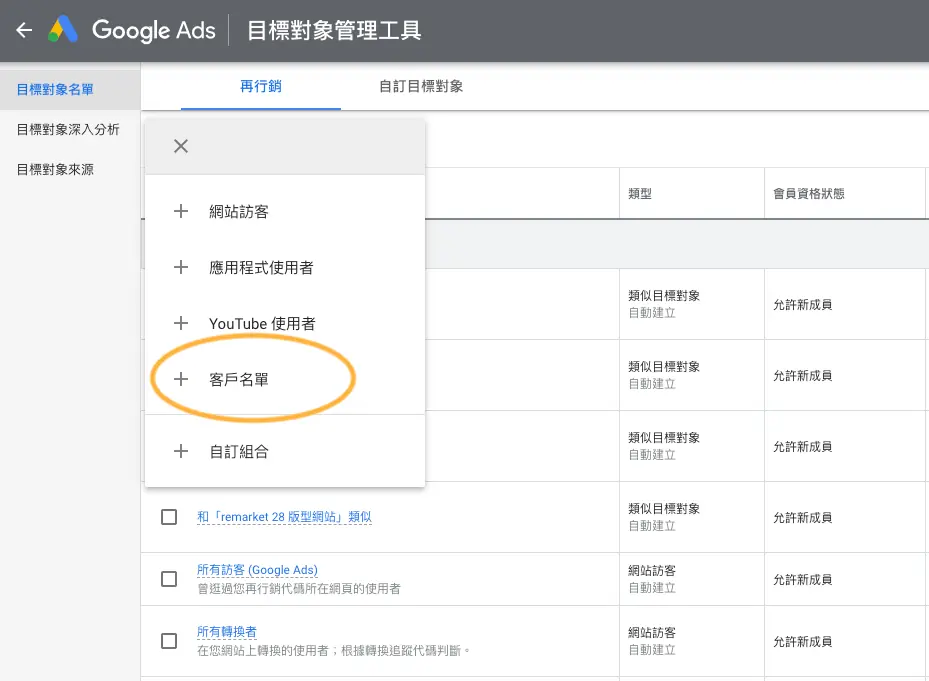
就可以開始製作自己的員工名單,這邊不是直接在Google 廣告直接製作名單的,而是在Excel上進行編輯。
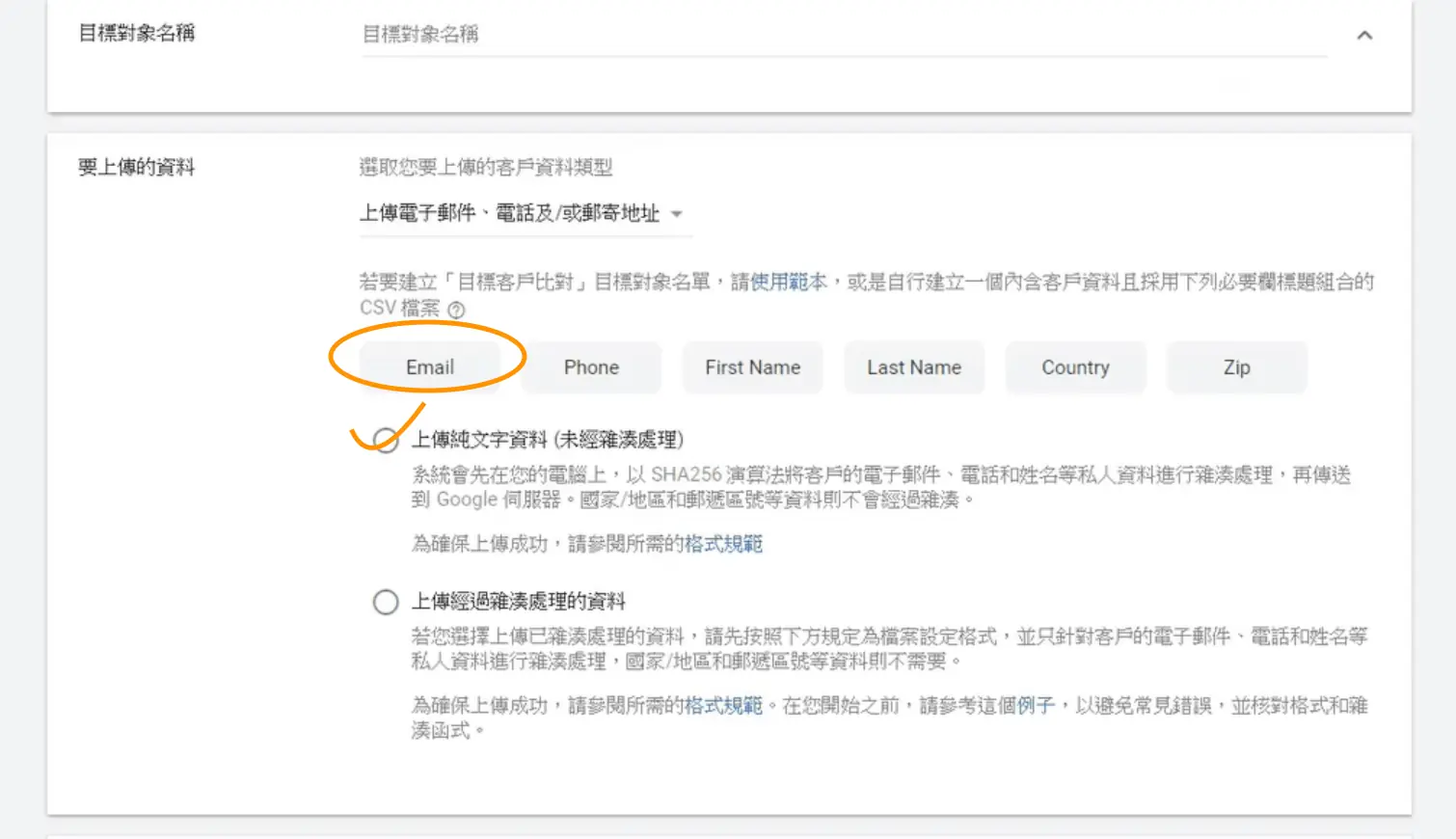
操作很簡單只需要在Excel輸入員工的MAil就可以將內部員工排除在外。
第二點:開發新客排除舊客
每一次打廣告的目標都會因為當時的情況有所不同,有的時候我們打廣告就是想要拼命打新客。今天如果我們有兩個在行銷廣告還想要在多打一個標準廣告,這樣在Google的演算法下就會變成三個廣告都往舊客上打他不久被我們的廣告轟炸到生氣,我們的廣告資源也被嚴重的浪費了。要怎麼把舊客排除在外呢?
第一步:新建目標對象
這邊和再行銷的步驟差不多,我們需要先建立幸得目標對象,我這邊拿預設的30天為一個週期來建立新的目標對象。
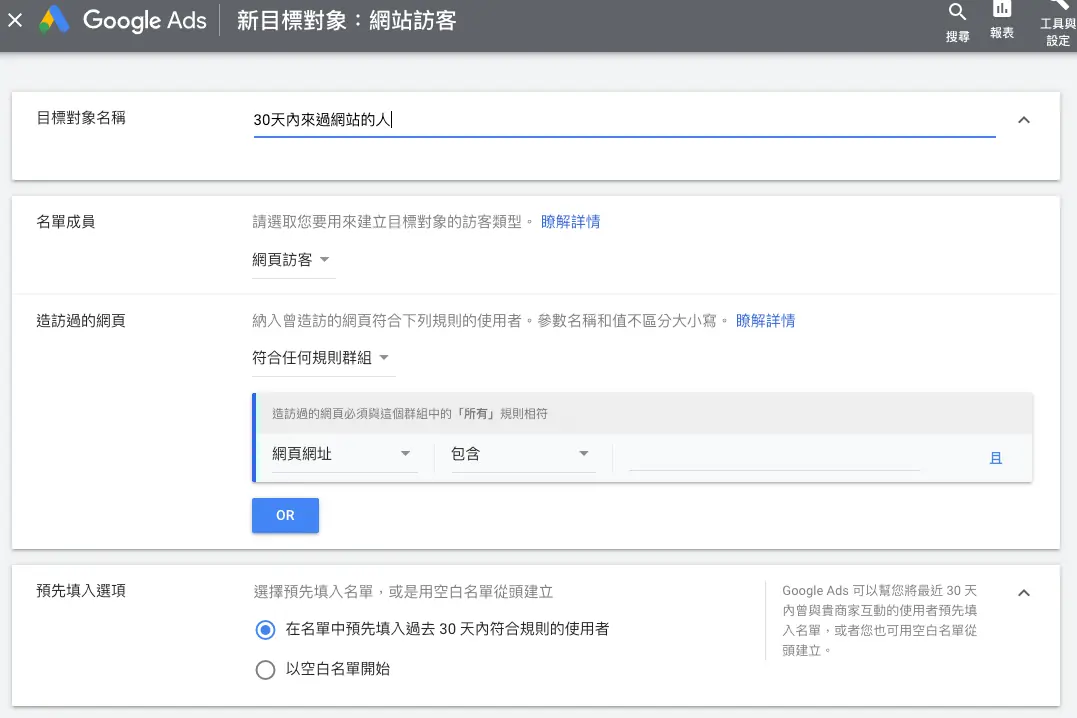
第二步:使用排除目標對象
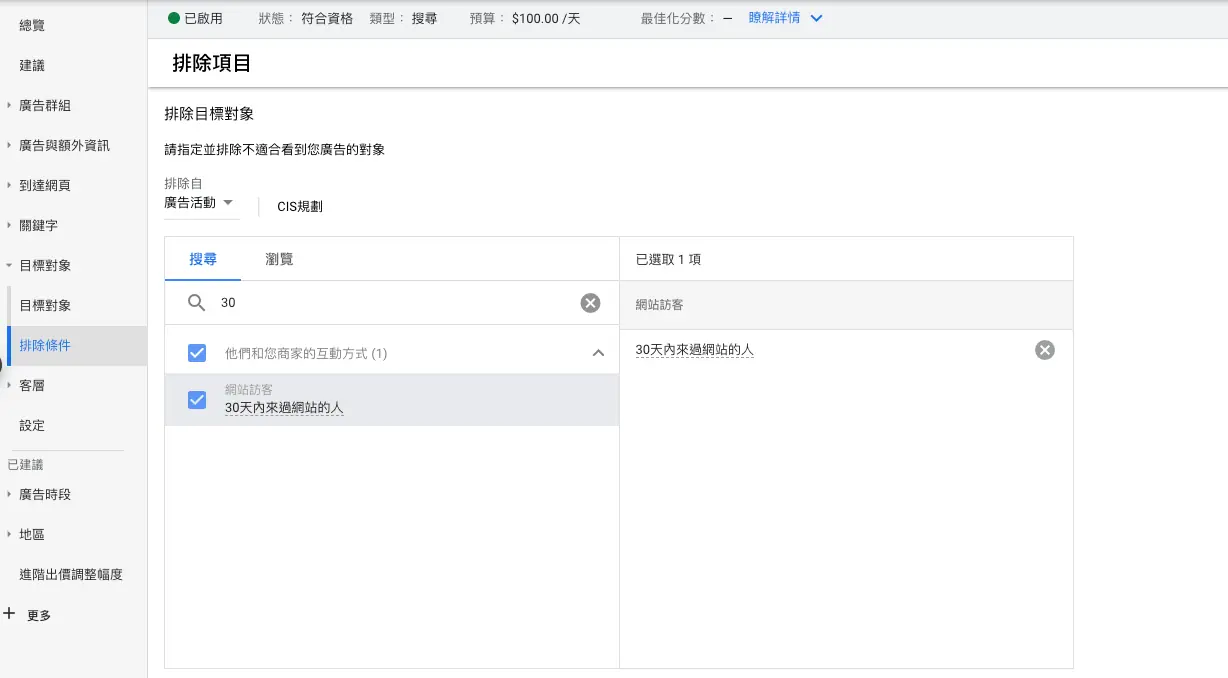
這樣就可以完成舊客的排除,如果你的企業常常用到再行銷的話這個步驟就很重要了!
第三點:歸因模式
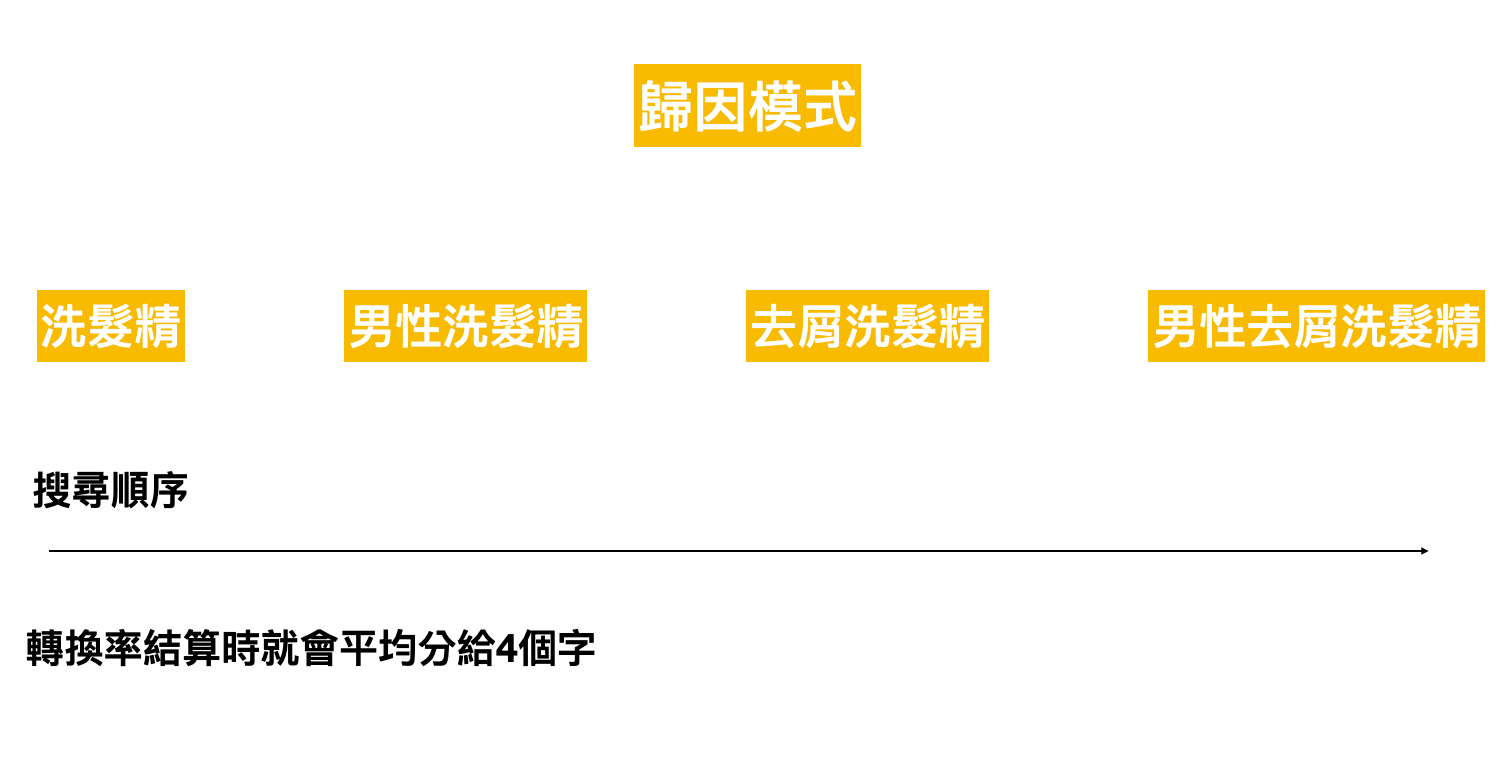
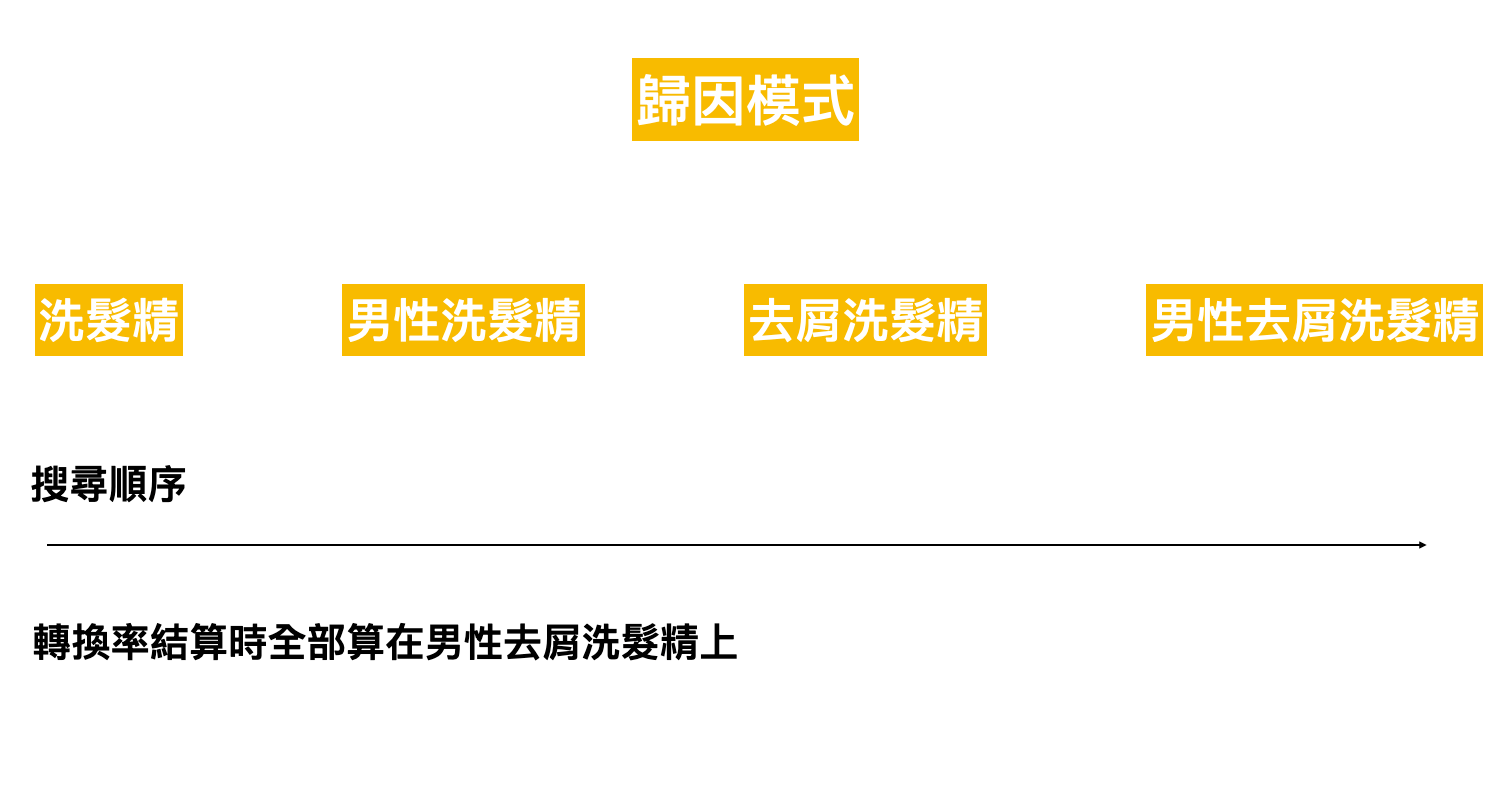
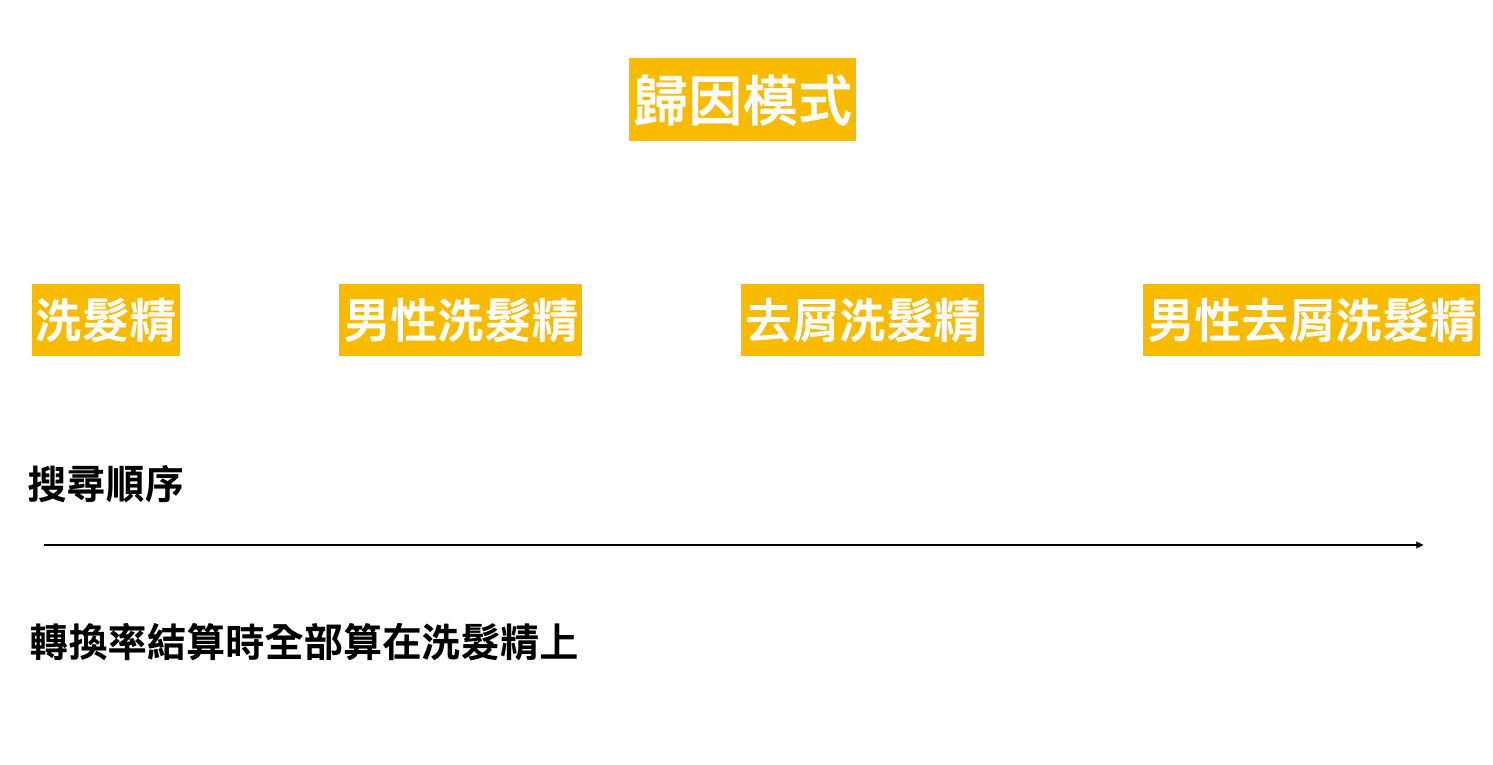
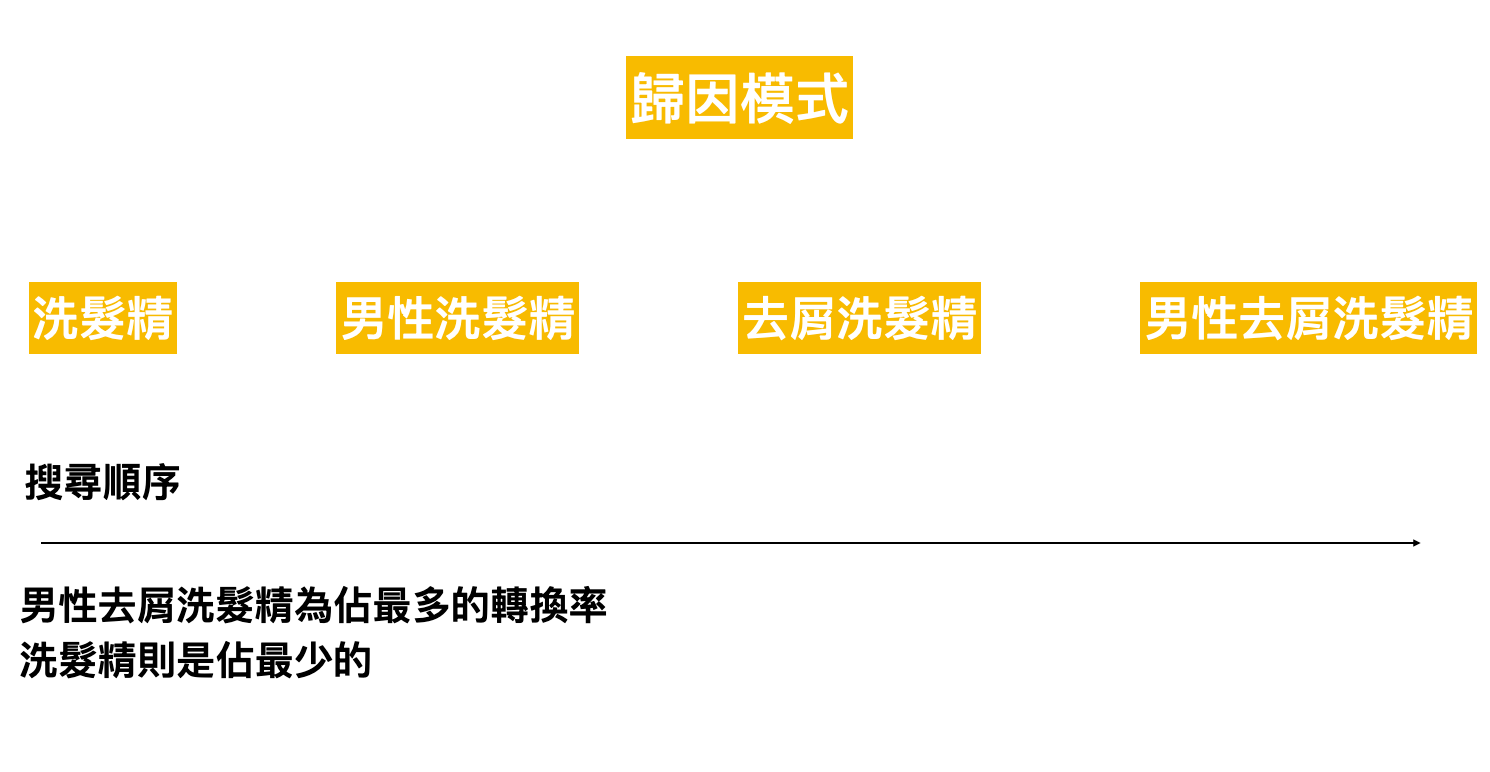
我們在搜尋的時候往往不會只搜尋一次,也不會是同一個關鍵字。架設我今天搜尋了4次第一名都是一樣的網站,但是我是在最後一次才點進網站,轉換率和其他數據應該要怎麼去計算呢?
第一種:線型模式
第二種:最終點擊
第三種:最初點擊
第四種:時間衰減
第四點:轉換設定
了解了歸因模式後要怎麼去設定呢?
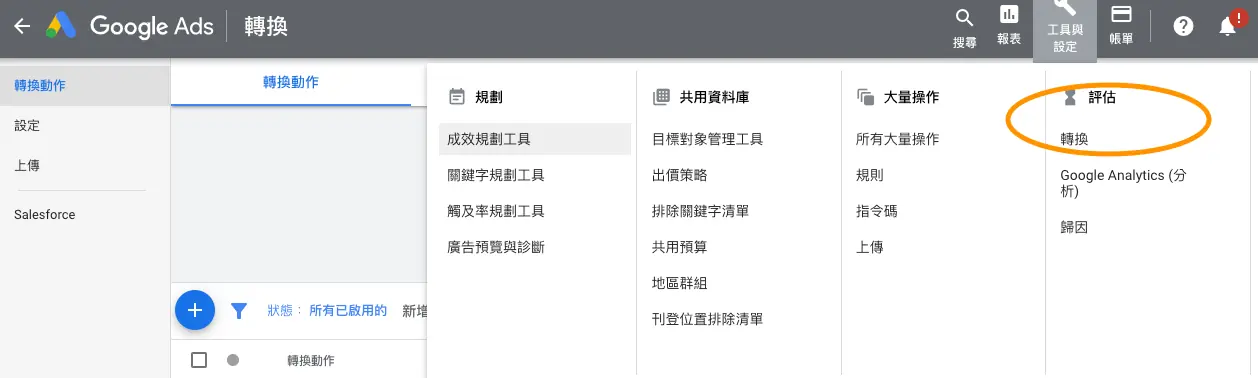
第一步:工具-轉換
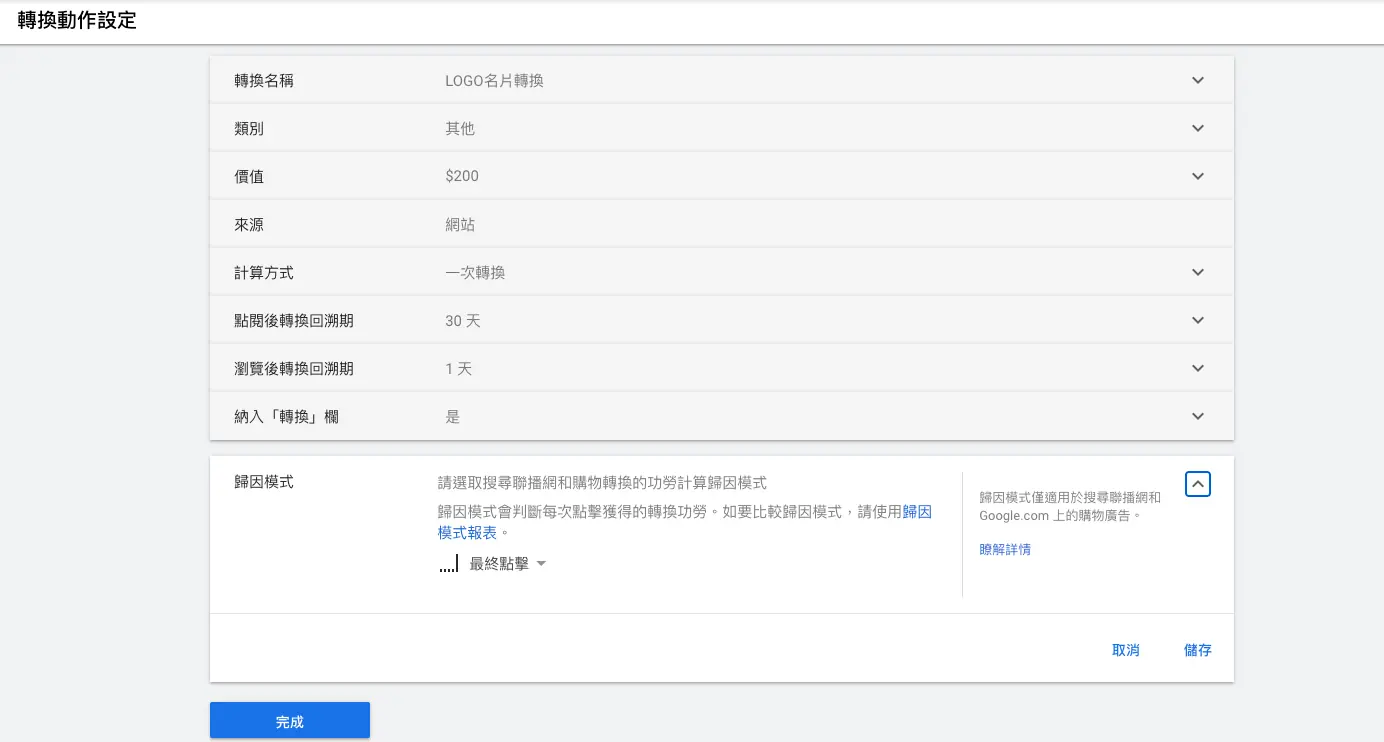
第二步:歸因模式
點擊轉換後,在點擊你想看的廣告就可以看到他的後台數據了,最後點擊編輯設定就可以對歸因模式進行更改了。大多數使用預設啦,這對總體的轉換率沒有影響,這是可以試試看新功能可不可以讓數據更加精準。
第五點:帳戶存取權
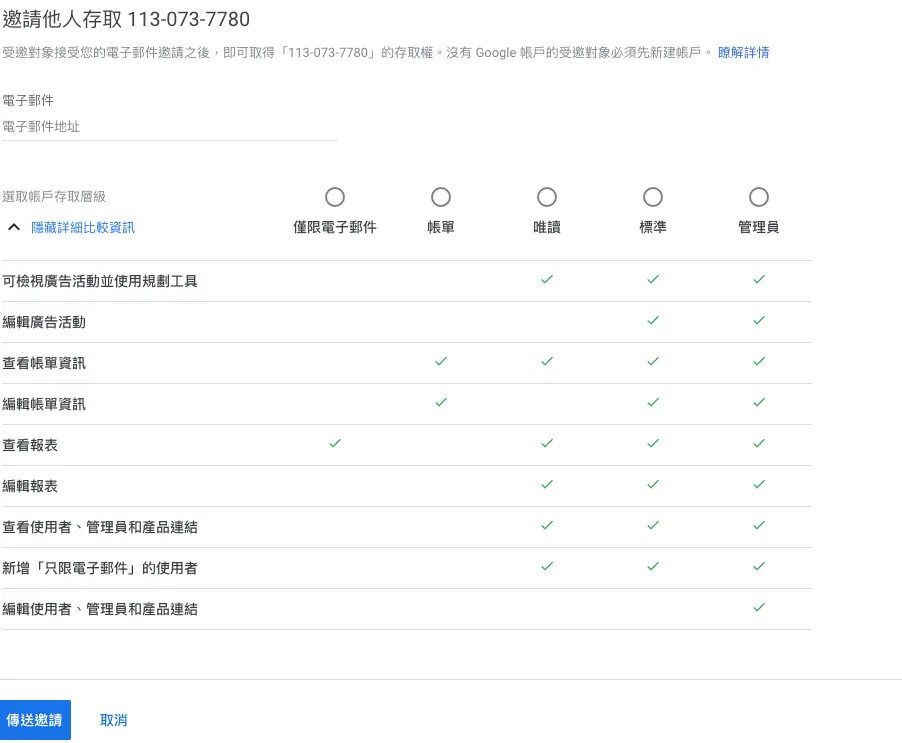
這個功能其實很簡單,就是FB社團的管理員權限制,如果你找了外面的行銷公司幫你代操 Google廣告 ,你就只需要把標準權限開給他就可以了。
工具-帳戶存取權
常見問題
Google Ads 要怎麼避免公司員工一直看到自己的廣告?
可以用目標對象排除,把員工名單上傳成客戶名單後排除;或在廣告活動設定中排除公司的對外 IP 位址。客戶名單功能有使用資格限制,不符合時,IP 排除是比較容易做到的方式。
Google Ads 歸因模式現在要選哪一個?
目前主要只剩「數據導向」與「最終點擊」兩種。文中提到的線性、最初點擊、時間衰減等模式,Google 已在 2023 年陸續移除,現有轉換會改用數據導向。轉換量少時,兩種模式的差異通常不大。
交給行銷公司代操,要開什麼權限?
到「管理員 → 存取權和安全性」用 Email 邀請對方,一般給「標準」權限就能建立與修改廣告;「管理員」權限可以管理使用者與帳戶設定,建議只留給公司內部。合作結束時記得移除對方的存取權。
結語
以上就是Google Ads教學的最後五個建議,當然上面的建議都不能直接幫助你提高轉換率畢竟提高轉換率的關鍵在於廣告的內容。希望大家在看完 Google廣告 課程後可以對數位廣告有更加全面的了解。