

重點整理
Google 再行銷是對「曾經來過你網站的人」再次投放廣告。2026 年的做法分三步:在網站每一頁安裝 Google 代碼 → 在 Google Ads「工具 → 共用資料庫 → 目標對象管理工具」建立「網站訪客」資料區隔(舊稱再行銷名單)→ 在多媒體、YouTube 或搜尋廣告活動中指定這個區隔。區隔在最近 30 天至少要有 100 名活躍使用者才能放送,再行銷效期預設 30 天、最長 540 天。舊教學中的「類似目標對象」已停用,改由「最佳化指定目標」取代。
你應該有過這種經驗:在購物網站看了一雙鞋、沒有下單就離開,接下來幾天在新聞網站、YouTube 甚至 Gmail 都看到那雙鞋的廣告。這就是再行銷。因為對象是已經對你的產品有興趣的人,轉換率通常比開發新客高,是 Google Ads 中很值得做的廣告手法。這篇延續 Google Ads 進階系列,依 2026 年的介面與名稱,說明再行銷需要的代碼、資料區隔怎麼建立、怎麼套用到廣告活動,以及上線後怎麼看成效。
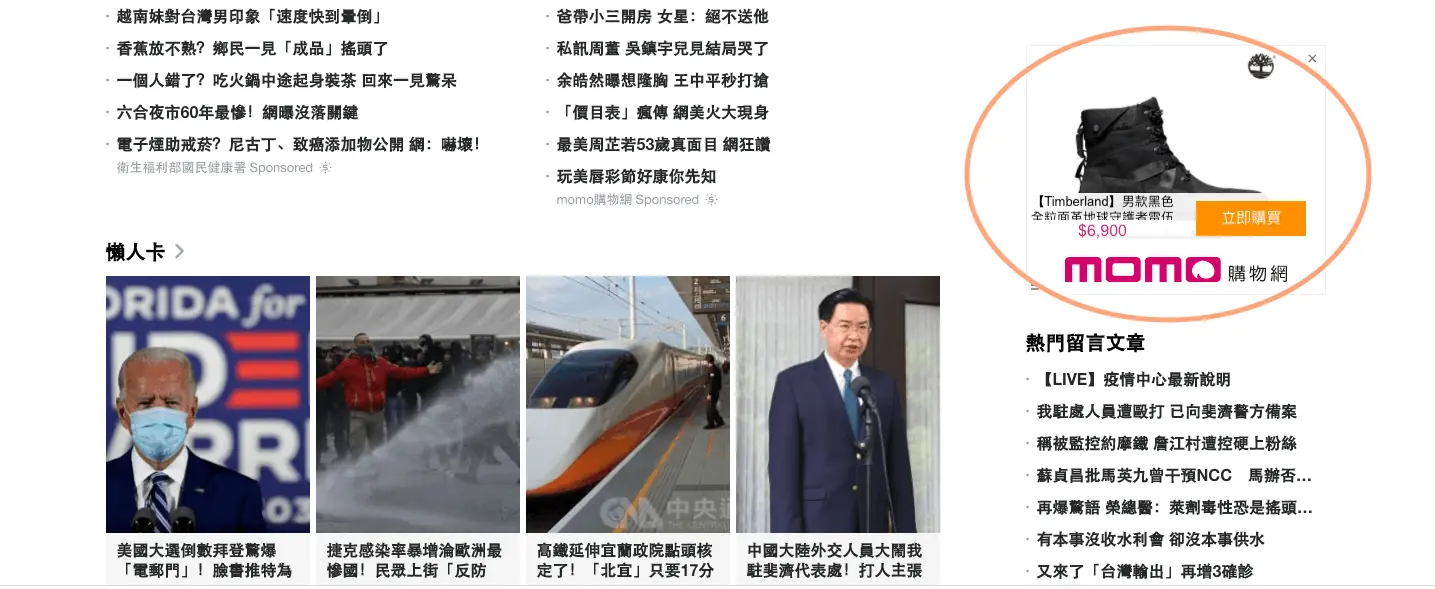

什麼是再行銷廣告?和一般多媒體廣告差在哪?
再行銷的操作方式和一般多媒體廣告幾乎一樣,差別只在「投放對象」:一般廣告是請 Google 依興趣、客層等信號找新的受眾;再行銷則是指定「某段時間內造訪過你網站的人」。所以你要做的事情只有兩件:讓網站開始收集訪客名單(安裝代碼),然後把名單做成區隔、套用到廣告上。
Google Ads 現在把這類名單統稱為「資料區隔」,也就是你自己的第一方資料,包含網站訪客、應用程式使用者、YouTube 使用者與上傳的顧客名單。
步驟一:在網站安裝 Google 代碼
Google 代碼(舊稱全域網站代碼 gtag.js)要安裝在網站的每一個網頁,每個 Google Ads 帳戶只需要一段。取得代碼的路徑:
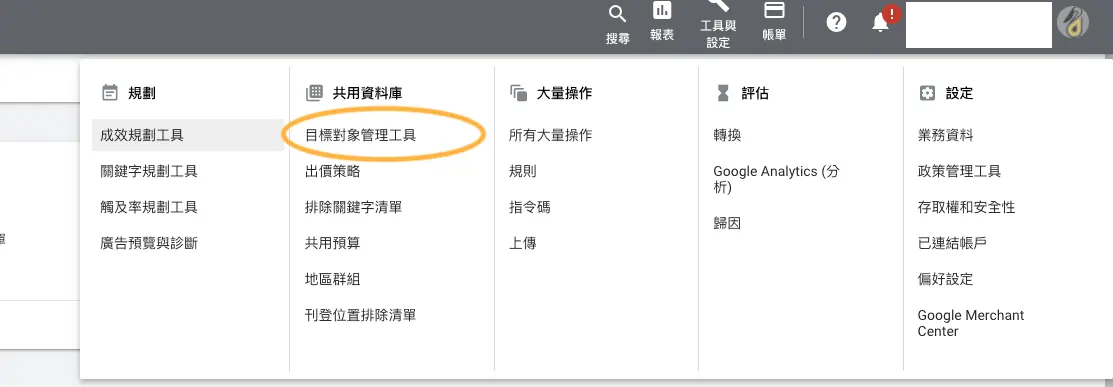
- 在 Google Ads 點「工具」圖示 → 版面選單中的「共用資料庫」→「目標對象管理工具」。
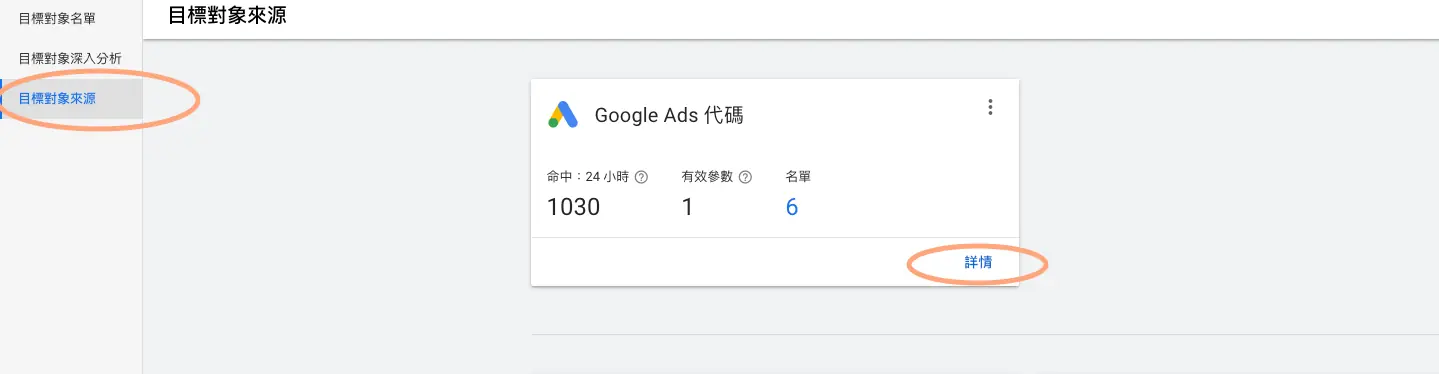
- 點頁面上方的「您的資料來源」。
- 在「Google Ads 代碼」資訊卡中點「設定代碼」(已設定過則點右上角三點選「編輯來源」)。
- 選擇要收集的資料類型:一般的網站訪客區隔,或包含商品資料的動態再行銷。
- 點「建立並繼續」,就會看到代碼。可以複製後貼到網站
<head></head>之間、用 Google 代碼管理工具安裝,或直接用電子郵件寄給網站工程師。
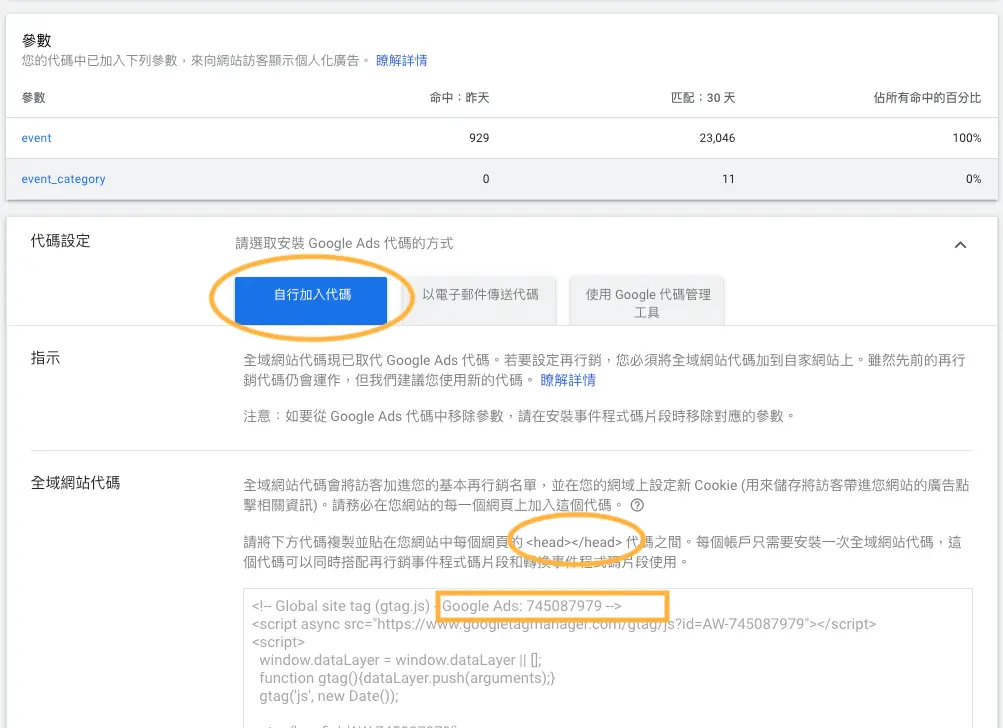
如果網站已經用 Google Analytics、Google 代碼管理工具或其他 Google 產品裝過 Google 代碼,就不需要再貼一次,只要在既有代碼中加入 Google Ads 的設定即可。許多架站平台也有欄位可以直接填入代碼 ID。依法規要求,收集訪客資料前也要在網站上告知用途並取得同意。
步驟二:用 Tag Assistant 確認代碼有沒有裝好
代碼裝好後,建議用 Google 官方的 Tag Assistant Chrome 擴充功能檢查。打開自己的網站、點擴充功能圖示,側邊面板會列出頁面上找到的 Google 代碼;比對其中的 Google Ads 代碼 ID(AW- 開頭)和帳戶裡的是否一致,就知道有沒有裝對。需要更詳細的偵錯,可以按「Troubleshoot」進入 tagassistant.google.com 的偵錯模式。
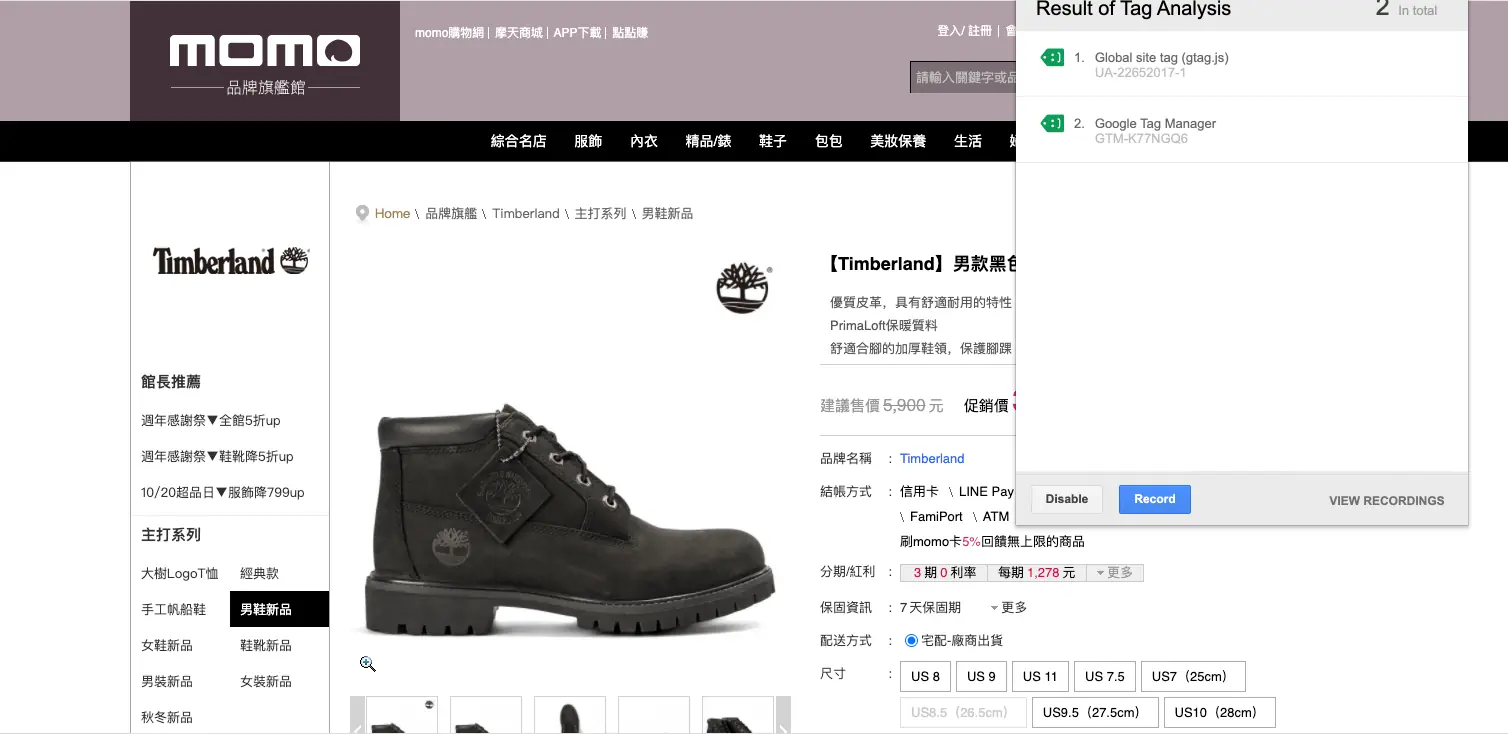
步驟三:建立「網站訪客」資料區隔
- 回到「目標對象管理工具」,預設會在「您的資料區隔」頁面。
- 點「+」,選「網站訪客」。
- 輸入區隔名稱。名稱要寫清楚(例如「全站訪客-30天」「購物車未結帳-14天」),之後在廣告活動挑選時才不會混淆。
- 設定區隔成員與網頁規則,例如造訪過全站,或只造訪過特定網址(像購物車頁)。
- 選擇是否預先填入最近 30 天的訪客,以及「再行銷效期」,最後建立。
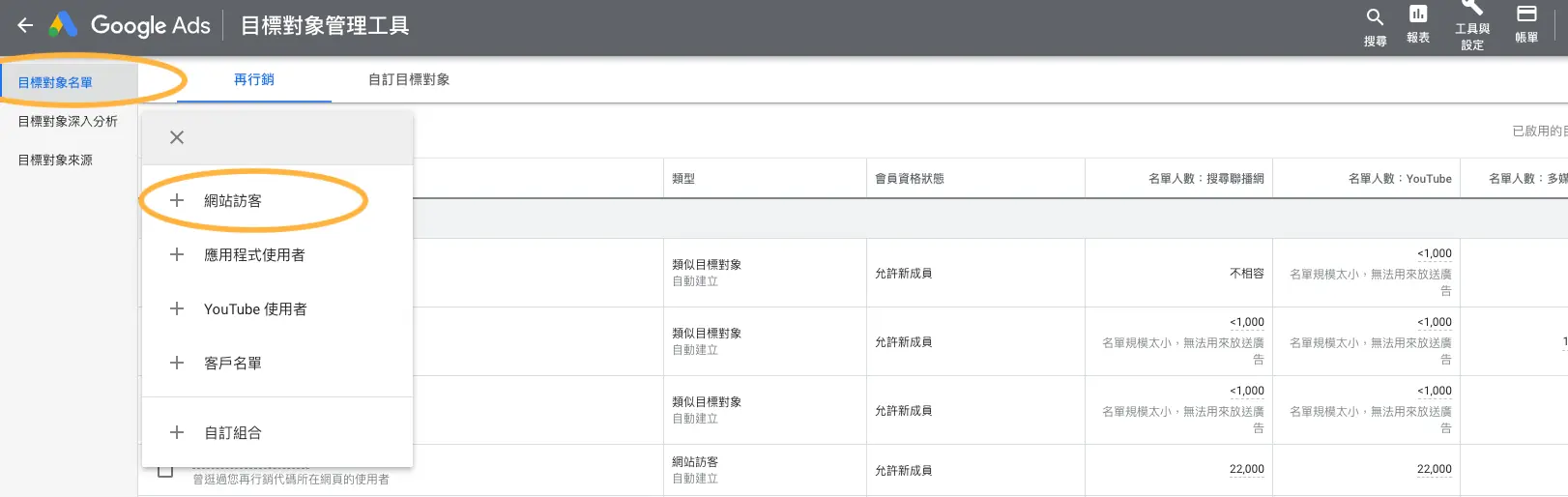
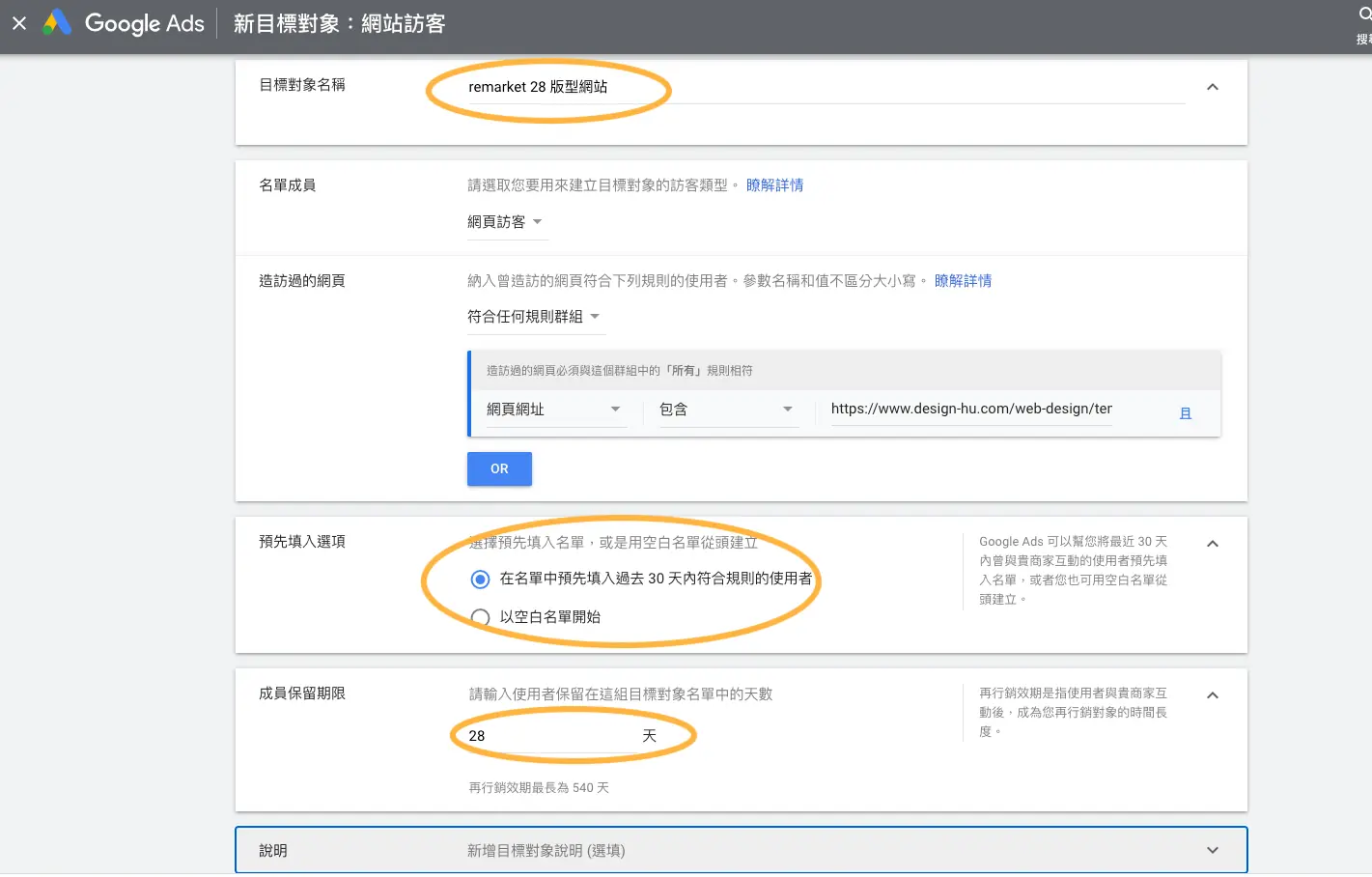
再行銷效期是訪客留在區隔裡的天數,多媒體廣告聯播網與 Google 搜尋的預設都是 30 天,最長 540 天。效期應該配合產品的考慮期:電影票可能只要幾天,汽車、裝潢這類高單價商品可以設到幾個月。
區隔要累積到足夠人數才能放送:多媒體廣告聯播網、Google 搜尋與 YouTube 都要求最近 30 天至少 100 名活躍訪客或使用者。新建立的區隔可能需要 48 到 72 小時才會填入完整資料。
步驟四:在廣告活動中指定再行銷區隔
建立多媒體廣告活動的流程和一般多媒體廣告相同,差別在指定目標的步驟:在「目標對象區隔」中搜尋剛剛建立的區隔名稱並勾選。區隔也可以加到 YouTube 或搜尋廣告活動中。多媒體廣告的建立步驟可以參考 Google Ads 多媒體廣告教學。
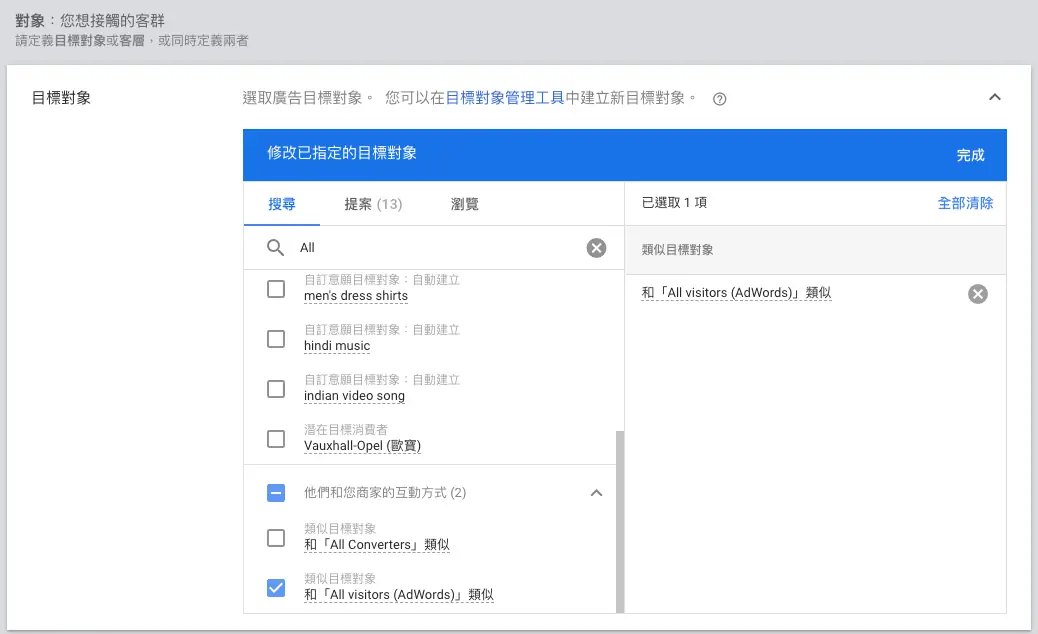
要注意「最佳化指定目標」:Google Ads 會在多數廣告活動預設開啟這項功能,此時你選的區隔只是「信號」,系統可能把廣告放給區隔以外、但可能轉換的人。如果只想對網站訪客投放,記得在廣告群組設定中關閉最佳化指定目標;最高成效廣告活動則一律採用最佳化指定目標,無法只鎖定再行銷名單。
進階:用 GA4 目標對象建立更精準的名單
Google Ads 的「網站訪客」區隔適合依網址分群;如果想用更細的行為分群,例如「看過價格頁但沒送出表單」「從 Facebook 廣告進來、停留超過 1 分鐘」,可以改在 GA4 建立目標對象,再分享給 Google Ads:
- 在 GA4「管理 → 產品連結 → Google Ads 連結」,把 GA4 資源連結到你的 Google Ads 帳戶,並開啟個人化廣告。
- 到「管理 → 資料顯示 → 目標對象」新增目標對象,用網頁路徑、事件、流量來源等條件組合,必要時可以設定「依序發生」的條件,以及排除已經轉換的人。
- 儲存後,這個目標對象會出現在 Google Ads 的目標對象管理工具中,在廣告活動的目標對象區隔裡就能選用。
GA4 目標對象只會從建立之後開始累積成員,不會回溯過去的訪客,所以建議先把常用的名單建好。名單人數一樣要達到 Google Ads 的門檻才能放送。舊教學中用「資料檢視 → 管道分組」與「區隔」做名單的方法屬於已停用的通用 Analytics,GA4 已經沒有這些功能。
再行銷上線後怎麼看成效?
在廣告活動的「目標對象」報表中,可以看到各個區隔的曝光、點擊、轉換與費用,判斷哪一群訪客最值得投資。常見的優化方向:
- 依瀏覽深度分群:只看過首頁的人和加入購物車的人,購買意願差很多,可以分開出價與設計文案。
- 排除已購買的人:建立「完成購買」區隔並設為排除,避免把預算花在剛結帳的顧客身上。
- 調整再行銷效期:成效隨天數下降很快的話,就縮短效期。
類似目標對象還能用嗎?
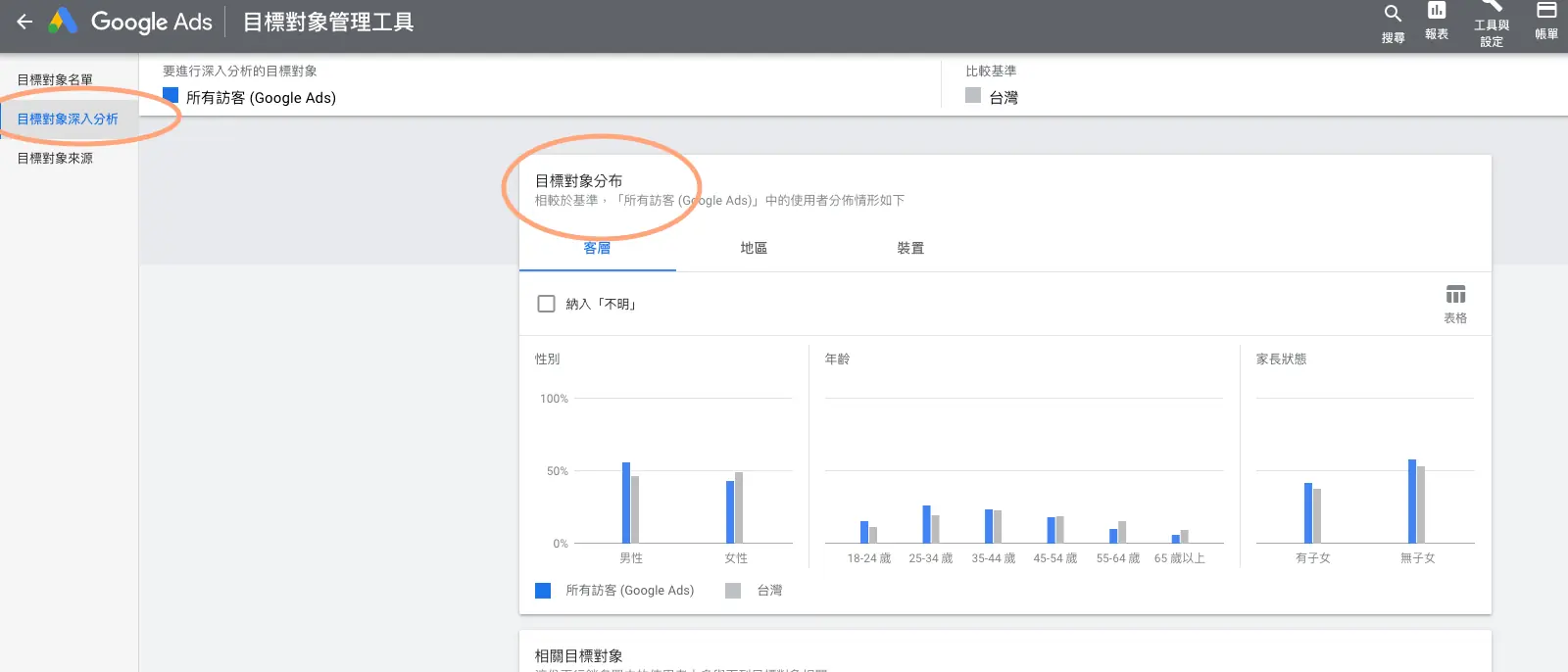
不能。舊教學中「依再行銷名單自動產生類似目標對象」的功能已停用,Google 改以「最佳化指定目標」取代:把再行銷區隔當作信號加進廣告群組,系統會根據即時轉換資料,自動找到特徵相近、可能轉換的新使用者。
常見問題
再行銷名單要多少人才能投放?
多媒體廣告聯播網、Google 搜尋與 YouTube 都要求區隔在最近 30 天內至少有 100 名活躍訪客或使用者,未達門檻廣告就不會放送。
再行銷效期要設幾天?
預設 30 天,最長 540 天,建議配合產品的購買考慮期設定。考慮期短的商品設幾天到兩週,高單價、需要比較的商品可以設幾個月。
已經裝了 GA4,還要另外裝 Google Ads 代碼嗎?
不一定。如果網站已用 Google Analytics 等 Google 產品安裝了 Google 代碼,只要在既有代碼中加入 Google Ads 的設定即可,不必重複安裝整段程式碼。
結語
再行銷的核心是「對的人、對的時間」:訪客已經認識你,只差最後一步。先確認 Google 代碼正確安裝在每一頁,再依瀏覽行為建立幾個不同的網站訪客區隔,設定合適的效期並排除已購買的人。另外要留意最佳化指定目標預設會擴大投放範圍,想要純粹的再行銷,記得在廣告群組中把它關掉。