

重點整理
Google 關鍵字廣告上線一週後,建議先看三個地方:廣告活動的「狀態」與「最佳化建議」確認廣告有正常投放、在欄位加上「搜尋聯播網頂端曝光率」與「絕對頂端曝光率」了解廣告排在哪裡,以及到「洞察與報表」→「搜尋字詞」找出不相關的搜尋字並設為排除關鍵字。這三個動作每週做一次,就能持續把預算花在對的人身上。
廣告上線後只盯著「花了多少錢」是不夠的:廣告有沒有被限制投放?出現在搜尋結果的哪個位置?到底是哪些搜尋字讓廣告出現?這篇延續 Google Ads 搜尋廣告的投放細節,說明廣告跑了一段時間後,該怎麼在 Google Ads 後台看報表、判斷問題並調整。下面的截圖是 2020 年的舊版介面,Google Ads 在 2023 年改版成左側圖示選單,文中會同時寫出新版的位置。
步驟一:確認廣告活動狀態
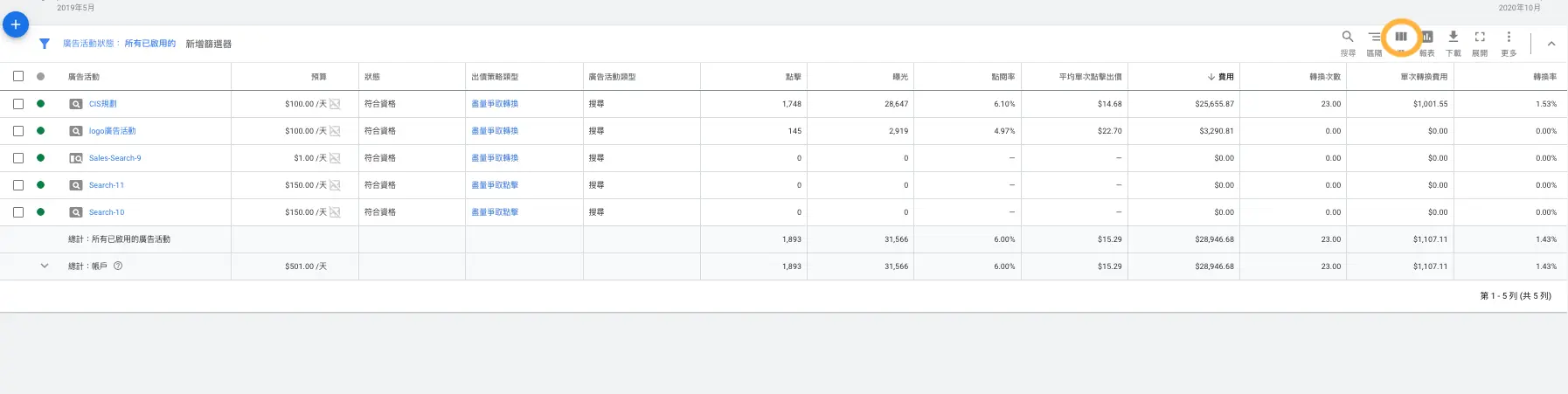
新廣告活動剛上線時,建議先用「盡量爭取點擊」這類自動出價跑一週左右,讓系統累積資料,不要頻繁修改。一週後登入 Google Ads,點左側的「廣告活動」,就能看到每個廣告活動的資料。
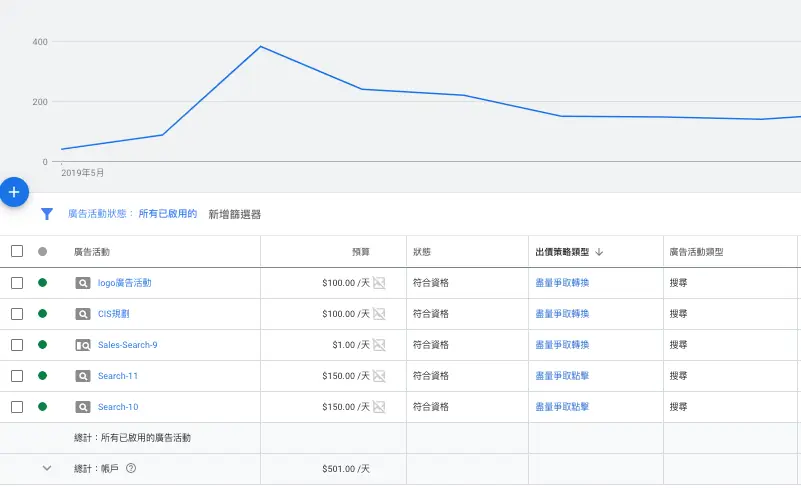
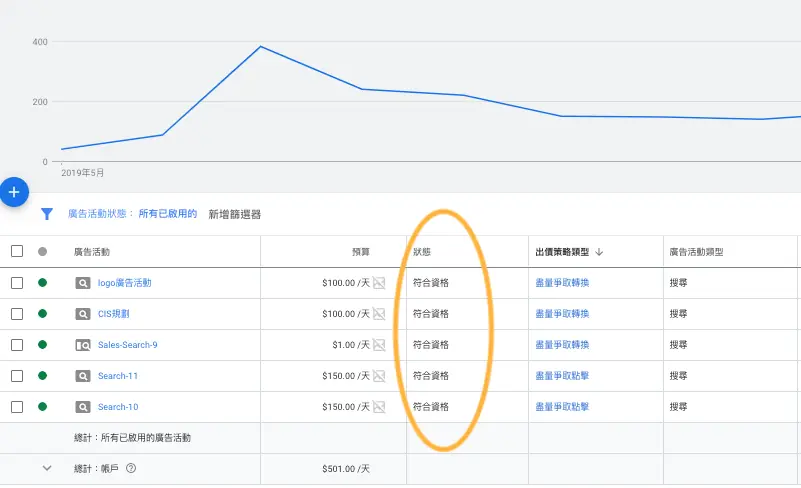
先看「狀態」欄:
- 符合資格:廣告正常投放中。
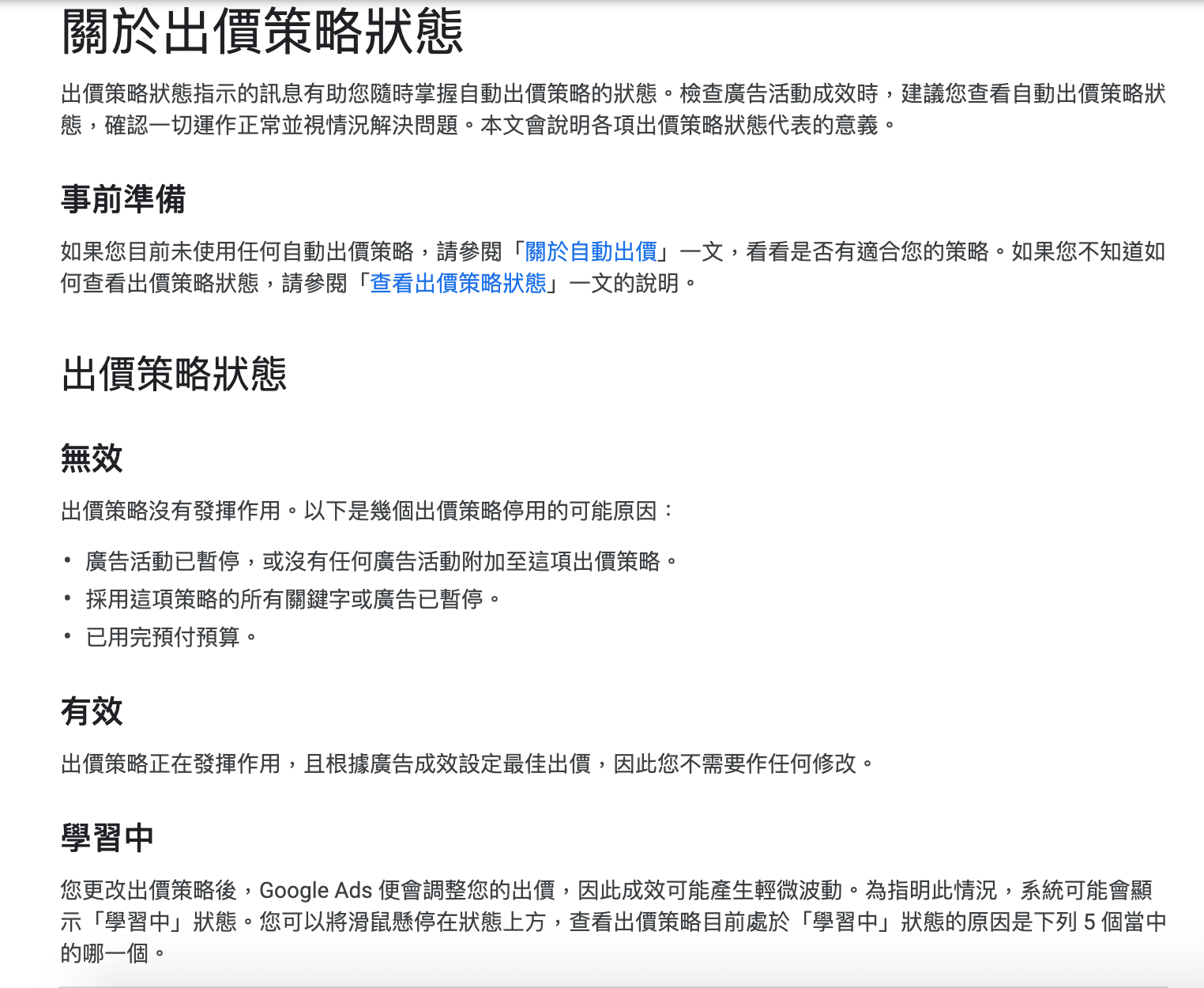
- 學習中:剛建立或剛修改出價策略,系統還在學習,這段期間成效起伏是正常的,盡量不要再改動。
- 受限或不符合資格:廣告沒有完整投放。把滑鼠移到狀態上會顯示原因,常見的是預算不足、出價過低、廣告審核未通過,或到達網頁有問題。
步驟二:參考「最佳化建議」,但不要全部照單全收
Google 會依累積的資料,在「最佳化建議」提出調整,例如提高每日預算、改用其他出價策略、新增關鍵字,並估算調整後每週的點擊、轉換與費用變化。
這些建議可以參考,但不是每一項都適合你:提高預算的建議永遠對 Google 有利。比較穩健的做法是一次只套用一項你認同的建議,跑一週後比對實際成效是否接近預估,不如預期再改回來。
步驟三:看廣告排在搜尋結果的哪裡
Google Ads 不再提供「平均排名」,改用兩個比例指標看廣告位置。預設欄位沒有顯示,要自己加:在廣告活動或關鍵字列表上方點「欄」圖示 →「修改欄」。
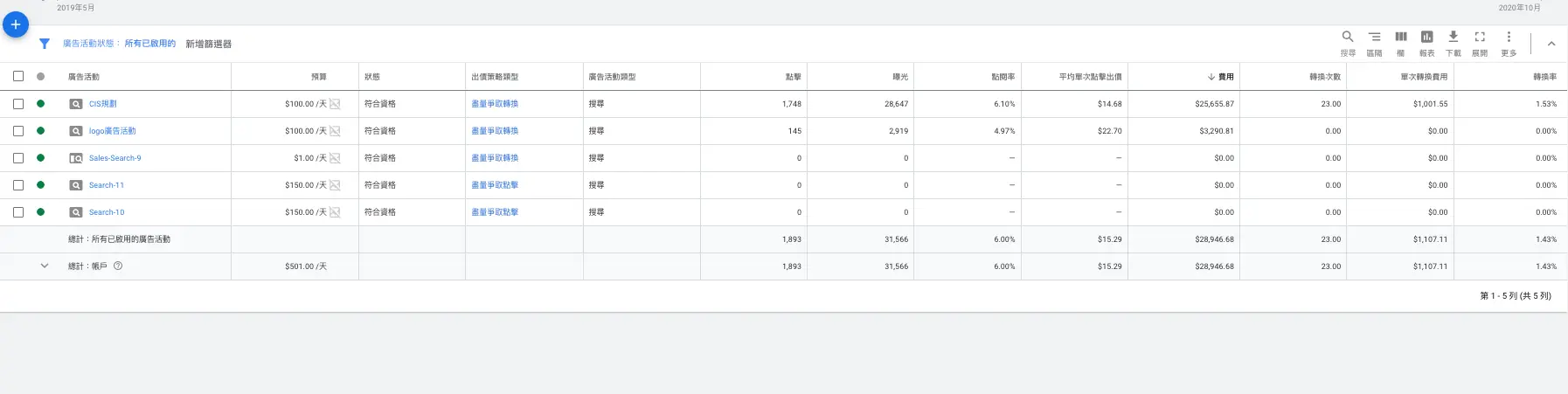
搜尋並勾選這兩個指標:
- 搜尋聯播網絕對頂端曝光率:廣告出現在「所有頂端廣告中的第一則」的比例。
- 搜尋聯播網頂端曝光率:廣告出現在頂端廣告區(自然搜尋結果上方)的比例,不限第幾則。
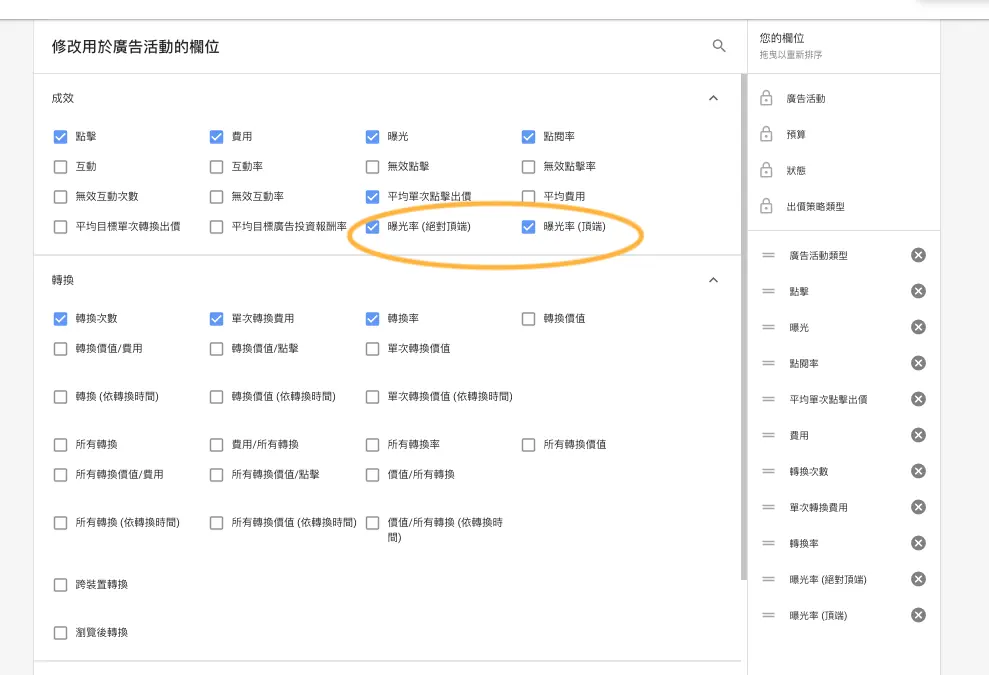
頂端曝光率高,代表廣告大多出現在自然結果上方,點擊機會較高。但不必為了搶第一則而一直加價:廣告費是成本,先看「單次轉換費用」划不划算,再決定要不要提高出價。
步驟四:用搜尋字詞報表找出要排除的字
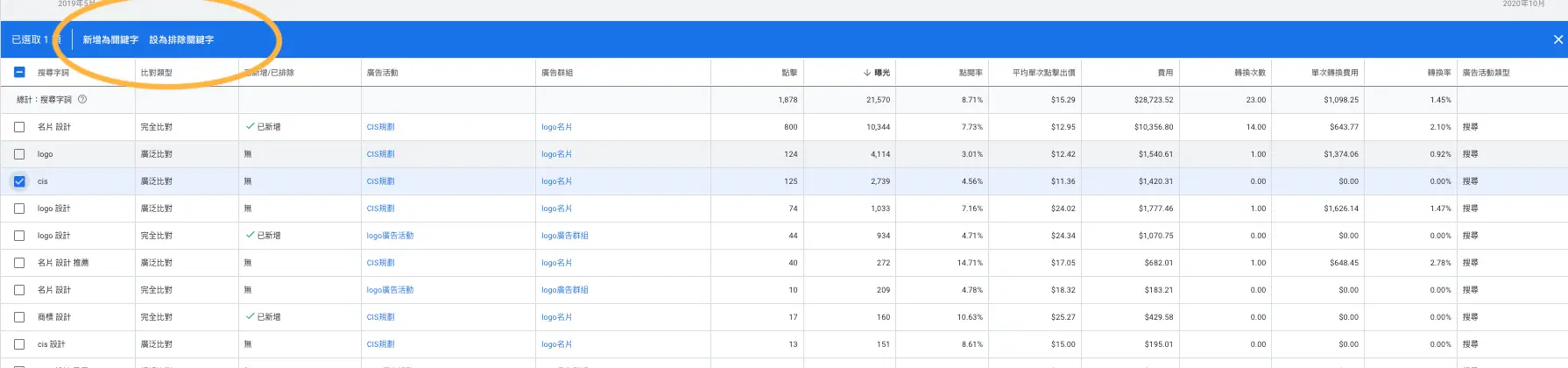
關鍵字預設是「廣泛比對」,Google 會讓意思相近、甚至打錯字的搜尋也觸發你的廣告。系統配對的不一定正確,所以要定期人工檢查。新版介面在左側「廣告活動」→「洞察與報表」→「搜尋字詞」(舊版在「關鍵字」→「搜尋字詞」)。
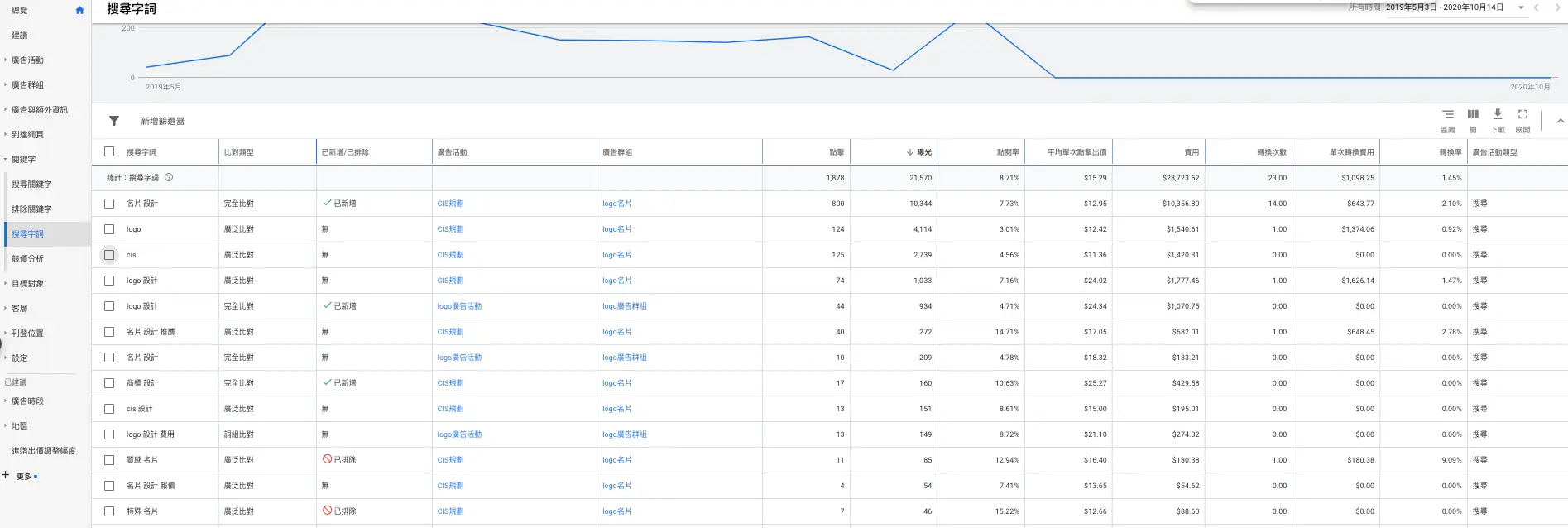
報表會列出使用者實際搜尋、並讓你的廣告出現的字詞。逐一檢查:和你的產品服務無關、或搜尋意圖不對(例如找免費資源、找工作)的字詞,勾選起來。
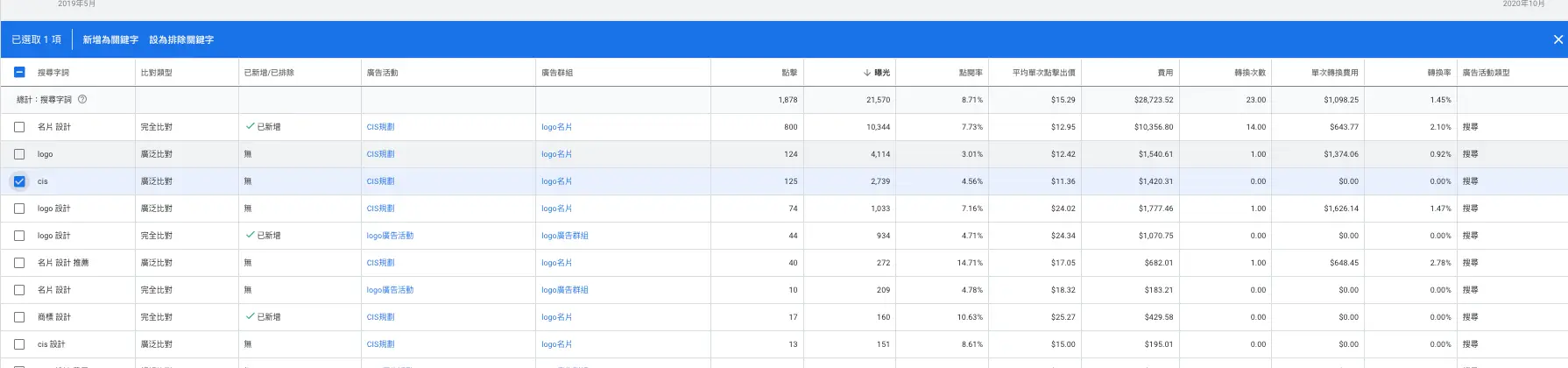
勾選後點上方的「新增為排除關鍵字」,選擇要加到廣告群組或廣告活動層級即可。這些字之後就不會再觸發廣告,避免花錢在不會成交的點擊上。
同樣的邏輯也適用於目標對象與客層:例如酒類廣告可以排除未滿 18 歲的使用者,某些產品可以排除明顯不會購買的年齡層。
常見問題
Google Ads 報表多久看一次比較好?
新廣告活動前兩週建議每週看一次,主要檢查狀態與搜尋字詞;穩定後每兩週到一個月整理一次即可。太頻繁修改出價或預算,會讓系統一直重新學習,反而不穩定。
Google Ads 還看得到廣告平均排名嗎?
看不到了。Google 已停用「平均排名」,改用「搜尋聯播網頂端曝光率」與「絕對頂端曝光率」來表示廣告出現在搜尋結果上方、以及排在第一則的比例。
排除關鍵字要設在廣告群組還是廣告活動?
明顯和業務無關的字(例如「免費」「徵才」),設在廣告活動層級或排除關鍵字清單,整個廣告活動都適用;只是不適合某個廣告群組的字,才設在廣告群組層級。
結語
關鍵字廣告的報表就像成績單:狀態告訴你廣告有沒有正常投放,頂端曝光率告訴你廣告排在哪裡,搜尋字詞報表則告訴你錢花在哪些搜尋上。每週花十幾分鐘檢查這三件事、持續排除不相關的字,比一直加預算更能提升廣告成效。