

重點整理
把 GA 追蹤碼加進 WordPress 有兩種方式:直接貼到主題 header,或安裝 GA 外掛填入追蹤 ID。本文示範兩種做法;文中申請帳戶與 UA 追蹤碼畫面屬舊版通用 Analytics,GA4 的追蹤 ID 改為 G- 開頭。
WordPress 加入 GA 追蹤碼 最主要的目的,在於讓 Google Analytic 與網站完成串接,讓 GA 能透過網頁 Cookie 與 JavaScript 的連動將使用者在瀏覽網站時的操作行為數據化,讓管理者可以透過分析使用者行為模式,找出較為完整的網站運作狀況,進而制定出後續網站經營的策略走向。
而在本次教學中,將會跟各位分享如何在 Google Analytic 中註冊取得專屬追蹤程式碼,並且提供兩種將 GA 追蹤碼加入 WordPress 網站中的方式,除了使用網站佈景主題編輯器的方式外,也提供兩套 Google Analytic 相關的 WordPress 外掛,來協助對程式語言不熟悉的站長們更好完成 Google Analytic 帳戶與網站的串接,步驟相當簡單,相信各位朋友一定很快就能上手。
Google Analytics 網站分析:https://analytics.google.com
在 Google Analytics 取得追蹤碼(Tracking Code)
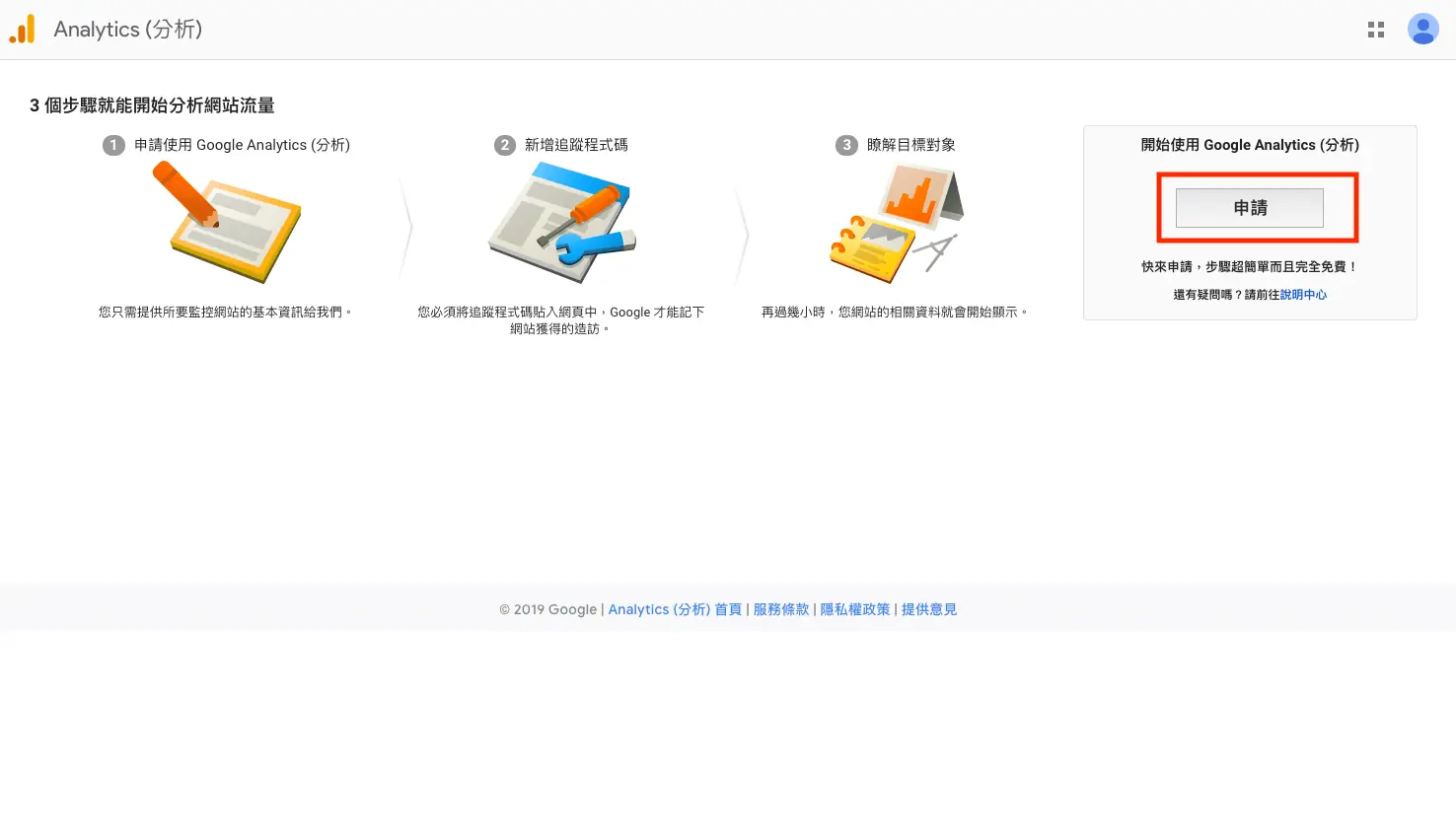
第一步:進入到 Google Analytic 網站中前,必須要擁有一個 Google 帳戶,在登入後會到下圖的畫面,點選下圖標示的申請按鈕。
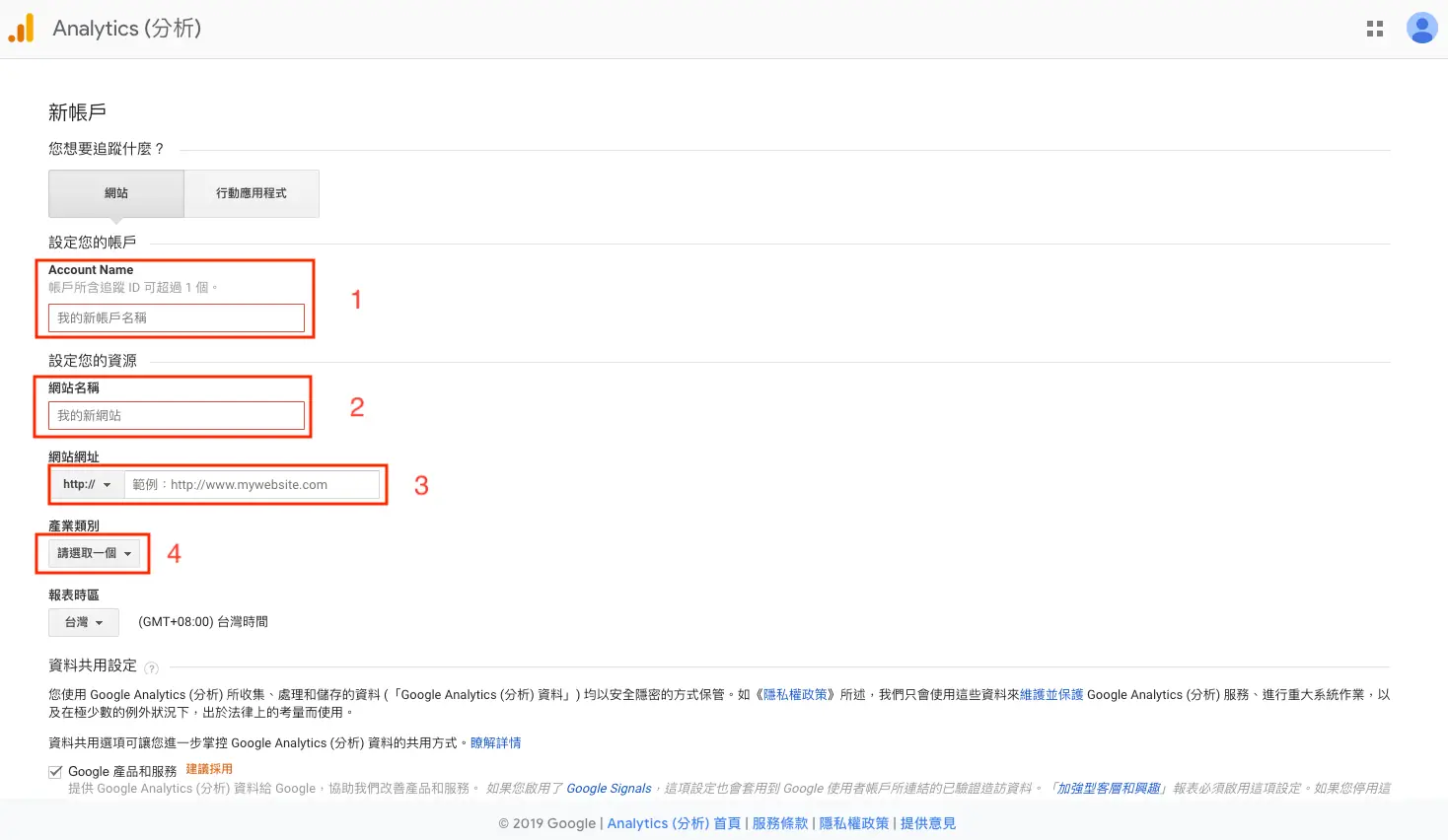
第二步:帳戶設定頁面中的項目以下說明:
- Account Name:通常設定為英文,可以使用網站的網域名稱,比如 www.design-hu.com.tw,就輸入 design-hu,也可以自行輸入便於識別的名稱。
- 網站名稱:公司名稱或網站名稱,可設定中文。
- 網站網址:輸入首頁網址,如果説有不同語言版本的網站,請輸入主要語言的首頁網址(其他語言可以在新增)
- 產業類別:選擇網站相關性質的產業分類。
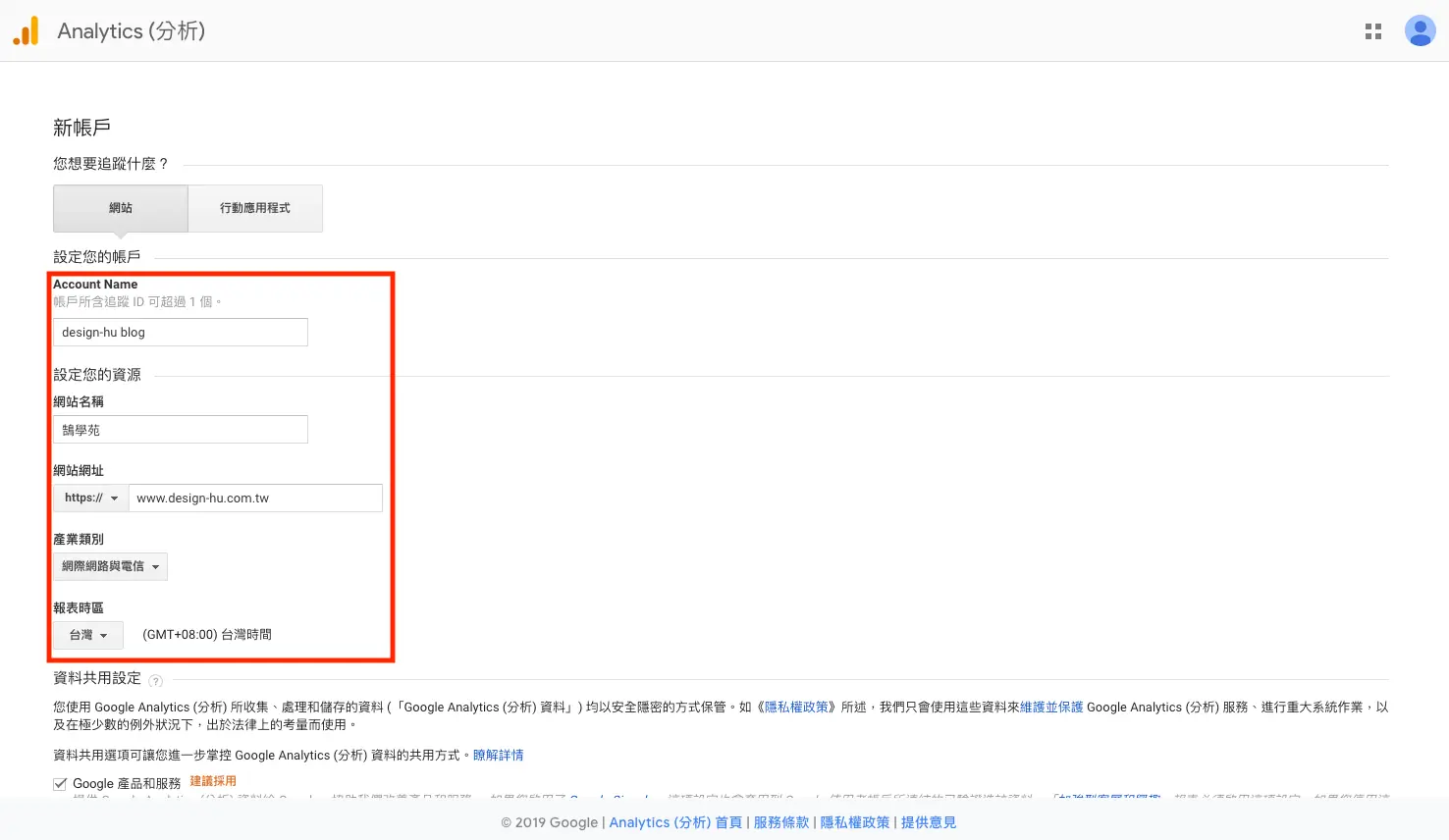
下圖為示範輸入的資料。
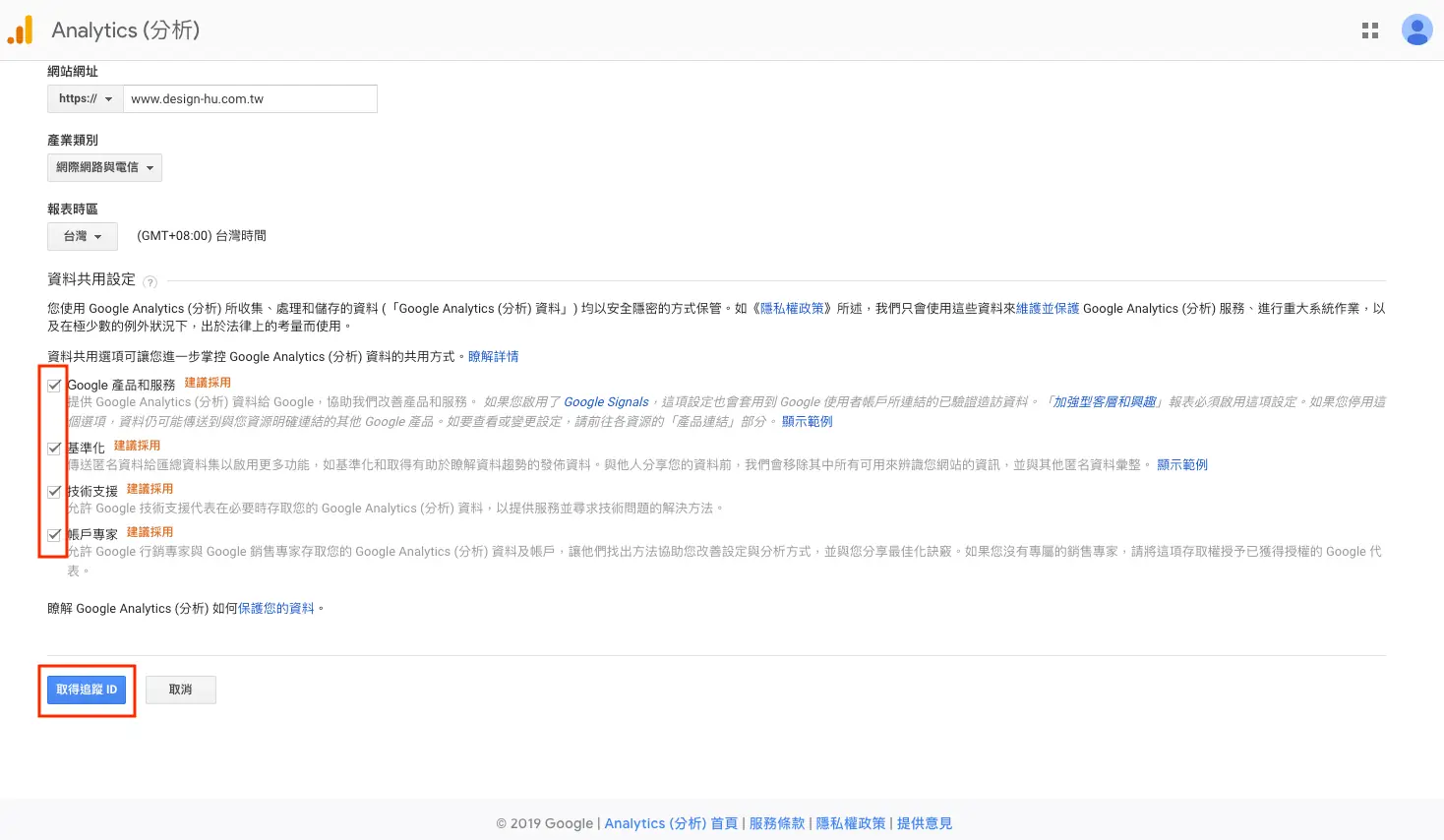
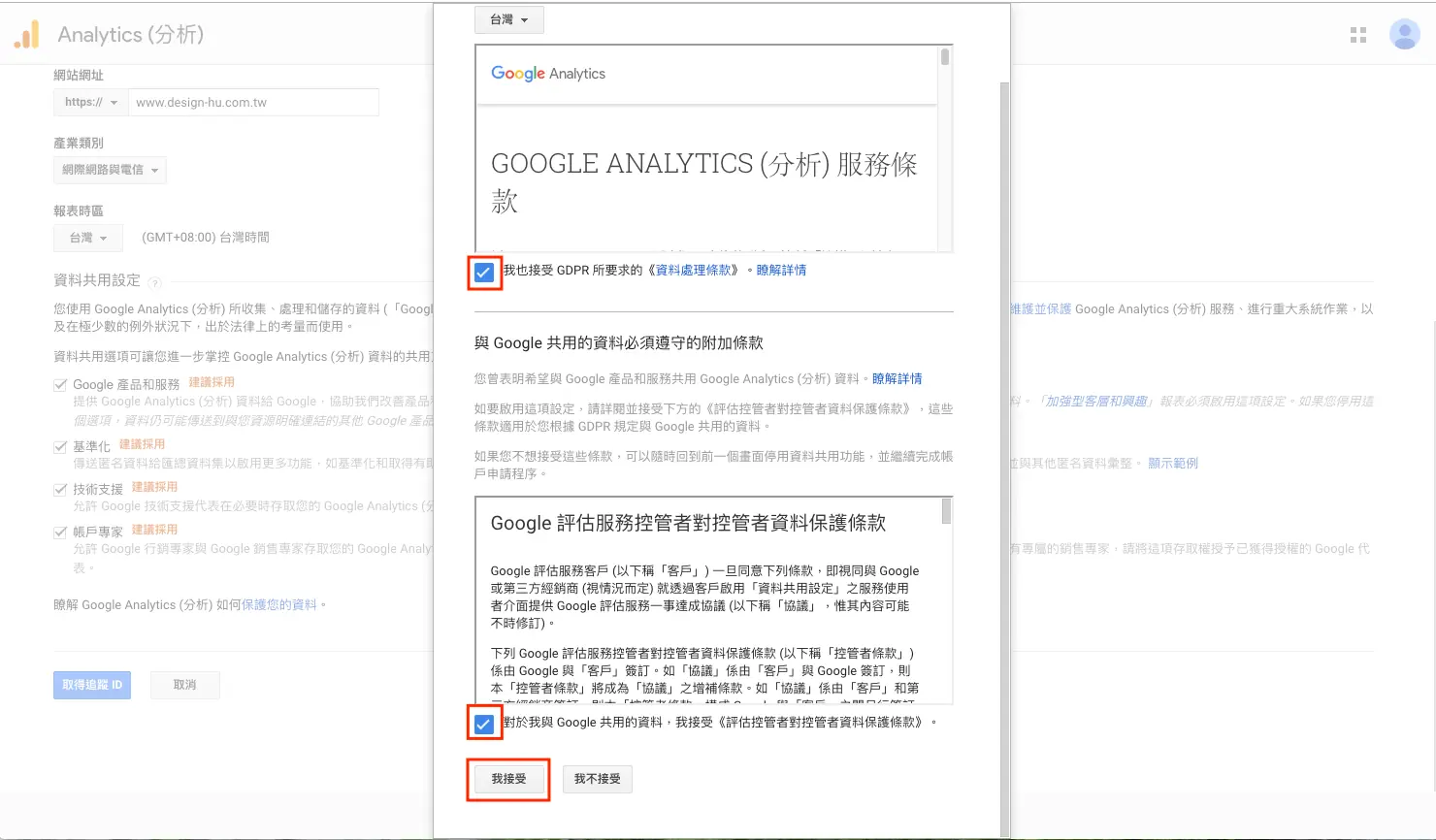
第三步:最下方為 Google Analytic 對網站資料的共用方式,建議全部勾選讓即將建立的帳戶有更完整的功能,完成後點選取得追蹤 ID 的按鈕。
條款方面在閱讀後請記得勾選下圖標示的位置,並點選我接受。
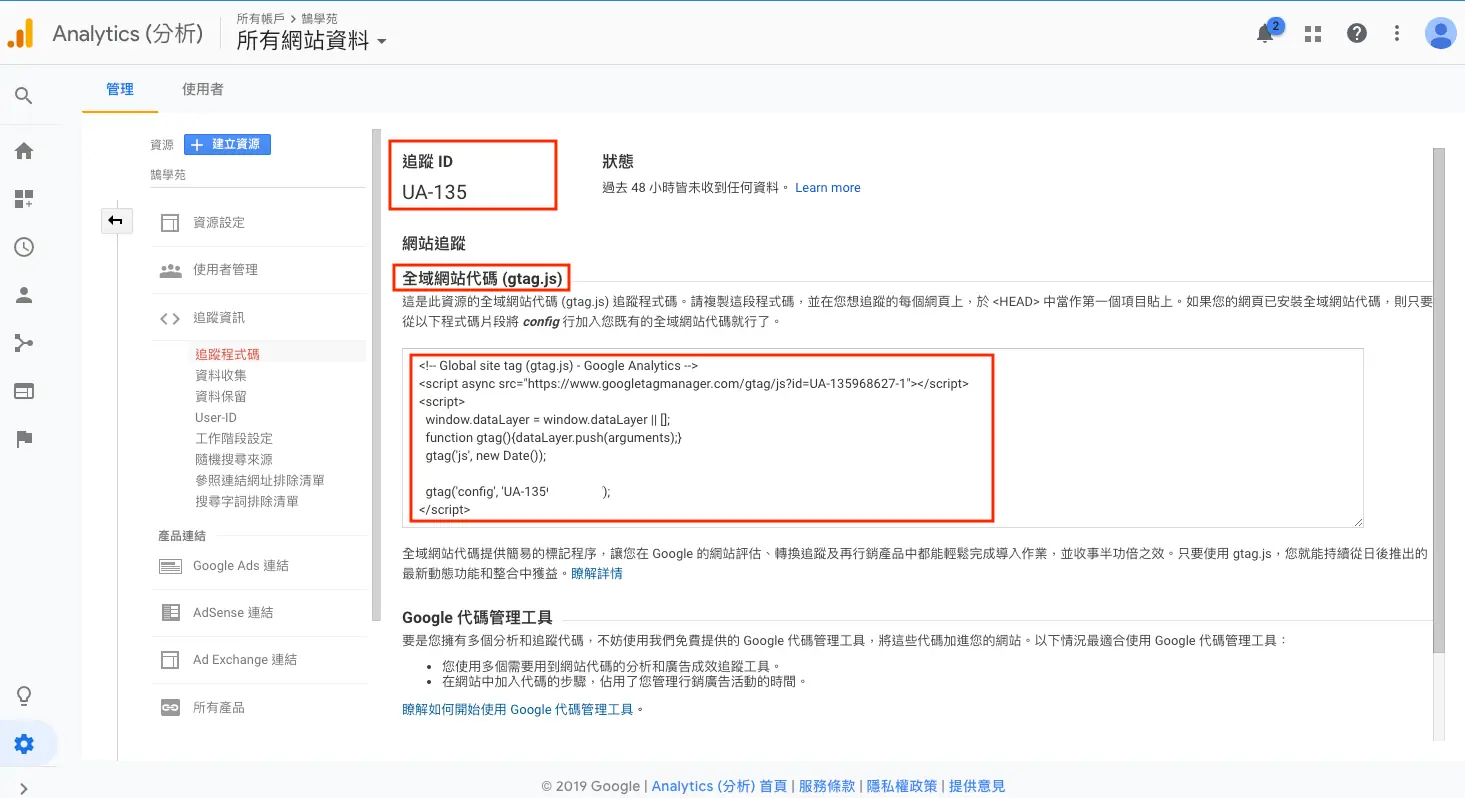
第四步:接下來會直接導向到追蹤程式碼的頁面,追蹤 ID 可以用在 WordPress 外掛,而全域網站代碼則必須編輯 WordPress PHP 檔案才能加入,將此頁面先保留,下一小節會說明如何加入。
WordPress 主題編輯器及 GA 外掛加入追蹤碼方法
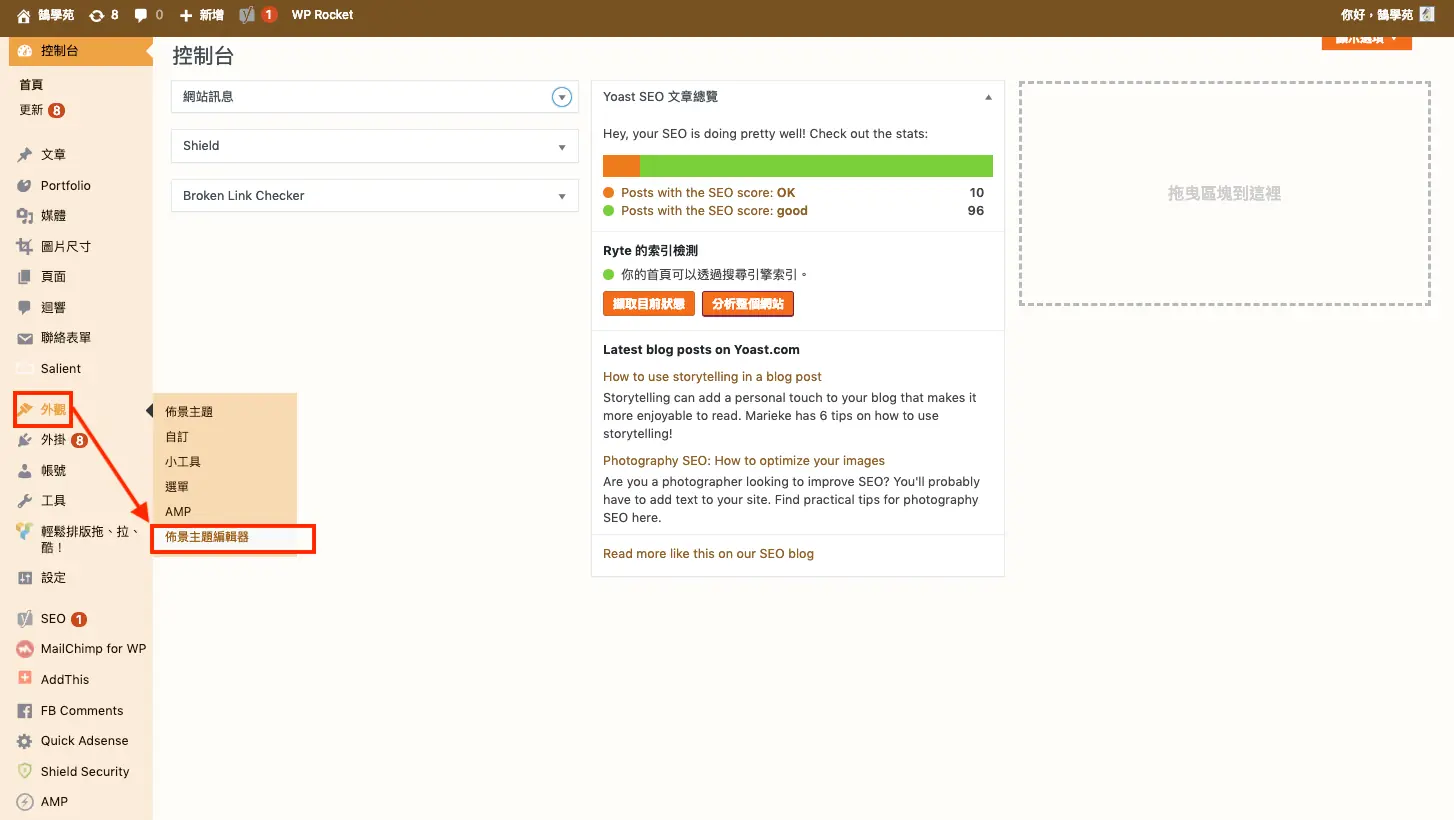
第一步:首先在外觀子選單中找到佈景主題編輯器並進入。
第二步:在右上角選擇當前網站啟用的佈景主題,為了不讓主題更新時將我們所做的變動內容被覆蓋,通常都會加裝子主題,並且將網站管理員的變更內內容建立在子主題中,如果你的網站有安裝子主題,就可以在其中找到 header.php 的檔案,如果沒有安裝子主題,那麼在已啟用的主題中一樣可以找到。
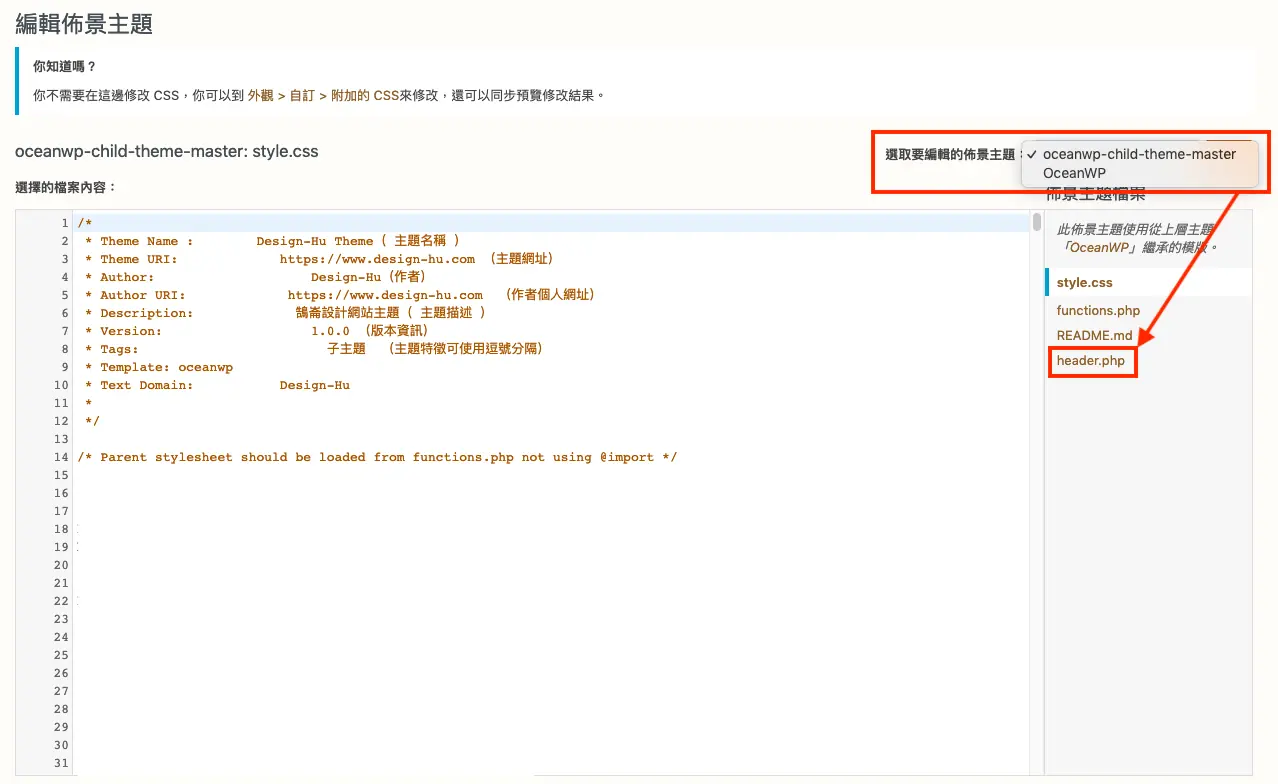
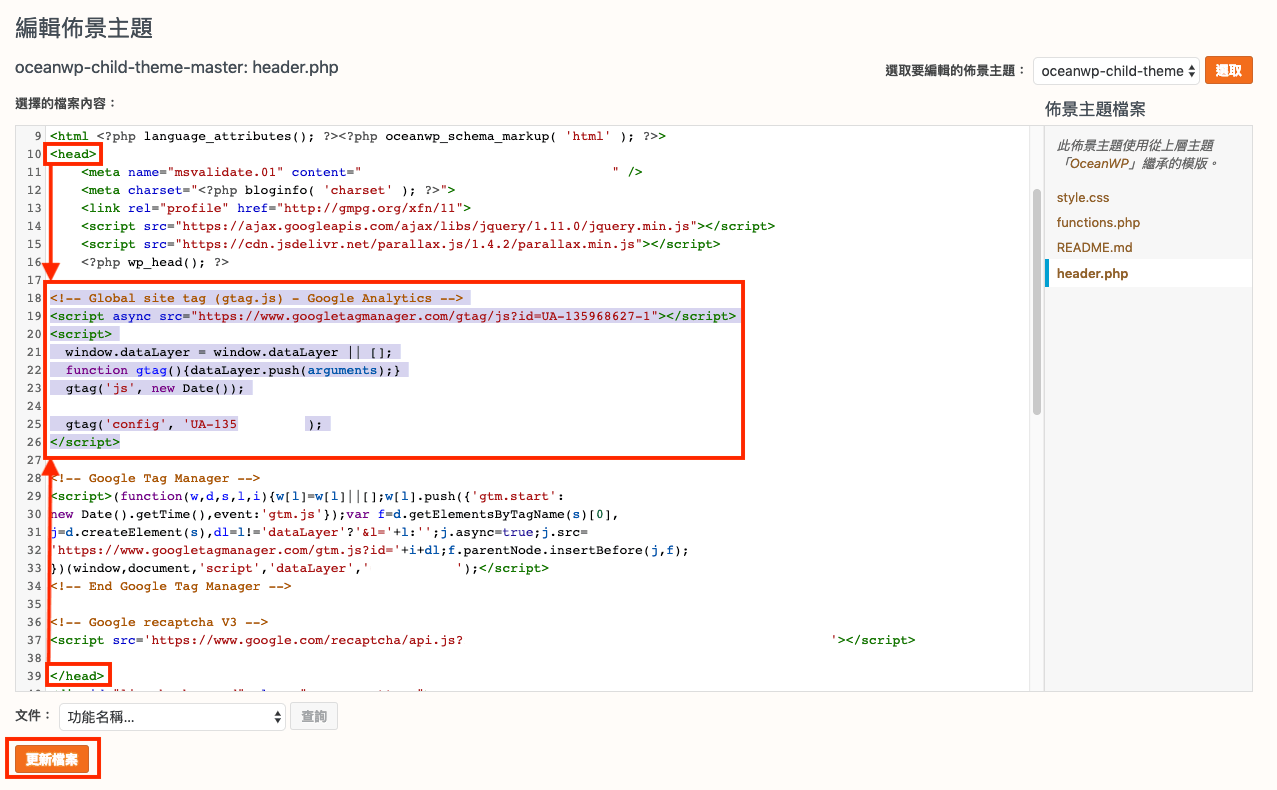
第三步:選中 header.php 後在<head></head> HTML 標籤的區域中,將全域網站代碼貼上,沒有絕對的位置,只要不會覆蓋掉其它程式碼,在空白處貼上即可,完成後記得點選更新檔案,如此就完成加入 GA 追蹤碼的動作。
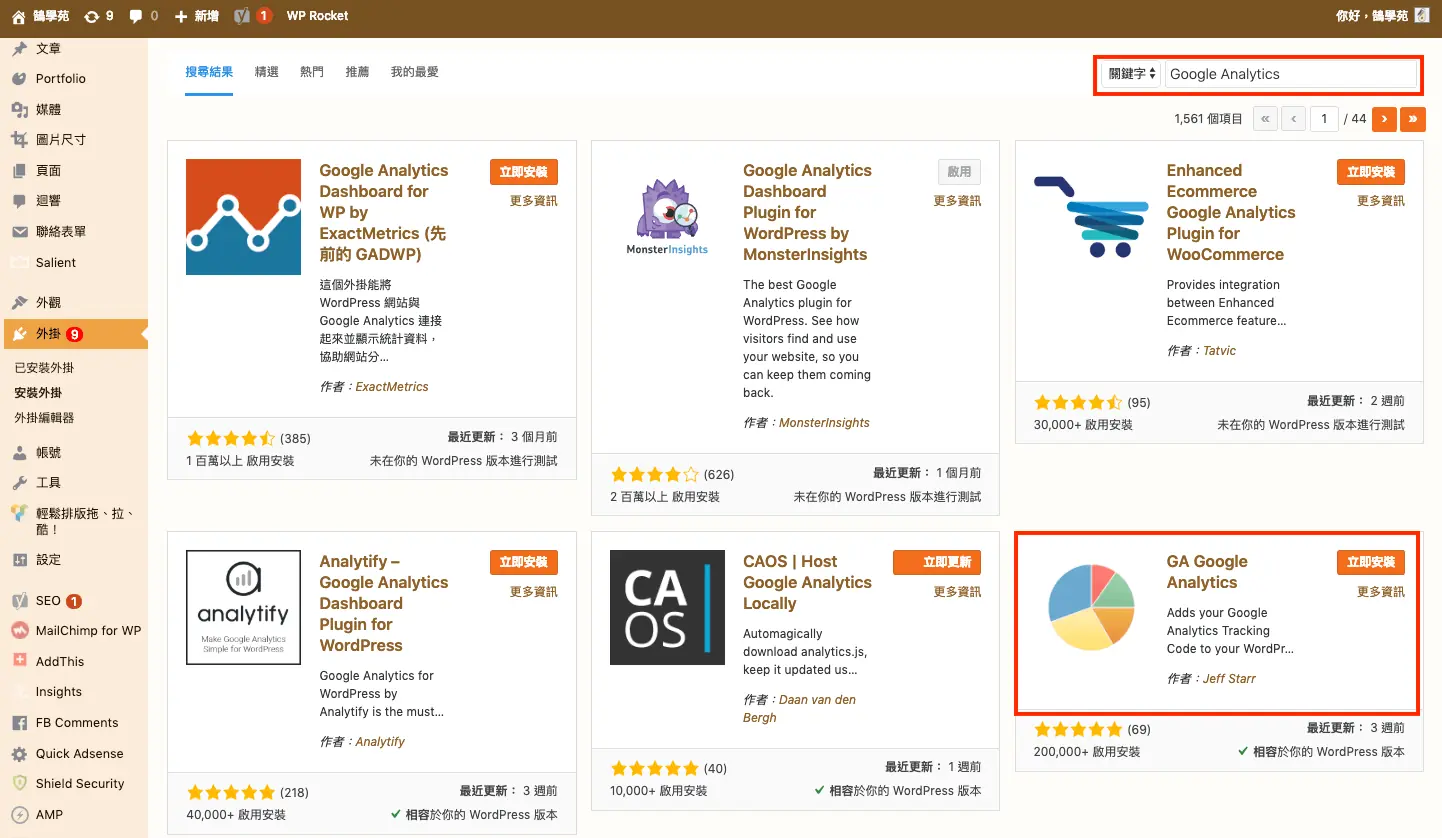
第四步:Google Analytic 相關的 WordPress 外掛有很多,經過筆者簡役的篩選,如果只是單純要串接網站與 Google Analytic,那麼以下介紹的兩個外掛是較為簡單的。與一般安裝外掛相同,搜尋 Google Analytic 後請安裝下圖標示的 GA Google Analytic 外掛。
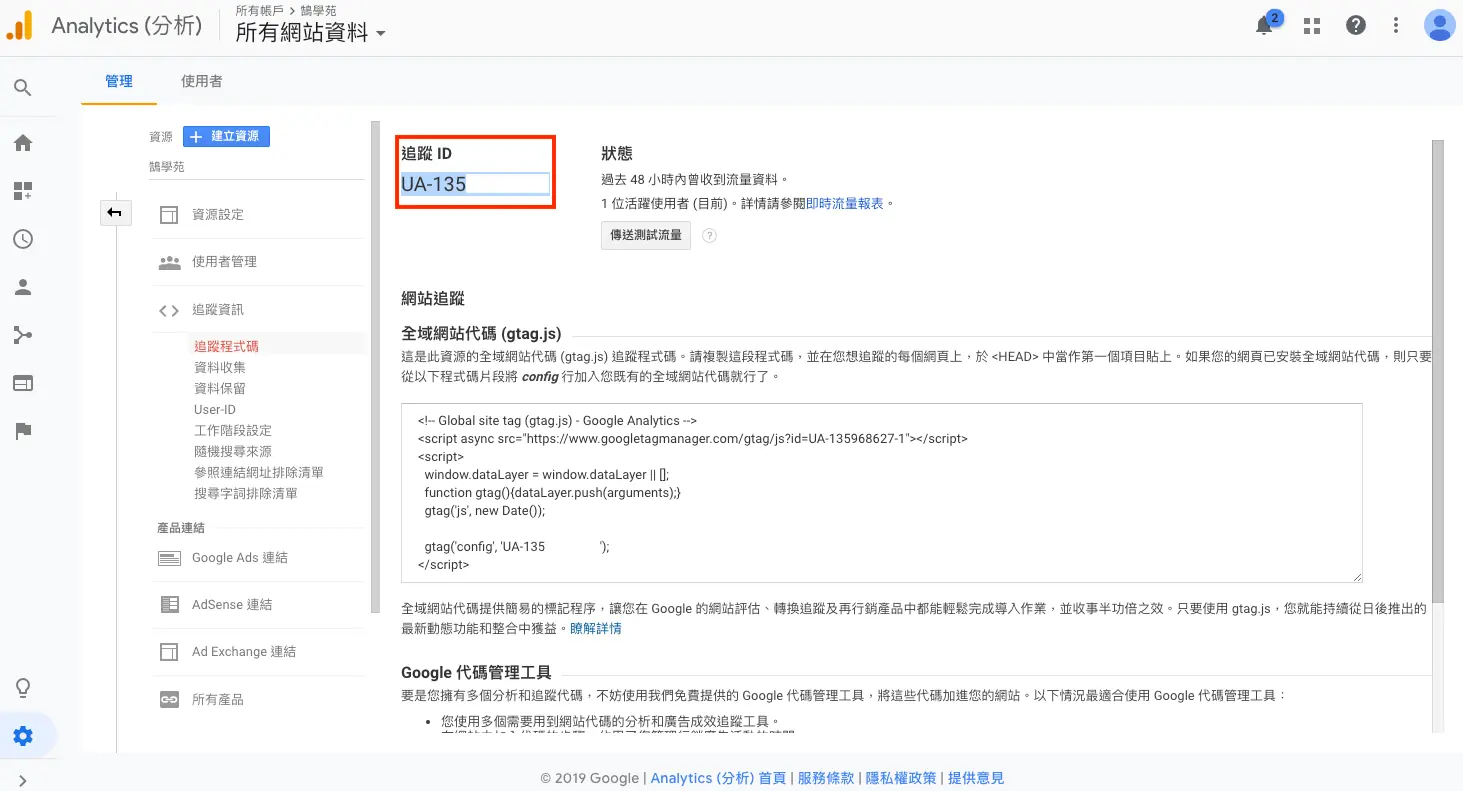
第五步:回到 Google Analytic 將追蹤 ID 複製下來。
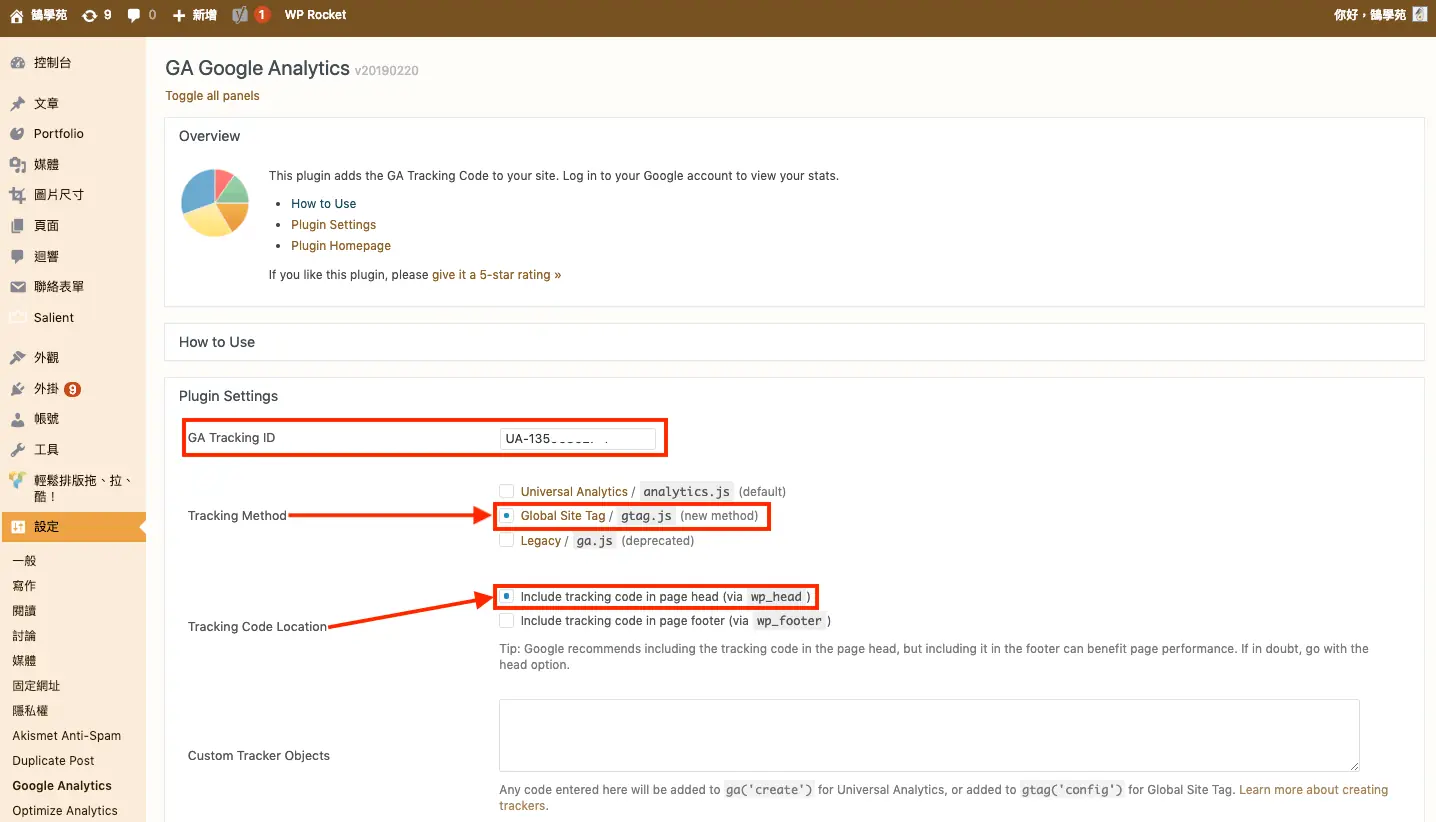
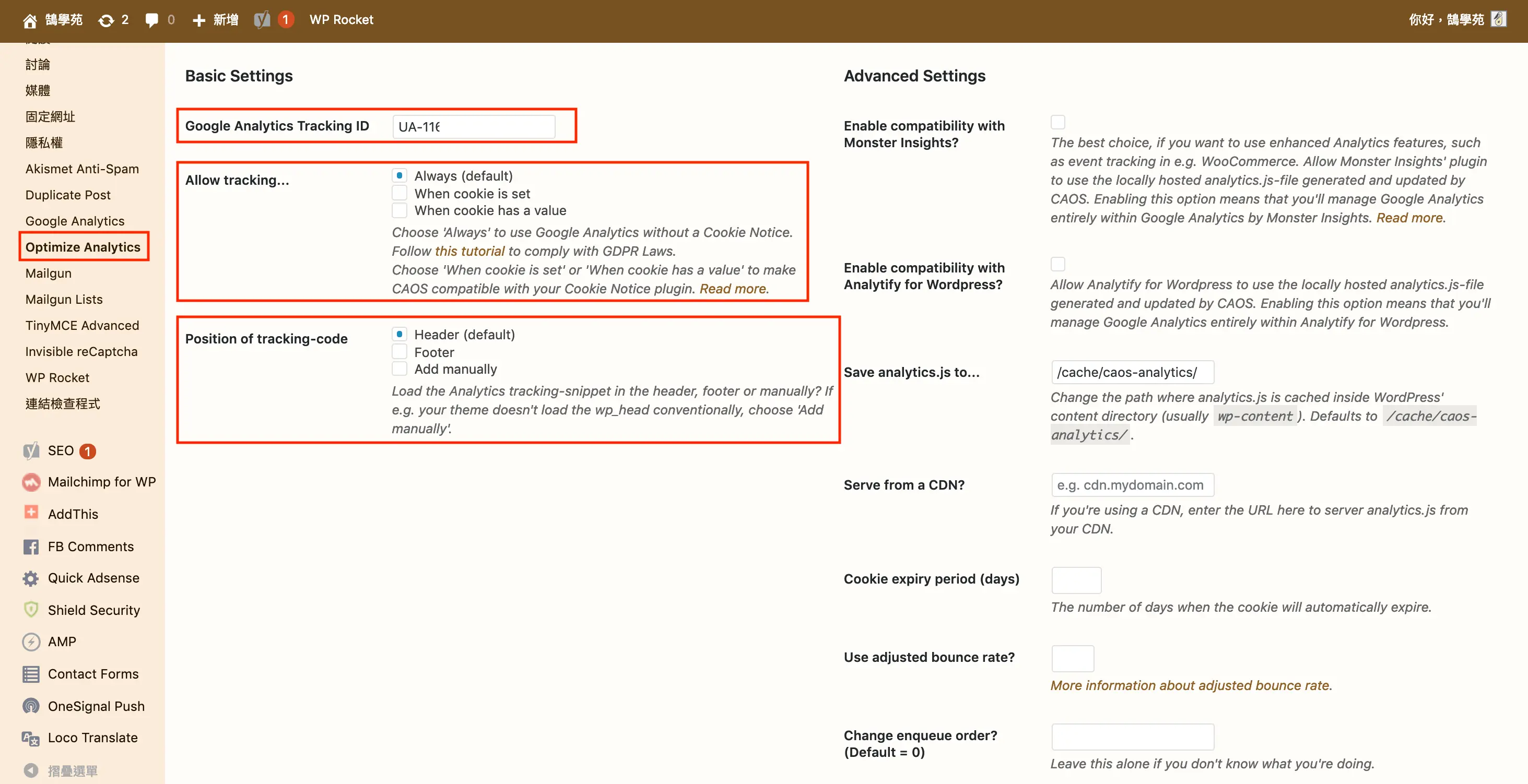
第六步:在設定項目中進入 GA Google Analytic 外掛頁面,將追蹤 ID 貼上到 GA Tracking ID 的欄位中,Tracking Method 選擇 Global Site Tag(與 GA 追蹤碼的功用相同,追蹤全部網站的資料),Tracking Code Location 選擇包含在 WP_head 的位置,更新之後就完成串接了。
第七步:另外一個外掛 CAOS | Host Google Analytics Locally 也是相同的方式,以相同的概念選擇即可。
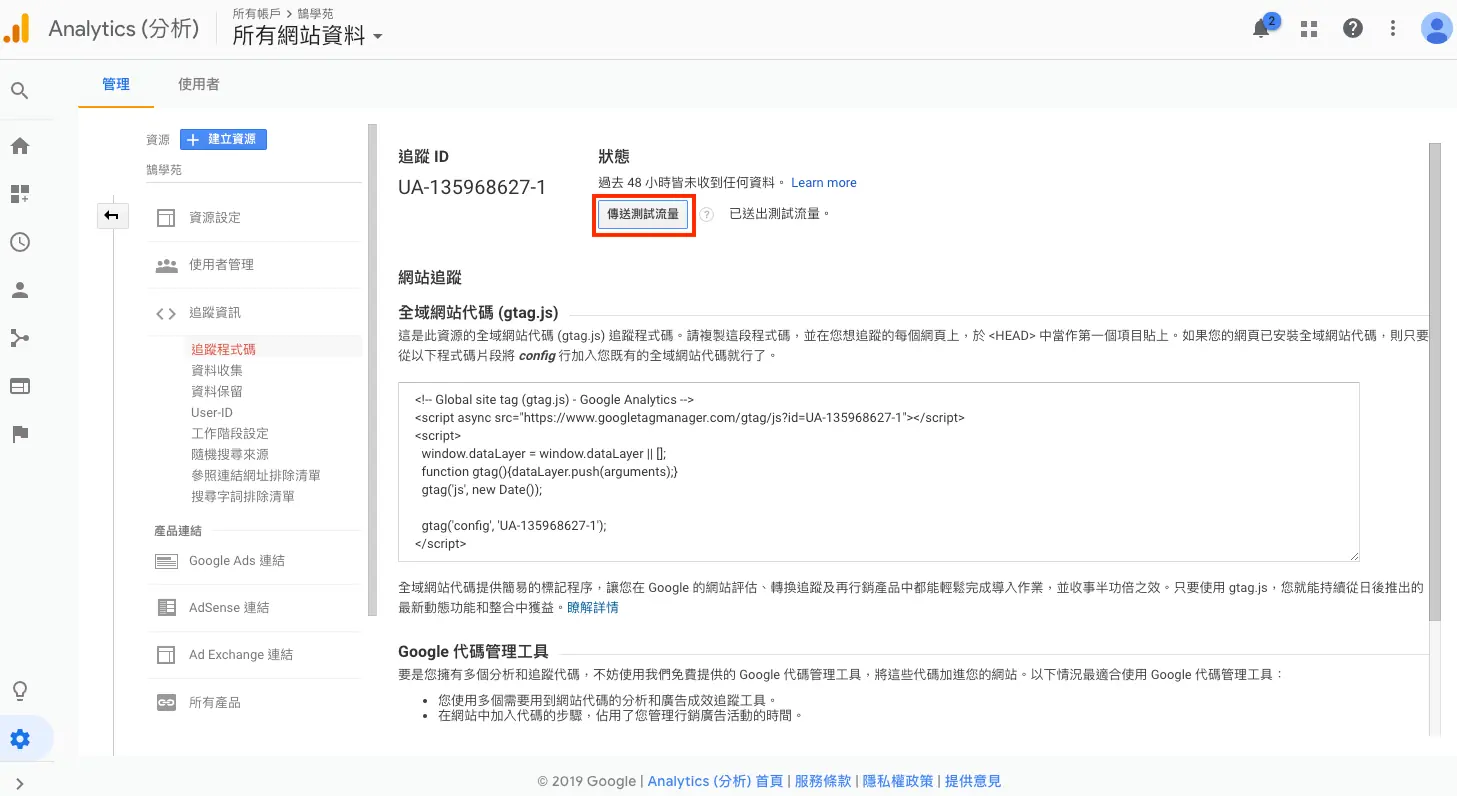
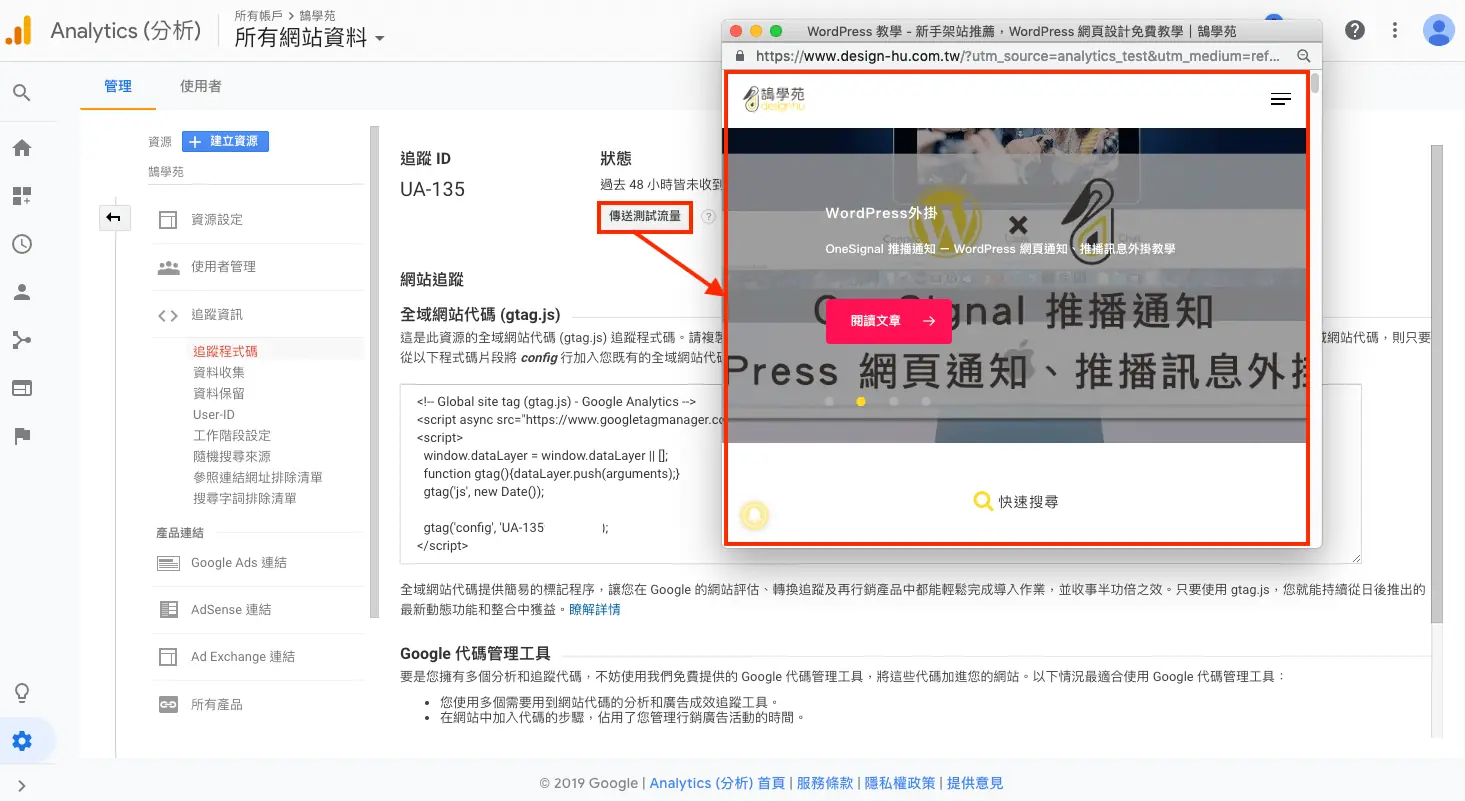
第八步:如果追蹤 ID 有正確導入網站中,過一段時間重新回到 GA 追蹤程式碼的頁面中將會出現傳送測試流量的按鈕,點選後如果另開小視窗並出現網站畫面,就代表 GA 追蹤 ID 已經正確運作。
安裝 GA 追蹤碼前要注意什麼?
追蹤碼裝錯,數據就會不準,安裝前後請確認:
- 不要重複安裝:主題設定、SEO 外掛、GA 外掛、Google 代碼管理工具都可能各加一次,重複會讓瀏覽量加倍。
- 只選一種方式:用外掛就不要再手動貼,用 Google 代碼管理工具就統一在那裡管理。
- 排除自己的流量:在 GA4 資料串流設定中定義內部流量,並建立資料篩選器排除公司 IP。
- 隱私權政策:使用 GA 會透過 Cookie 收集瀏覽資料,網站隱私權政策應說明用途。
常見問題
文中的 UA 追蹤碼還能用嗎?
不能。文中示範的通用 Analytics(UA-開頭的追蹤 ID)已在 2023 年 7 月 1 日停止處理資料,現在要建立 GA4 資源與網頁資料串流,取得 G- 開頭的評估 ID 或 Google 代碼,再加進 WordPress。
WordPress 加 GA 用外掛還是直接貼程式碼?
不熟悉程式建議用外掛,例如 Google 官方的 Site Kit 或文中的 GA Google Analytics,只要填入評估 ID 即可,換主題也不會遺失。直接貼進主題 header 需使用子主題,否則主題更新後追蹤碼會消失。
怎麼確認 GA4 有沒有裝成功?
安裝後打開網站,再到 GA4 的「報表 › 即時」查看是否出現自己的造訪;也可以用 Google 代碼的測試功能或瀏覽器開發者工具,確認頁面有載入 gtag.js,且只載入一次。
結語
如果對網站如何安裝子主題或者如何使用 FTP 上傳方式將將 header.php 檔案加入到子主題中做編輯, 那麼就可以使用外掛的方式來完成網站串接,以避免掉當網站主題更新時將 GA 追蹤碼一起刪除的狀況。