

重點整理
eZip 已改名為 MacZip,是免費的 Mac 解壓縮軟體,可以打開 RAR、7z、ISO 等 20 多種壓縮格式,也能建立 ZIP、7z 壓縮檔並加密。它只有 Mac 版,沒有上架 App Store,要從官網 ezip.awehunt.com 下載安裝檔;2026 年 10 月官網顯示最新版本是 v2.4(2024 年 2 月),支援 macOS 10.10 以上與 Apple Silicon。
Mac 內建的「壓縮檔工具程式」只能處理 ZIP,收到 Windows 同事或客戶傳來的 RAR、7z 檔就打不開。這時需要一套支援多種格式的解壓縮軟體。這篇介紹 eZip(現名 MacZip):下載安裝、瀏覽壓縮檔內容、解壓縮與建立壓縮檔的步驟,操作邏輯跟 Windows 上的 WinRAR 很像,換到 Mac 的人會很快上手。
eZip 現在叫什麼?支援哪些格式?
eZip 已改名為 MacZip,官網 ezip.awehunt.com 註明「MacZip(舊名 eZip)」,並標示永久免費。2026 年 10 月官網資訊:
- 可讀取的格式:zip、rar、7z、gz、iso、tgz、lzh、apk、xz、z、bz2、tar、lzma、zst、lz4、cab、xar、ar、gnutar、cpio、lzip、lzop、zstd、uu、mtree、pax、shar。
- 可建立的格式:ZIP、7z,並支援加密。
- 系統需求:macOS 10.10 以上,支援 Apple Silicon(M 系列晶片)。
要特別說明的是,MacZip 只有 Mac 版。iPhone、iPad 要解壓縮 ZIP,可以直接用內建的「檔案」App 點一下壓縮檔;RAR 等其他格式則需要另外安裝 App Store 上的解壓縮 App。
步驟一:下載並安裝 MacZip
到 MacZip 官網點下載,會得到一個 dmg 檔。打開後,把 MacZip 圖示拖進 Applications(應用程式)資料夾就完成安裝。之後 RAR 等壓縮檔的圖示會變成 MacZip 的圖示,雙擊就會用它打開。
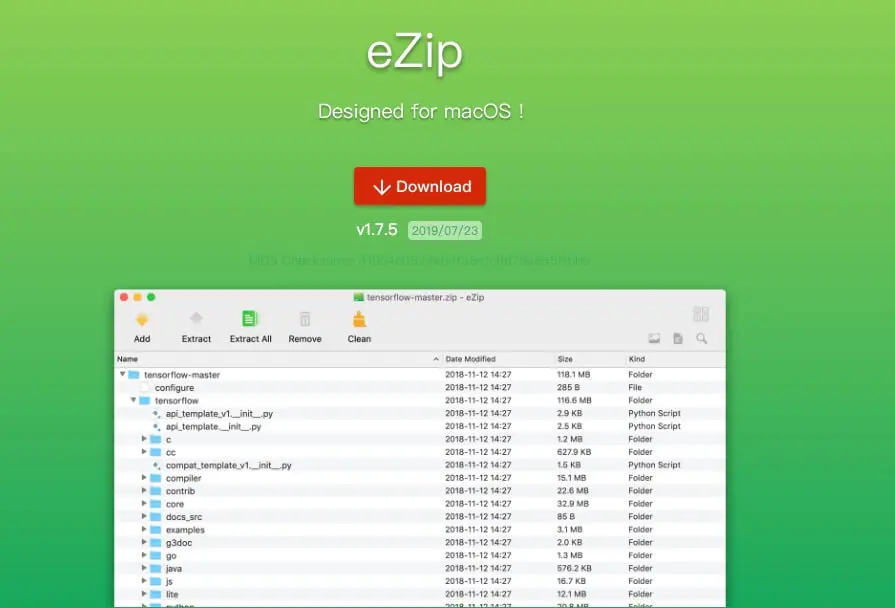
步驟二:打開壓縮檔,選擇要做的動作
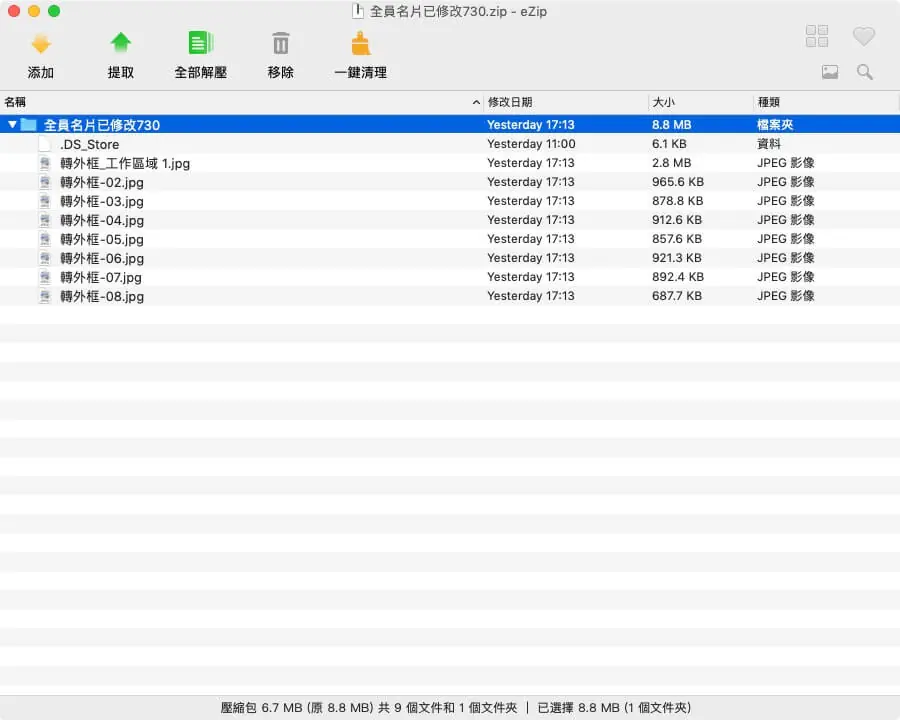
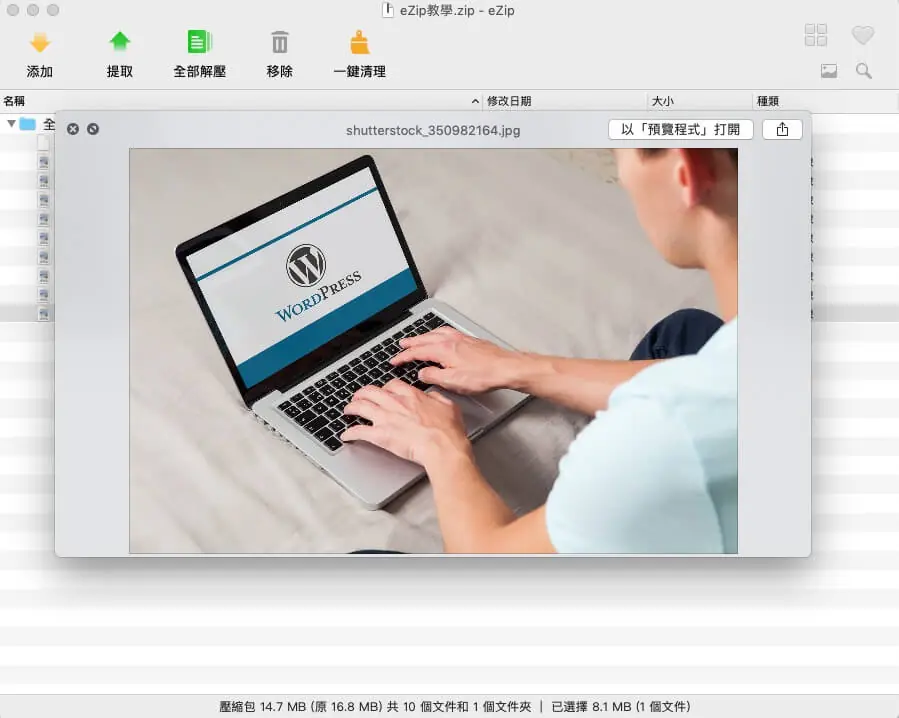
MacZip 打開壓縮檔後不會直接解壓縮,而是先列出裡面的檔案,讓你決定要做什麼,這點跟 WinRAR 很像。工具列的功能有:
- 添加:把其他檔案加進壓縮檔。
- 提取:只解壓縮選取的檔案。
- 全部解壓:整包解壓縮。
- 移除:從壓縮檔刪除選取的檔案。
- 一鍵清理:清掉 .DS_Store、Thumbs.db 這類系統暫存檔,傳給 Windows 使用者時比較乾淨。
官網說明不用解壓縮就能直接檢視、編輯壓縮檔內容。
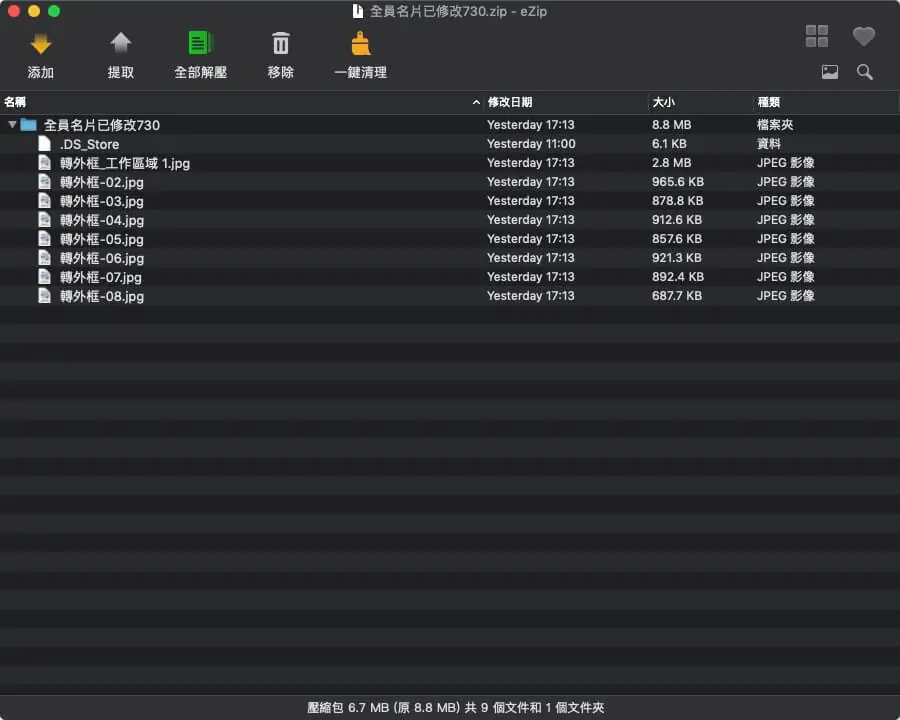
步驟三:善用深色模式、篩選與搜尋
MacZip 支援 macOS 的深色模式,會跟著系統外觀切換。
右上角有圖片與文件兩個篩選圖示:點圖片圖示,清單只顯示圖片檔;點文件圖示,只顯示文件檔。壓縮檔裡檔案很多時特別好用。
右上角的搜尋框可以輸入關鍵字,快速找到壓縮檔裡的特定檔案。
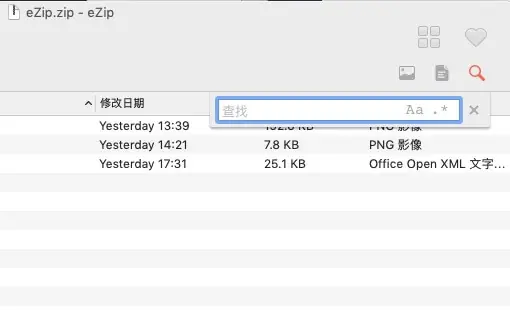
選取檔案後按空白鍵,可以直接預覽內容,不用先解壓縮。
步驟四:建立壓縮檔與加密
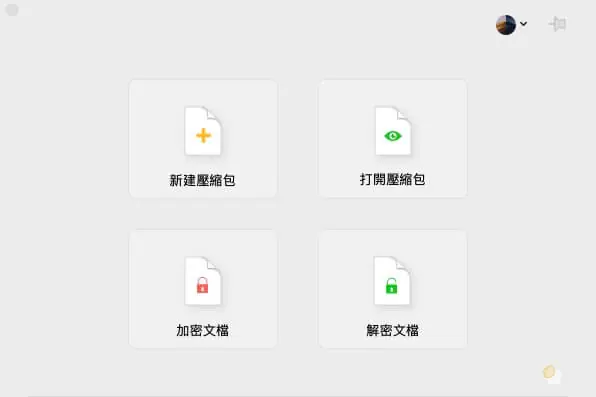
點右上角的四格圖示,可以新建壓縮檔、打開壓縮檔,也能替檔案加密或解密。要傳送含有個資或報價的檔案時,建議加密後再傳,密碼另外用電話或通訊軟體告訴對方。
步驟五:用右鍵選單快速解壓縮、壓縮
平常不用打開 MacZip,在 Finder 裡對壓縮檔按右鍵,選 MacZip 的解壓縮選項就能直接解開。
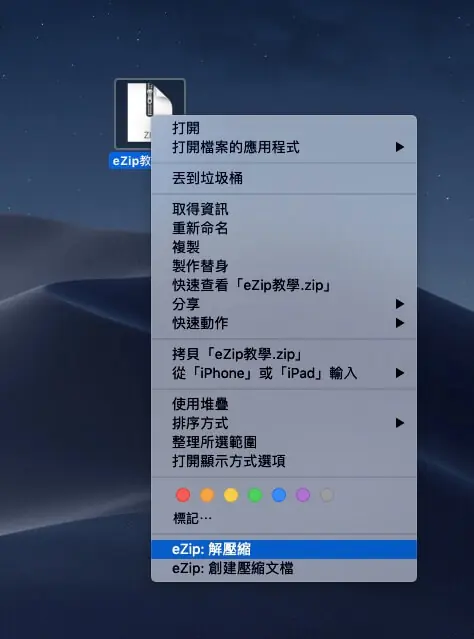
要建立壓縮檔,把檔案全部選取後按右鍵,選「創建壓縮文檔」即可。
右鍵選單的實際文字可能因版本不同略有差異。想要更輕巧、從 Dock 拖曳就能壓縮的工具,也可以參考 Mac Keka 壓縮程式。
常見問題
eZip 和 MacZip 是同一個軟體嗎?
是同一個軟體,eZip 已改名為 MacZip,官網仍是 ezip.awehunt.com,一樣免費下載使用。
MacZip 可以在 iPhone 或 iPad 上用嗎?
不行,MacZip 只有 macOS 版。iPhone、iPad 可以用內建「檔案」App 解開 ZIP,其他格式需要另外從 App Store 安裝解壓縮 App。
為什麼 App Store 找不到 MacZip?
MacZip 沒有在 App Store 上架,要從官網下載 dmg 安裝檔。App Store 上有名稱相似的 App,但不是同一個開發者,下載時要看清楚。
結語
Mac 內建工具只能處理 ZIP,常收到 RAR、7z 檔的人,裝一套 MacZip(原 eZip)就能解決。它免費、支援的格式多,操作邏輯接近 WinRAR,還能直接預覽、篩選壓縮檔內容與加密。記得從官網下載,避開名稱相近的其他軟體,就能安心使用。