
重點整理
Graphy 是一款英文介面的線上 AI 圖表製作工具,貼上資料就能做出長條圖、折線圖、圓餅圖等互動圖表,還能讓 AI 幫你挑重點、寫圖說。2026 年 10 月確認:要先用 Google 或 Email 註冊登入才能進編輯器;免費版最多 5 張圖表、AI 次數有限、圖表帶 Graphy 浮水印,付費 Plus 年繳每人每月 16 美元起。
開會要報告數字、社群要放一張成長曲線,用 Excel 預設圖表常常又醜又難改。Graphy 主打「從雜亂的資料到好看的圖表只要一鍵」,加上 AI 自動找出資料重點,很適合不想花時間調格式的行銷人員與老闆。這篇整理 Graphy 在 2026 年的免費方案限制、需不需要登入、AI 功能能做什麼,並一步一步說明怎麼做出第一張圖表。
Graphy 是什麼?
Graphy 是 Graphy Technologies 開發的線上圖表工具,官網標題直接寫「The AI Graph Maker」。它跟 Excel、Google 試算表內建圖表最大的不同有三點:
- 預設就好看:配色、字型、留白都已經調好,不用一個一個改。
- AI 幫你看資料:可以請 AI 找出趨勢、寫一段圖說,或直接問資料問題。
- 做出來是互動圖表:分享連結打開後滑鼠移上去會顯示數值,也能嵌入 Notion 等工具,不只是一張死圖片。
官網首頁寫著已有超過 30 萬人使用,首頁上方也公告了新產品 graphy.dev(給開發者把圖表功能放進自家產品用的 SDK 與 API),一般使用者用原本的 Graphy 就可以。
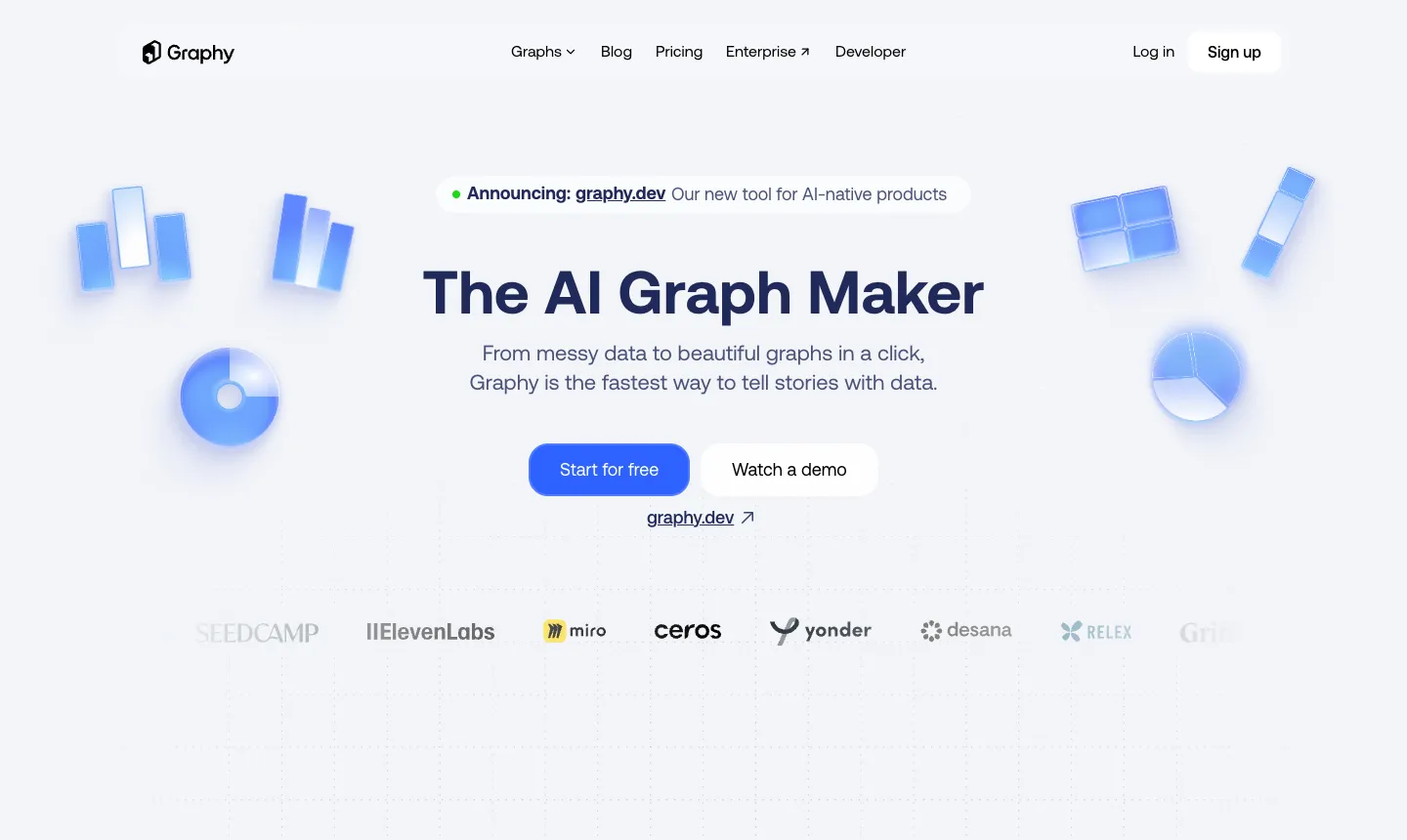
首頁中間的「Start for free」就是開始使用的入口,右上角「Log in」「Sign up」分別是登入與註冊。
Graphy 免費嗎?2026 年方案整理
Graphy 有免費方案,但不是無限制。下表是 2026 年 10 月在官方定價頁看到的內容:
| 方案 | 價格(每位使用者) | 主要內容 |
|---|---|---|
| Free | 免費 | 最多 5 張圖表、可分享到任何地方、AI 使用次數有限,圖表帶 Graphy 浮水印 |
| Plus | 年繳每月 16 美元/月繳每月 20 美元 | 不限圖表數量、不限 AI 功能、自訂配色、移除 Graphy logo |
| Business | 年繳每月 36 美元/月繳每月 45 美元 | Plus 全部功能,再加上 Google Sheets 自動更新、密碼保護連結、品牌套組(brand kits) |
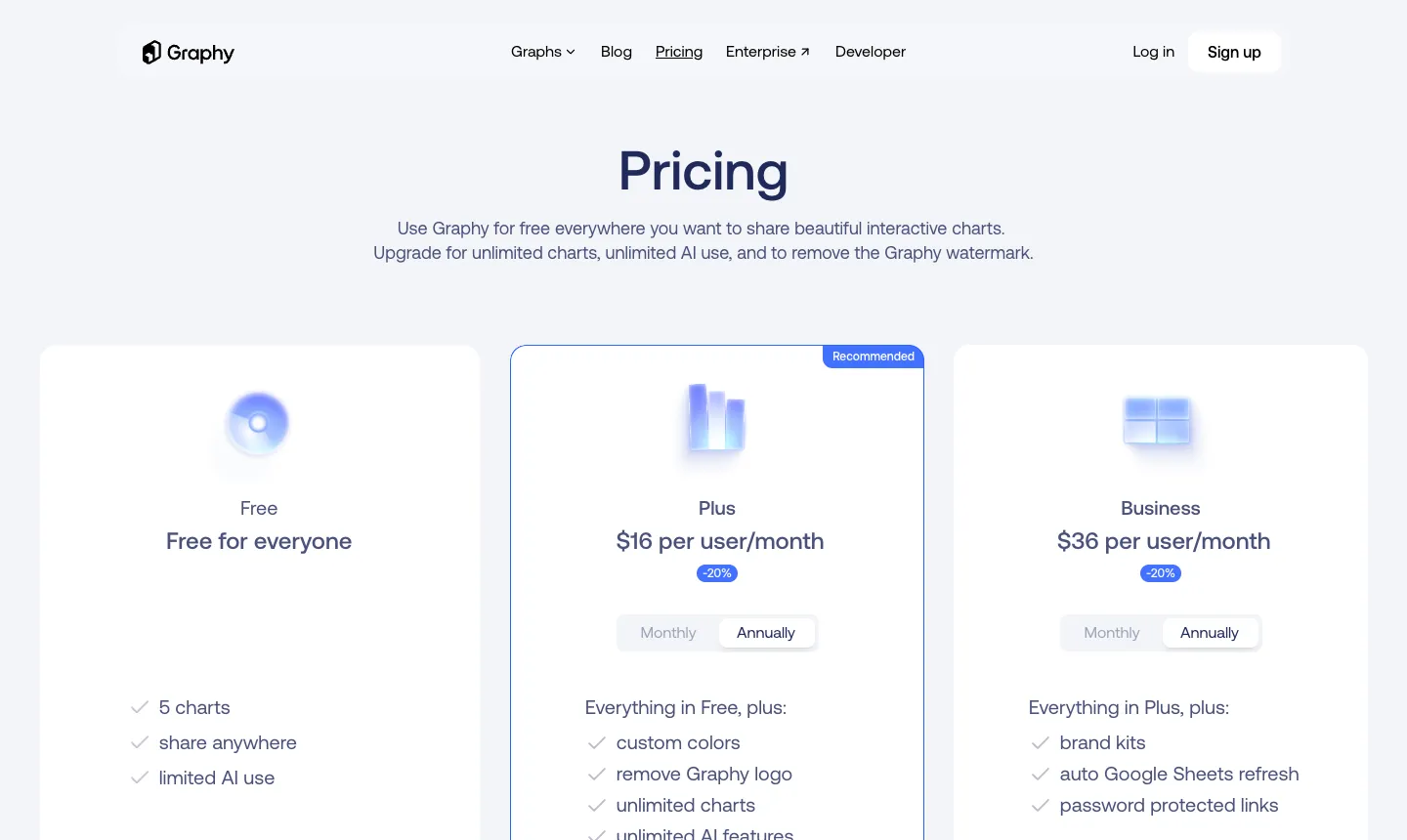
定價頁預設顯示的是年繳價格(切換鈕在「Annually」),點「Monthly」才會看到月繳價格。免費版的 AI 次數官方只寫「limited AI use」,沒有公布具體數字,實際額度以登入後顯示為準。
簡單判斷:偶爾做幾張報告圖表,免費版就夠;如果要放在對外的簡報或官網、不想有浮水印,或每個月要做很多張,才需要考慮 Plus。
Graphy 要登入才能用嗎?
要。不管是點官網的「Start for free」,還是直接打開編輯器網址 visualize.graphy.app,都會先跳到「Sign up to Graphy」頁面,可以用 Google 帳號或 Email 註冊登入,沒有訪客模式。
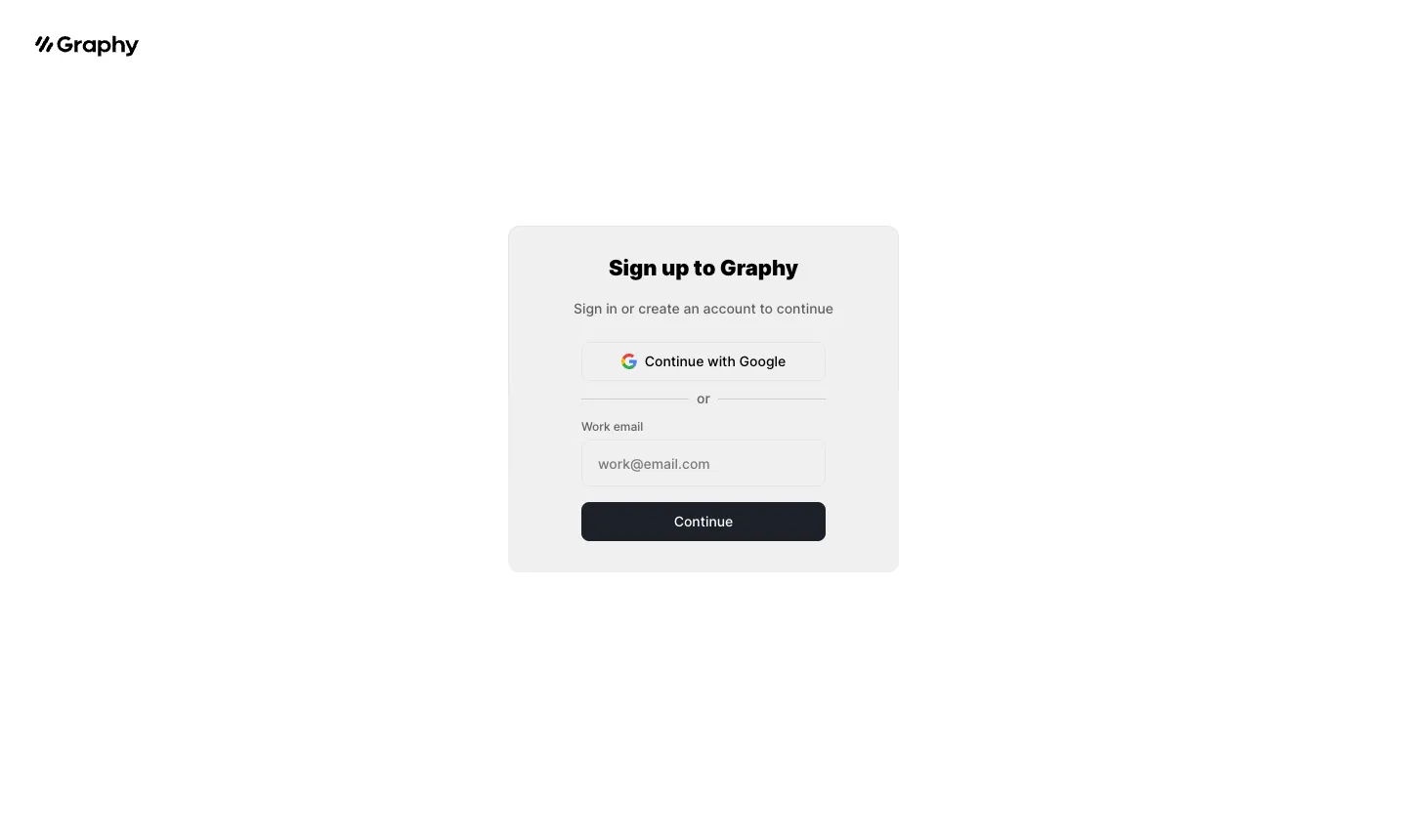
註冊欄位寫的是「Work email」,但一般 Gmail 也能用 Google 帳號直接登入。如果是公司要用,建議用公司信箱註冊,之後管理帳號與帳單比較清楚。
不需要登入的部分只有「看」:別人分享給你的 Graphy 圖表連結,不用帳號就能打開瀏覽。
Graphy 怎麼用?做一張圖表的 4 個步驟
登入後的編輯器流程,依官方說明整理成下面 4 步:
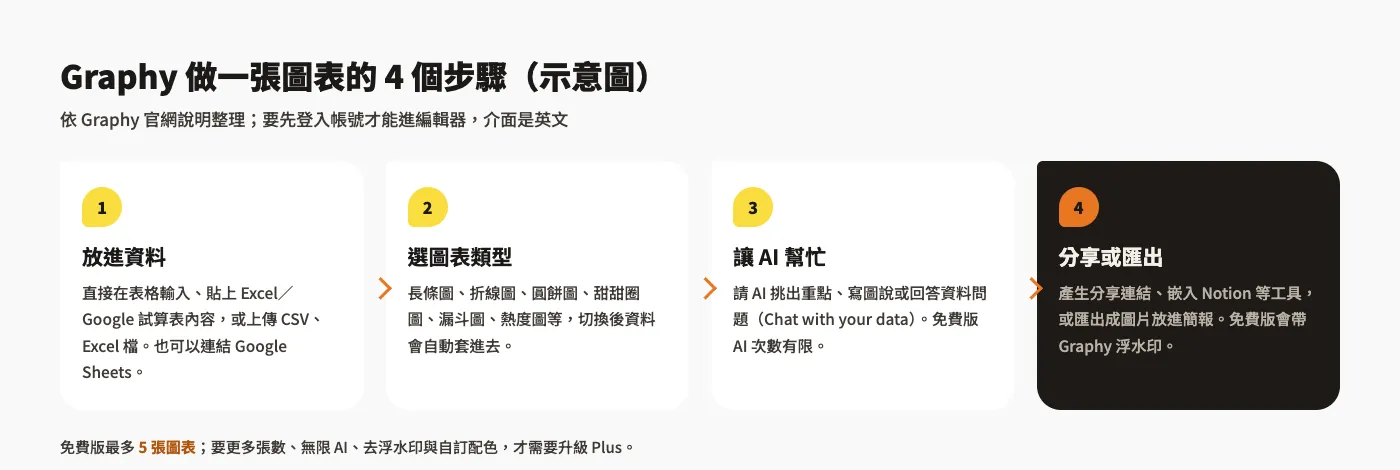
步驟一:放進資料
新增圖表後,右側會有一個像試算表的資料欄(Chart data),預設已經填好範例數字。你可以:
- 直接在表格裡修改、輸入數字;
- 從 Excel 或 Google 試算表複製一整塊貼上;
- 上傳 CSV 或 Excel 檔,或連結 Google Sheets。
第一欄通常是 X 軸(例如月份),後面每一欄是一組數列。欄位名稱可以打中文,圖表上會照樣顯示。
步驟二:選圖表類型
在圖表設定裡切換類型,資料會自動套進新的樣式。官網列出的模板包含長條圖(含橫條、堆疊、雙長條)、折線圖、圓餅圖、甜甜圈圖、漏斗圖、熱度圖、時間序列、李克特量表、Mekko 圖、表格等。
挑選原則很簡單:比大小用長條圖、看趨勢用折線圖、看比例用圓餅或甜甜圈圖、看轉換流失用漏斗圖。
步驟三:讓 AI 幫忙找重點
Graphy 的 AI 功能主要有兩種用法:
- 自動洞察:AI 讀完資料後標出最值得注意的變化,並寫成一段圖說,你可以再自己修改。
- 跟資料對話(Chat with your data):直接用文字問「哪個月成長最多?」,AI 會回答並提供對應的圖表。
官網也提到可以請 AI 幫忙搜尋公開資料來做圖。不過 AI 產生的數字與結論一定要自己核對一次,尤其是要對外發布的圖表。免費版的 AI 次數有限,常用的話要考慮升級。
步驟四:分享或匯出
完成後可以:
- 產生分享連結,對方不用登入就能看;
- 以互動圖表的形式嵌入 Notion、Canva、ClickUp 等工具;
- 匯出成圖片,放進簡報或社群貼文。
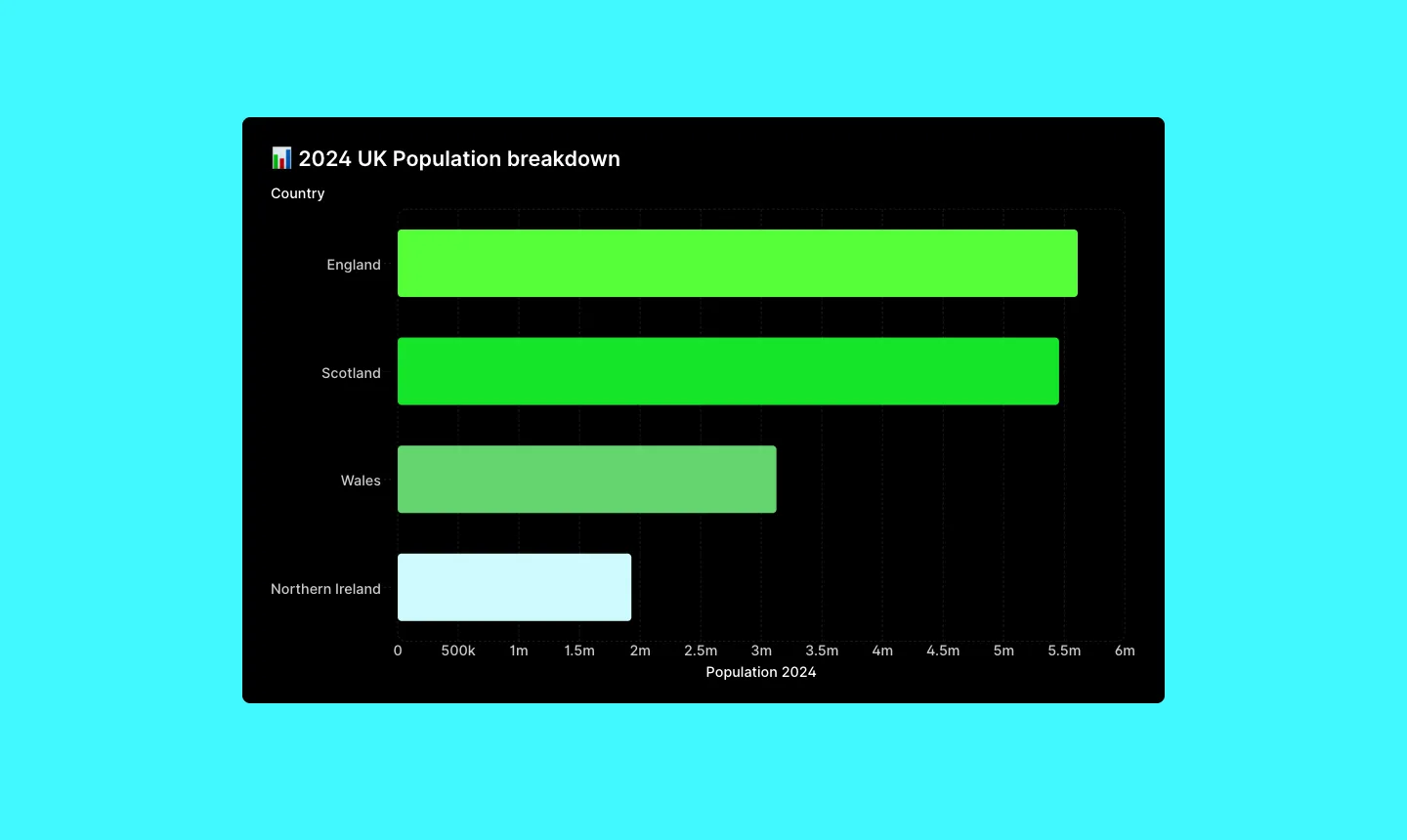
上圖是官方範例圖表的分享頁,不用登入就能瀏覽。免費版分享出去的圖表會帶 Graphy 浮水印。
Graphy 有中文介面嗎?
沒有。2026 年 10 月確認,Graphy 官網、註冊頁都只有英文,沒有繁體中文語系可以切換。好在編輯器的操作不複雜,常用的就是 Chart data(圖表資料)、Share(分享)等幾個按鈕;資料內容和標題打中文都可以正常顯示。
如果團隊不習慣英文介面,或只是要一張簡單的長條圖,用 Google 試算表內建圖表也能完成;Graphy 的優勢在於預設美感、AI 圖說與互動分享。
常見問題
Graphy 完全免費嗎?
不是完全免費,免費版最多 5 張圖表、AI 次數有限,且圖表帶浮水印。要不限張數與 AI、移除浮水印,需要升級 Plus(年繳每人每月 16 美元、月繳 20 美元,2026 年 10 月官網價格)。
Graphy AI 可以做什麼?
可以自動找出資料中的重點並寫成圖說,也能用文字直接問資料問題、請 AI 建議適合的圖表。AI 給的結論建議自己核對原始數字後再發布。
不註冊可以用 Graphy 嗎?
不行,要做圖表一定要先用 Google 帳號或 Email 註冊登入。只有「看」別人分享的圖表連結不需要帳號。
結語
Graphy 適合需要快速做出好看圖表、又想讓 AI 幫忙寫重點的人:貼上資料、選類型、按幾下就能分享。免費版的 5 張圖表與 AI 額度拿來試用或偶爾做報告很夠用,確定常用、或需要去掉浮水印放在正式場合時再升級即可。圖表配色若想跟品牌一致,可以參考網站配色工具推薦挑出品牌色;要把圖表放進簡報,也可以搭配優品PPT 免費簡報模板使用。