

重點整理
ScreenTray 是 Mac 截圖工具,截圖後自動跳出編輯視窗,可畫圖形、加文字、打馬賽克、裁切,也能一鍵上傳雲端。注意:最後一次更新是 2019 年,新版 macOS 是否相容需自行確認。
ScreenTray 截圖工具 – 前面文章有介紹到 Mac 內建截圖以及預覽程式的編輯圖片,但其實有時候會覺得小不便的是我打一份文件需要用到截圖裡面的註解實在太多了,所以我截完圖之後又要去桌面或資料夾打開螢幕快照編輯,圖片一多這樣一來一往會花費不少的時間在上面。
意外的讓我找到了 ScreenTray 這個軟體, ScreenTray 截圖完畢後,每次都會跳出編輯視窗,在“圖形“的用法跟內建截圖有小小的不一樣,還能一鍵上傳雲端資料夾,如果你是常需要快速編輯圖片的人, ScreenTray 一定很適合你!
ScreenTray 快捷鍵介紹
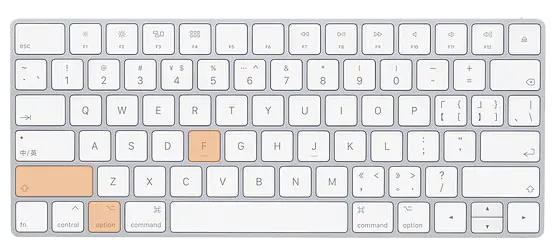
1. 全螢幕截圖:ption+Shift+F
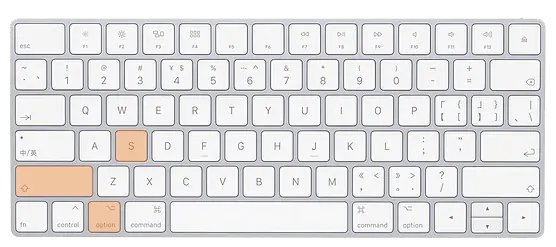
2.局部截圖:Option+Shift+S
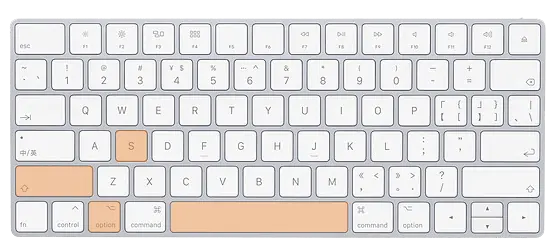
3.視窗截圖:Option+Shift+S+空白键
ScreenTray 後製編輯圖片

1.圖形與文字編輯::這裡跟內建預覽編輯不一樣的是,點選圖形後直接在要框選地方框出來;但內建預覽編輯點選圖形後會直接出現一個固定大小的圖形還要再手動去拉適合的大小。
2.馬賽克與裁切:馬賽克是我覺得最方便的地方!跟拉圖形一樣而不是用畫的,且不要了的時候點選後按Delete就可以刪除~
裁切就跟預覽程式內相同,框選要裁切的部分按下enter。
雲端與儲存:這個功能是這個程式特別的地方,點選右上角  會進到選擇雲端的視窗,不管選擇哪個都會需要你的登入。

登入完畢後,可以先新建一個專用資料夾。
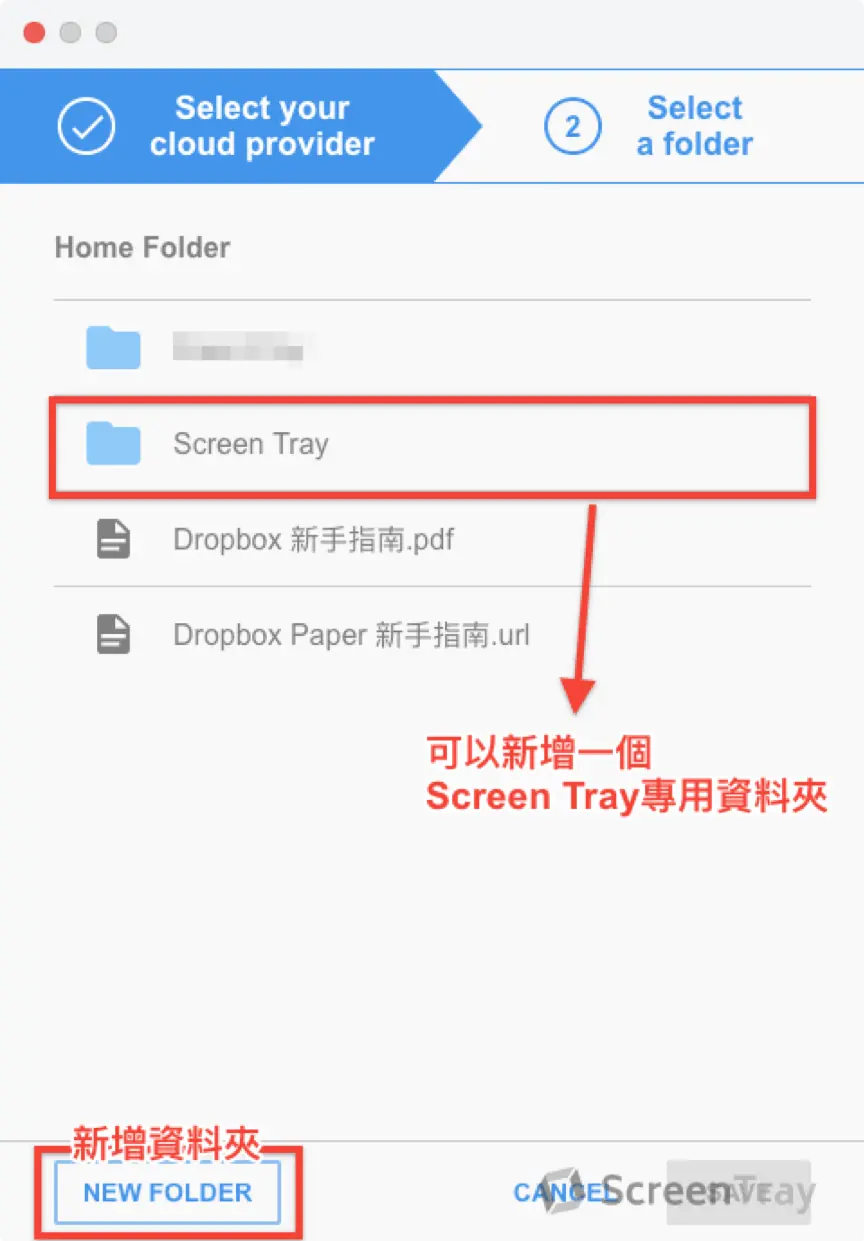
接下來在截圖右上角按下 會跳出提醒。
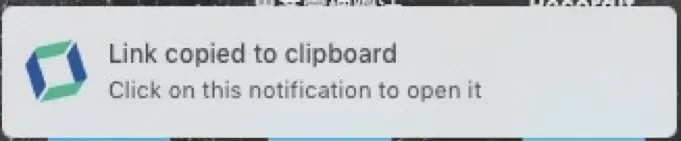
就會將照片自動上傳到雲端內。

複製截圖不儲存為圖片:當如果不想將修改好的照片存成照片而在剪貼簿中的話可點選右上角的 或者按下 command+C,圖片就會存在你的剪貼簿中可自由貼在任何位置!
安裝已停止更新的軟體要注意什麼?
ScreenTray 從 2019 年後就沒有新版本,安裝這類軟體前要多考慮:
- 相容性:新版 macOS 會擋下未經認證或過舊的程式,就算能開啟,也可能在系統更新後失效。
- 權限:截圖軟體需要螢幕錄製權限,等於能看到螢幕上的所有內容,只從官方發布頁下載。
- 雲端上傳功能:串接的雲端服務介面若已改版,上傳功能可能無法使用,登入時也要留意帳號安全。
- 先找替代方案:macOS 內建截圖或仍在維護的截圖軟體,通常是更穩定的選擇。
常見問題
ScreenTray 還能在新版 macOS 使用嗎?
無法確定。ScreenTray 在 GitHub 的最後一個版本發佈於 2019 年,之後就沒有更新,在新版 macOS 上可能無法安裝或執行。若要使用,建議先確認系統安全性設定與螢幕錄製權限是否允許。
Mac 內建的截圖功能可以取代 ScreenTray 嗎?
大部分情況可以。按 Command + Shift + 5 會開啟 macOS 內建的截圖工具列,可選全螢幕、視窗或局部截圖與錄影;截圖後點縮圖就能加文字、畫框線與裁切,只是沒有一鍵馬賽克與上傳雲端的功能。
ScreenTray 的截圖快捷鍵是什麼?
依原文介紹,全螢幕截圖是 Option + Shift + F,局部截圖是 Option + Shift + S,視窗截圖則是在局部截圖後再按空白鍵。快捷鍵可能與其他軟體衝突,可在設定中調整。
結語
Screen Tray內的都是基本會用到的工具,項目不多,好處就是比內建預覽程式編輯程度更快速有效率,將快捷鍵學起來,以後就會有兩種截圖方式可以選擇!