

重點整理
Mac 截圖預設存在「桌面」,檔名是「截圖 日期 時間」。最常用的快速鍵是 Shift + Command + 3(全螢幕)、Shift + Command + 4(選取範圍)、Shift + Command + 5(打開「截圖」App)。想改儲存位置,按 Shift + Command + 5 →「選項」→「儲存到」就能改;想改檔名或格式,則要用終端機指令。任何快速鍵加上 Control,截圖就只存到剪貼板、不產生檔案。
Mac 內建的截圖功能又快又好用,但快速鍵一多就容易忘,還常遇到「截圖存在哪?」「截圖怎麼不見了?」的問題。這篇依 Apple 官方說明,整理 Mac 截圖的儲存位置、常用快速鍵,以及用「截圖」App 或終端機修改儲存位置、檔名和檔案格式的方法。
Mac 截圖存在哪裡?
依 Apple 官方說明,截圖預設會存到桌面,檔名是「截圖 [日期] [時間]」,格式為 PNG。舊版 macOS 的檔名是「螢幕快照」,搜尋舊檔案時可以兩個字都試試。
如果截圖後在桌面找不到,常見原因有三個:
- 儲存位置被改過:按 Shift + Command + 5,點「選項」,看「儲存到」勾的是哪裡。
- 截到剪貼板:按快速鍵時多按了 Control,截圖只會存在剪貼板,用 Command + V 貼上才看得到。
- 浮動縮覽圖還沒消失:截圖後右下角的縮覽圖還在時,檔案還沒寫進桌面,等幾秒或往右滑掉即可。
Mac 截圖快速鍵一覽
| 想截什麼 | 快速鍵 |
|---|---|
| 整個螢幕 | Shift + Command + 3 |
| 選取部分螢幕 | Shift + Command + 4,拖曳範圍 |
| 單一視窗或選單 | Shift + Command + 4,再按空白鍵,點視窗 |
| 打開「截圖」App(含螢幕錄影) | Shift + Command + 5 |
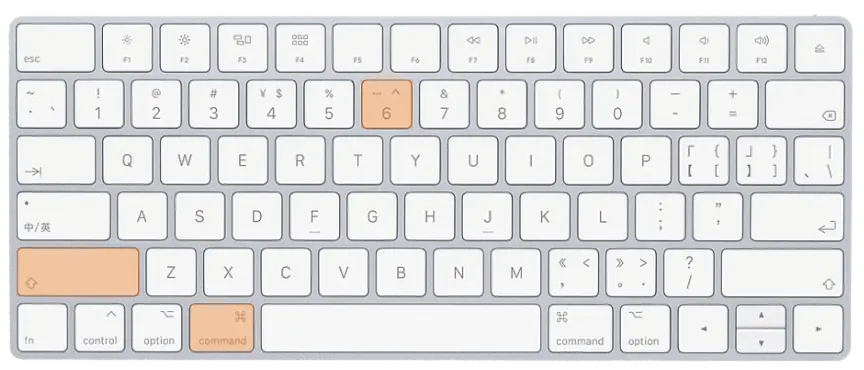
| 觸控列(Touch Bar) | Shift + Command + 6(僅限有觸控列的機型) |
| 只存到剪貼板 | 上述任一組合再加 Control |
截圖過程中想取消,按 Esc 即可。
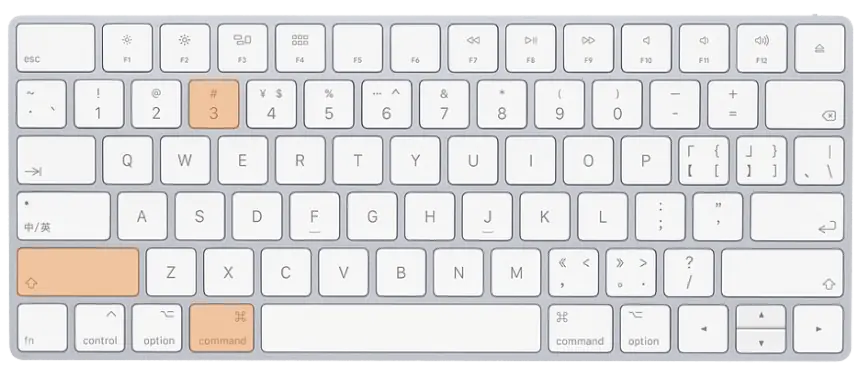
全螢幕截圖:Shift + Command + 3
三個鍵一起按下再放開,整個螢幕就會被截下來。
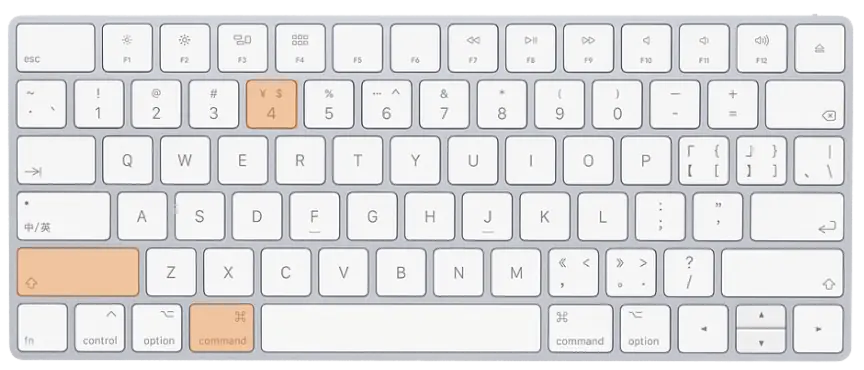
選取部分螢幕:Shift + Command + 4
按下後游標會變成十字線,按住滑鼠拖出要截的範圍,放開就完成。
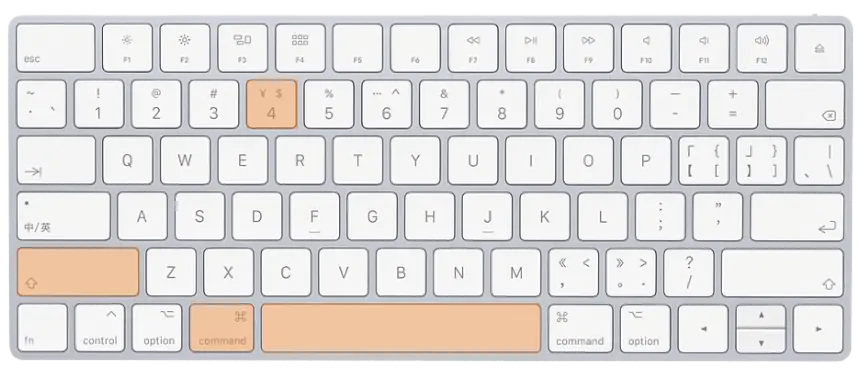
截單一視窗:Shift + Command + 4,再按空白鍵
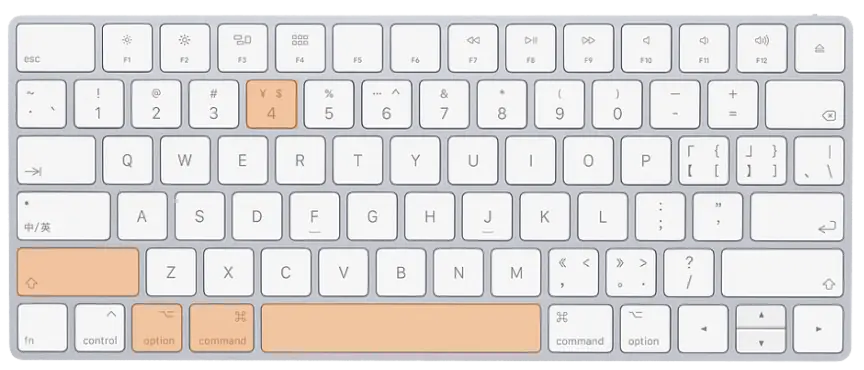
游標變成相機圖示後,移到要截的視窗上點一下。預設會連視窗陰影一起截下來。
不要陰影的話,點視窗時同時按住 Option。
截觸控列:Shift + Command + 6
只適用於有觸控列(Touch Bar)的 MacBook Pro。
只存到剪貼板:加按 Control
想把截圖直接貼到聊天軟體或文件、不想在桌面留下檔案,就在快速鍵裡多按 Control。例如選取範圍改成 Control + Shift + Command + 4,截完到要貼的地方按 Command + V。
小技巧:移動選取範圍、鎖定一邊調整大小
用 Shift + Command + 4 拖曳範圍時,先不要放開滑鼠:
- 按住空白鍵再拖曳:整個選取框會跟著移動,大小不變。
- 按住 Shift再拖曳:會鎖定寬或高其中一邊,只調整另一邊。
用「截圖」App 改儲存位置與選項
macOS Mojave 之後,按 Shift + Command + 5 會打開「截圖」App 的工具列,可以選擇截全螢幕、視窗、部分螢幕,或改成螢幕錄影。點「選項」可以設定:
- 儲存到:桌面、文件、剪貼板等,或選「其他位置」指定資料夾。
- 計時器:延遲 5 秒或 10 秒再截圖,方便截下拉選單。
- 顯示浮動縮覽圖:截圖後右下角出現縮圖,可以點開標示、裁切或直接拖進文件。
- 記住上一次所選範圍、顯示滑鼠指標。
- 擷取格式:macOS Tahoe 26 以後的支援機型可選 SDR(PNG)或 HDR(HEIF)。
只是想改儲存位置的話,用這個方法最簡單,不需要打指令。
用終端機修改儲存位置、檔名與格式
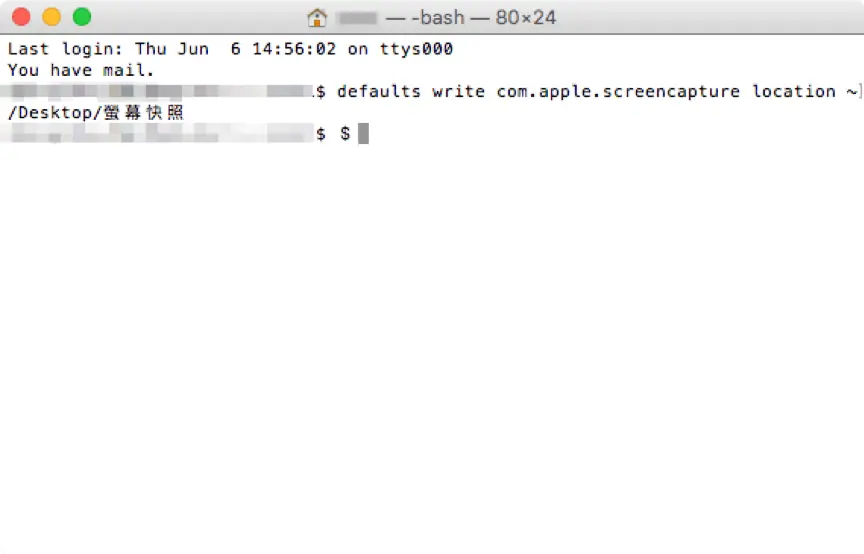
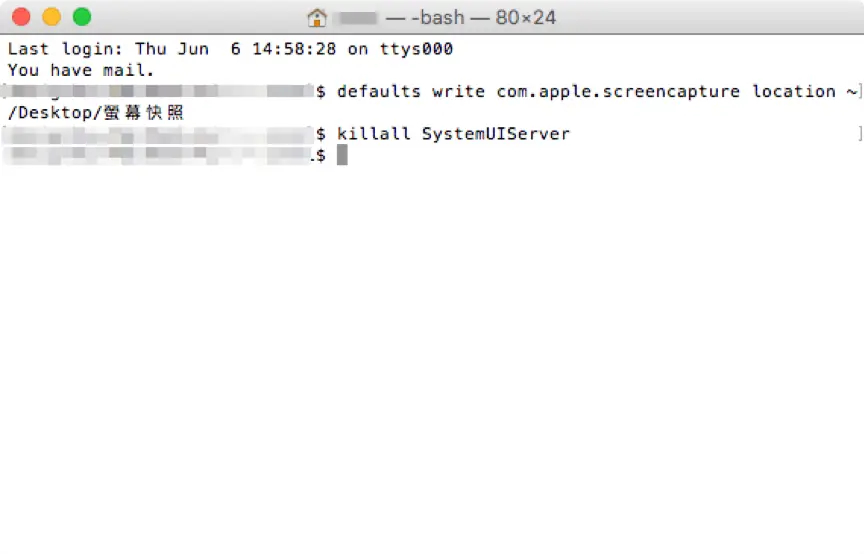
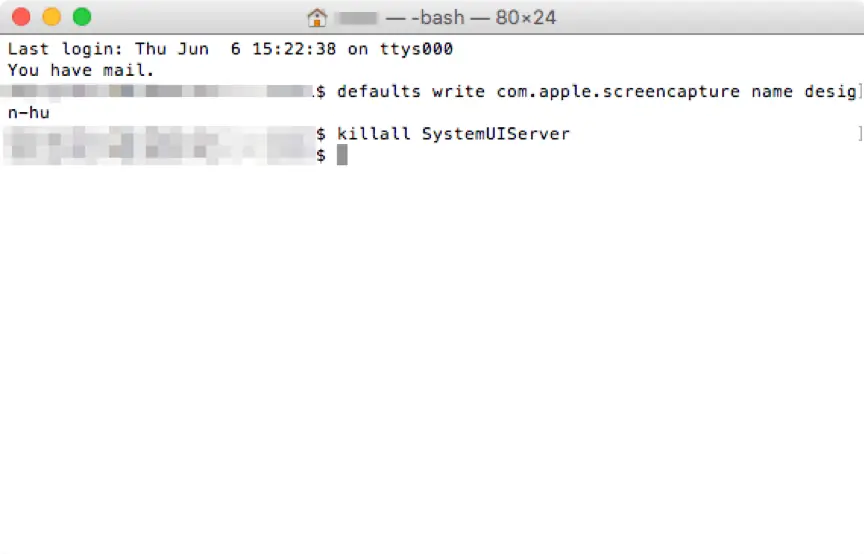
「截圖」App 沒有提供修改檔名與檔案格式的選項,這兩項要用「終端機」(在「應用程式 >工具程式」裡)輸入指令。每段指令輸入後按 return,最後執行 killall SystemUIServer 讓設定生效。
修改截圖儲存位置
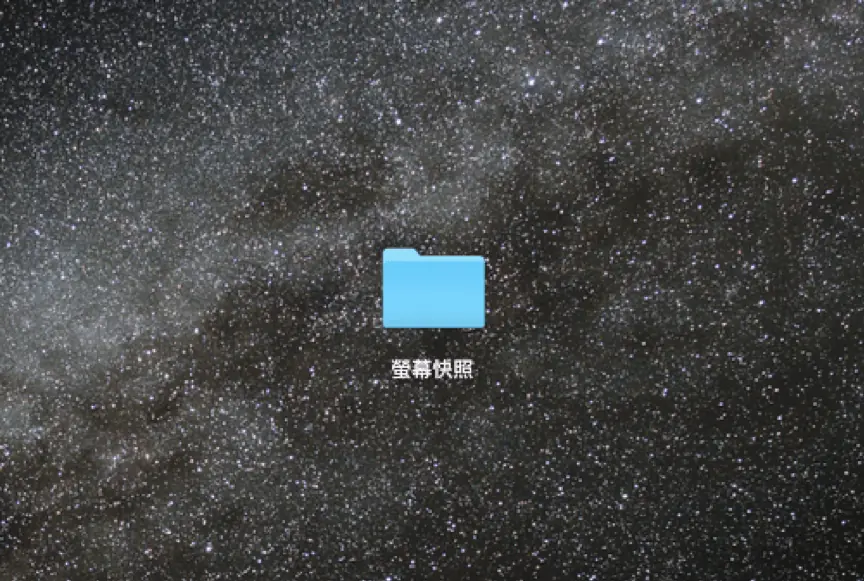
先在桌面建立一個資料夾(例如「截圖」),再於終端機輸入:
defaults write com.apple.screencapture location ~/Desktop/截圖
路徑可以換成任何你想存放的資料夾。
修改截圖預設檔名
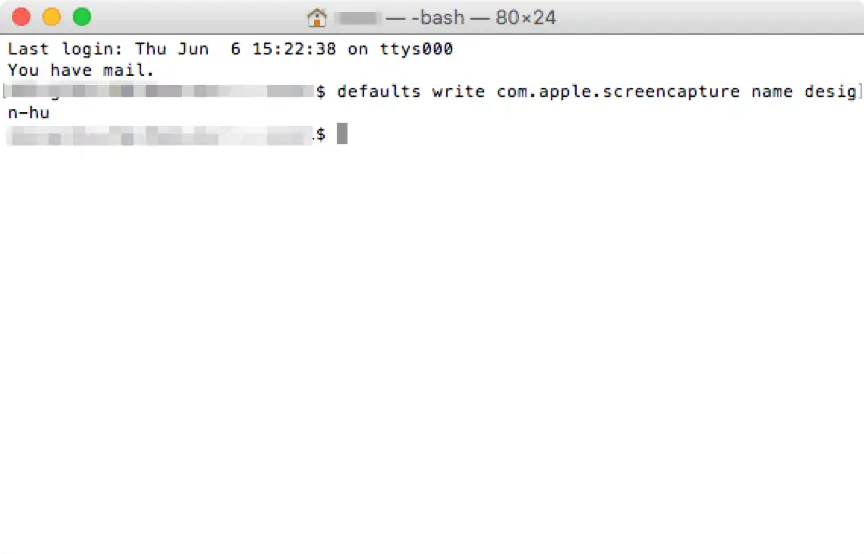
輸入以下指令,把 design-hu 換成你想要的檔名開頭:
defaults write com.apple.screencapture name design-hu
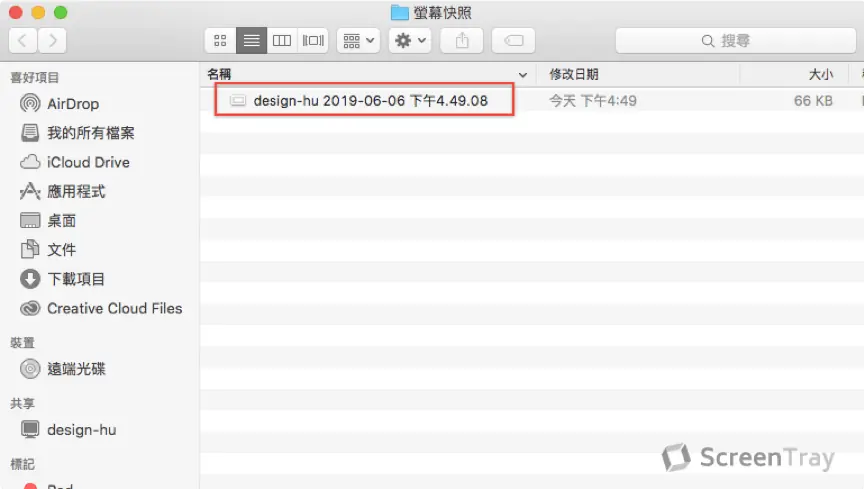
再輸入 killall SystemUIServer,之後截圖的檔名就會以 design-hu 開頭,後面仍會接日期與時間。
修改截圖檔案格式
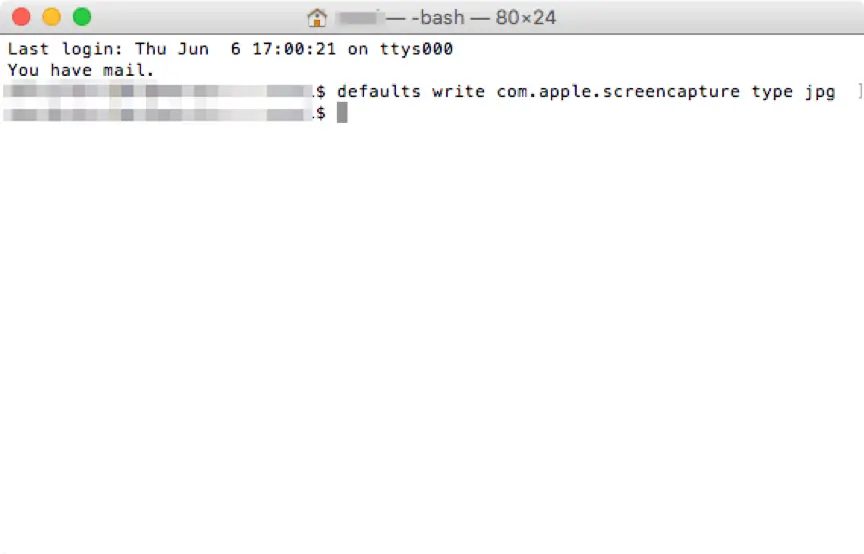
截圖預設是 PNG,畫質好但檔案較大。想改成 JPG 可以輸入:
defaults write com.apple.screencapture type jpg
jpg 可以換成 png、pdf、tiff、gif 等格式,最後同樣輸入 killall SystemUIServer。要放到網站上的截圖,之後還可以再轉成 WebP 進一步縮小檔案。
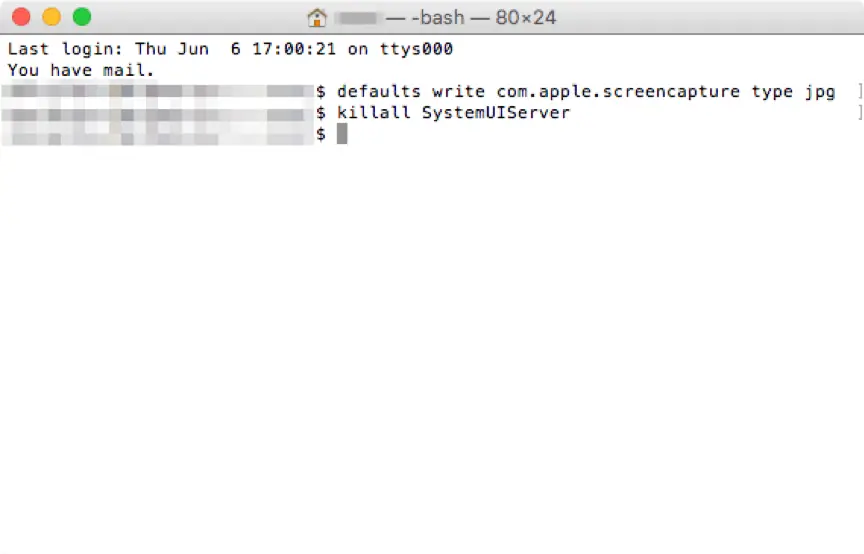
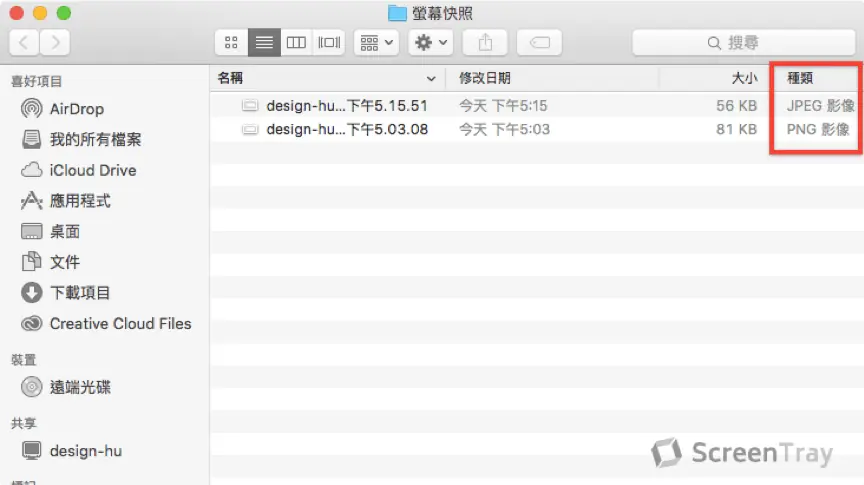
想恢復預設值,把 write 那行改成 defaults delete com.apple.screencapture name(或 type、location),再執行 killall SystemUIServer 即可。
常見問題
Mac 截圖存在哪裡?
預設存在桌面,檔名是「截圖 日期 時間」。如果改過位置,可以按 Shift + Command + 5,在「選項」的「儲存到」查看目前設定。
Mac 截圖後桌面找不到,是不見了嗎?
通常不是不見,而是存到別的地方。先確認「截圖」App 的「儲存到」設定,再確認是否按到 Control(只存到剪貼板);也可以在 Finder 搜尋「截圖」或舊名「螢幕快照」。
Mac 截圖快速鍵可以改嗎?
可以,到「系統設定 >鍵盤 >鍵盤快速鍵」,在側邊欄點「截圖」,就能修改或停用每一組截圖快速鍵。
結語
Mac 截圖只要記住 Shift + Command + 3、4、5 三組快速鍵就能應付大部分情況,想要直接貼上就加按 Control。儲存位置用「截圖」App 的「選項」調整最省事,檔名與格式再用終端機指令修改。需要截整個網頁的長截圖時,可以參考 Chrome FireShot 網頁長截圖工具。