
重點整理
iThemes Security 能替 WordPress 加上登入失敗鎖定、強密碼要求、兩步驟驗證、檔案變更通知等防護,啟用後跟著設定精靈選網站類型與通知信箱即可。這個外掛在 WordPress.org 上已更名為 Kadence Security,介面與文中截圖會有差異。
iThemes Security 教學,網路安全在近年來越來越受重視,尤其有很多有打算開網路商店或是預約服務的顧客,資料的安全更是要注意的事項,而本外掛是一容易使用的安全防護外掛程式,雖然是免費的外掛程式,卻可以為我們的 WordPress 網站提供了很多好用的防護機制,本文章將介紹完整的使用方法,鵠學苑以前有介紹過其他的網路安全外掛,有空不仿去看看不同的服務!
iThemes Security 提供下列功能:
1. 阻止自動攻擊 – 24小時自動採取措施來保護您的網站
2. 加強用戶憑據 – 在網站上設置用戶級別與強密碼要求
3. 鎖定不良用戶 – 登錄失敗次數過多,則會被鎖定為不良用戶。
4. 郵件通知 – 登入失敗或修改文建會收到通知
5. 數據庫備份和404頁面錯誤檢測
6. 排程備份設定
還有更詳細的內容可以去官網看看喔
iThemes Security 教學 – 下載並啟用
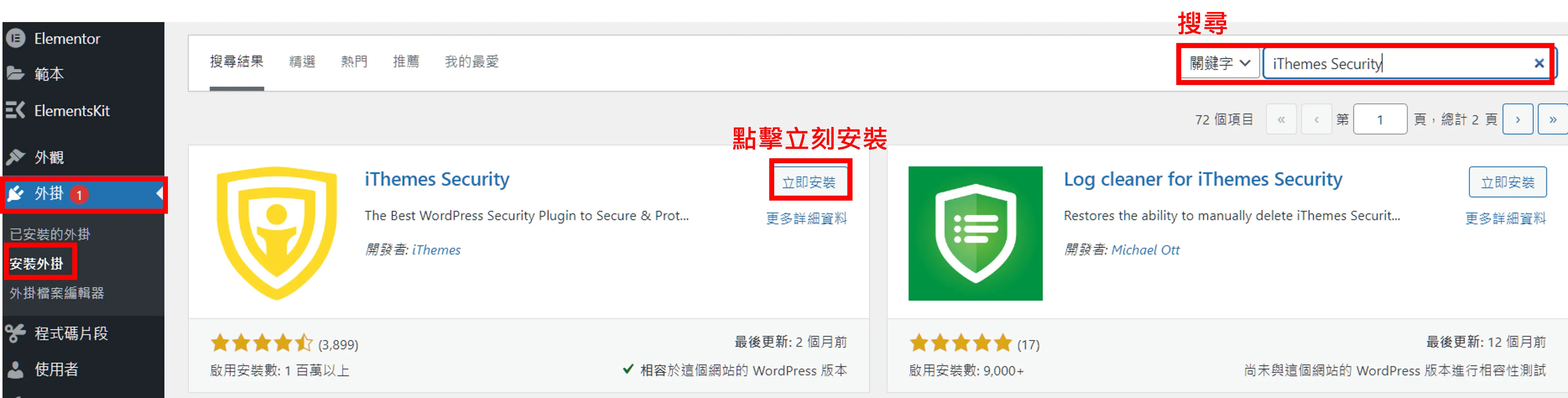
第一步:下載外掛
左側「外掛」>「安裝外掛 」>「搜尋 iThemes Security」來進行下載。
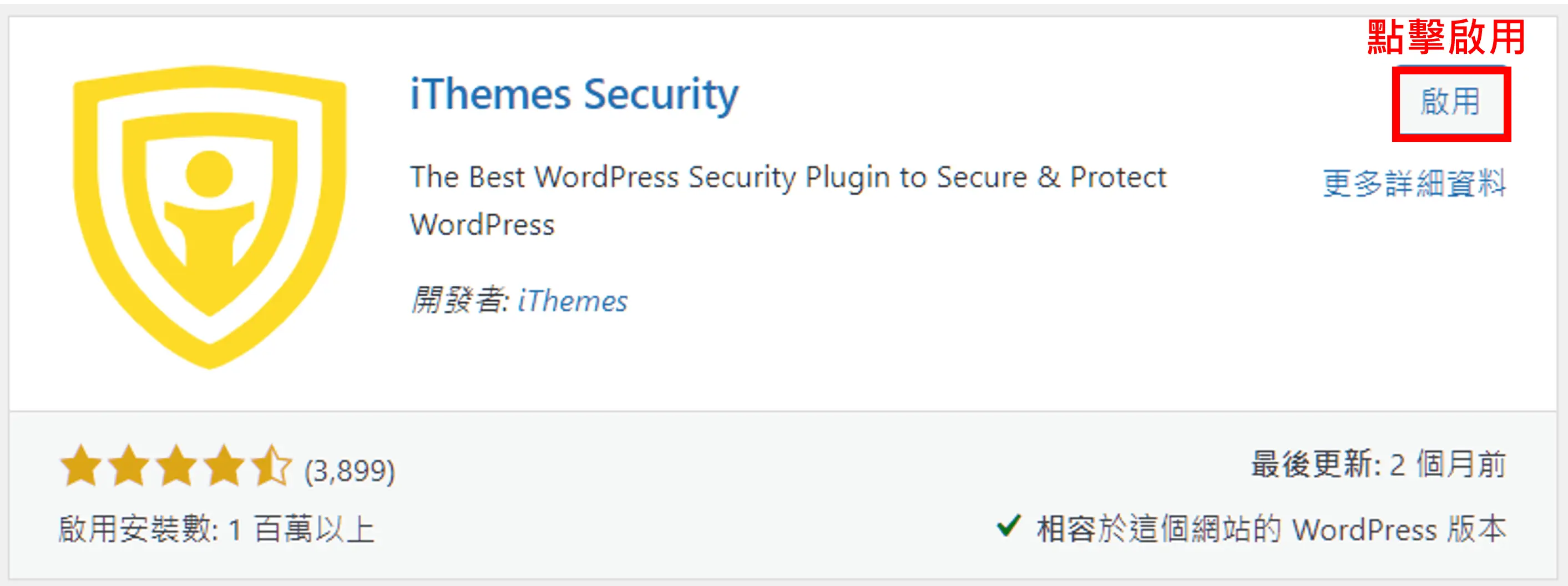
第二步:啟用外掛
點擊「啟用」。
iThemes Security 教學 – 外掛設定流程
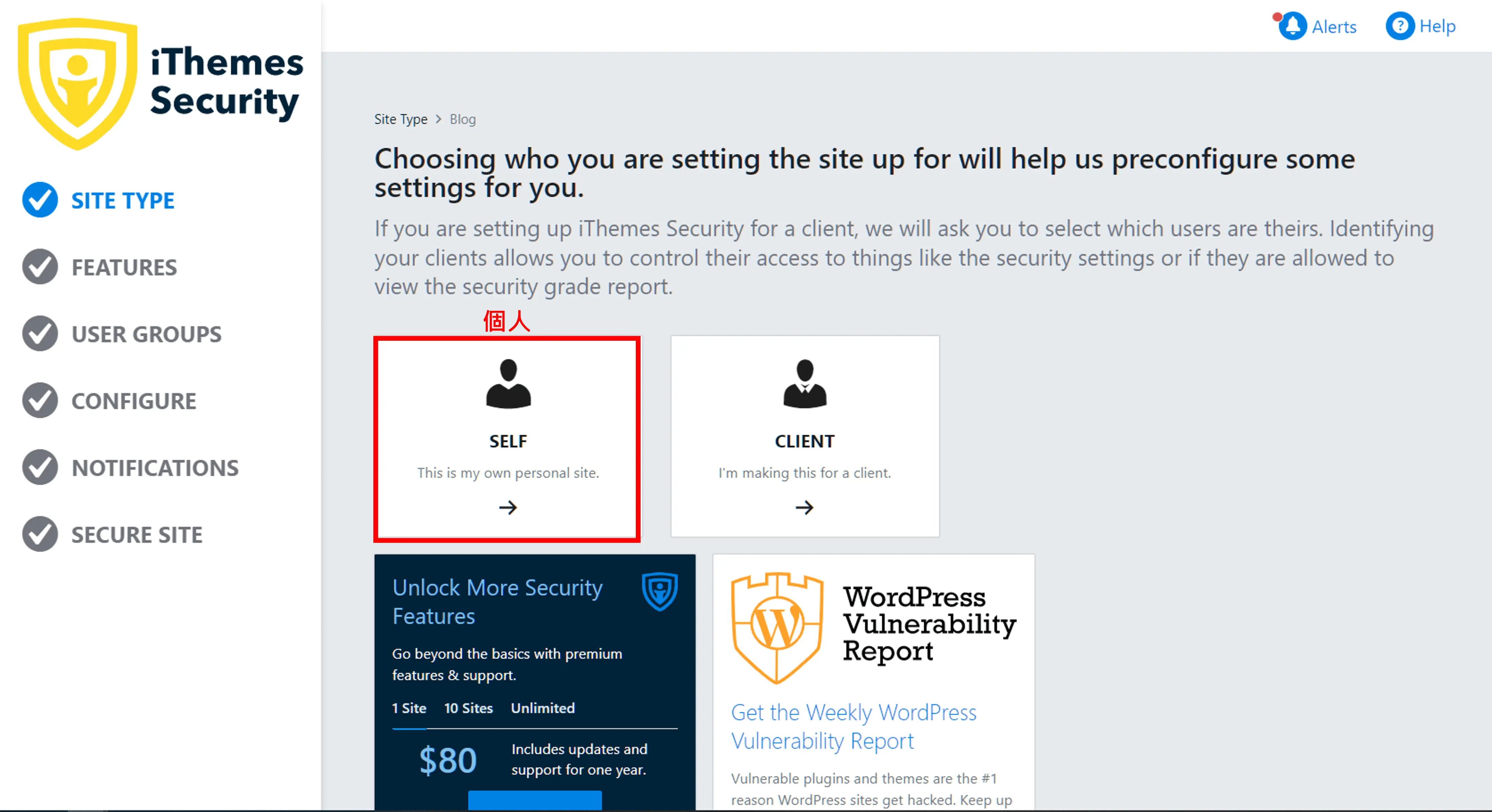
第一步:選擇網站類型
左側「Security」>「BLOG 」。
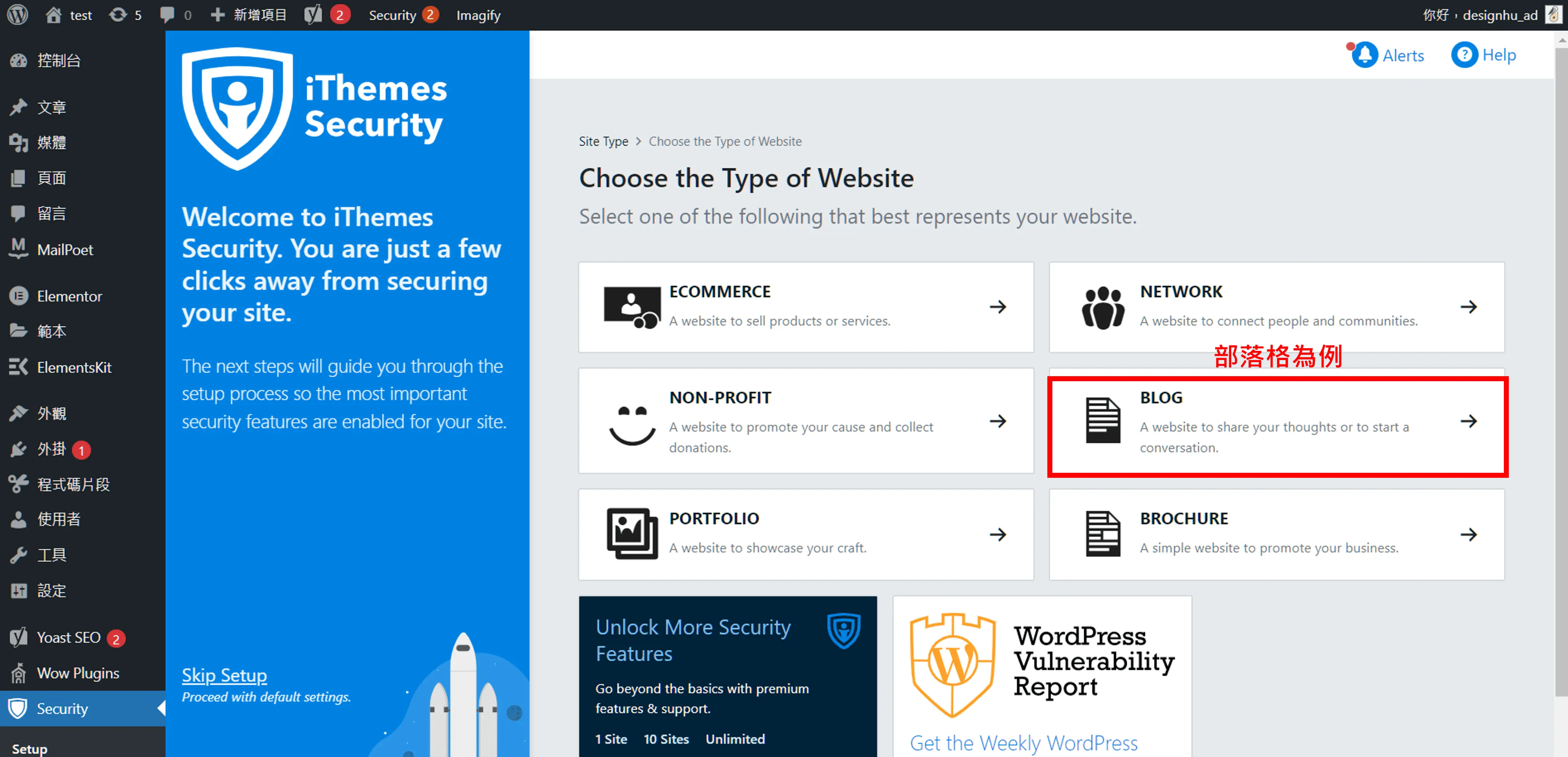
看你部落格的類型,這裡示範選擇「SELF」
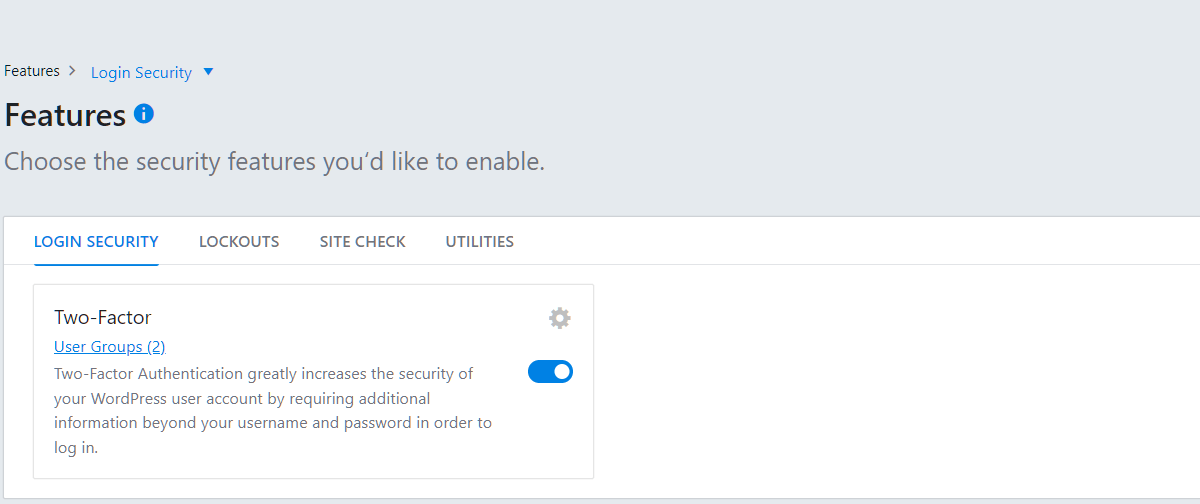
第二步:設定安全設定
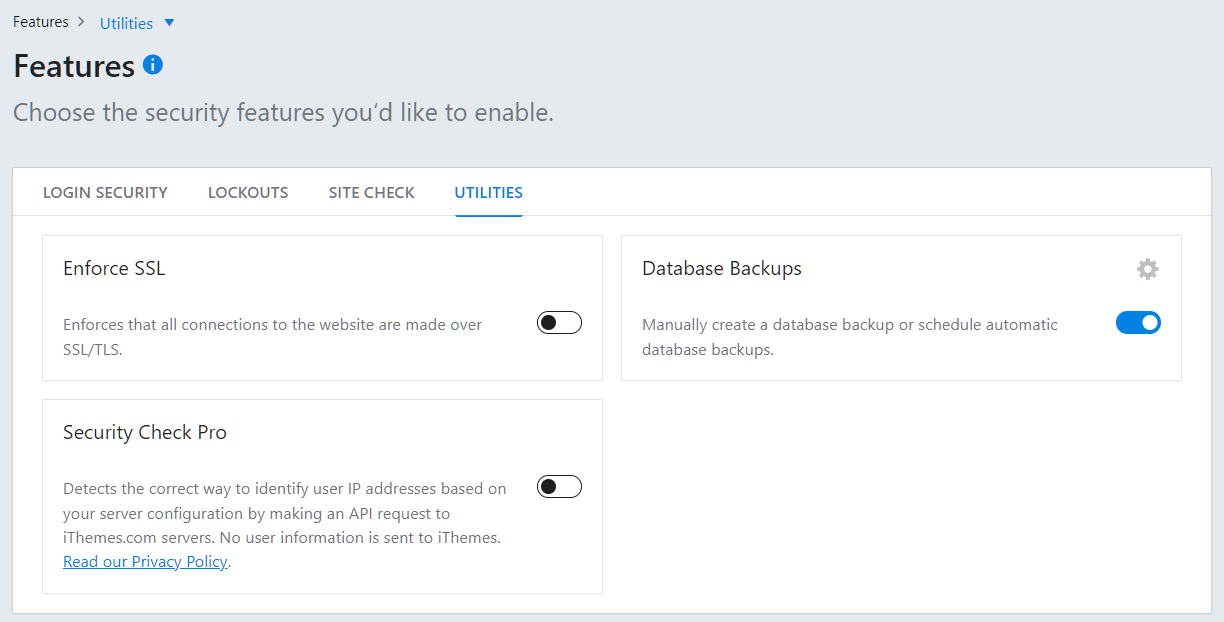
這裡可以選擇是否要二階段安全認證喔
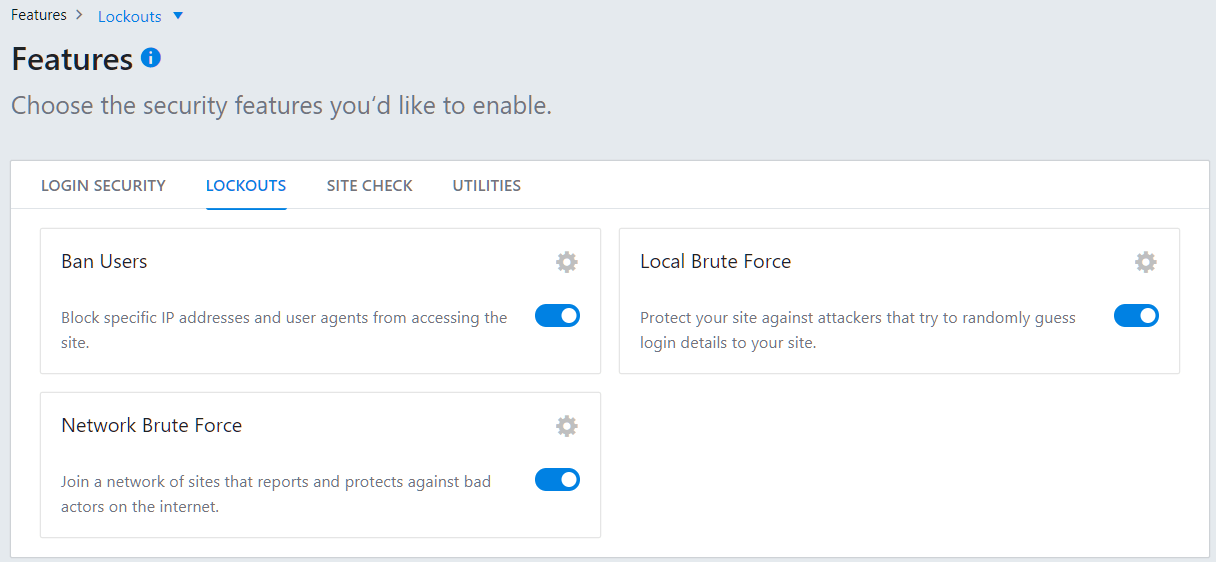
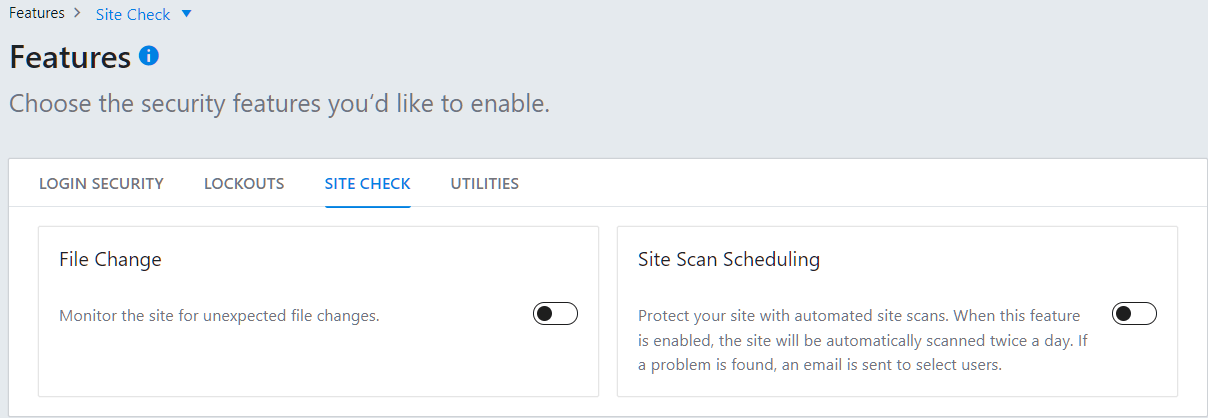
接下來的可以設定默認選項
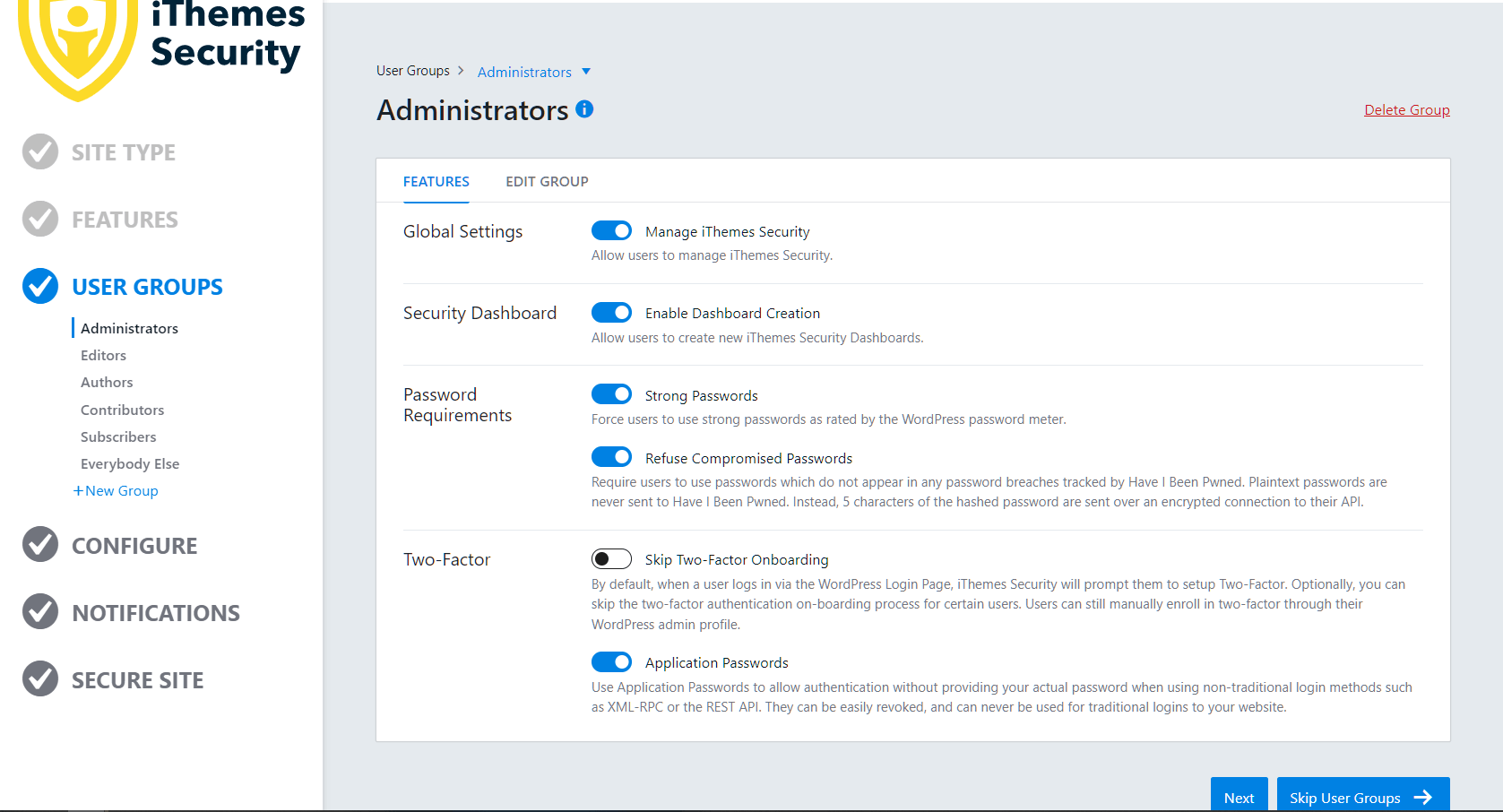
第三步:用戶組設定
這裡可以選擇默認
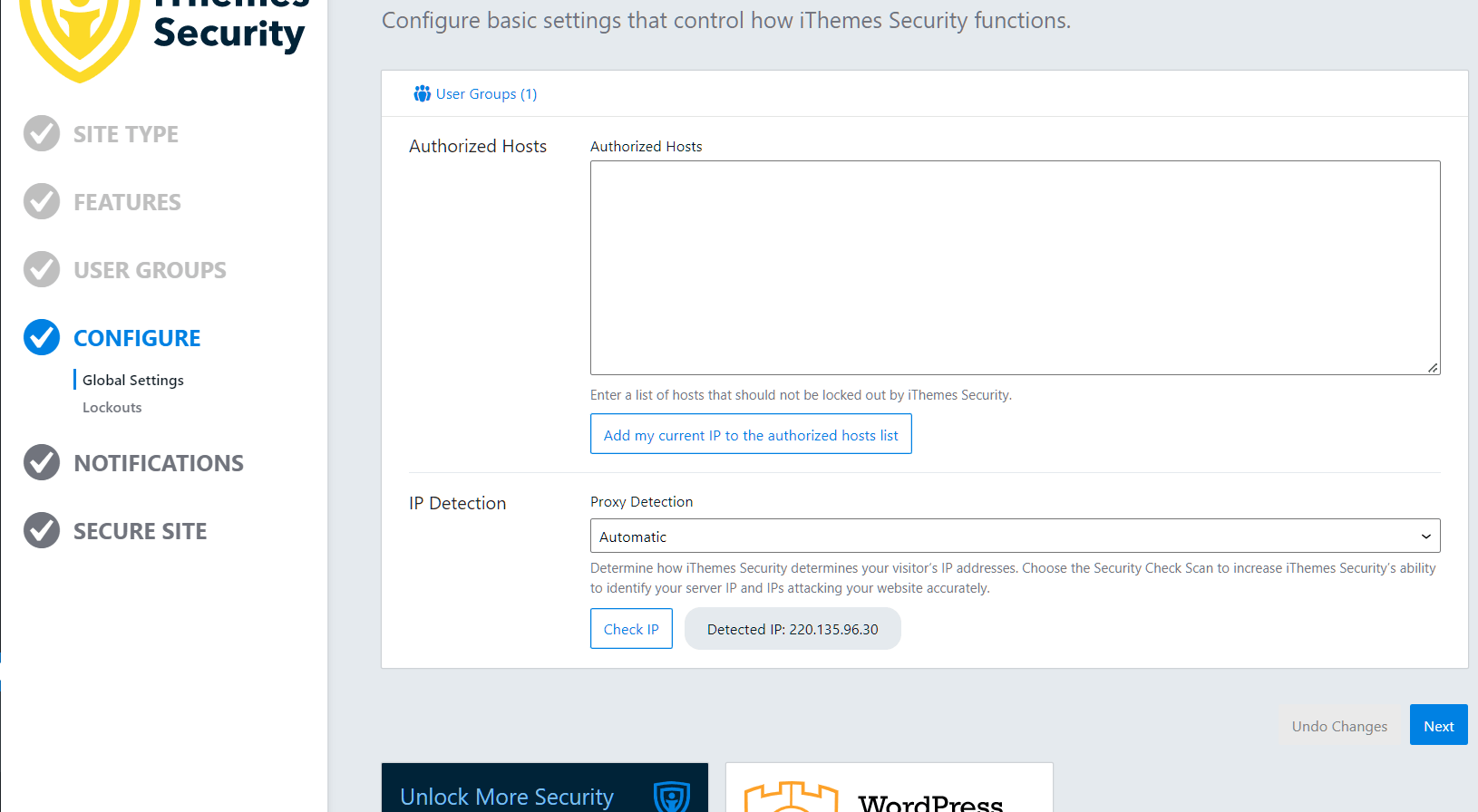
第四步:配置
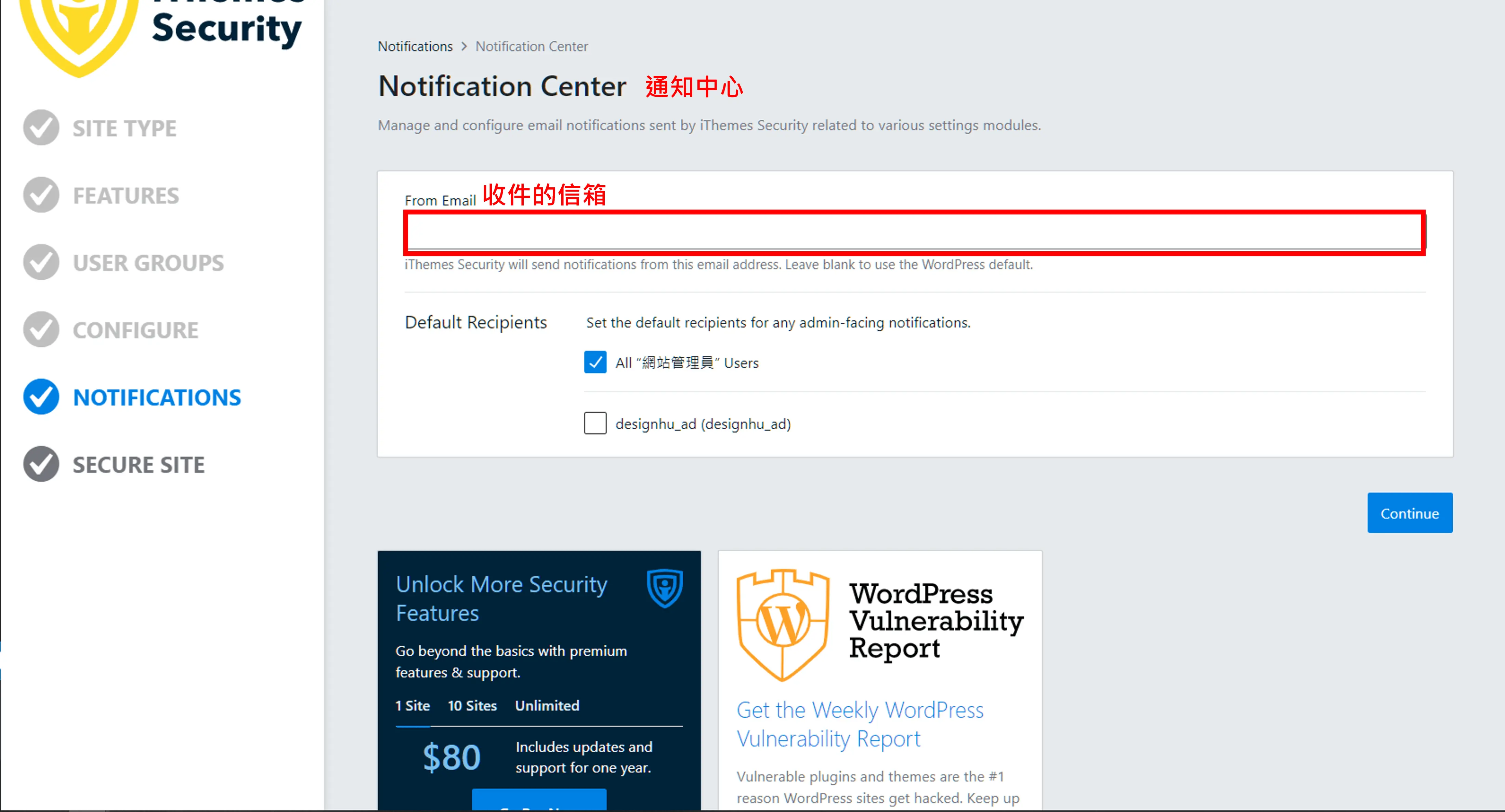
這裡可以填寫你要接收網站相關訊息的信箱
這裡可以做最後的確認
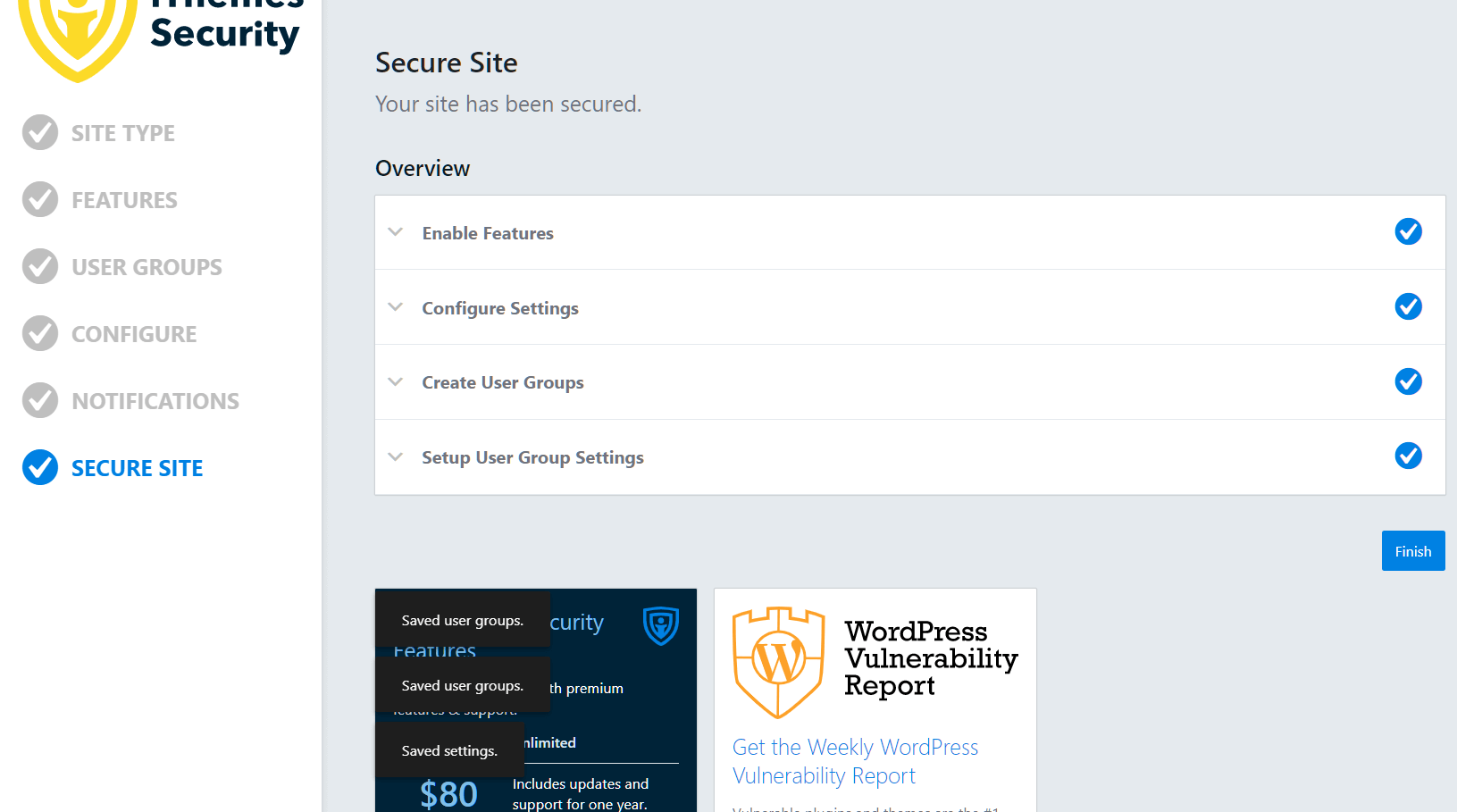
設定完成囉!
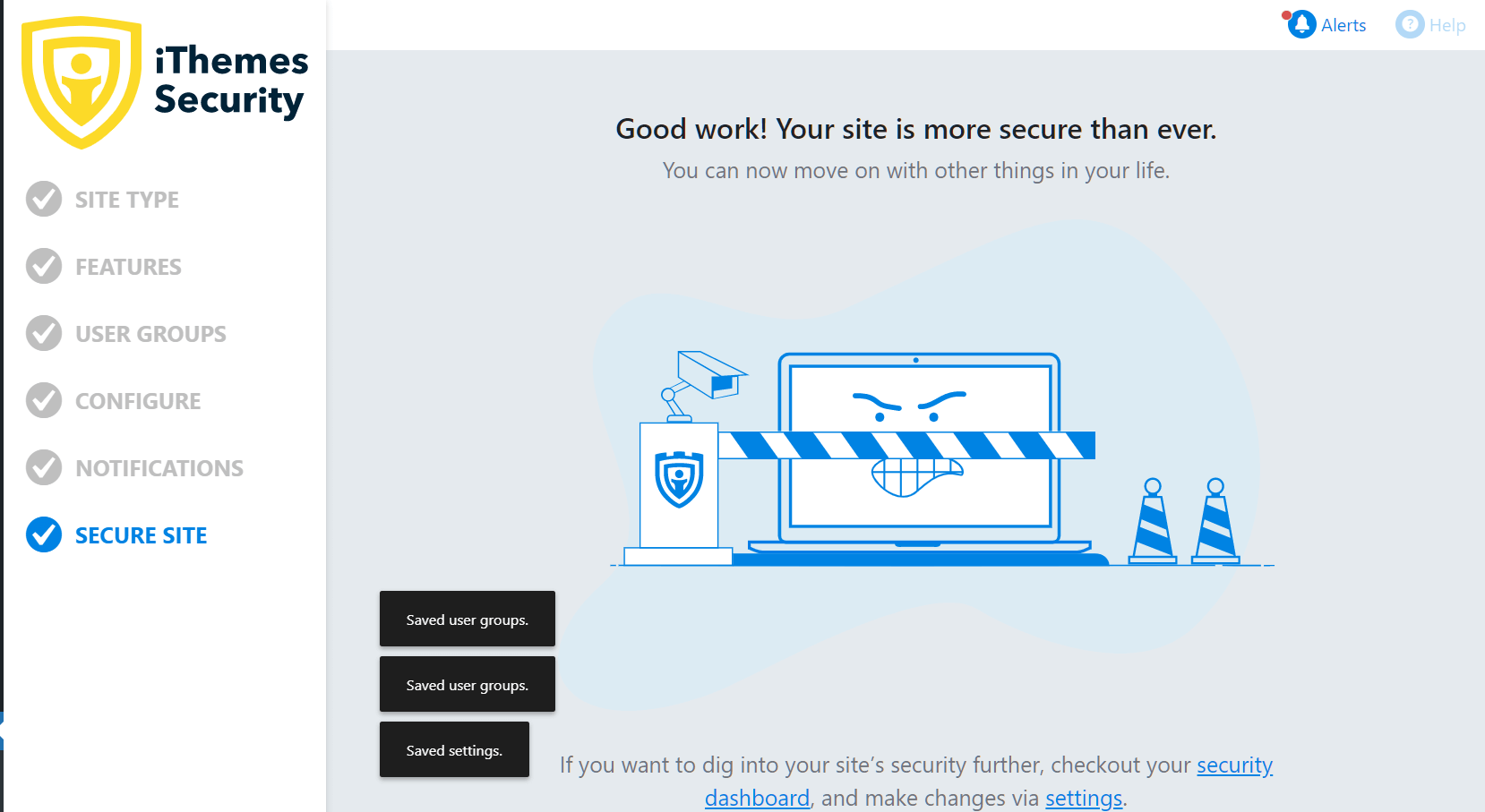
iThemes Security 教學 – 查看成果
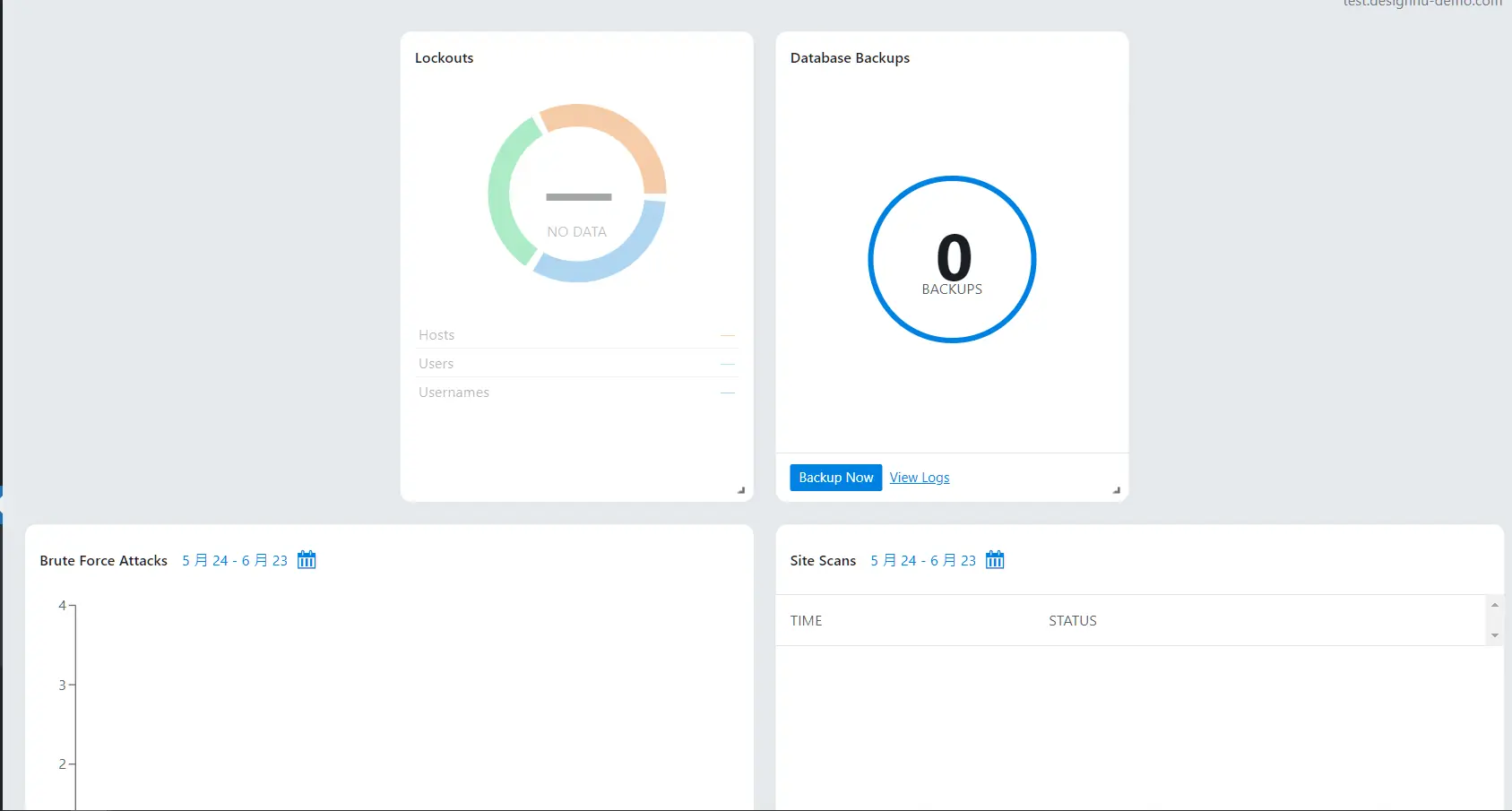
設定完成就可以查看相關的數據了,還有視覺化的圖表真的很貼心。
常見問題
iThemes Security 還找得到嗎?
找得到,但已經改名。iThemes Security 先改名為 Solid Security,目前在 WordPress.org 外掛目錄的名稱是 Kadence Security,外掛網址與設定邏輯延續原本的版本,搜尋舊名稱可能找不到。
iThemes Security 免費版和 Pro 版差在哪?
免費版已涵蓋登入失敗鎖定、強密碼要求、兩步驟驗證、檔案變更偵測等基本防護;付費版再加入更多進階功能。實際功能與價格以官網方案頁為準,小型網站多半先用免費版即可。
可以同時安裝 iThemes Security 和 Wordfence 嗎?
不建議。兩者都有登入保護、防火牆與檔案掃描,同時啟用容易重複鎖定、互相干擾,也會增加主機負擔。選一套主要的安全外掛,另外搭配備份外掛就好。
結語
iThemes Security 的相關教學就此結束,是不是簡單又快速呢,如果需要一個網頁的安全防護程式是一個很好選擇,而且如果有需要還有付費版可以選擇,有了這個外掛一鍵下載簡單又快速,輕鬆便可以達到的成果,是不是超棒的呀!