
重點整理
Imagify 能在上傳圖片時自動壓縮,減少檔案大小、加快 WordPress 網站載入。使用前要先用 Email 申請 API Key 並貼回外掛;本文示範安裝、申請金鑰與設定壓縮模式。免費方案有每月額度限制,詳細以官網為準。
imagify 是一款 WordPress 的外掛,可以幫助你在不影響畫質的情況下壓縮圖片,讓網站有更快速的讀取速度,可以幫助你提升網站的效能以升級用戶體驗,不僅如此該軟體有免費版的每月20MB額度可以試用,如果需要更多的額度才需要付費!
安裝 imagify 外掛
imagify其實嚴格說起來並不是一款完全免費的服務,不過也有提供每月的免費額度,本外掛可以幫助你上傳圖片時,利用遠端伺服器來進行圖片壓縮以取得最佳的大小,可以幫助你在獲得在不影響畫質的情況下獲得更小尺寸的圖片。
第一步:下載外掛
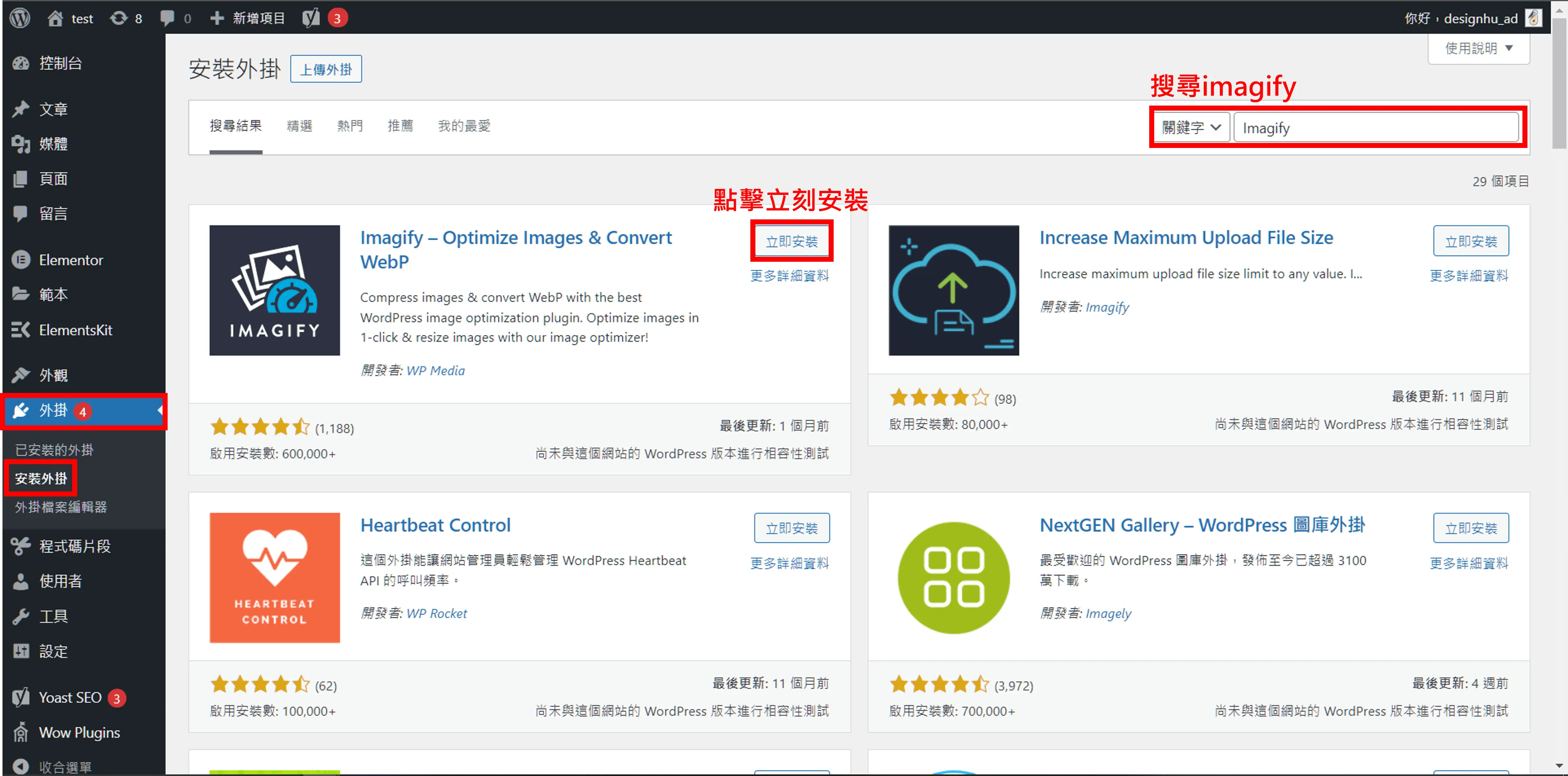
進入WordPress後台以後我們先左邊的工具欄點擊「外掛 」>「安裝外掛 」 在搜尋欄位中搜尋「imagify」 點擊「立刻安裝」。
第二步:啟用外掛
在安裝完成後就還需要一個啟用的動作才能開始設定,一樣在左邊的工具欄位中找到外掛 「 已安裝外掛 」找到剛剛安裝的外掛,點擊「 啟動」即可。

imagify 的使用教學
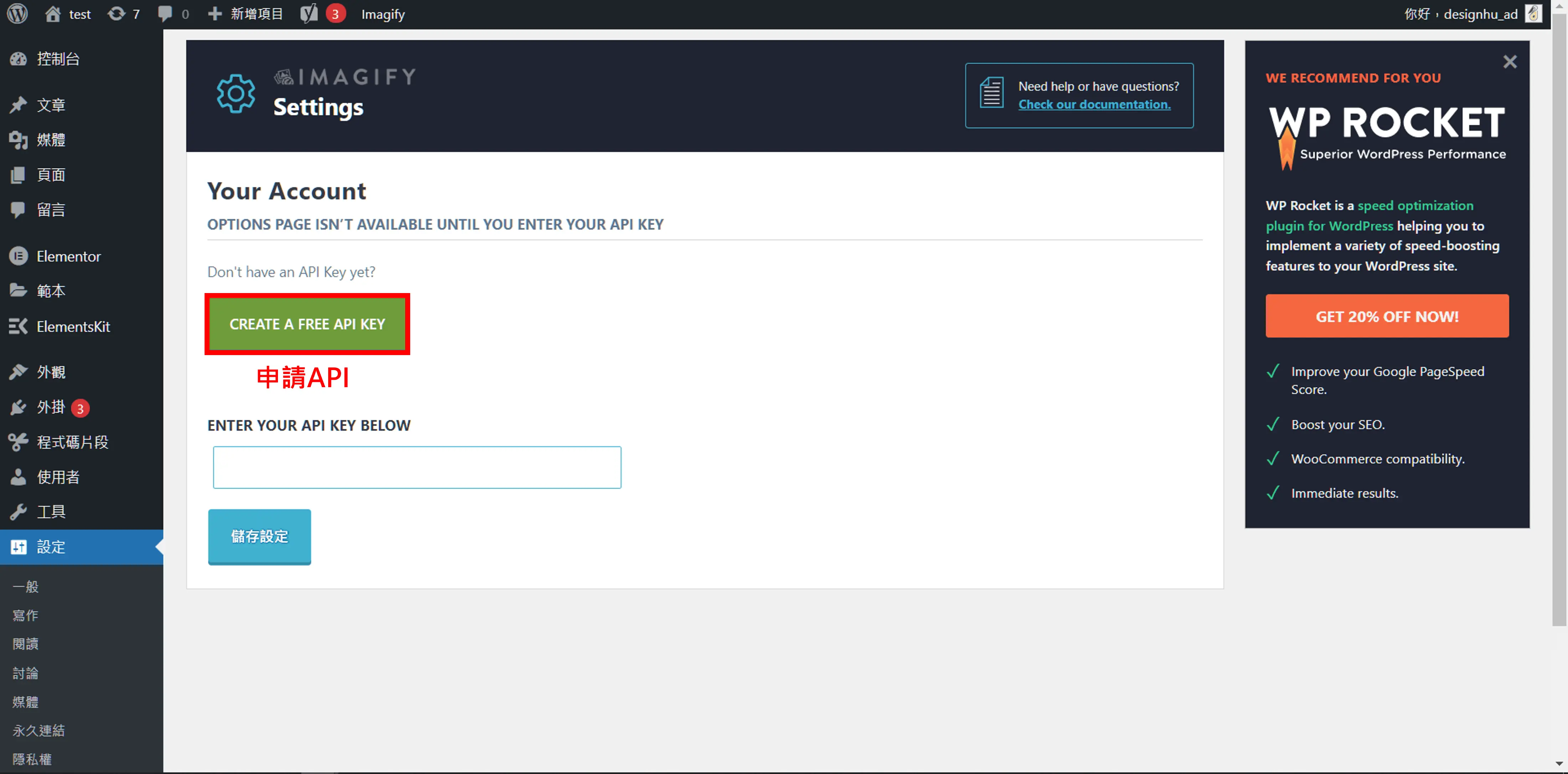
第一步:申請API KEY
外掛介面
註: API金鑰是用於驗證與您的帳戶相關聯請求的唯一憑證。
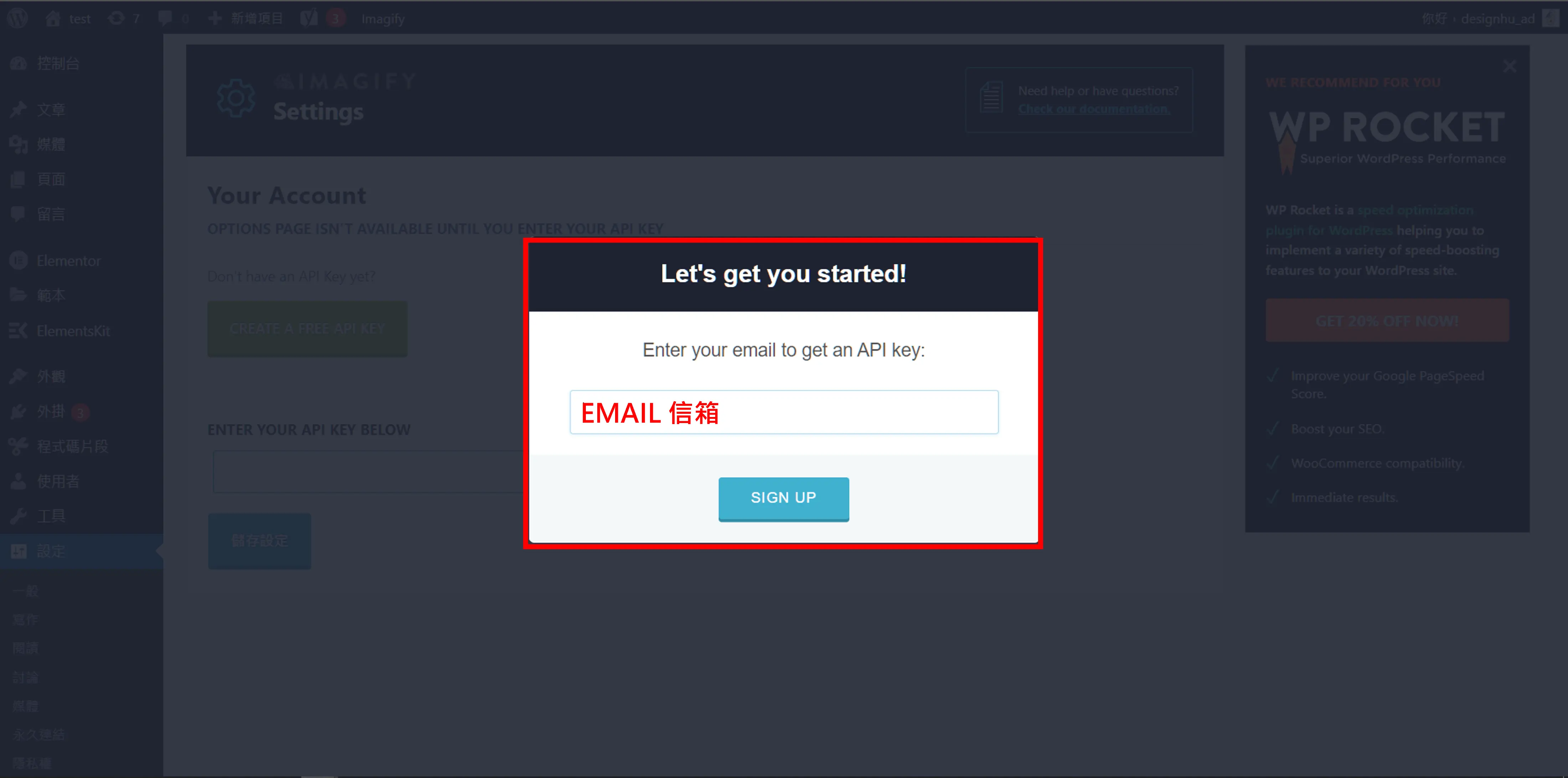
第二步:填寫信箱
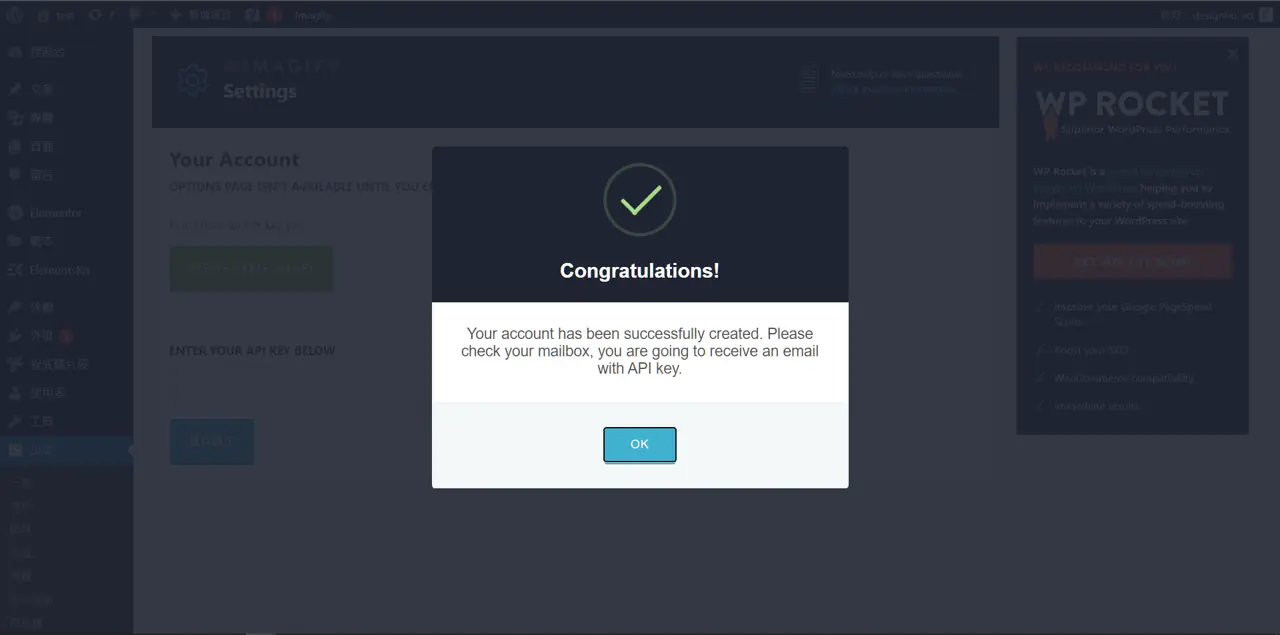
第三步:確認郵件
在信箱中找到信件,同時也可以設定密碼,也有網頁板可以使用喔。
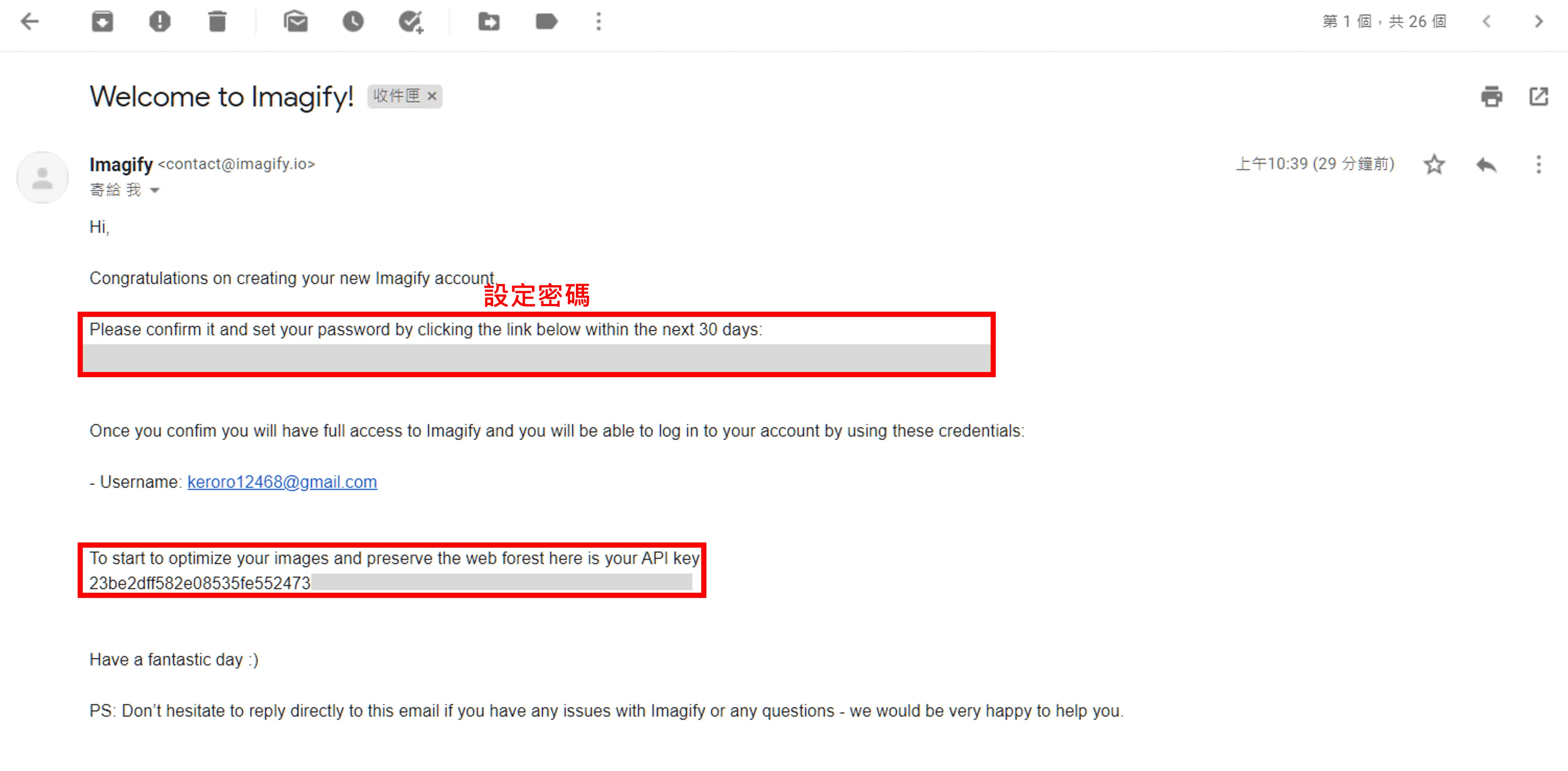
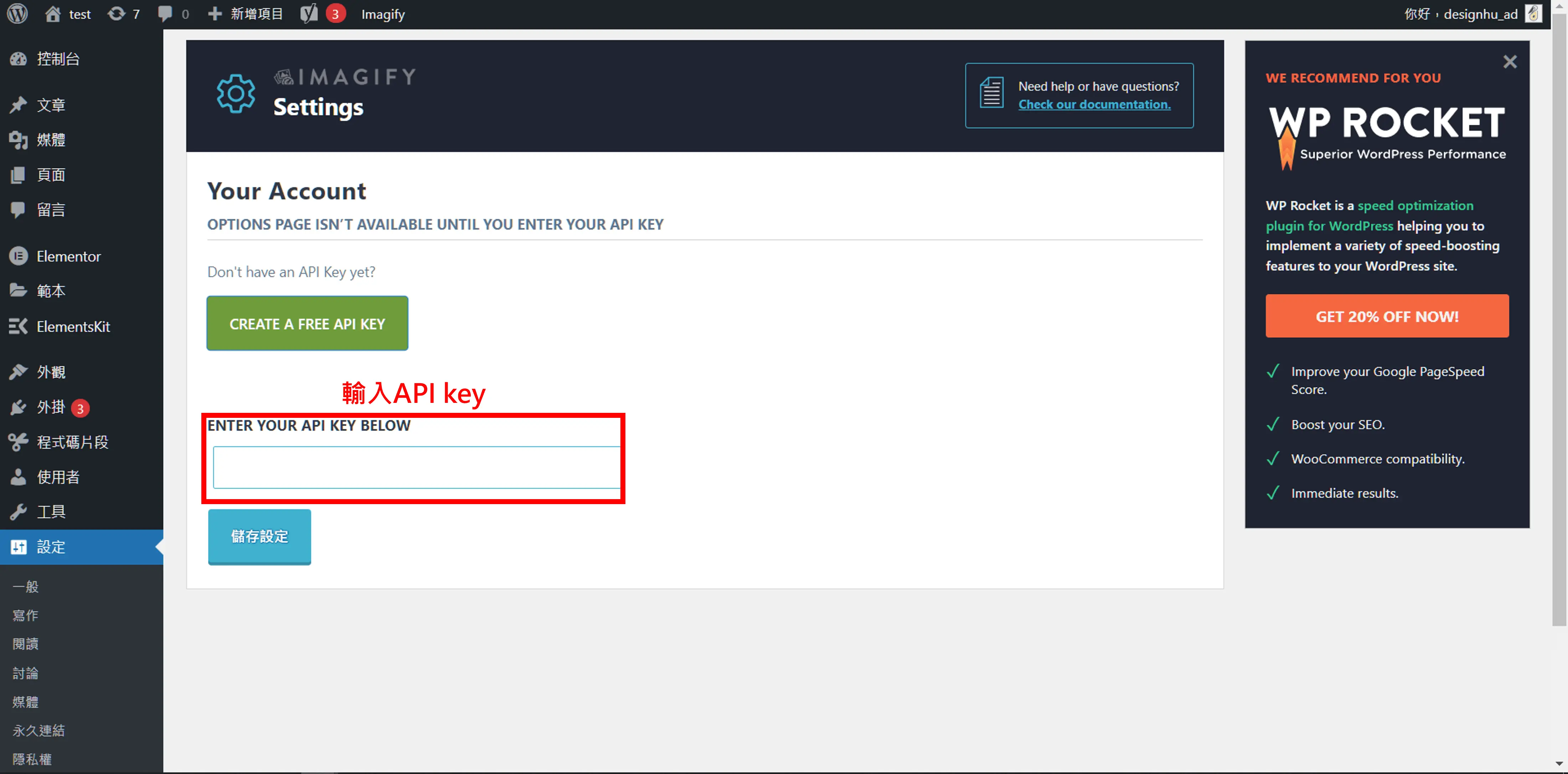
第四步:輸入API密鑰
把信箱複製的貼上就可以了。
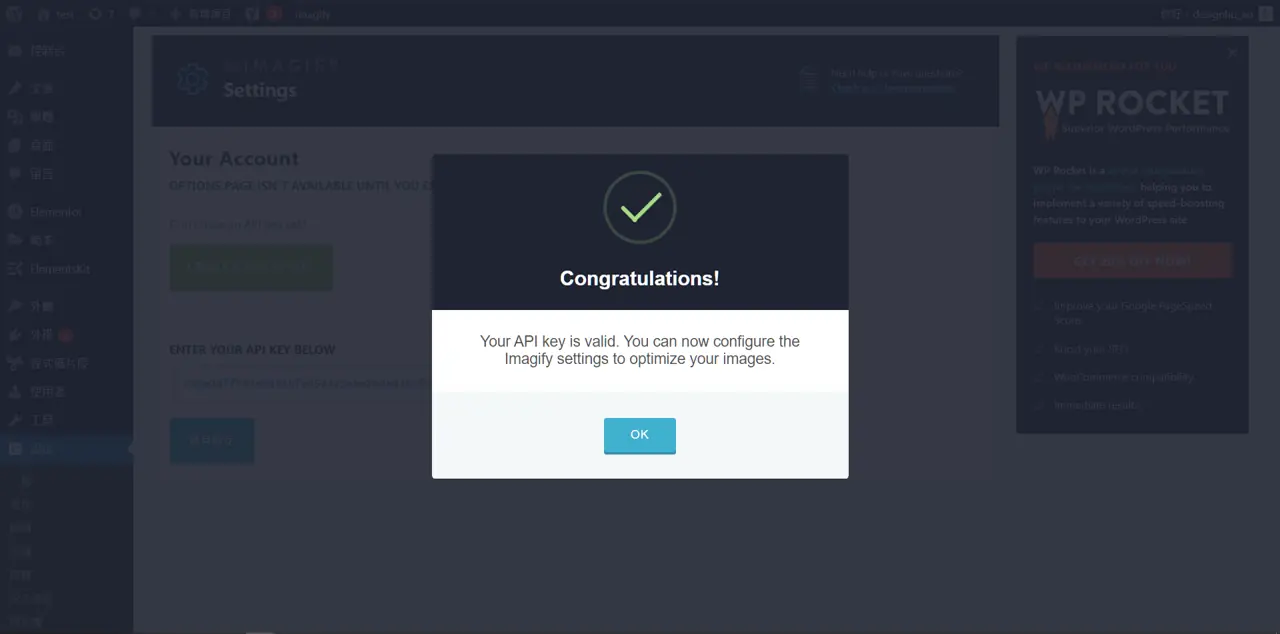
第五步:申請成功
第六步:設定自動壓縮
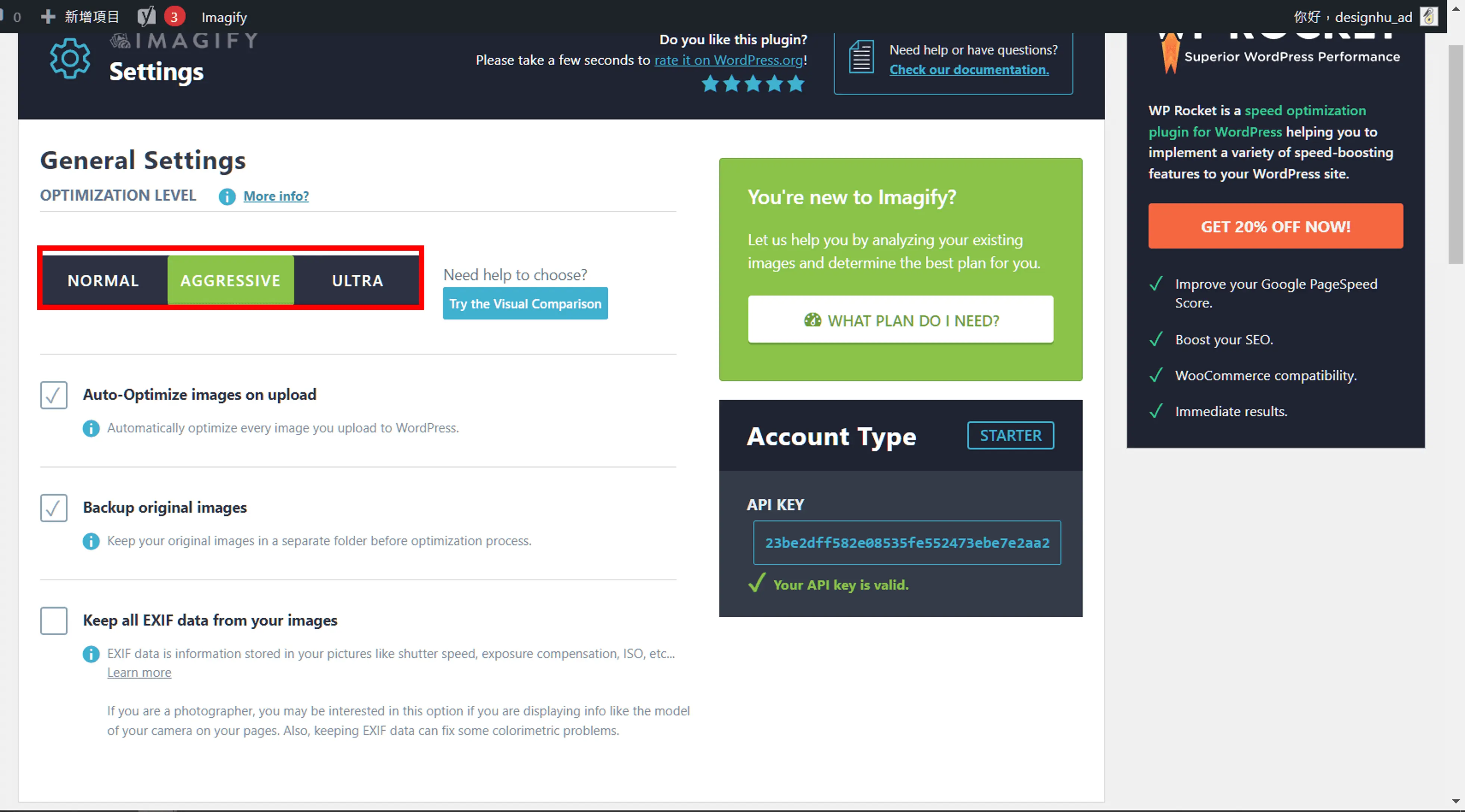
imagify的壓縮有分三種模式: NORMAL,AGGRESSIVE,ULTRA預設是AGGRESSIVE。
NORMAL不會損毀圖片,但效果較有限。
AGGRESSIVE會稍微損毀圖片不過肉眼看不出來,較推薦。
ULTRA壓縮程度最佳,不過會影響圖片。
選擇完成後上傳圖片就會自動壓縮囉!
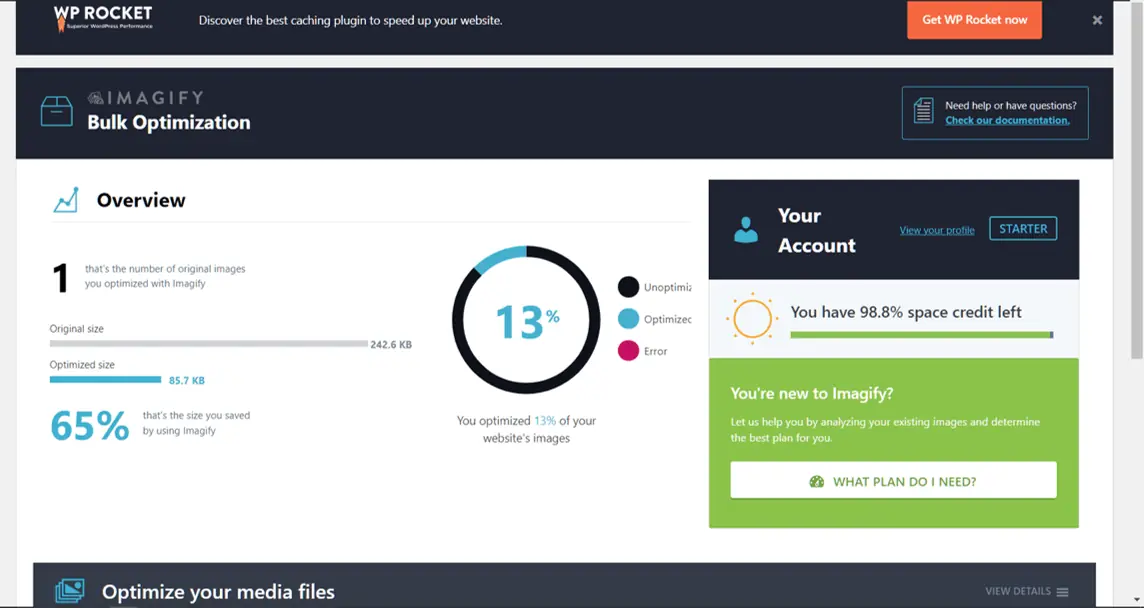
完成效果
可以上傳圖片,察看運行是否順利。
常見問題
Imagify 免費額度夠用嗎?
Imagify 免費帳號每月有 20MB 的壓縮額度,官方說明約可處理 200 張圖片,一般形象網站每月新增圖片不多時夠用。商品圖多的電商網站或要一次壓縮整個舊媒體庫,額度很快會用完,就要考慮付費方案。
Imagify 的壓縮模式怎麼選?
新版 Imagify 改用 Smart Compression 智慧壓縮,由外掛自動在畫質與檔案大小之間取平衡,不必再手動選 Normal、Aggressive、Ultra。如果你看到的是舊版三種模式,一般網站選 Aggressive 即可。
Imagify 可以把圖片轉成 WebP 嗎?
可以,目前的 Imagify 支援把圖片轉成 WebP 或 AVIF,並在前台提供給支援的瀏覽器。開啟後請用無痕視窗檢查圖片是否正常顯示,若網站有使用 CDN 或快取外掛,記得清除快取再看。
結語
imagify 的相關教學就此結束,每個月大概有250張的免費額度如果是一般人應該很夠用了,不過如果是專門寫文章的網站或是需求較大的也可以透過升級額度來幫助你的網頁加速喔,一鍵下載簡單又快速,輕鬆便可以達到的成果,是不是超棒的呀!