
重點整理
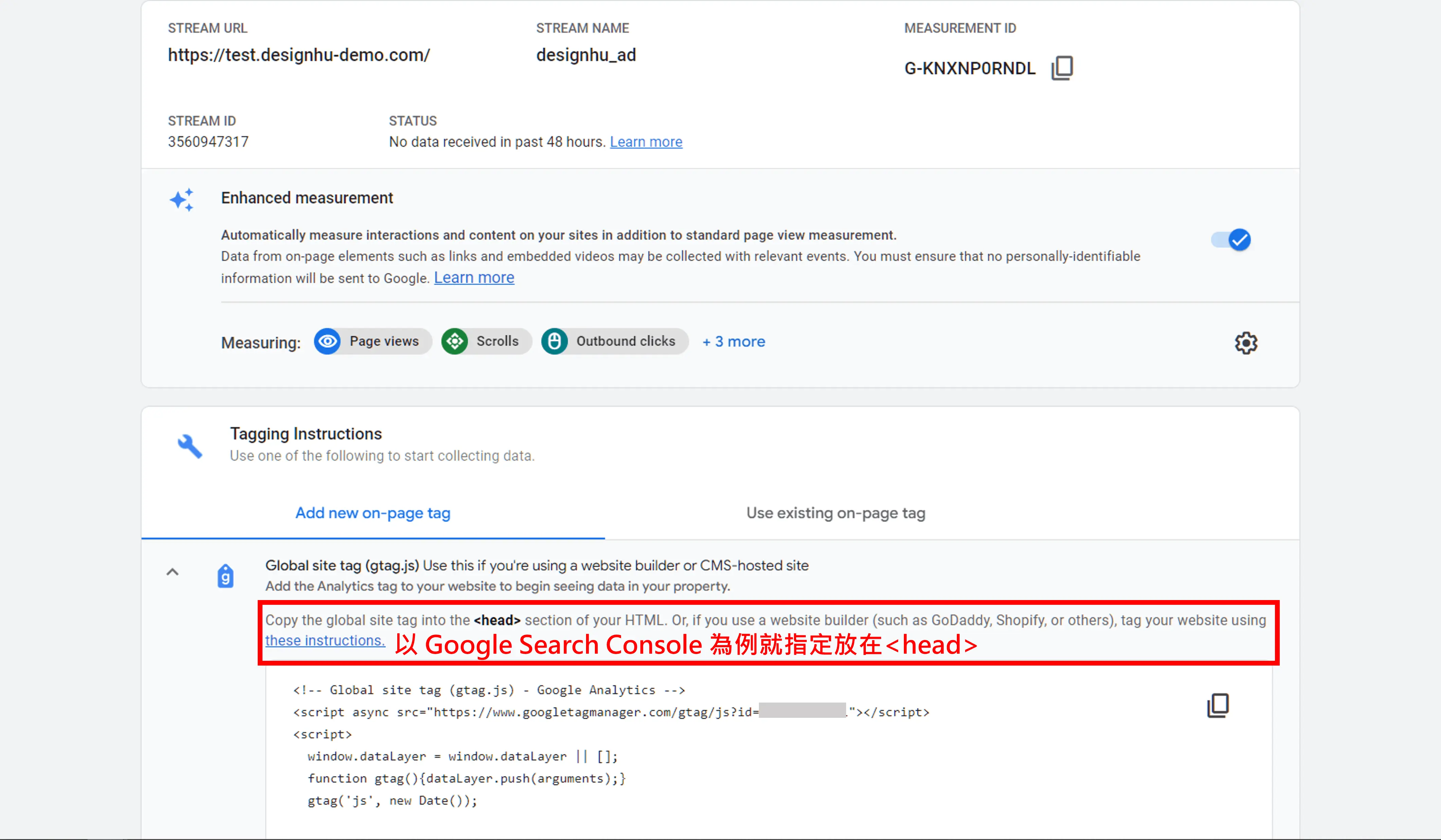
Insert Headers and Footers 外掛已改名為「WPCode」(外掛頁面名稱 WPCode – Insert Headers and Footers + Custom Code Snippets),2026 年 8 月版本 2.3.9,超過 300 萬個網站使用。安裝後到後台「Code Snippets > Header & Footer」,把 Google Analytics、Search Console 驗證碼、Facebook 像素或 Google Fonts 等程式碼貼進 Header、Body 或 Footer 欄位,儲存即可,不必修改佈景主題檔案。介面目前以英文為主。
開始做數位行銷時,常會遇到這樣的指示:「把這段程式碼貼到網站的 <head>裡」。直接改佈景主題的 header.php 有風險,主題一更新修改就不見了。Insert Headers and Footers(現在的 WPCode)就是為了這件事而生:在後台的固定欄位貼上程式碼,外掛會自動把它輸出到每一頁的頁首或頁尾。這篇說明外掛的安裝、三個欄位的差別,並以 Google Fonts 為例示範。
Insert Headers and Footers 和 WPCode 是同一個外掛嗎?
是。原本由 WPBeginner 開發的 Insert Headers and Footers,後來擴充成完整的程式碼片段管理工具並改名為 WPCode。舊的網址與外掛代稱(insert-headers-and-footers)都沒變,原本貼好的程式碼更新後也會保留。免費版稱為 WPCode Lite,除了頁首頁尾,也能新增 PHP、JavaScript、CSS、HTML 等程式碼片段;付費的 WPCode Pro 另有進階條件邏輯、雲端片段庫、版本紀錄、單頁專屬片段等功能。
常見的使用情境:
- Google Search Console 的網站驗證 meta 標記
- Google Analytics(GA4)追蹤碼
- Google Fonts 字型連結
- Facebook(Meta)像素追蹤碼
步驟一:安裝外掛
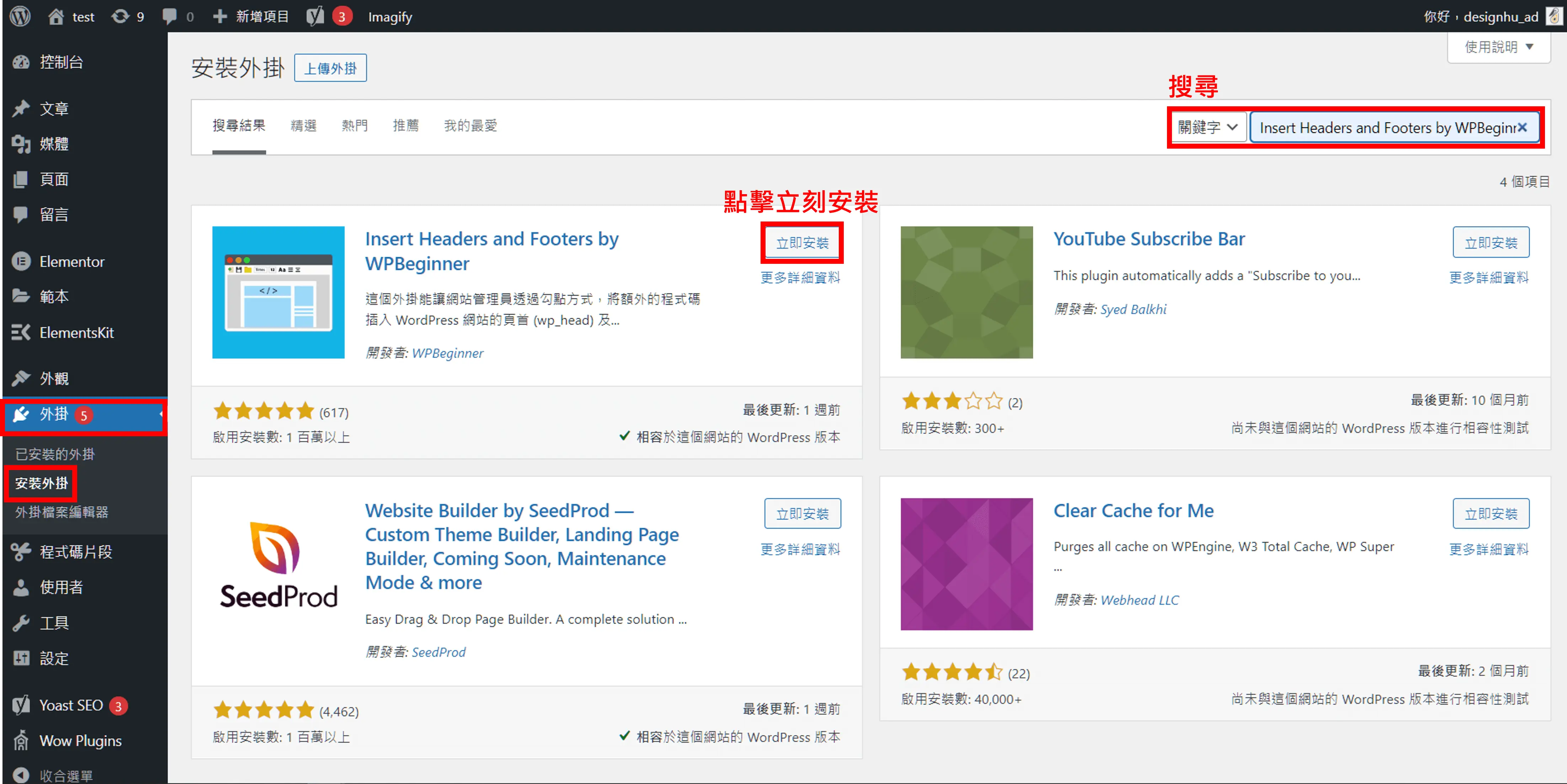
到 WordPress 後台「外掛 >安裝外掛」,搜尋「WPCode」或「Insert Headers and Footers」,找到 WPCode 後按「立即安裝」。外掛也可以從 WordPress.org 外掛頁面下載。下圖為改名前的舊版畫面。
步驟二:啟用外掛
安裝完成後按「啟用」,或到「外掛 >已安裝外掛」找到它再啟用。

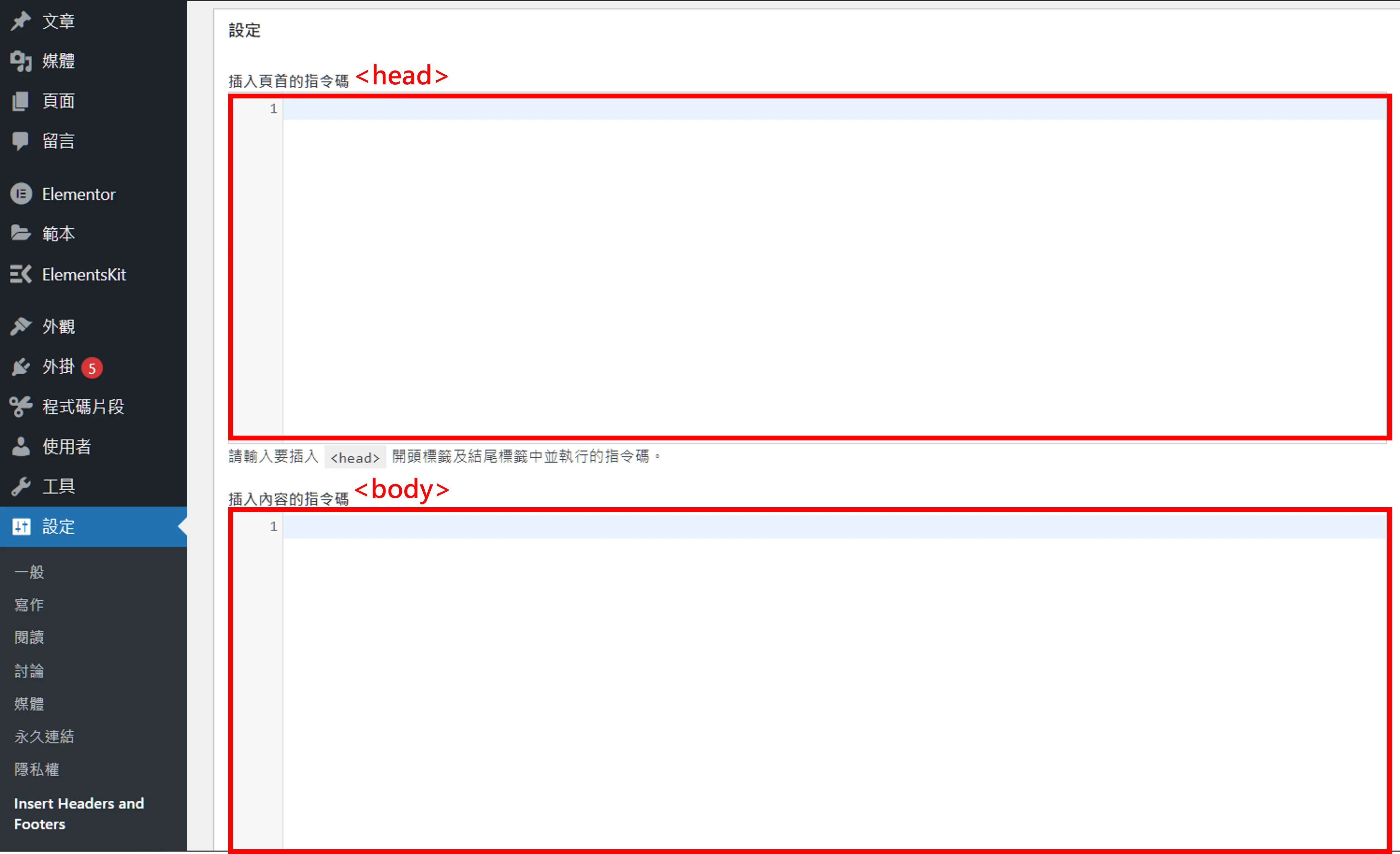
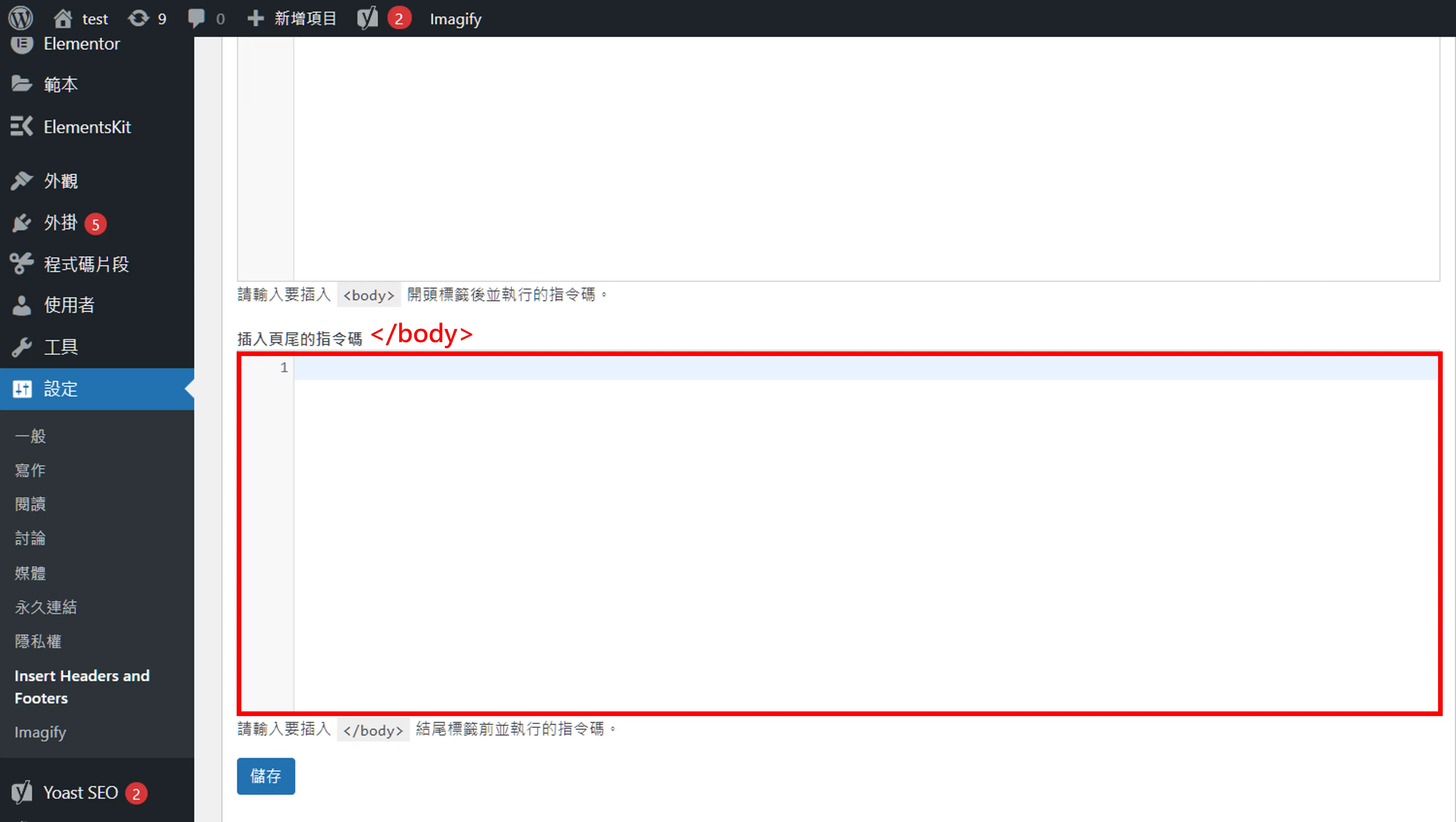
步驟三:認識 Header、Body、Footer 三個欄位
舊版外掛的設定在「設定 > Insert Headers and Footers」;改名為 WPCode 後,左側選單會多出「Code Snippets」,頁首頁尾的欄位在「Code Snippets > Header & Footer」。三個欄位的差別:
| 欄位 | 輸出位置 | 適合放什麼 |
|---|---|---|
| Header | <head>區段內 | 需要優先載入的程式碼:Search Console 驗證 meta、GA4、字型連結、像素基本碼 |
| Body | <body>開始標籤之後 | 服務商指定要放在 body 開頭的程式碼,例如 Google 代碼管理工具的 noscript 部分 |
| Footer | </body>結束標籤之前 | 不急著載入的指令碼,例如部分客服對話框、統計工具 |
不確定要放在哪一格時,照服務商提供的安裝說明即可,Google、Meta 等平台都會寫清楚要放在 head 或 body。
案例:用 Google Fonts 替網站換字型
選擇字型與粗細
到 Google Fonts 搜尋想要的字型,中文網站可以找 Noto Sans TC 等支援繁體中文的字型。
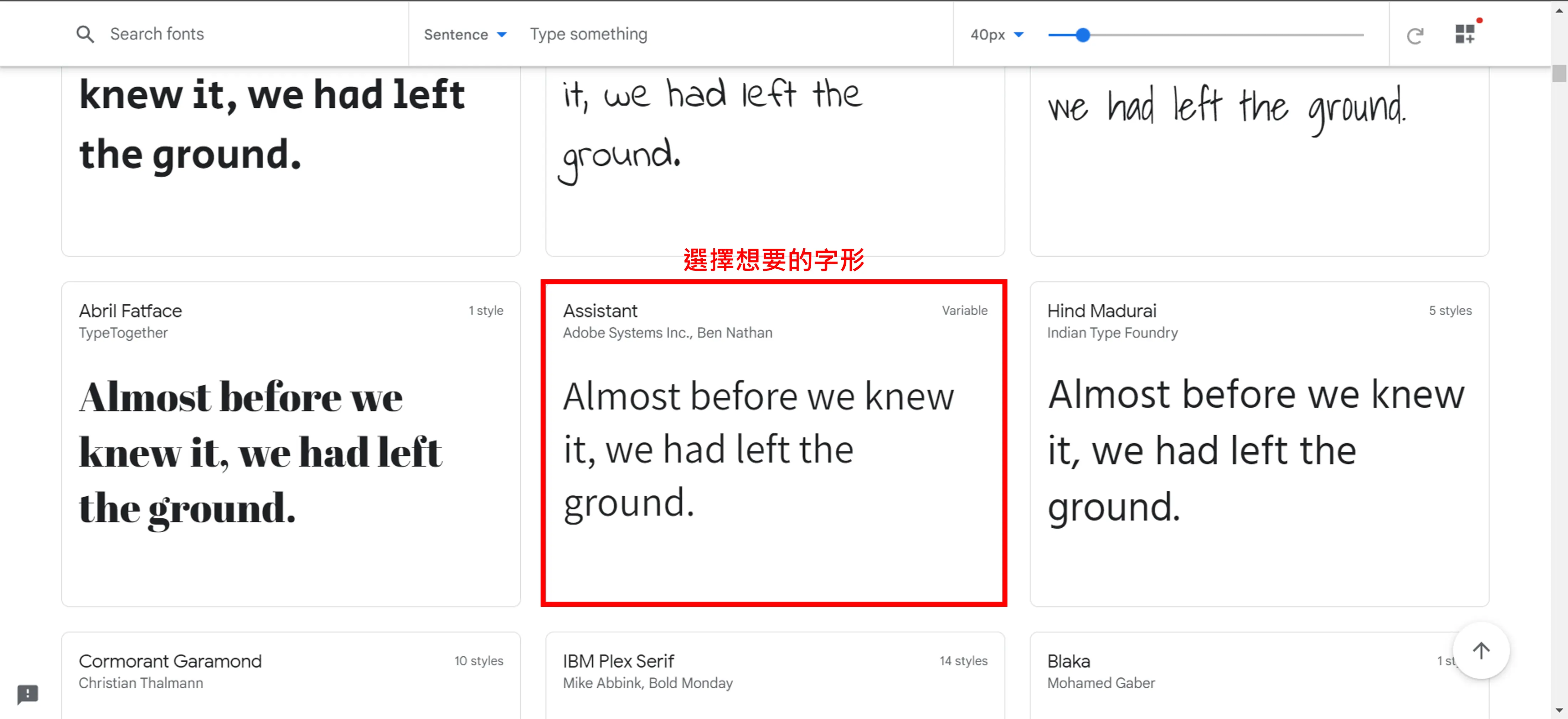
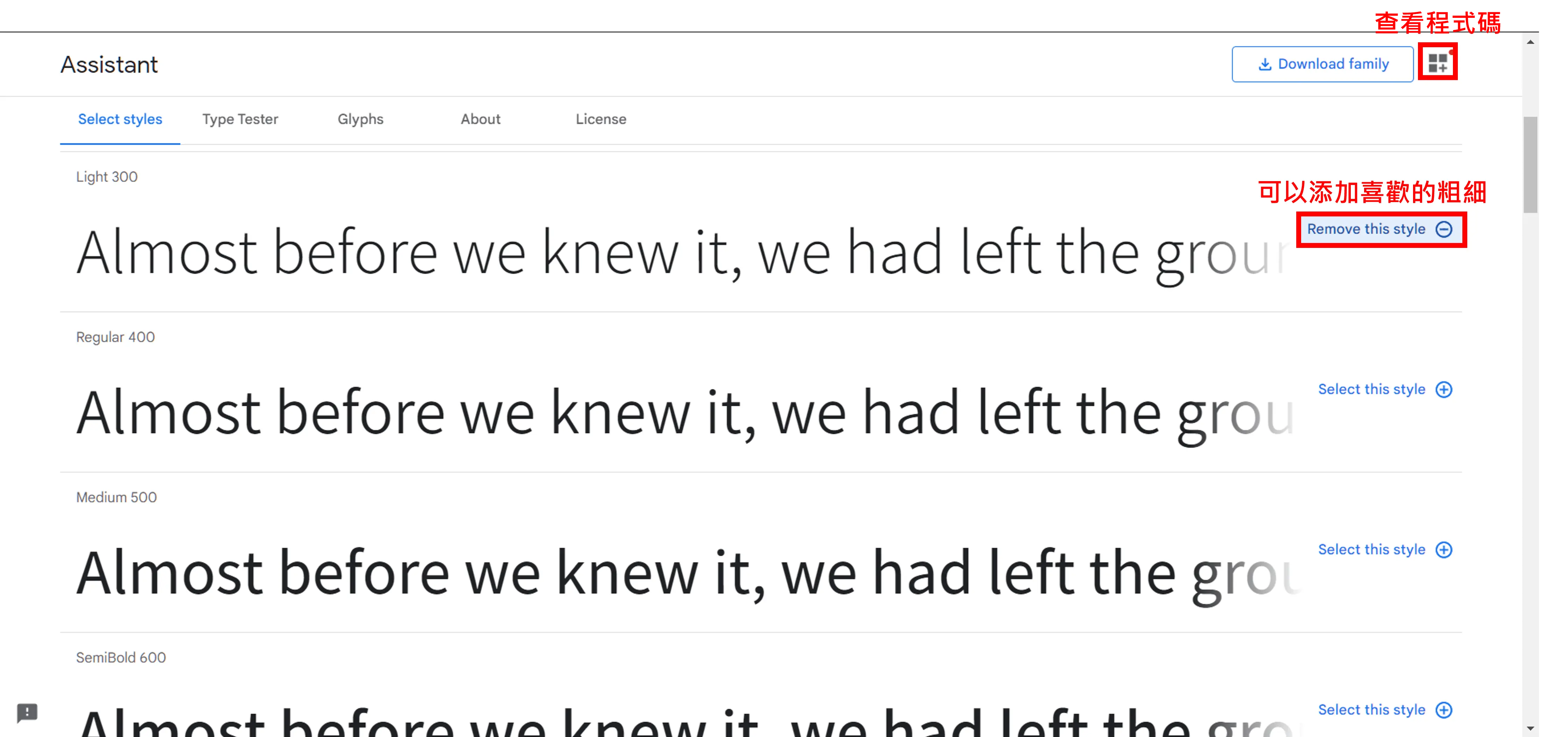
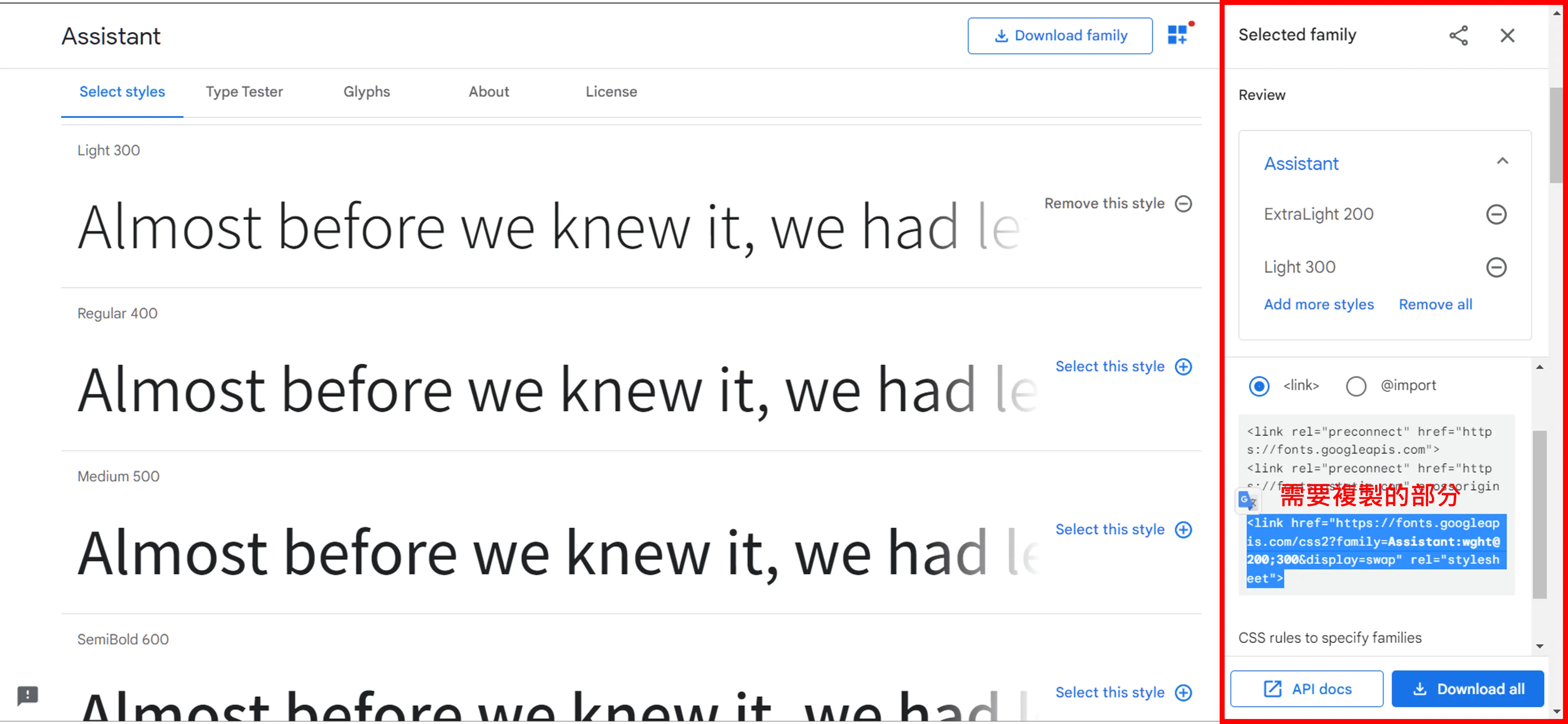
選好字型與需要的字重後,取得嵌入程式碼,會有一段 <link> 標籤和一段 CSS 規則。字重只選實際會用到的,選越多檔案越大、網頁越慢。
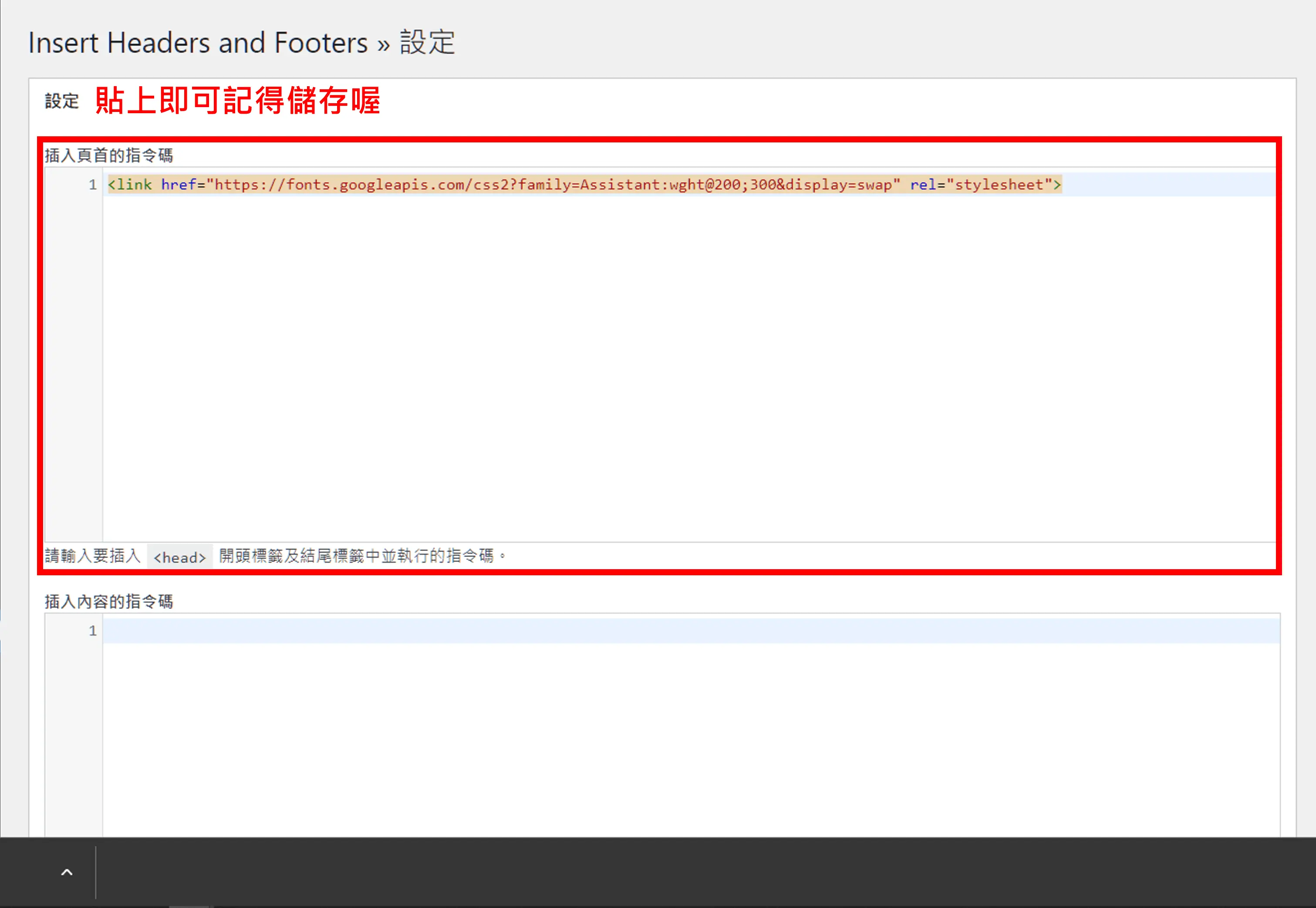
貼到 Header 欄位
把 <link> 程式碼貼進 Header 欄位,儲存。
接著在佈景主題的字型設定或「外觀 >自訂 >附加 CSS」套用 font-family 規則,網站文字就會換成新字型。
其他程式碼也是同樣做法
GA4 追蹤碼、Search Console 驗證碼、Facebook 像素,都是複製服務商給的程式碼,貼到對應欄位後儲存即可。
常見問題
WPCode 免費嗎?
免費版 WPCode Lite 就能使用 Header、Body、Footer 三個欄位與一般程式碼片段;進階條件邏輯、雲端片段庫、版本紀錄等屬於付費的 WPCode Pro,價格以官網為準。
WPCode 和 Code Snippets 要選哪一個?
兩者功能重疊,選一個就好。主要是在頁首頁尾貼追蹤碼,WPCode 的 Header & Footer 介面最直覺;以寫 PHP 片段為主,可以參考 Code Snippets 教學。同時安裝兩個,容易把同一段程式碼載入兩次。
貼了 GA4 追蹤碼,數據卻重複計算怎麼辦?
通常是重複安裝:佈景主題、SEO 外掛或 Site Kit 已經埋了一次 GA,又在 WPCode 貼了一次。保留一個安裝方式,把其他地方的追蹤碼移除即可。
結語
Insert Headers and Footers(WPCode)讓不會改主題檔案的人,也能安全地在網站加入追蹤碼與第三方程式碼:所有程式碼集中在一個地方管理,換主題也不會消失。貼程式碼前先確認來源可靠、放在服務商指定的欄位,儲存後用瀏覽器檢查網站是否正常,就能放心使用。