

重點整理
One Click Image Downloader 現在改名為「一鍵圖片下載器 – Grabit」,仍可在 Chrome 線上應用程式商店免費安裝(2026 年 10 月查詢為 4.0.2 版)。單張下載與原始尺寸下載免費;批次下載、自動捲動等功能在 Free 方案每週合計 50 次,超過要升級 Pro。只是偶爾存幾張圖,用 Chrome 內建的右鍵另存、另存整個網頁或開發人員工具就夠了。
幫客戶整理舊官網、蒐集自家商品照片,常常需要把一個網頁上的圖片全部存下來。一張一張按右鍵另存很花時間,遇到背景圖或縮圖還存不到原圖。這篇先說明 One Click Image Downloader(Grabit)現在的功能與免費限制,再示範安裝與下載流程,最後整理三種不用安裝擴充功能的網頁圖片下載方法,依需求挑一種就好。
One Click Image Downloader 還能用嗎?現在叫 Grabit
可以用,但名稱和收費方式都變了。這款擴充功能在 Chrome 線上應用程式商店的名稱已改為「一鍵圖片下載器 – Grabit」,開發者標示為 grabitdl.com。我們在 2026 年 10 月 1 日查詢商店頁,資料如下:
- 版本:4.0.2,最近更新日期 2026 年 9 月 22 日
- 使用者:約 30,000 人,評分 3.6 分(196 個評分)
- 收費:商店標示「提供應用程式內購商品」,分成 Free 與 Pro 兩種方案
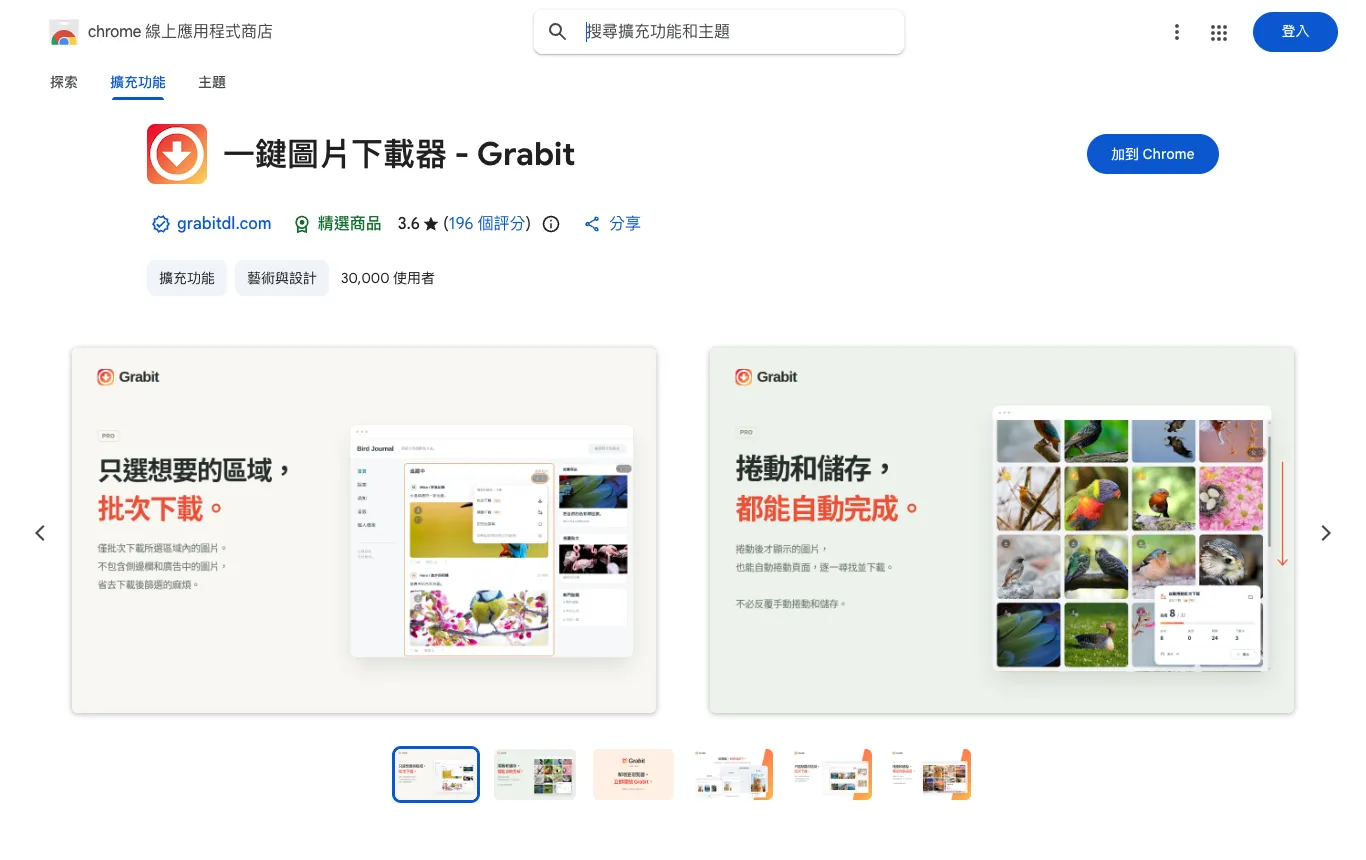
以前的商店網址(chrome.google.com/webstore)現在會自動轉到新的 chromewebstore.google.com,直接在商店搜尋「Grabit」也找得到。
Grabit 有哪些功能?免費版限制多少?
依商店頁的說明,Grabit 主要有四個功能:
- 一鍵下載:在網頁圖片上會出現下載按鈕,點一下就存檔,也支援拖放。
- 原始尺寸下載:從縮圖自動找原始大圖,找得到就優先下載大圖。
- 框選範圍批次下載:只選網頁中某一區塊,一次下載區塊內的圖片,不會連側欄和廣告一起存。
- 自動捲動下載:自動往下捲動頁面,把捲動後才載入的圖片一起下載,適合無限捲動的網頁。
收費方面,一鍵下載與原始尺寸下載免費;批次下載、自動捲動、貼文內批次下載這幾項,在 Free 方案中合計每週最多 50 次,Pro 方案不限次數。商店頁沒有列出 Pro 的價格,要安裝後在擴充功能內查看。
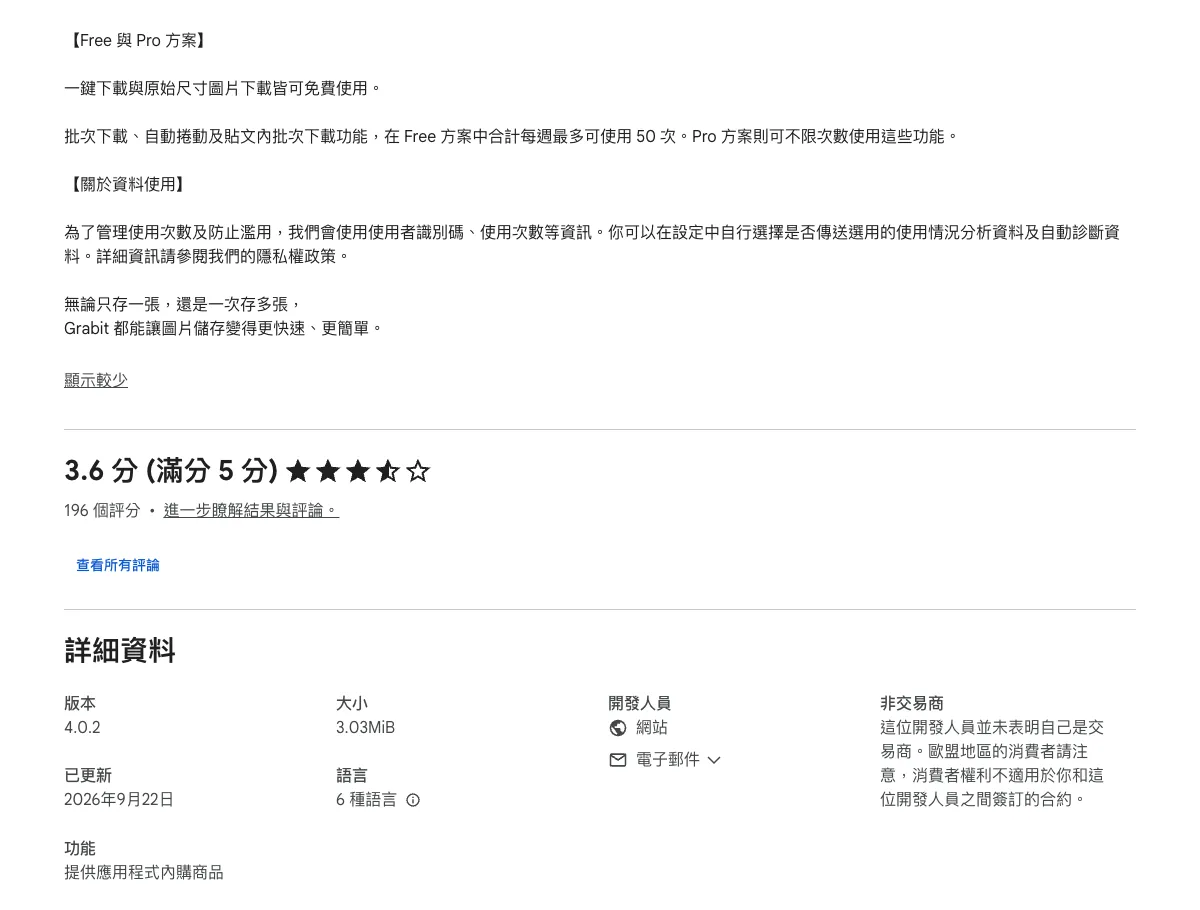
另外要留意隱私權:商店頁「隱私權」區塊揭露 Grabit 會處理個人識別資訊、位置資訊與使用者活動,說明是用來管理使用次數與防止濫用。公司電腦或處理客戶資料的瀏覽器,安裝前最好先確認公司規定。
Grabit 安裝與下載步驟
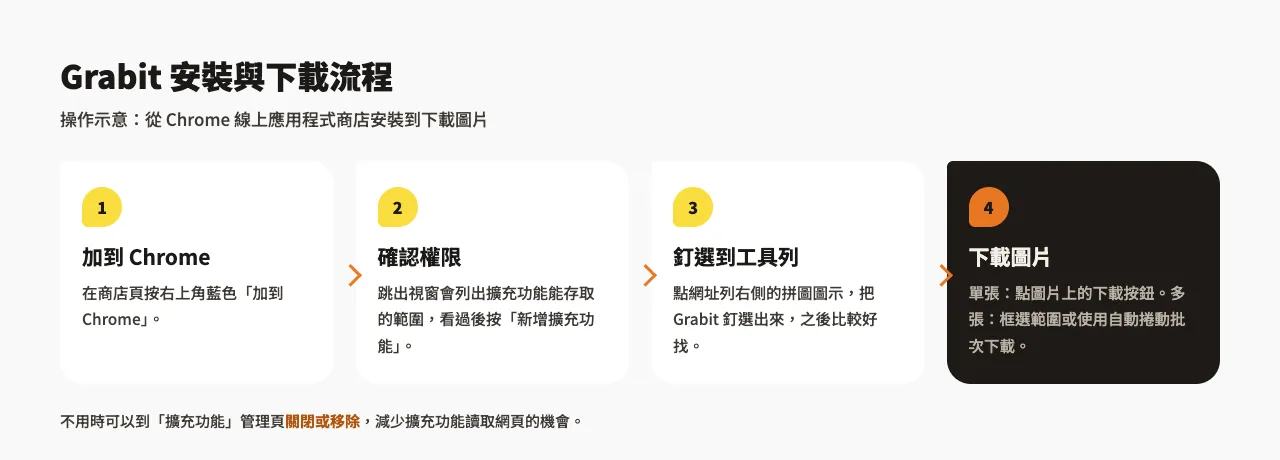
步驟一:到商店頁按「加到 Chrome」
打開 Chrome 線上應用程式商店的 Grabit 頁面,按右上角藍色的「加到 Chrome」。
步驟二:看過權限後按「新增擴充功能」
Chrome 會跳出確認視窗,列出這個擴充功能可以讀取或變更的範圍。下載圖片類的擴充功能通常需要讀取網頁內容,確認可以接受再按「新增擴充功能」。
步驟三:釘選到工具列,開始下載
點網址列右側的拼圖圖示,把 Grabit 釘選到工具列。接著打開要下載的網頁:單張圖片直接點圖片上的下載按鈕;要多張就用框選範圍或自動捲動功能。
不常用的擴充功能建議到「擴充功能」管理頁關閉,需要時再開。下載前想先確認圖片的尺寸與格式,可以搭配Image Size Info,在圖片上按右鍵就能看到。
不裝擴充功能,怎麼下載網頁圖片?
如果只是偶爾存幾張圖,或公司電腦不能裝擴充功能,Chrome 本身就有三種方法:
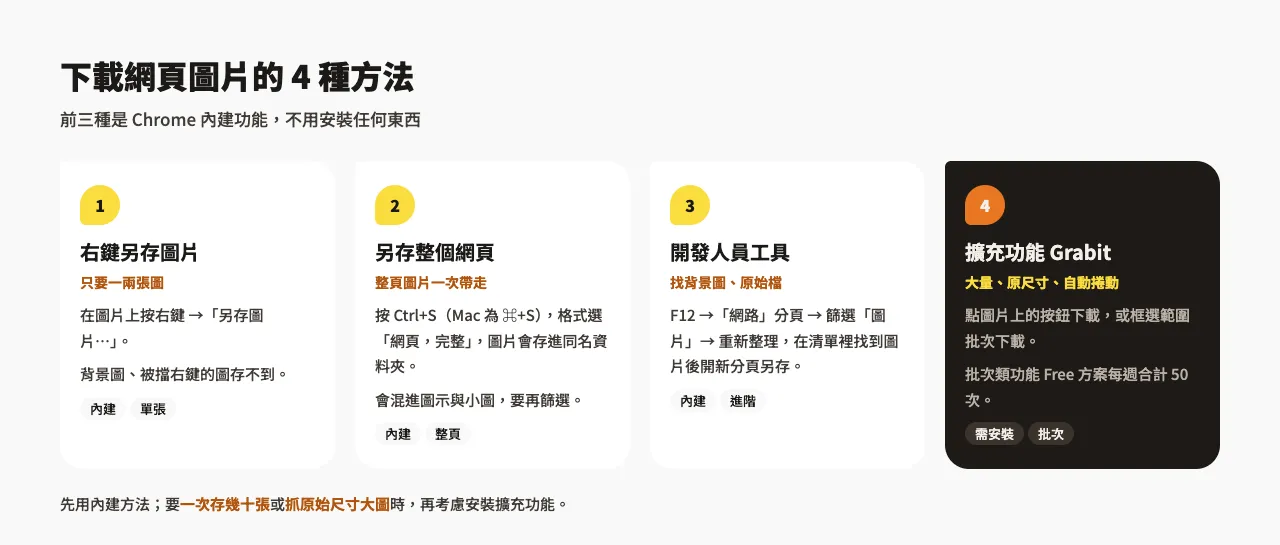
方法一:右鍵「另存圖片」
在圖片上按右鍵,選「另存圖片…」就能存檔。最簡單,但只能一張一張存;用 CSS 設定的背景圖、或網站擋掉右鍵時就存不到。網站封鎖右鍵的情況,可以參考Allow Right Click 的用法。
方法二:另存整個網頁(網頁,完整)
按 Ctrl + S(Mac 是 ⌘ + S),存檔類型選「網頁,完整」。Chrome 會存下一個 HTML 檔和一個同名資料夾,網頁上已載入的圖片大多都在資料夾裡。缺點是會混進圖示、追蹤用的小圖,存完要用「依大小排序」把小檔挑掉;捲動後才載入的圖片,要先把頁面捲到底再存。
方法三:開發人員工具找圖片原始檔
- 按
F12(Mac 是⌘ + Option + I)打開開發人員工具,切到「網路」(Network)分頁。 - 篩選類型點「圖片」(英文介面為 Img),再按
F5重新整理頁面。 - 清單會列出這個頁面載入的所有圖片,包含背景圖。點一下可以預覽,在檔名上按右鍵「在新分頁中開啟」,再到新分頁另存。
這個方法最適合抓背景圖或確認圖片的原始檔名與尺寸,不適合一次下載大量圖片。
下載網頁圖片要注意什麼?
- 版權:能下載不代表能使用。自家舊官網、客戶提供的素材沒問題;別人網站上的照片要取得授權才能放到自己的網站或廣告。
- 尺寸:網頁上顯示的常是縮圖或壓縮過的版本,印刷或放大使用前先確認解析度。
- 格式:現在很多網站提供 WebP 圖片,下載後的副檔名可能是 .webp,舊版軟體打不開時要先轉成 JPG 或 PNG。
常見問題
One Click Image Downloader 還是免費的嗎?
基本功能免費,進階功能有次數限制。單張下載與原始尺寸下載不用付費;批次下載、自動捲動與貼文內批次下載在 Free 方案每週合計 50 次,超過要升級 Pro。
可以一次下載網頁上所有圖片嗎?
可以,不一定要裝擴充功能。Chrome 按 Ctrl + S 選「網頁,完整」,就會把已載入的圖片存進資料夾;要更方便篩選,再用 Grabit 的框選範圍或批次下載。
為什麼有些圖片按右鍵存不到?
通常是背景圖或網站擋了右鍵。用開發人員工具的「網路」分頁篩選「圖片」,就能找到背景圖的檔案並另外開啟存檔。
結語
One Click Image Downloader 已經變成 Grabit,單張與原始尺寸下載仍然免費,批次功能則有每週次數限制。偶爾存幾張圖,先用 Chrome 內建的右鍵另存、另存整個網頁或開發人員工具;需要經常大量下載、或要從縮圖抓原始大圖時,再安裝 Grabit。不論用哪種方法,下載後要拿來使用前,都記得先確認圖片的版權。