

重點整理
本文介紹的 Image Size Info(IgorWare 開發)已經從 Chrome 線上應用程式商店下架,原本的商店網址打開只剩空白頁面,無法再安裝。想查網頁圖片的尺寸與檔案大小,不用裝擴充功能也做得到:在圖片上按右鍵「在新分頁中開啟圖片」,分頁標題就會顯示寬高;要看檔案大小與實際顯示尺寸,則用 Chrome 開發者工具。
做網站圖片或廣告 Banner 時,常需要知道別人網頁上某張圖是幾乘幾、檔案多大。以前我們推薦過 Image Size Info 這款擴充功能,在圖片上按右鍵就能看到尺寸、檔名與大小。2026 年 10 月確認,這款擴充功能已經下架。這篇說明它的現況,以及不用安裝任何東西就能查圖片資訊的三個方法。
Image Size Info 還能用嗎?
不能再安裝了。2026 年 10 月實測,原本的商店網址(ID:oihdhfbfoagfkpcncinlbhfdgpegcigf)只顯示 Chrome 線上應用程式商店的空白頁,沒有擴充功能名稱與安裝按鈕;開發者 IgorWare 的官網擴充功能清單裡也已經沒有這個項目。已經裝在瀏覽器裡的舊版本,Chrome 可能會停用或移除,建議改用下面的方法。
商店裡另外有同名或名稱相近的擴充功能,但開發者不同。如果要安裝,先看清楚開發者、使用者數與要求的權限,只安裝評價與更新紀錄可靠的擴充功能。
方法一:在新分頁開啟圖片,看寬高
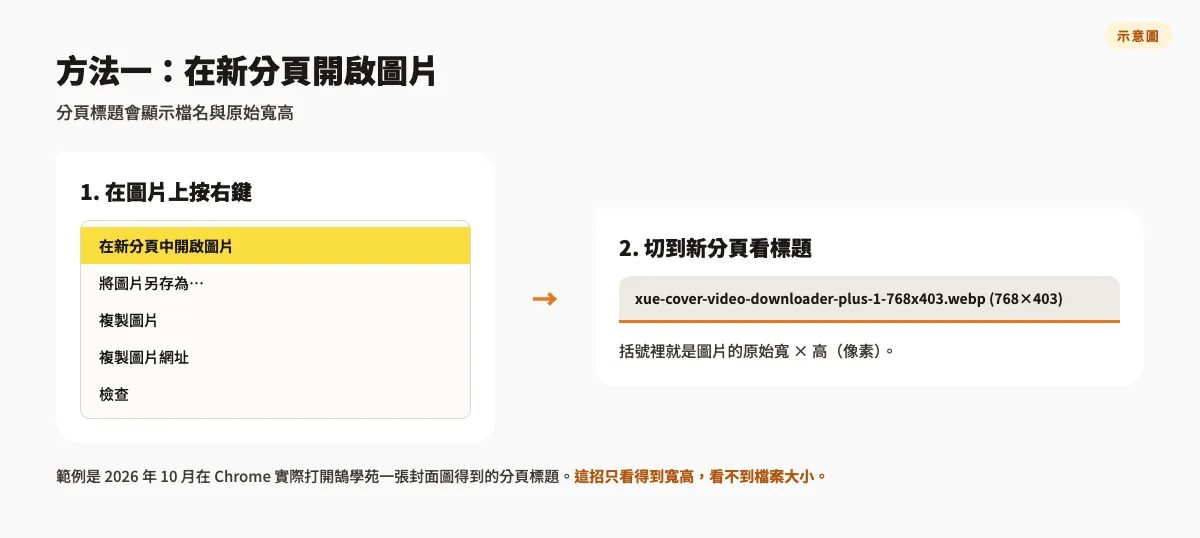
- 在網頁圖片上按右鍵,選「在新分頁中開啟圖片」。
- 切到新分頁,分頁標題會顯示檔名與原始尺寸,例如「photo.jpg (1920×1080)」。
這是最快的方法,適合只想知道圖片原始寬高的時候。
方法二:用開發者工具看原始尺寸與顯示尺寸
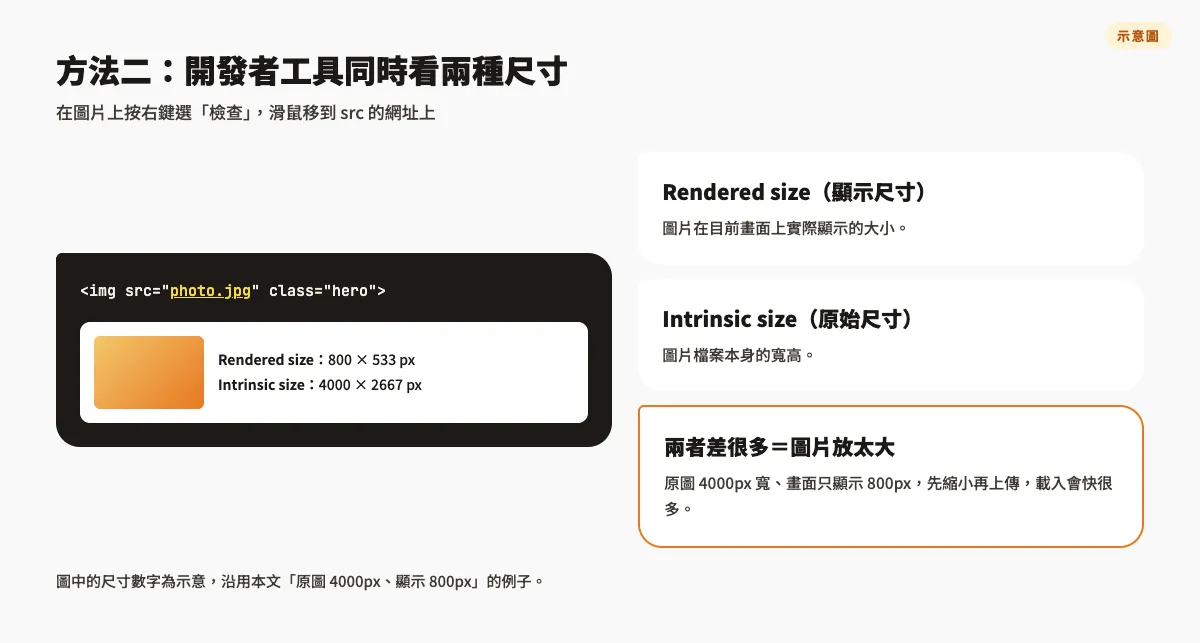
- 在圖片上按右鍵,選「檢查」,開發者工具會直接跳到這張圖的
<img>程式碼。 - 把滑鼠移到
src後面的圖片網址上,會跳出小視窗顯示圖片預覽,以及目前在畫面上的大小(Rendered size)與圖片原始大小(Intrinsic size)。
兩個尺寸差很多,通常代表圖片放得太大,例如原圖 4000px 寬、網頁上只顯示 800px,就很值得先縮小再上傳。
方法三:用 Network 分頁看檔案大小
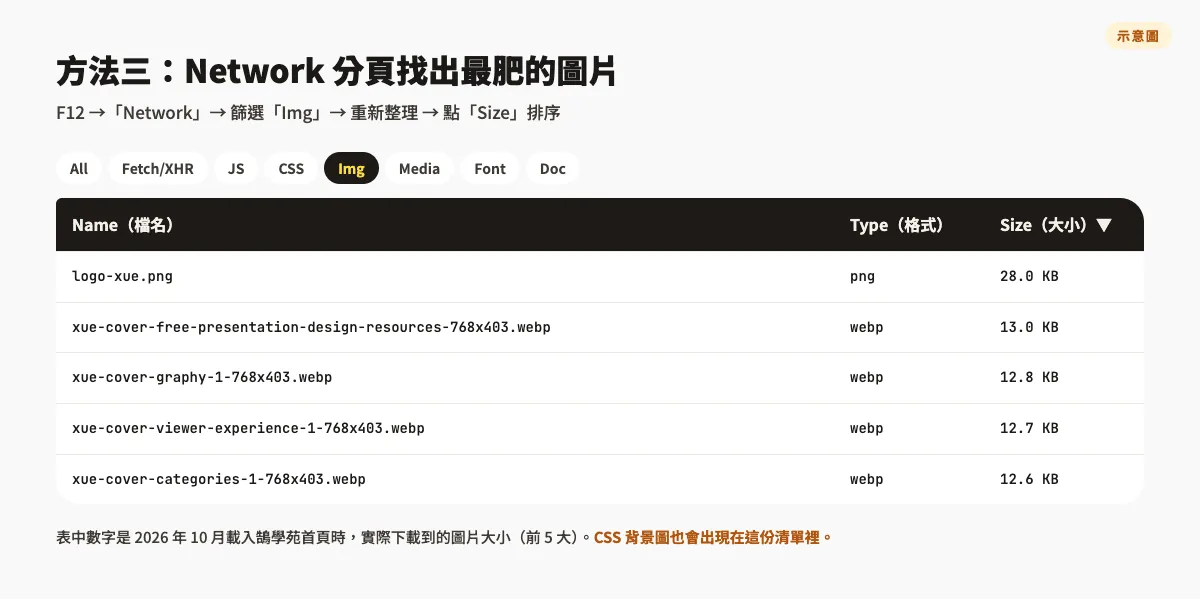
- 按 F12(Mac 是 Command+Option+I)打開開發者工具,切到「Network(網路)」分頁。
- 點上方篩選的「Img」,重新整理網頁。
- 清單會列出每張圖片的檔名、格式與檔案大小,點欄位標題可以依大小排序,一眼找出最肥的圖。
CSS 背景圖片也會出現在這個清單裡,這點比舊的 Image Size Info 更完整(它無法查 CSS 背景圖)。
找出太大的圖片之後,可以用 Squoosh 壓縮、縮小尺寸;WordPress 網站則可以參考 圖片壓縮外掛比較,讓上傳的圖片自動最佳化。
常見問題
Image Size Info 為什麼找不到了?
因為原開發者的 Image Size Info 已經從 Chrome 線上應用程式商店下架,原本的商店頁面只剩空白,開發者官網也沒有再列出這個擴充功能。
不安裝擴充功能,怎麼知道圖片是幾乘幾?
在圖片上按右鍵選「在新分頁中開啟圖片」,新分頁的標題就會顯示圖片的寬高;要看檔案大小,用開發者工具的 Network 分頁篩選 Img 即可。
網頁上的圖片尺寸和實際檔案尺寸為什麼不一樣?
網頁會用 CSS 把圖片縮放到版面需要的大小,所以畫面上看到的尺寸,常常比圖片檔本身小。用開發者工具的「檢查」可以同時看到兩種尺寸。
結語
Image Size Info 雖然下架了,但查圖片尺寸與檔案大小,用瀏覽器內建的功能就能做到,而且不用擔心擴充功能停更或要求過多權限。記住「新分頁開圖看寬高、開發者工具看大小」這兩招,檢查網站圖片是否過大、要不要壓縮,就很夠用了。