
重點整理
EWWW Image Optimizer 是免費的 WordPress 圖片壓縮外掛,可以批量壓縮媒體庫裡已上傳的圖片、上傳時自動縮小尺寸、轉 WebP,並提供延遲載入。設定只要三步:安裝啟用 → 在設定頁選免費模式並勾選移除中繼資料、限制最大尺寸 → 到「媒體 → Bulk Optimize」一次壓縮舊圖。2026 年 10 月最新版是 8.8.0,啟用安裝數超過 100 萬。
網站經營久了,媒體庫的圖片越來越多,手機拍的照片動輒好幾 MB,頁面就會越來越慢。一張一張用修圖軟體壓縮不實際,這時就需要能「批量壓縮」的外掛。這篇先說明圖片最佳化對網站的幫助,再一步一步教你安裝 EWWW Image Optimizer、完成基本設定,並把網站上既有的圖片一次壓縮完。
為什麼要壓縮與最佳化網站圖片?
圖片通常是網頁裡檔案最大的部分,最佳化的好處主要有三個:
1. 減少檔案大小,加快載入速度。圖片越小,頁面越快顯示,訪客比較不會等不及離開,也有助於改善 Google 用來評估頁面體驗的 Core Web Vitals(例如最大內容繪製 LCP)。
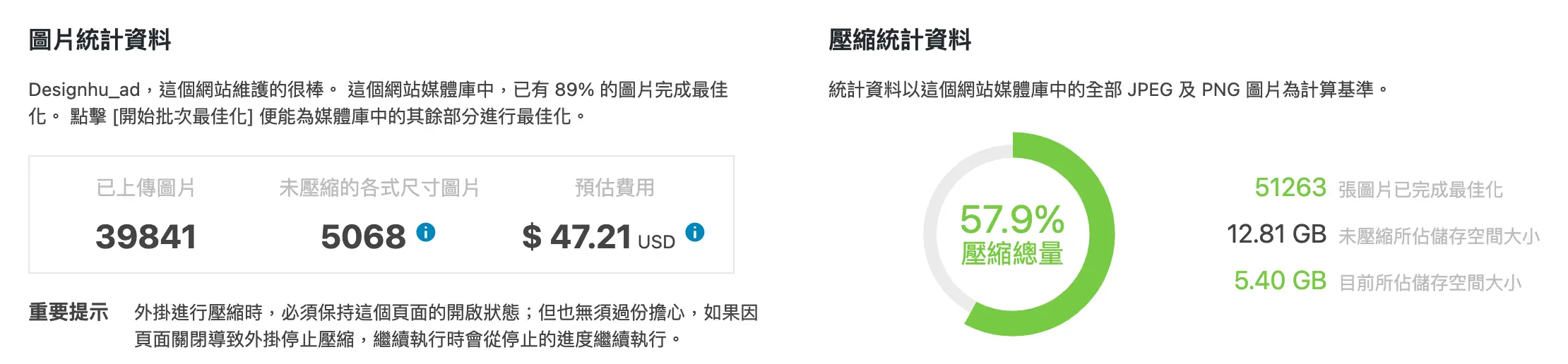
2. 增加圖片在搜尋結果的能見度。Google 圖片搜尋會參考圖片的替代文字(alt)判斷圖片內容。替代文字要簡短描述圖片裡是什麼,自然帶到相關關鍵字即可,不要硬塞。

3. 提升瀏覽體驗。訪客喜歡看圖,圖片清楚又載得快,加上正確的替代文字,對看圖的人和需要螢幕報讀的人都比較友善。
壓縮外掛處理的是第 1 點;替代文字則要在上傳圖片時,到媒體庫的「替代文字」欄位自己填寫。
EWWW Image Optimizer 有哪些功能?
EWWW Image Optimizer 會自動壓縮新上傳的圖片,也能批次處理既有圖片。依官方外掛頁說明,免費版就包含:

- 不限張數的圖片壓縮,使用你主機上的壓縮工具(本機模式,相容大多數主機)。
- JPG、PNG、GIF、SVG 無損壓縮。
- WebP 轉換。
- 上傳時或批次縮小過大的圖片尺寸。
- 延遲載入(Lazy Load),並用正確尺寸的佔位圖避免版面跳動。
- 調整 JPG 與 WebP 的壓縮品質、本機備份原圖。
付費方案則多了更高的壓縮率、AVIF 轉換、PDF 壓縮、Easy IO 圖片 CDN(自動依裝置縮放並轉 WebP/AVIF)、雲端備份,以及 SWIS Performance 網站加速外掛等。價格依方案而定,以官網為準。一般中小企業網站,先用免費版就能有明顯效果。
注意:本機壓縮需要主機開放 PHP 的 exec() 功能。如果主機不支援,外掛會提示改用官方的 Compress API,免費提供不限量的 JPG 無損壓縮與 WebP 轉換。
步驟一:安裝並啟用 EWWW Image Optimizer
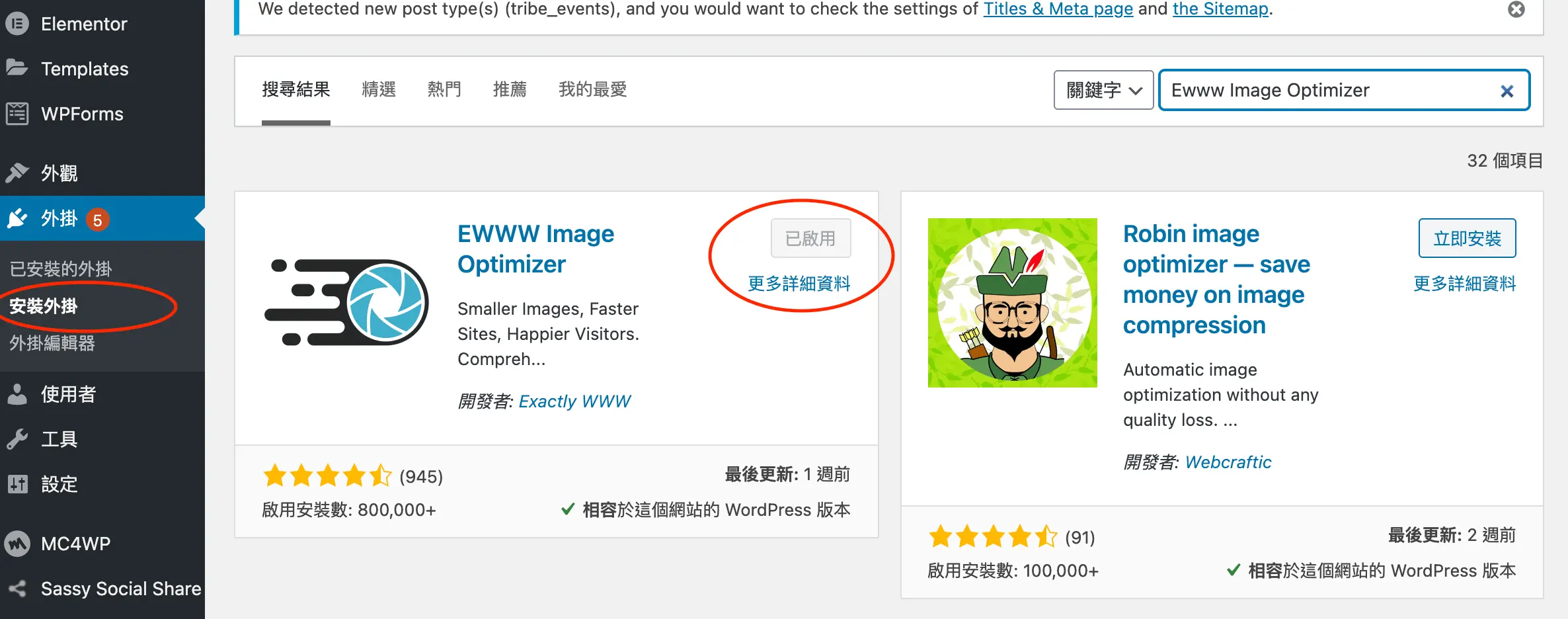
到 WordPress 後台「外掛 → 安裝外掛」,搜尋「EWWW Image Optimizer」,按「立即安裝」再按「啟用」。
步驟二:在設定頁選擇壓縮偏好
到「設定 → EWWW Image Optimizer」。第一次進入時,外掛會詢問要使用付費加速方案還是繼續免費模式,選免費模式(Stick with free mode)即可。接著在基本設定確認這幾項:
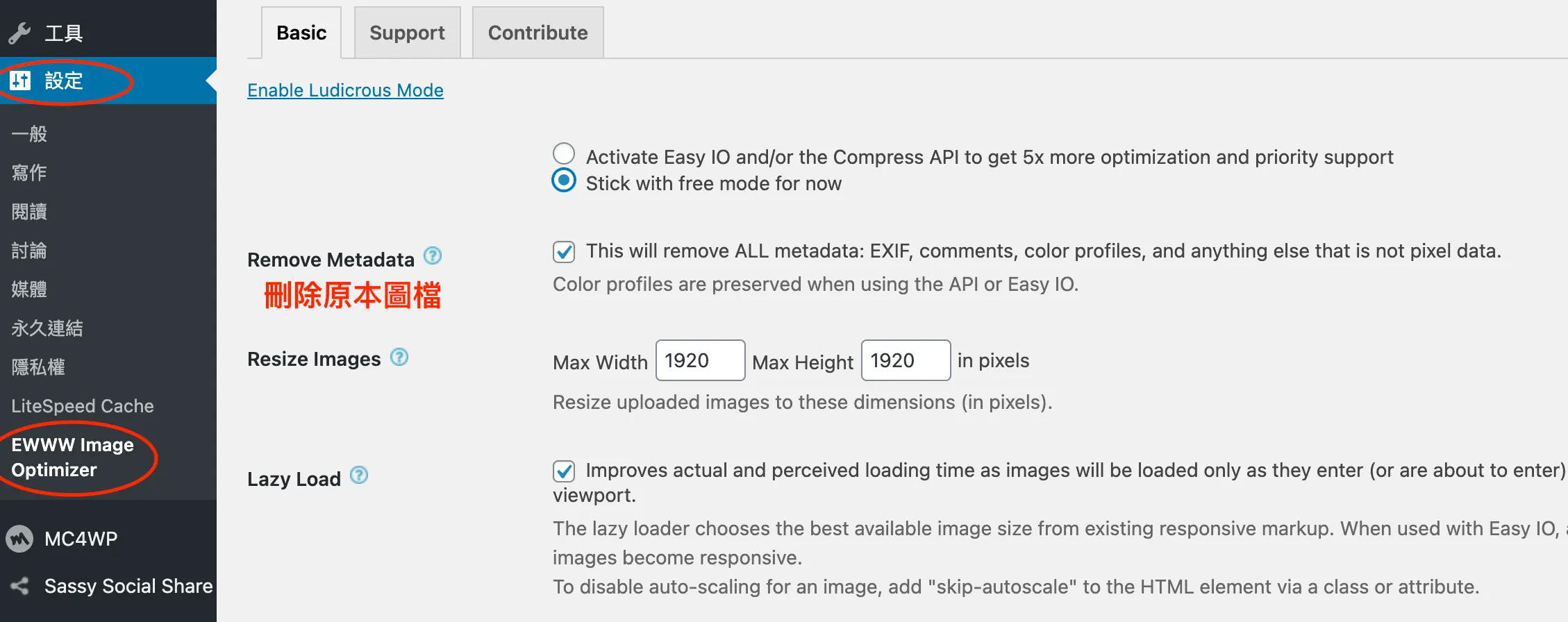
- Remove Metadata(移除中繼資料):刪除 EXIF、相機資訊等網頁用不到的資料,讓檔案更小;色彩描述檔會保留。
- Resize Images(調整圖片尺寸):設定上傳圖片的最大寬度與高度,例如 1920 像素。超過的圖片會被自動縮小,對直接上傳手機或相機原檔的網站特別有用。
- Lazy Load(延遲載入):圖片捲動到畫面附近才載入,加快第一屏顯示。如果主題或其他外掛(例如快取外掛)已經有延遲載入,只要開一個就好。
想轉 WebP,可以在設定中開啟 WebP 轉換,並依主機環境選擇 WebP 的傳送方式。轉換後務必用不同瀏覽器檢查圖片是否正常顯示。
步驟三:用 Bulk Optimize 批量壓縮既有圖片
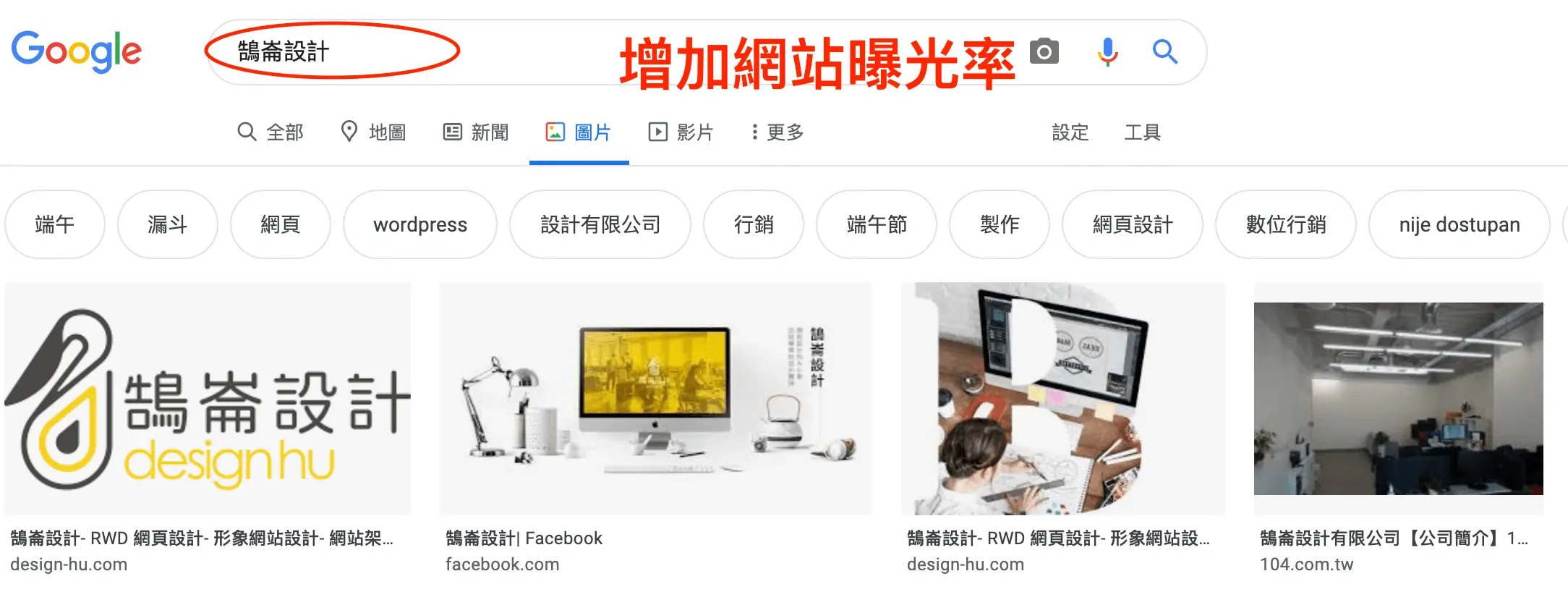
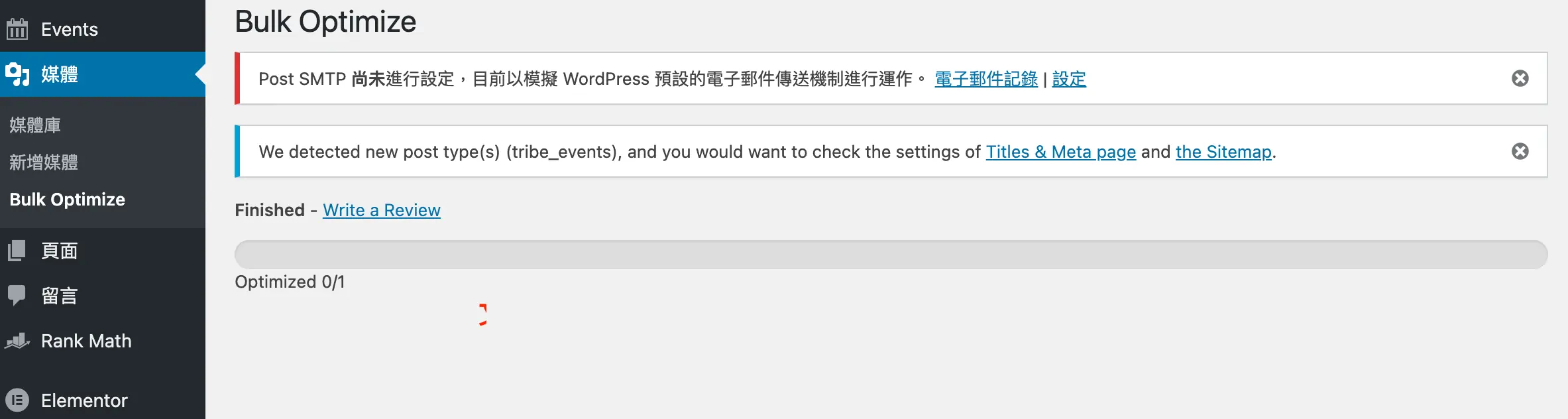
設定只會影響之後上傳的圖片。要壓縮媒體庫裡原有的圖片,到「媒體 → Bulk Optimize」,先讓外掛掃描媒體庫,再按開始最佳化。圖片多的網站會跑一段時間,期間請不要關閉這個頁面。
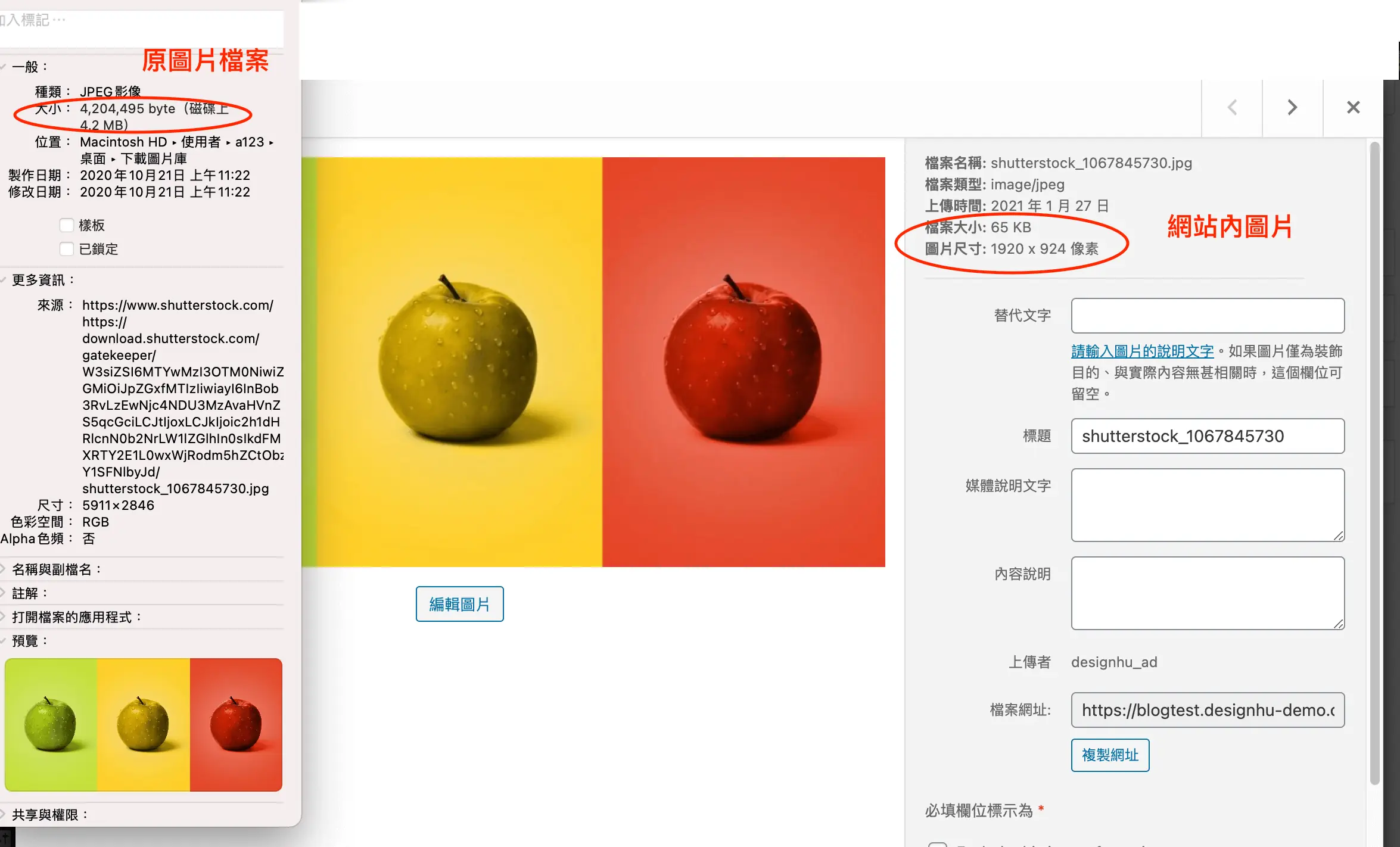
下面是同一張圖片的前後比較:原始檔約 4.2MB、5911 × 2846 像素,上傳後經過尺寸限制與壓縮,網站上的檔案變成 1920 × 924 像素、65KB。
完成後可以用 Google PageSpeed Insights 測試網站速度,比較壓縮前後的差異。
常見問題
EWWW Image Optimizer 免費版有張數限制嗎?
沒有,官方外掛頁標明免費版可以不限張數壓縮圖片。限制在於免費版用的是無損壓縮與主機本機的壓縮工具,壓縮率比付費方案低,AVIF 轉換與 CDN 也需要付費。
壓縮後圖片會變模糊嗎?
免費版預設是無損壓縮,畫質不會改變。如果自己調低了 JPG 或 WebP 的品質數值,或開啟付費的有損壓縮,才可能看得出差異,建議調整後抽幾張圖比對。
EWWW 可以和其他圖片壓縮外掛一起用嗎?
不建議。同時啟用兩個壓縮外掛會重複處理同一張圖,浪費主機資源,也可能互相衝突。要比較各家外掛的差異,可以參考 2026 圖片壓縮外掛比較,選一個用就好。
結語
內容越多,圖片越容易成為網站變慢的主因。EWWW Image Optimizer 免費版就能完成限制尺寸、移除中繼資料、批量壓縮與 WebP 轉換,設定一次之後新上傳的圖片也會自動處理。記得同時替圖片寫好替代文字,速度和搜尋能見度都能顧到。