

重點整理
TablePress 讓你在 WordPress 後台用類似試算表的介面製作表格,也能直接匯入 Excel 檔。表格做好後複製短代碼貼到文章或頁面就會顯示,適合課表、活動流程、價目表等內容。
今天要來和大家分享TablePress這個 WordPress 外掛,通過它我們就可以在網頁上製作出簡單的表格!在之前的分享我們有教大家製作活動排程在搭配上今天的表單教學就可以把活動當天的流程用表單的形式出現在網站當中了,這樣呈現活動內容簡單明瞭能提高瀏覽者的使用體驗!
下載安裝 TablePress
第一步:下載外掛
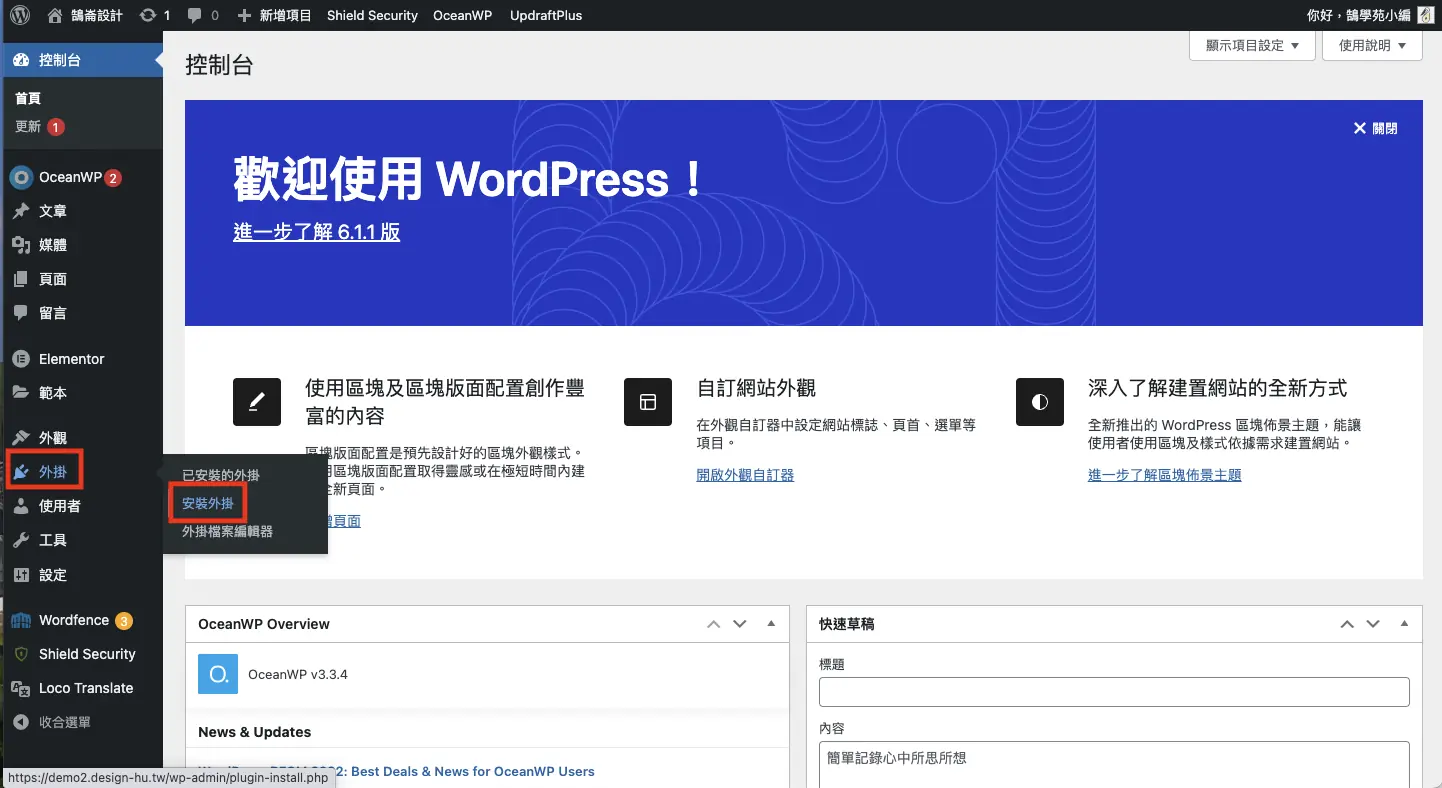
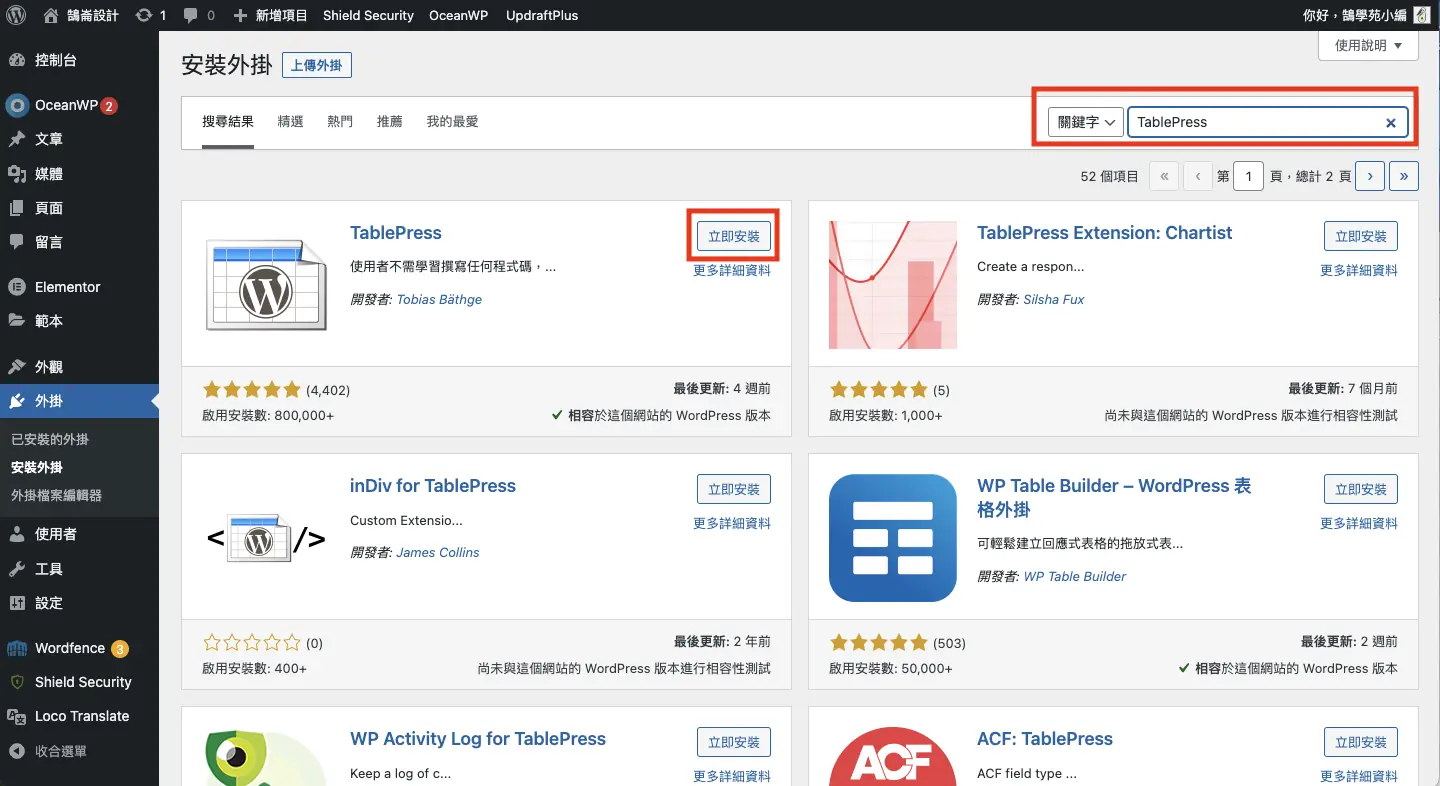
進入後台 – 點擊外掛 – 安裝外掛 – 在search bar上打tablepress 就能找到下載點
第二步:啟用外掛
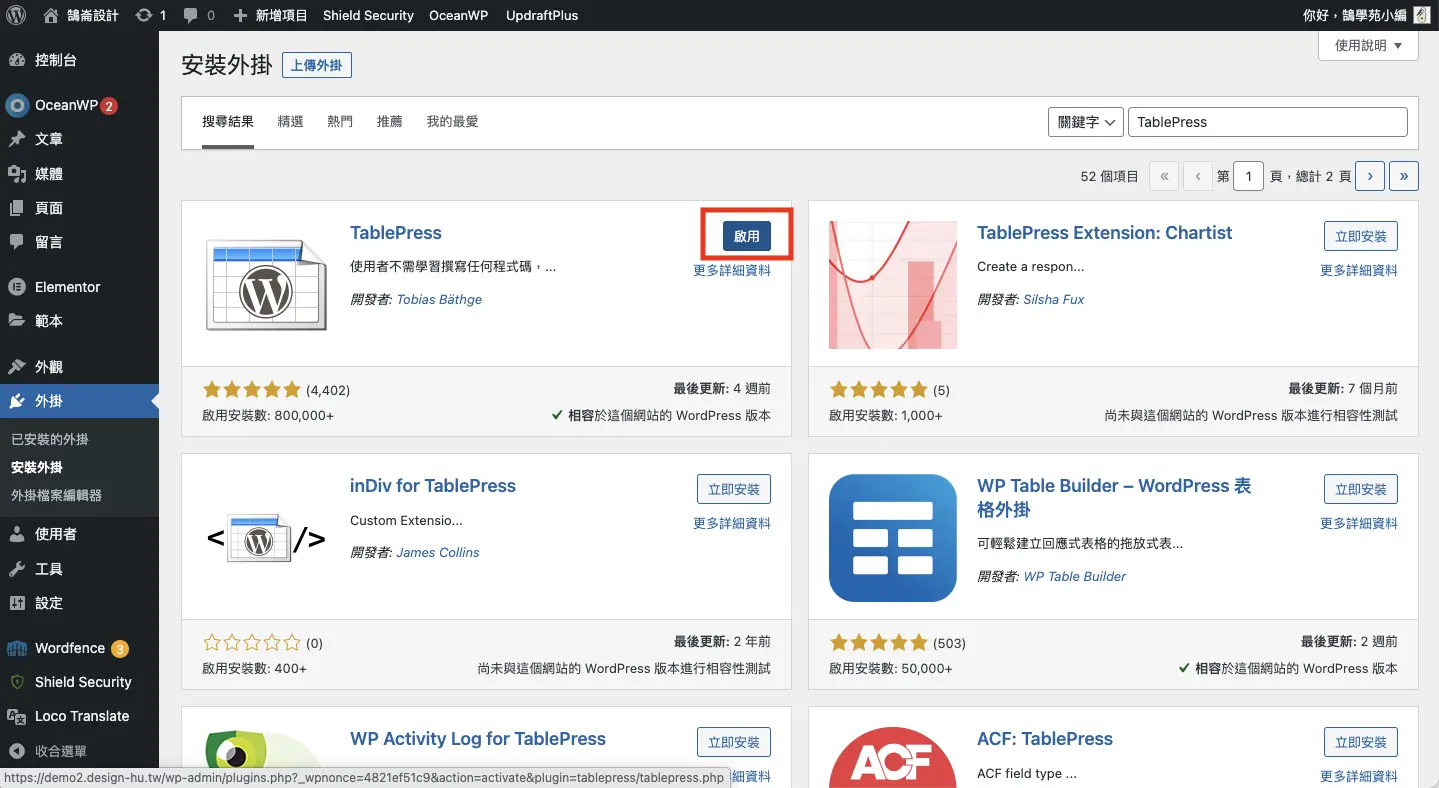
下載完成後點擊以安裝外掛 – 找到TablePress – 點擊啟用
建立 TablePress 表格
第一步:新增表格
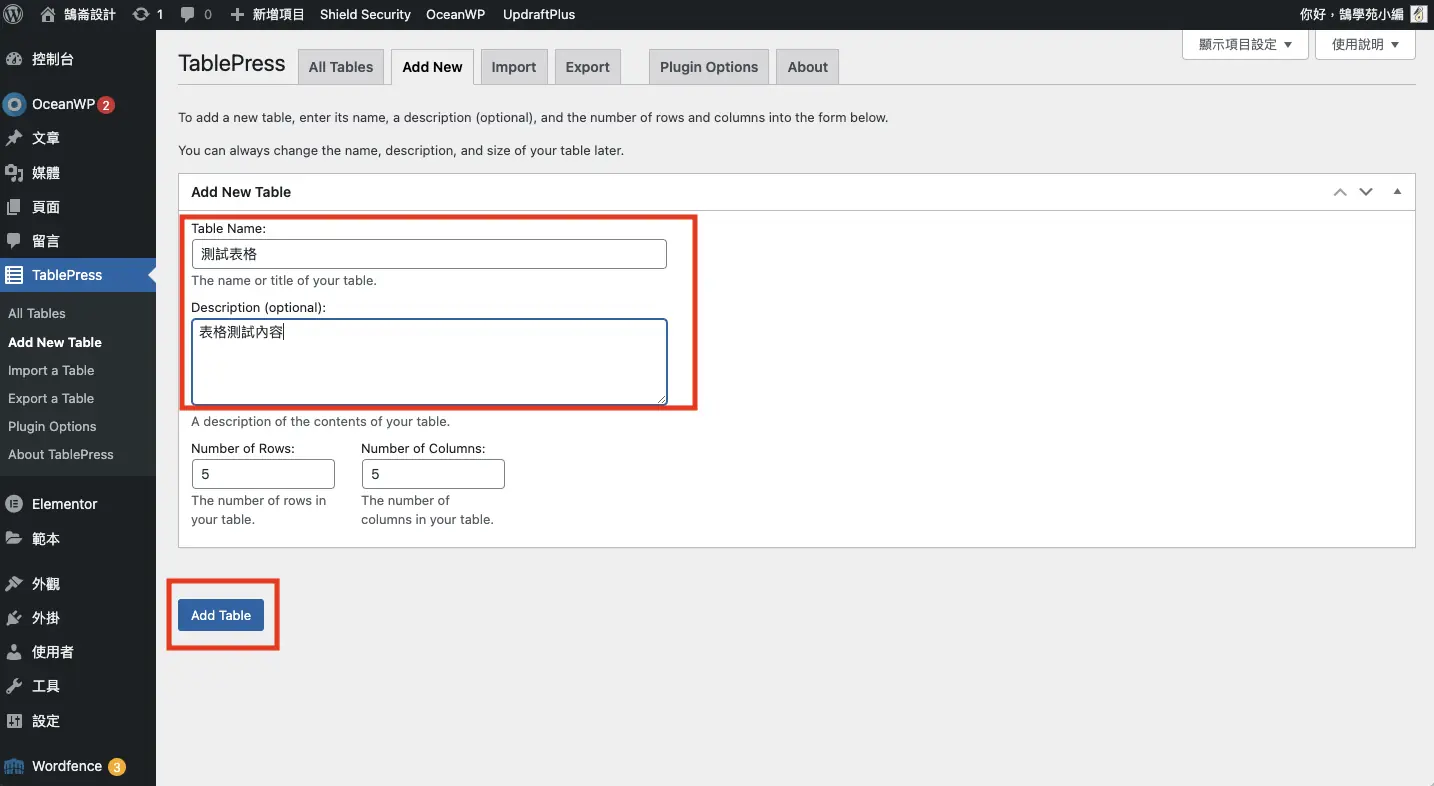
啟用外掛後就能在後台看到它,我們點進去就能看到新增表格。我們在上面打上相關資訊就可以開始製作表單了!
(這邊提醒一下大家表格大小是可在後面做調整的可以變做邊改)
第二步:編輯表格內容
完成後就可以點擊新增表格開始編寫表格內容了,編輯表格內容:接下來就可以按照自己的想法來編輯表格內容,除了一般的文字以外還可以加入連結和圖片,讓你的表格更加豐富。
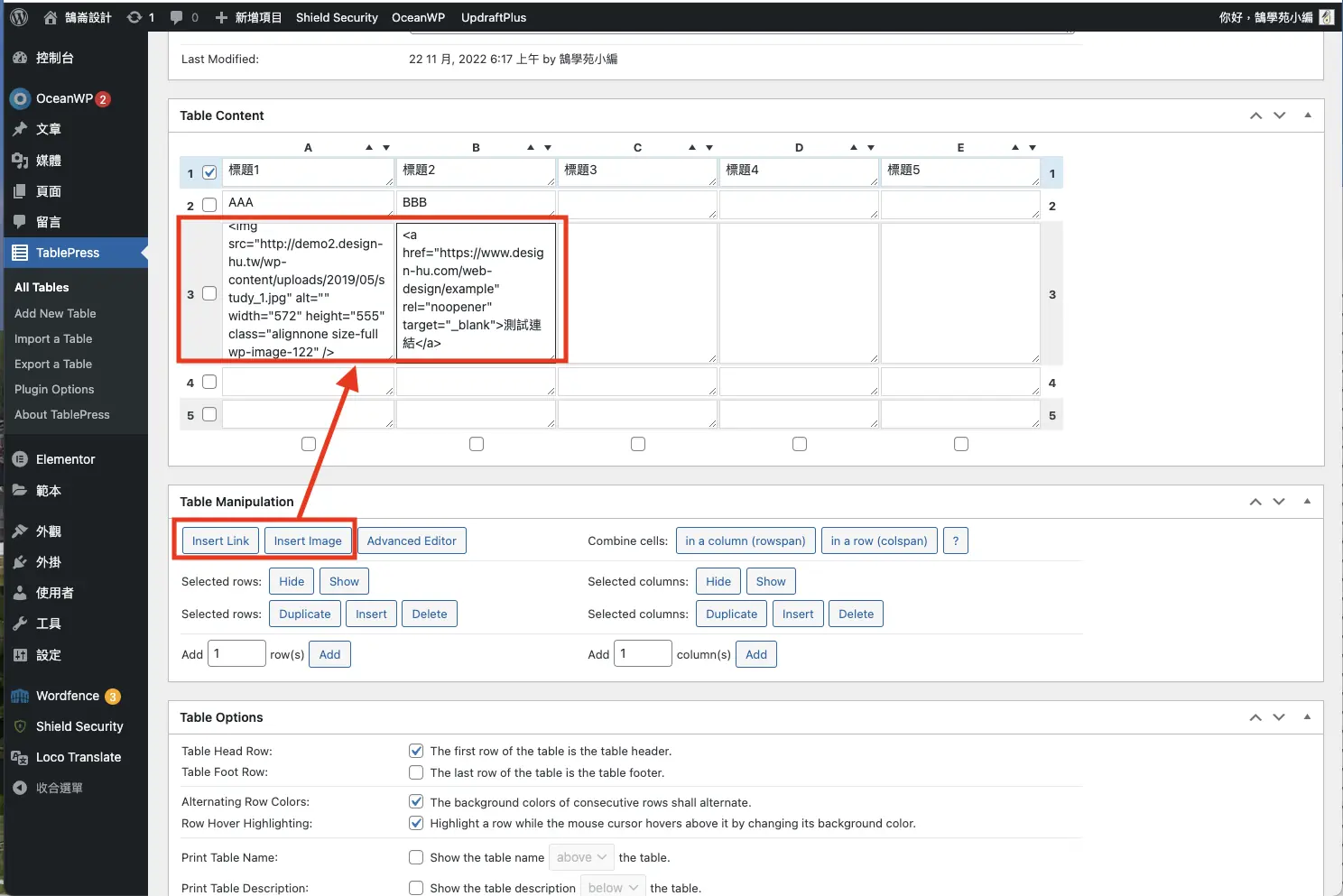
第三步:添加到頁面上
編寫完記得儲存表格,就可以複製表格的短代碼,擦入到網頁後台就可了
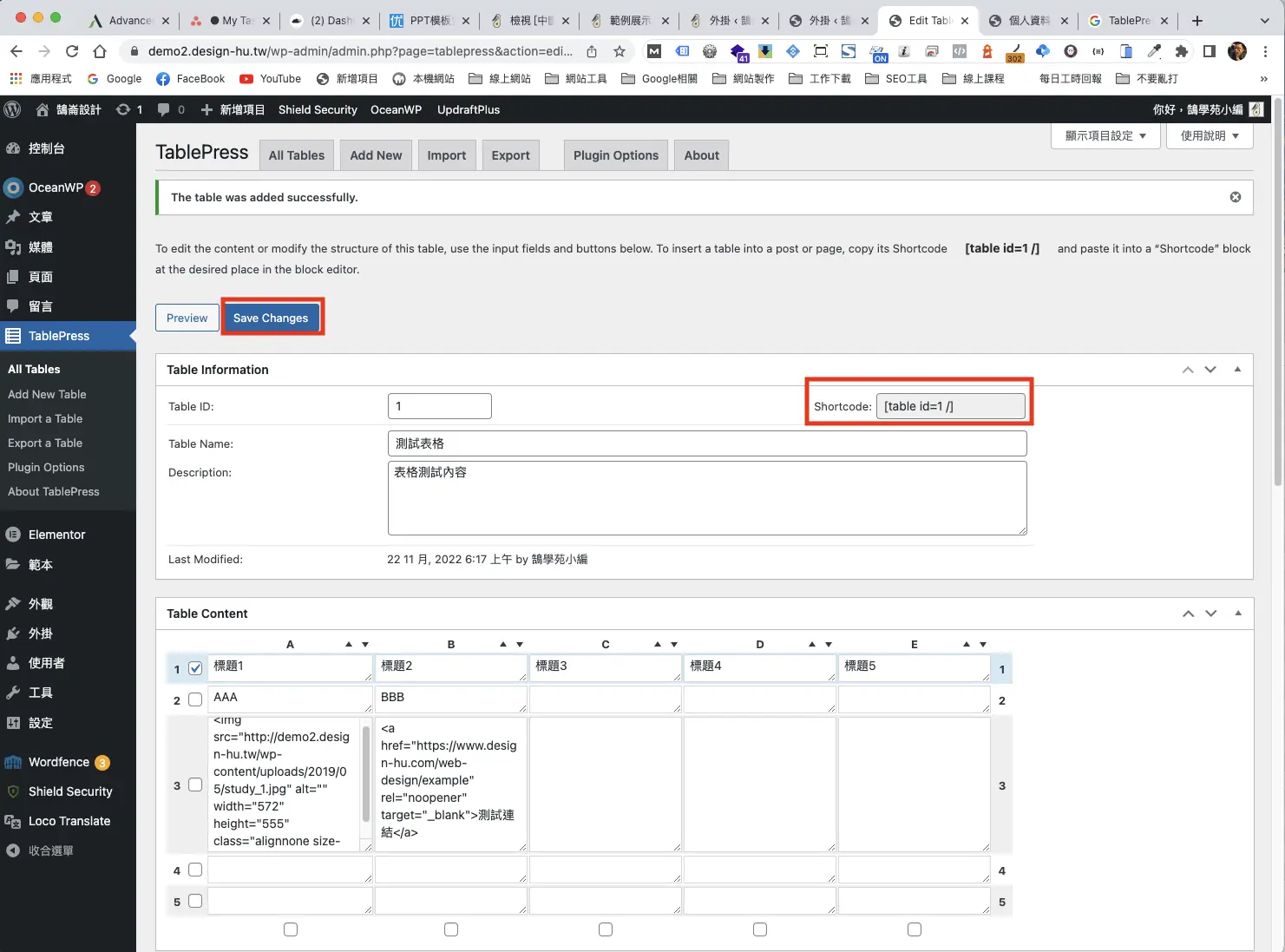
匯入Excel 表格到 TablePress 表格
除了直接在網站中製作表格外還有一個辦法就是從Excel匯入表格到tablepress中,Excel是大家常用的軟體我想大家多多少少都會使用對一般人比較友好。
第一步:點擊匯入表格
點擊匯入表格就可匯入製作完成的表格
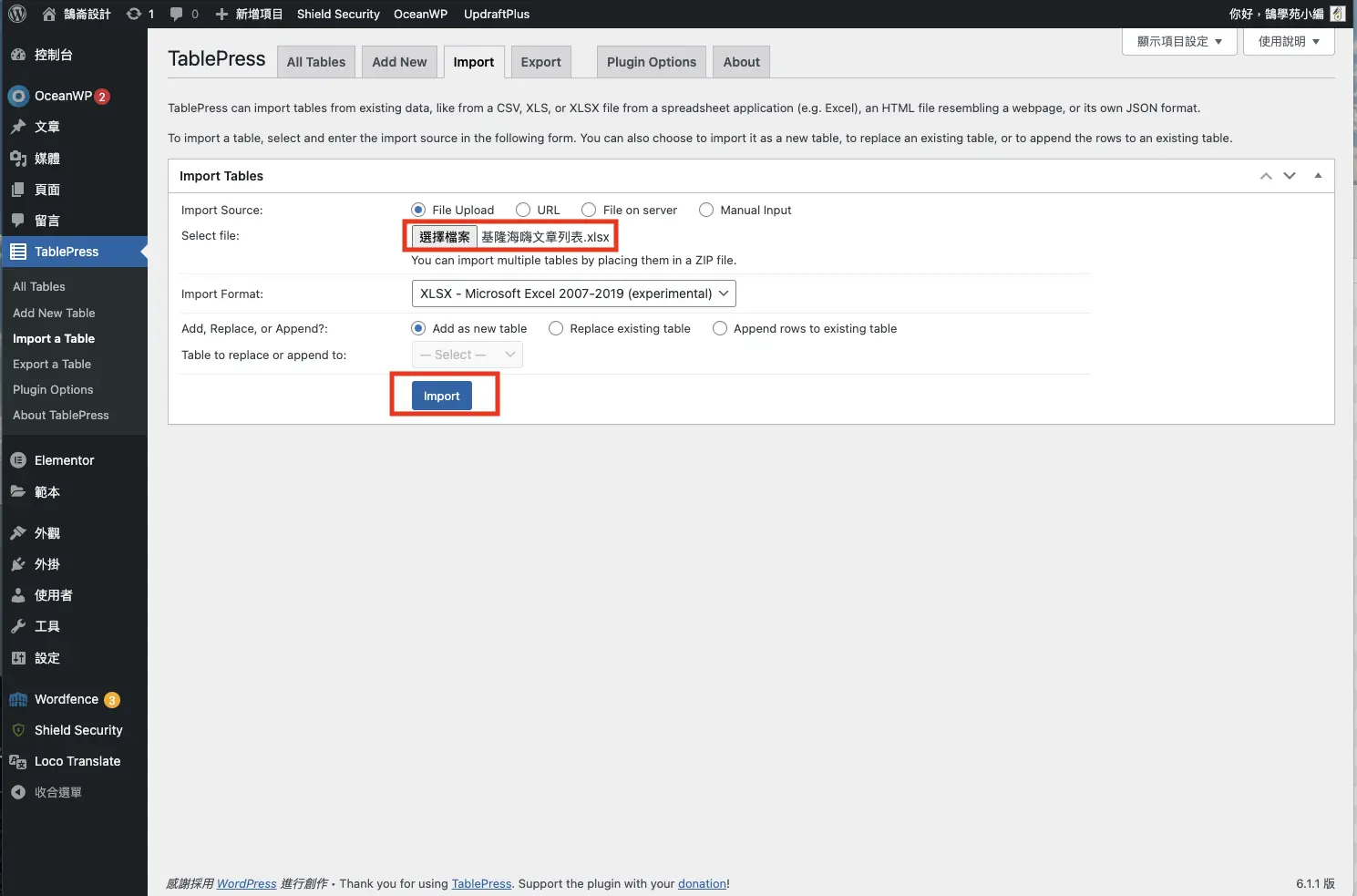
第二步:匯入
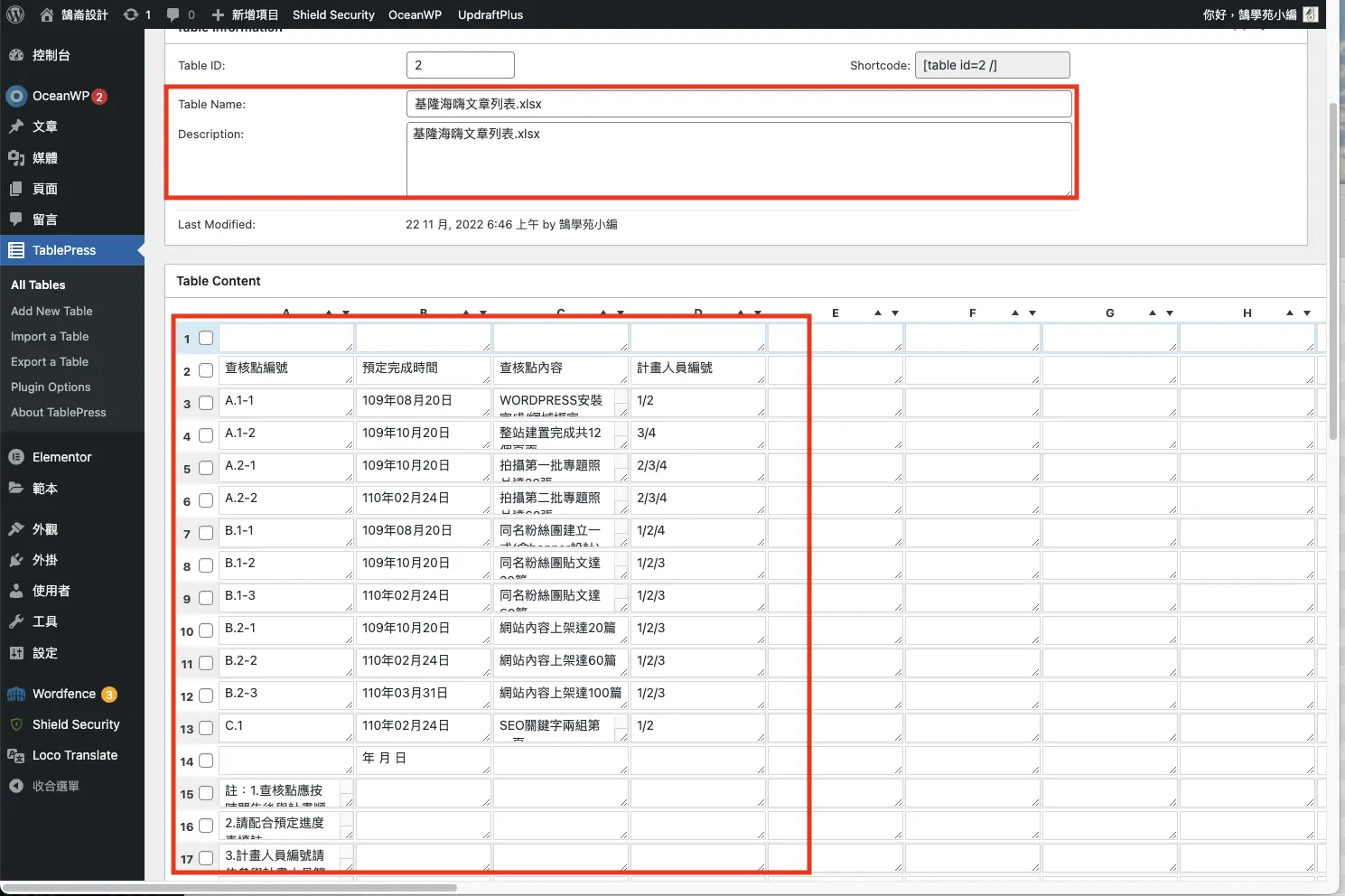
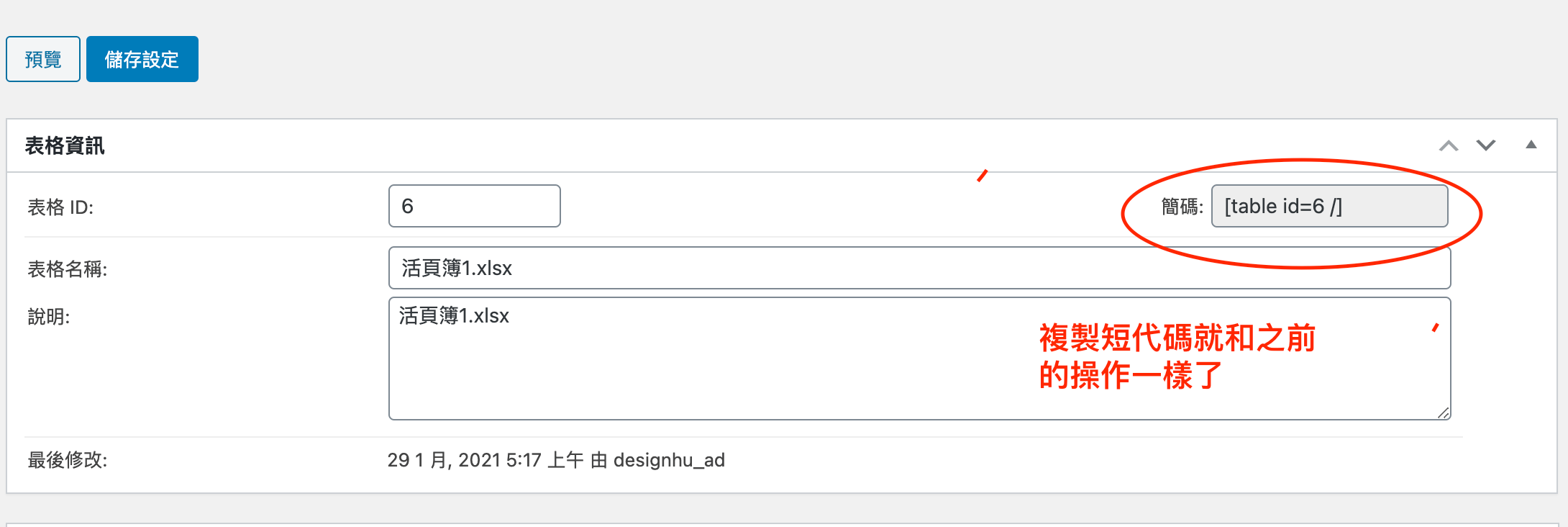
匯入完成後還是可以在外掛上編輯表格內容,匯入完成後就和之前的操作方式一樣,複製短代碼粘貼到網頁後台就可以。
常見問題
TablePress 是免費的嗎?
TablePress 核心外掛是免費的,可以從 WordPress 外掛目錄安裝,建立表格、匯入 Excel 與 CSV、排序與搜尋等基本功能都能使用。開發者另有付費的進階方案,提供更多響應式顯示與篩選等模組,需要時再到官網比較。
TablePress 表格要怎麼放到文章裡?
表格儲存後,可以複製表格的短代碼貼到文章或頁面中;用區塊編輯器時,也可以直接插入 TablePress 區塊並選擇要顯示的表格。修改表格內容後,所有放了這個表格的頁面都會一起更新。
TablePress 的表格對 SEO 有幫助嗎?
TablePress 輸出的是一般 HTML 表格,文字內容可以被 Google 讀取,比把表格截圖放成圖片好。如果表格是頁面的重點內容,記得在表格前後加上文字說明,並讓表頭清楚描述每一欄的意思。
結語
TablePress算是使用簡單方便的外掛,重點是它不只能直接在網站中製作還能匯入Excel的表格到網站中,讓不會他的使用門檻降低了很多,如果在課表製作活動時間排程上都是相當方便的!