
重點整理
WebP 是 Google 推出的圖片格式,同一張圖在畫質差不多的情況下,檔案通常比 JPG 小一半以上。我們實測一張 1600px 寬的照片:JPG 111 KB、WebP 只有 43 KB。用免費的 Squoosh 就能線上轉檔,WordPress 5.8 起也能直接上傳 WebP。
網站載入慢,最常見的原因之一就是圖片太大。把圖片換成 WebP,是不用改版、不用換主機就能讓網站變快的方法。這篇會先說明 WebP 是什麼、跟 JPG 與 PNG 差多少,再一步一步示範怎麼用免費工具轉檔、怎麼放進 WordPress,最後整理哪些情況還是建議用 JPG 或 PNG。
WebP 是什麼?
WebP 是 Google 在 2010 年推出的圖片格式,設計目的就是讓網頁上的圖片更小、載入更快。它同時具備 JPG 和 PNG 的優點:
- 有損壓縮:像 JPG 一樣適合照片,但同樣畫質下檔案更小。
- 無損壓縮與透明背景:像 PNG 一樣可以保留透明背景,適合 logo 與圖示。
- 動畫:可以取代 GIF,檔案通常小很多。
目前主流瀏覽器(Chrome、Edge、Firefox、Safari 14 以後的版本)都支援 WebP,一般網站可以放心使用。
WebP 跟 JPG、PNG 差多少?鵠學苑實測
我們拿兩張圖實際測試:一張是鵠崙設計辦公室的實拍照片,一張是有漸層和文字的設計圖,都縮成 1600px 寬,再分別存成 PNG、JPG(品質 85)、WebP(品質 80)。
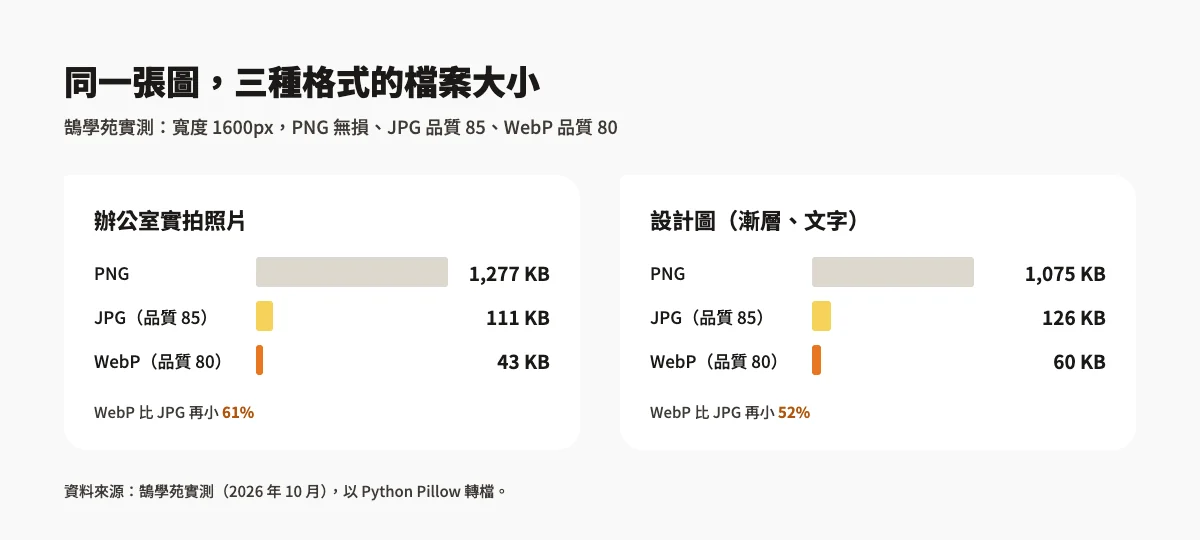
結果很明顯:照片存成 WebP 只有 43 KB,比 JPG 再小 61%;設計圖也小了 52%。如果一個頁面有 10 張圖,光是換格式就可能少掉 1 MB 以上的下載量,手機用行動網路瀏覽時差別特別大。
用 Squoosh 把圖片轉成 WebP(免安裝)
Squoosh 是 Google Chrome 團隊做的免費線上工具,圖片在你自己的瀏覽器裡處理,不會上傳到伺服器,轉檔前後還能左右對照畫質。我們之前也寫過Squoosh 的完整介紹,這裡直接示範轉 WebP 的步驟。
步驟一:打開 Squoosh 並放入圖片
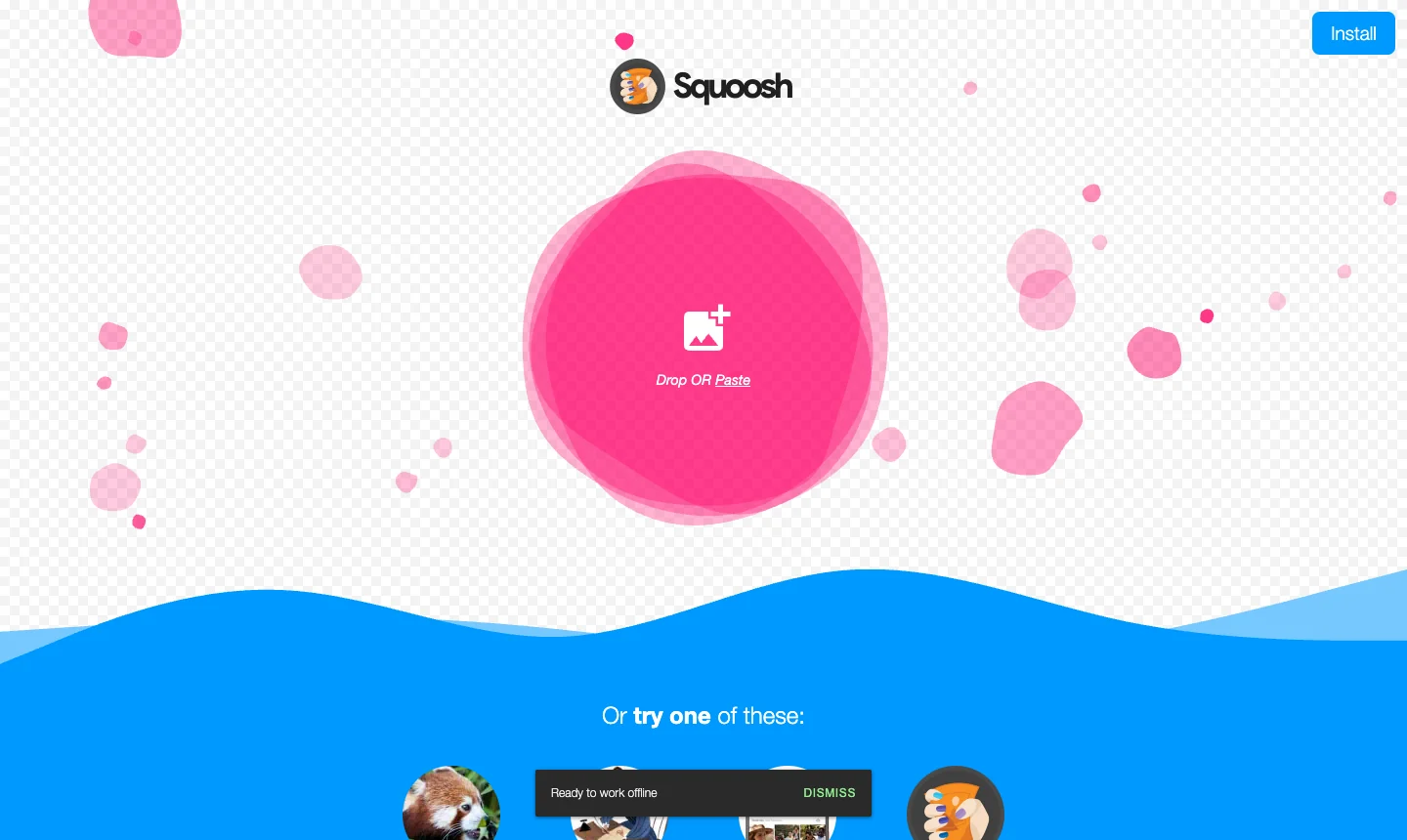
到 squoosh.app,把圖片拖曳到畫面中間,或點「Select an image」選擇電腦裡的檔案。
步驟二:右側壓縮格式選 WebP,調整品質
圖片載入後,畫面右下方的「Compress」選單改成 WebP。Quality(品質)預設是 75,照片用 75–80、設計圖用 80–85 通常就看不出差別。中間的分隔線可以左右拖曳,左邊是原圖、右邊是轉檔後的結果,放大檢查文字和邊緣是否清楚。
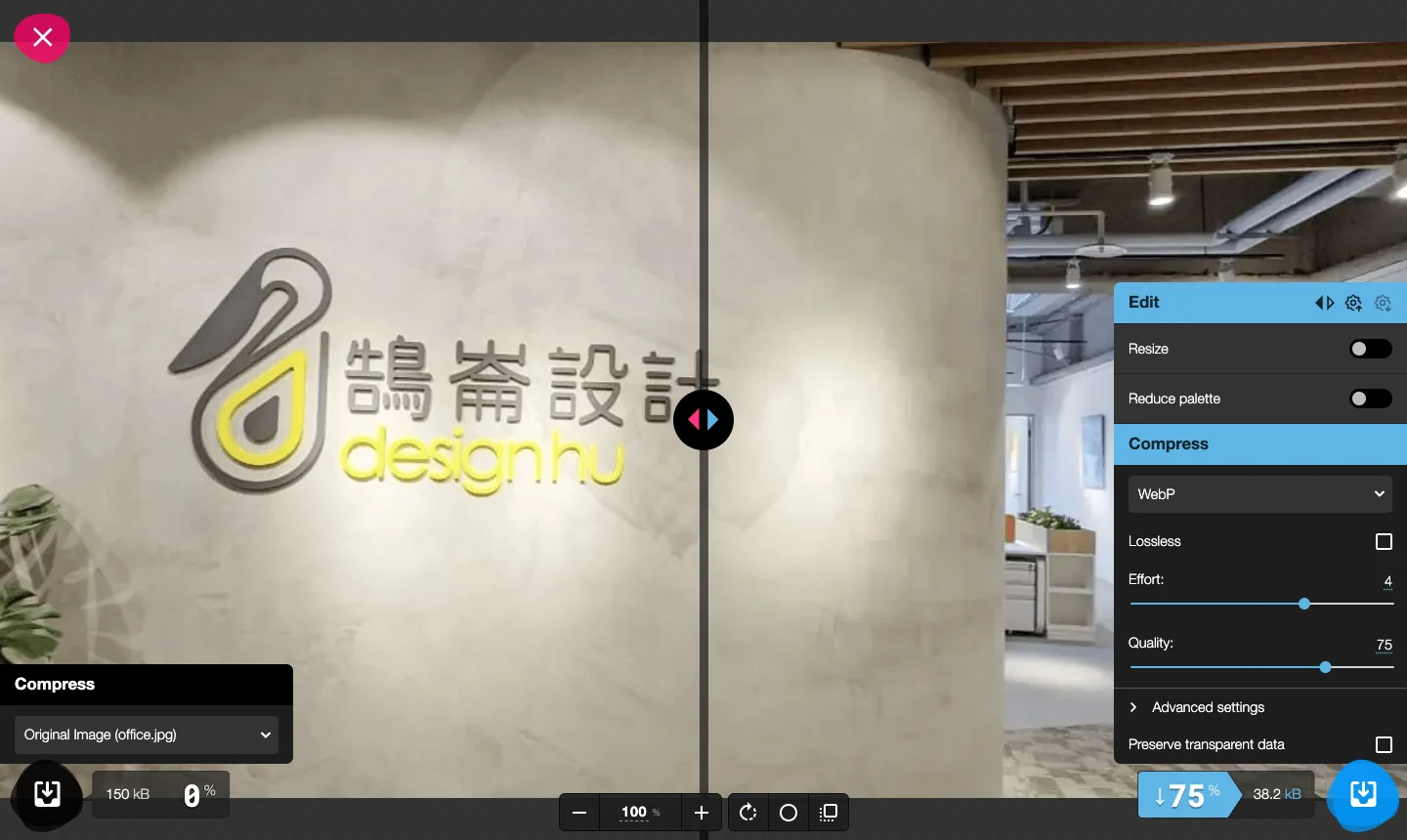
右下角會即時顯示轉檔後的大小。以這張辦公室照片為例,原本 150 KB,轉成 WebP 後只剩 38.2 KB,少了 75%。
步驟三:下載轉好的檔案
確認畫質沒問題後,點右下角藍色的下載按鈕,就會得到 .webp 檔案。檔名建議改成英文或有意義的名稱,例如 office-entrance.webp,對搜尋引擎比較友善。
把 WebP 放進 WordPress
WordPress 從 5.8 版開始就能直接上傳 WebP,不需要額外安裝外掛。
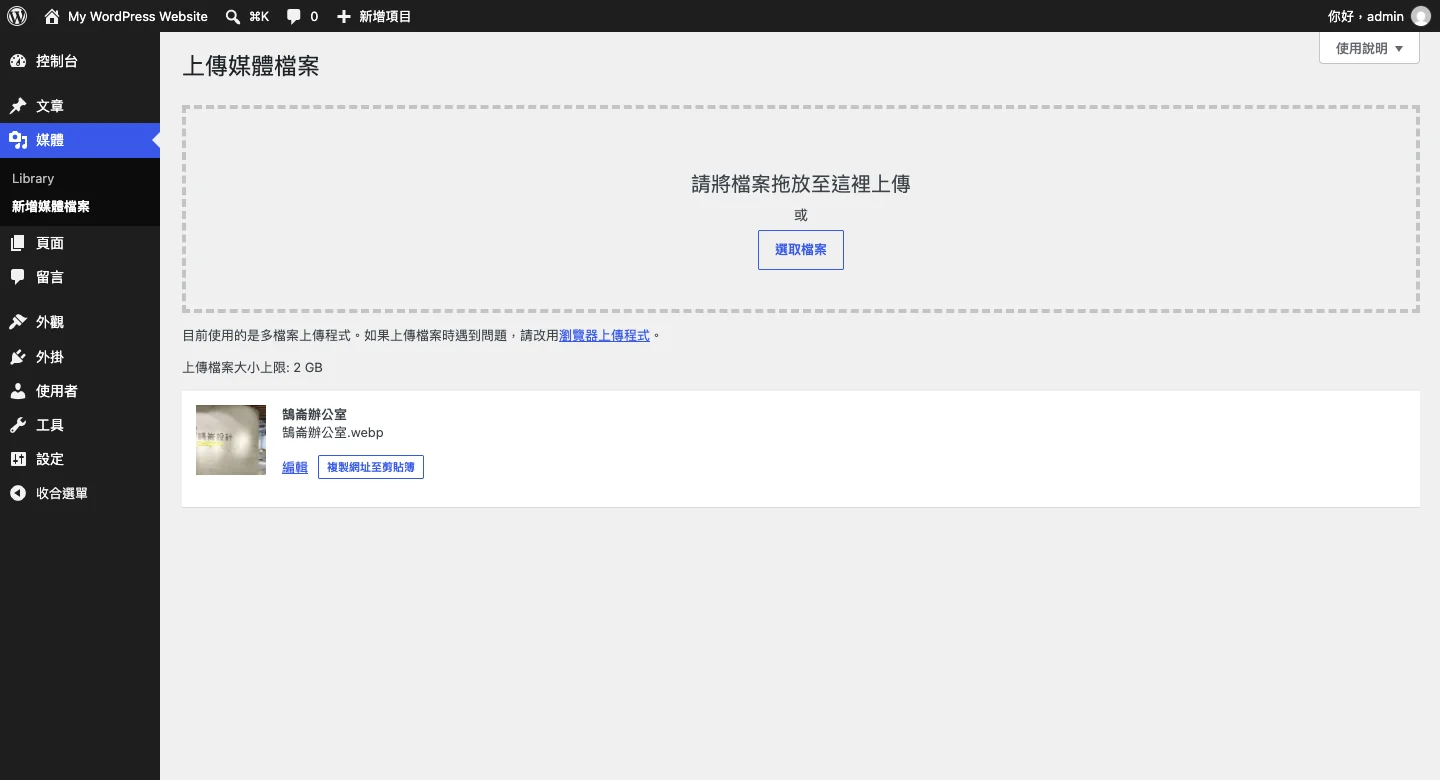
步驟一:媒體 → 新增媒體檔案
到後台「媒體 → 新增媒體檔案」,把剛才下載的 .webp 拖進上傳區塊,上傳完成後就會出現在媒體庫裡。
步驟二:確認檔案類型並補上替代文字
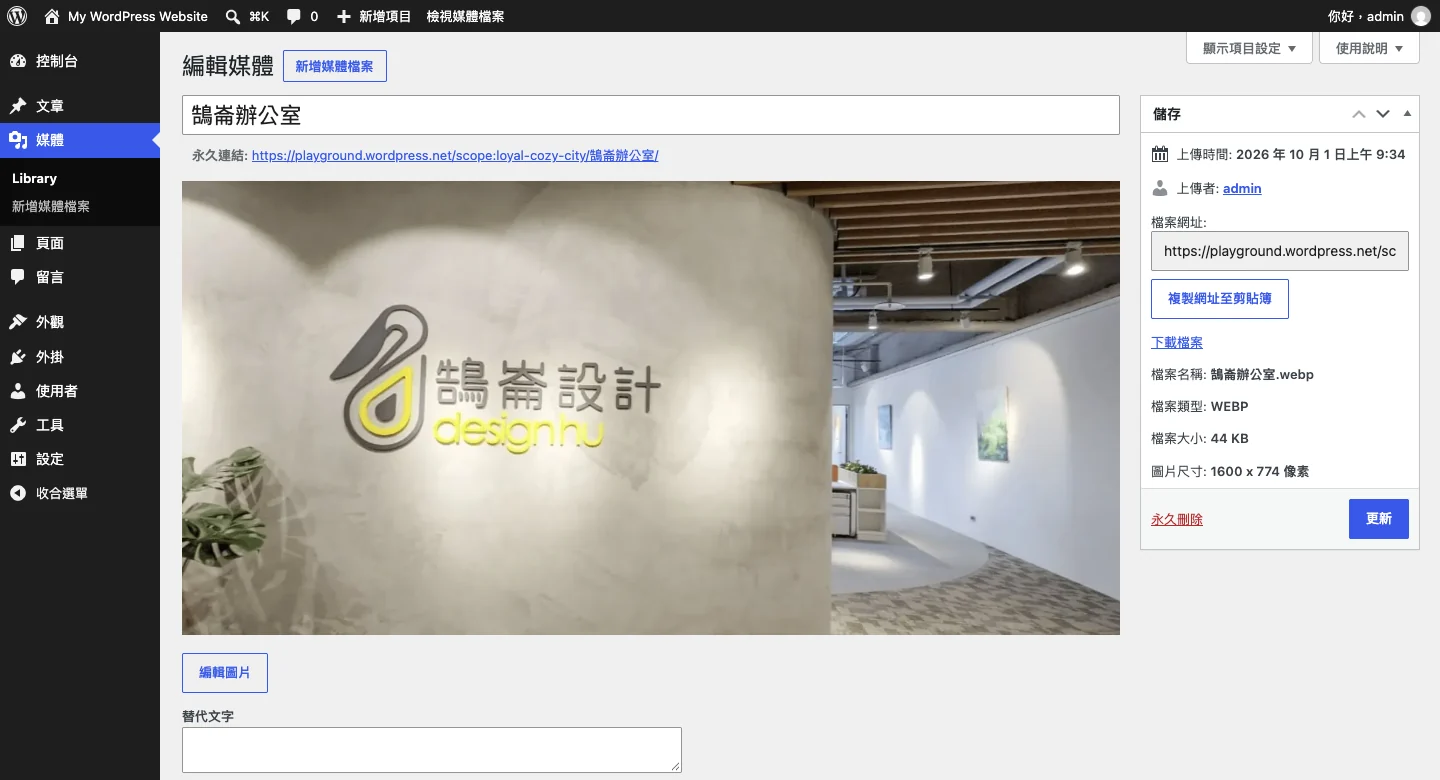
點進圖片的編輯頁面,右側會顯示檔案類型是 WEBP、檔案大小與圖片尺寸。記得在「替代文字」欄位寫一句描述圖片內容的文字,這對無障礙瀏覽和圖片搜尋都有幫助。
如果網站已經有幾百張舊圖片,一張一張手動轉檔不太實際,可以改用外掛在上傳時自動轉成 WebP。各外掛的差異可以參考2026 圖片壓縮外掛比較。
什麼時候還是用 JPG 或 PNG?
WebP 適合大多數網站圖片,但下面幾種情況建議保留原本的格式:
- 電子報內的圖片:部分電子郵件軟體(例如 Outlook 桌面版)不支援顯示 WebP,電子報圖片用 JPG 或 PNG 比較保險。
- 要交給印刷廠的檔案:印刷需要高解析度、無壓縮的原始檔,WebP 不適合用在印刷流程。
- 需要給客戶或廠商用其他軟體開啟的檔案:部分較舊的圖片軟體無法開啟 WebP,提供 JPG 或 PNG 可以避免對方打不開。
原始檔建議一律保留一份 JPG 或 PNG,WebP 當作「網站專用」的版本。
常見問題
WebP 會比 JPG 模糊嗎?
品質設定在 75 以上時,一般人用肉眼很難分辨差異。轉檔時可以用 Squoosh 的左右對照功能放大檢查,確認文字和細節清楚再下載。
WebP 和 AVIF 該選哪一個?
AVIF 是更新的格式,檔案通常比 WebP 再小一些,但轉檔速度較慢,較舊的裝置支援度也比 WebP 低。目前一般網站用 WebP 最穩定;如果追求極致速度,可以讓外掛同時產生兩種格式,由瀏覽器自動挑選。
已經上傳的舊圖片要全部換掉嗎?
不需要手動替換。用自動轉檔外掛處理舊圖片,網站會在支援 WebP 的瀏覽器顯示 WebP 版本,不支援的瀏覽器則繼續顯示原圖,文章內容不用修改。
結語
把圖片換成 WebP,是投入最少、效果最明顯的網站加速方法之一:同樣的畫質,檔案通常少掉一半以上。少量圖片可以用 Squoosh 線上轉檔,再直接上傳到 WordPress;圖片數量多的網站,則建議交給外掛自動處理。原始檔記得保留一份 JPG 或 PNG,電子報與印刷用途仍以傳統格式為主。