
重點整理
TinyPNG 是免費的線上圖片壓縮工具,支援 PNG、JPG、WebP、AVIF(另支援 JPEG XL),把圖片拖進網頁就會自動壓縮,檔案通常能縮小一半以上、畫質幾乎看不出差別;打開「Convert my images automatically」還能順便轉成 WebP 或 AVIF。免費版一次最多 20 張、每張上限 5MB。圖片很多時,可以申請每月 500 次免費額度的 API Key,搭配 Mac 的 Tiny Image(原名 TinyPNG4Mac)批次壓縮;WordPress 網站也能用官方外掛在上傳時自動壓縮。
網站變慢,十之八九和圖片有關:手機拍的照片動輒好幾 MB、設計稿直接存成 PNG 就上傳,訪客用行動網路打開時要等很久。TinyPNG 是我們最常推薦給客戶的入門工具,不用安裝、不用註冊,拖進去就能壓。這篇是 2026 年的更新版:重新實測壓縮前後的大小,介紹新的「轉檔」功能,並整理 Mac 批次工具和 WordPress 外掛的現況。
TinyPNG 是什麼?2026 年支援哪些格式?
TinyPNG(tinypng.com)是荷蘭公司 Tinify 推出的線上圖片壓縮服務,網站上方的標誌現在顯示的是公司名稱「tinify」,但網址和工具本身都還是 TinyPNG。介面只有英文版。
它用的是「智慧型有損壓縮」:例如 PNG 會把相近的顏色合併,把 24 位元全彩圖轉成 8 位元索引色,同時移除不必要的中繼資料,透明背景仍然保留。2026 年的支援範圍:
| 項目 | 現況 |
|---|---|
| 可壓縮格式 | PNG、JPG、WebP、AVIF、JPEG XL(JXL)、動態 PNG |
| 可轉檔格式 | AVIF、JXL、WebP、JPEG、PNG |
| 免費版限制 | 一次最多 20 張、每張 5 MB 以內 |
| 是否需要註冊 | 網頁版不需要 |
| 上傳圖片保留時間 | 最多 48 小時後刪除 |
iPhone 拍的 HEIC 照片也能上傳,TinyPNG 會自動轉成 JPG 再壓縮,方便直接用在網站上。
步驟一:把圖片拖進上傳區
打開 TinyPNG 首頁,中間虛線框寫著「Drop your images here!」,下方標示「Up to 20 images, max 5 MB each.」。把圖片直接拖進虛線框,或點框內的箱子圖示從電腦選檔,可以一次選多張。
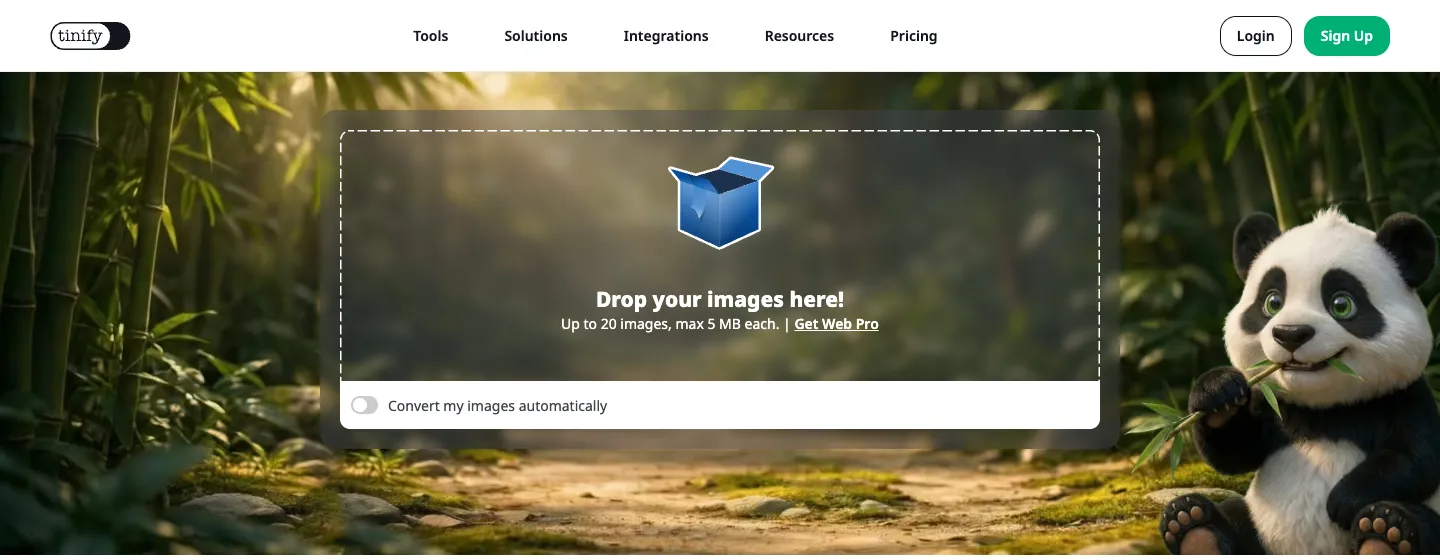
超過 5 MB 的圖片不會被處理,建議先把尺寸縮小到網站實際需要的寬度(一般內文圖 1200–1600px 就很夠),再拿來壓縮,效果會更好。
步驟二:看壓縮結果並下載
上傳後幾秒鐘就會完成,結果列表會顯示每張圖的原始大小、壓縮後大小和節省比例。我們拿兩張自己的圖片實測:
- 照片類:1600×774 的辦公室照片存成 PNG,976 KB → 373 KB,減少 62%。
- 圖解類:1440×640、以文字和色塊為主的說明圖 PNG,108 KB → 35 KB,減少 68%。
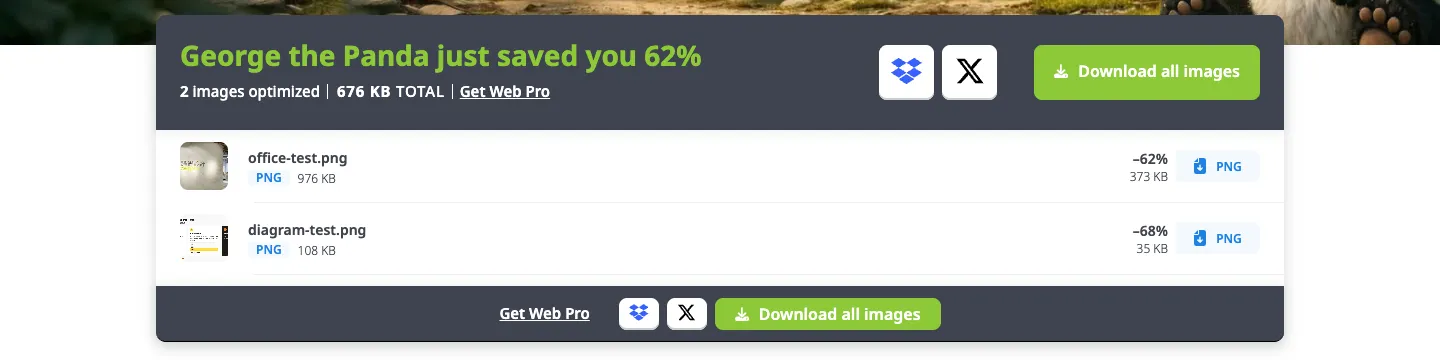
每一列右側的按鈕可以單獨下載該張圖;上方綠色的「Download all images」可以一次下載全部圖片。頁面中間有時會出現廣告橫幅,下載時認明綠色按鈕和每列右側的格式按鈕即可。
步驟三:需要 WebP 或 AVIF 時,打開轉檔功能
這是舊版沒有的功能。上傳前先打開上傳區下方的「Convert my images automatically」開關,會出現 AVIF、JXL、WEBP、JPEG、PNG 和 SELECT ALL 幾個選項,選好要輸出的格式再上傳圖片。
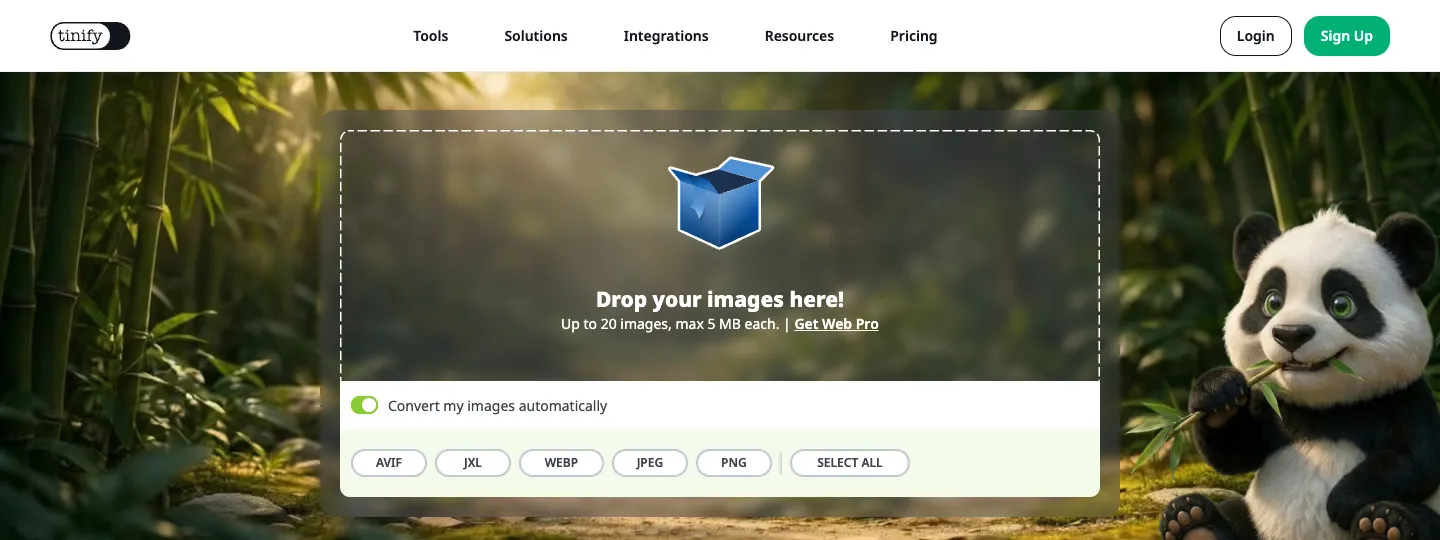
同樣兩張圖選擇轉成 WebP 的結果:
- 照片 PNG:976 KB → 35 KB,減少 96%。
- 圖解 PNG:108 KB → 29 KB,減少 73%。
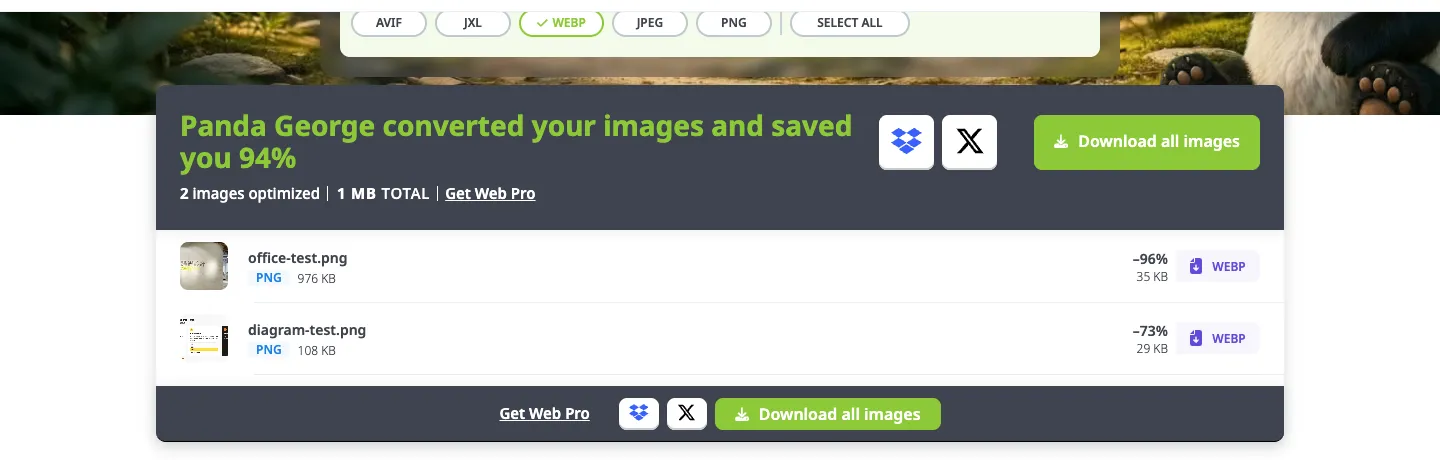
照片類圖片本來就不適合存成 PNG,所以轉成 WebP 後差距特別大。選 SELECT ALL 會同時輸出多種格式。WebP 目前主流瀏覽器都支援,WordPress 也能直接上傳,是網站圖片最穩妥的選擇;AVIF 和 JXL 檔案可能更小,但要先確認你的網站系統與目標瀏覽器支援。
圖片很多怎麼辦?Mac 可以用 Tiny Image 批次壓縮
網頁版一次 20 張的限制,遇到上百張產品照就很麻煩。舊文章介紹的 Mac 工具 TinyPNG4Mac 仍在維護,只是為了避免商標問題,App 已改名為 Tiny Image(GitHub 網址沒變),2026 年仍有更新。
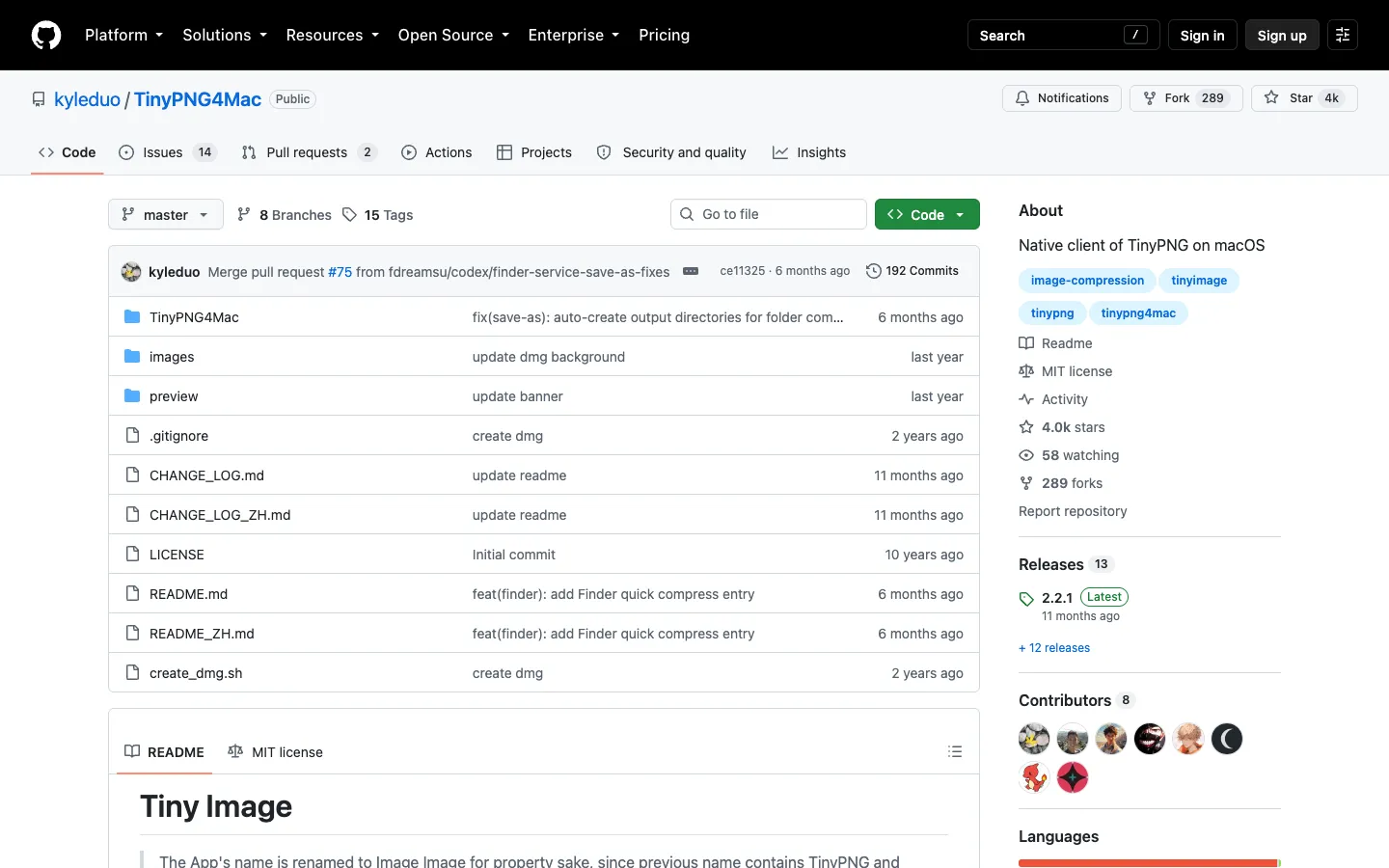
它是 TinyPNG 的第三方 Mac 客戶端,壓縮仍由 TinyPNG 伺服器處理,所以需要 API Key。使用步驟:
- 取得 API Key:到 TinyPNG 的 Developer API 頁面輸入名字和 Email,收信點連結後就能看到 API Key。免費額度是每月 500 次壓縮,不需要綁信用卡。
- 下載 App:到 GitHub Releases 下載最新的 .dmg(2.0 以後需要 macOS 13 Ventura 以上)。如果打不開,到「系統設定 → 隱私權與安全性」允許執行。
- 貼上 API Key:在 App 的設定視窗貼上 Key。
- 拖曳壓縮:把圖片或整個資料夾拖進視窗即可批次處理;也可以在 Finder 對圖片按右鍵,從「服務」選單選 Tiny Image 的壓縮項目。
新版還能選擇「覆寫原檔」或「另存新檔」,並支援轉成 PNG、JPEG、AVIF、WebP。建議先用另存模式,確認效果後再考慮覆寫。舊版教學中「Clone or download → Download ZIP」的下載方式已經不適用,請改從 Releases 下載安裝檔。
WordPress 網站:用官方外掛上傳時自動壓縮
如果圖片是要放在 WordPress,最省事的是安裝官方外掛 TinyPNG – JPEG, PNG & WebP image compression。它在 2026 年 8 月仍有更新(3.8.0 版),有 10 萬個以上的網站在用。
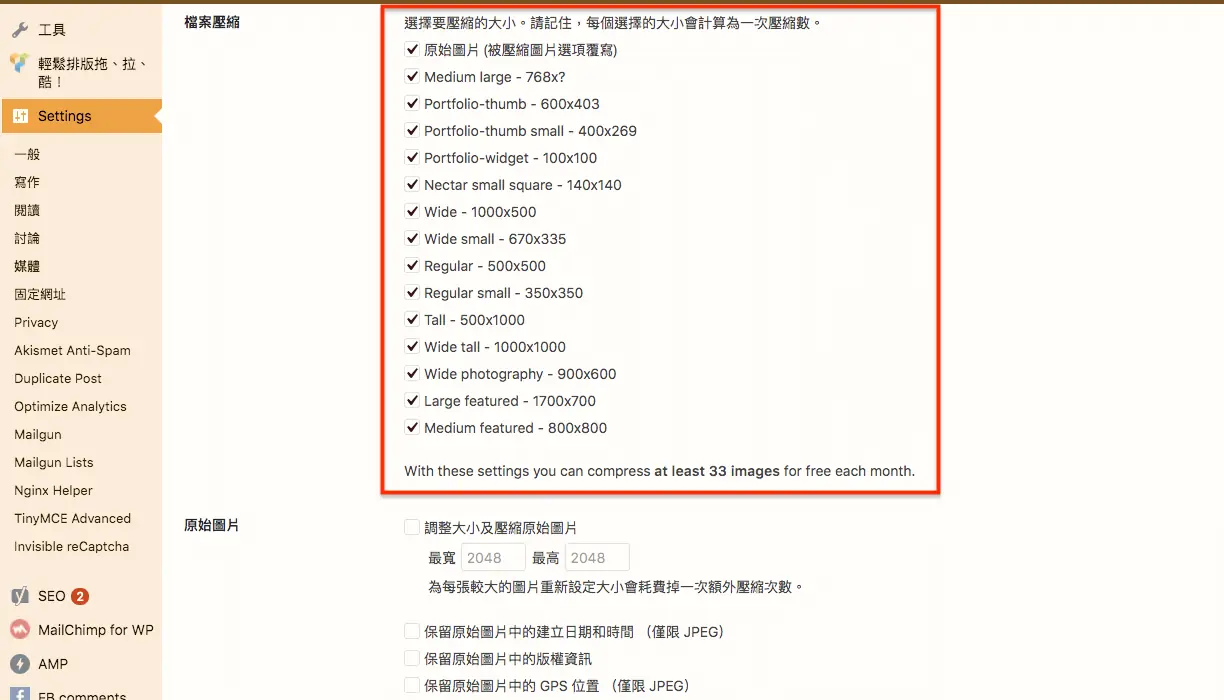
外掛同樣使用 API Key 的每月 500 次免費額度,但要注意每一種縮圖尺寸都會算一次。官方估計一般 WordPress 網站每月大約可以免費壓縮 100 張圖片;如果同時開啟轉成 WebP/AVIF,每個尺寸會再多用一次額度,約剩 50 張。上傳量大的網站,可能會超過免費額度。
設定步驟:
- 在「外掛 → 安裝外掛」搜尋 TinyPNG,找到熊貓圖示的外掛,安裝並啟用。
- 打開外掛設定頁(舊版位於「設定 → 媒體」頁面下方),貼上在 TinyPNG 開發者頁面申請的 API Key 並儲存,顯示帳號已連結就完成串接。
- 在壓縮設定中只勾選網站實際用到的縮圖尺寸。尺寸勾越多,每張圖用掉的額度越多,精準選擇才能讓免費額度壓到更多張圖。
- 新上傳的圖片會自動壓縮;已經在媒體庫的舊圖片,到「媒體」選單下的批次最佳化(Bulk Optimization)頁面一次處理。批次壓縮時不要關閉頁面,中斷的話下次會從未完成的部分繼續。
舊網站圖片很多、超過免費額度時,可以每個月處理一批慢慢壓完;新圖片則先用網頁版壓好再上傳,就不會消耗外掛額度。想比較其他壓縮外掛的額度與功能,可以看2026 圖片壓縮外掛比較。
舊文章提到的 Photoshop 外掛,官方已宣布停止維護,只相容到 Photoshop CC 2023(v24.6),新版 Photoshop 不建議再使用。
常見問題
TinyPNG 免費嗎?
網頁版免費,不用註冊,一次最多 20 張、每張 5 MB。需要更大批次或更大檔案時,官方有付費的 Web Pro/Web Ultra 方案;API 和 WordPress 外掛則是每月 500 次免費額度。
壓縮後畫質會變差嗎?
會有些微損失,但一般肉眼很難看出來。TinyPNG 屬於有損壓縮,適合網站用圖;需要印刷或後續再編修的原檔,請另外保留未壓縮版本。
上傳到 TinyPNG 的圖片安全嗎?
官方表示只有上傳者能存取,圖片最多保留 48 小時後刪除。含有個資或機密內容的圖片,建議改用不需上傳的本機工具,例如瀏覽器內處理的 Squoosh。
結語
TinyPNG 在 2026 年依然是最容易上手的圖片壓縮工具:拖進去、等幾秒、按下載,照片 PNG 實測能從 976 KB 壓到 373 KB,轉成 WebP 更只剩 35 KB。少量圖片用網頁版就夠;大量圖片在 Mac 上可以用 Tiny Image 批次處理;WordPress 網站則交給官方外掛在上傳時自動壓縮,記得留意每月 500 次的免費額度會被縮圖尺寸一起消耗。