
重點整理
WooCommerce 商品有三種分類方式:分類可以分上下層,用來做商店選單;標籤沒有層級,用來標記特色;屬性是顏色、尺寸這類規格,勾選「用於變化類型」後就能做成讓顧客選顏色、選尺寸的變化商品。這篇用 WooCommerce 11.1 實際建立分類、標籤、兩個屬性,再做出一件 3 色 × 4 尺寸、共 12 個款式的 T 恤。
商品一多,後台就會開始亂:同一件衣服到底要放「上衣」分類還是加「上衣」標籤?顏色、尺寸要寫在商品說明裡,還是用屬性?屬性設定完,為什麼前台沒有出現選單?這篇從商品列表開始,依序說明分類、標籤、屬性的差別與建立方式,最後在商品編輯畫面把它們全部套到一件變化商品上,並到前台確認結果。
商品列表:先學會篩選與批次編輯
到後台「商品 → 所有商品」。列表會顯示貨號、庫存、價格、分類、標籤、品牌與發佈日期。上方有幾個篩選下拉選單:依分類、依商品類型(例如只看變化商品)、依存貨狀態(例如只看缺貨)、依品牌,選好後按「篩選」。
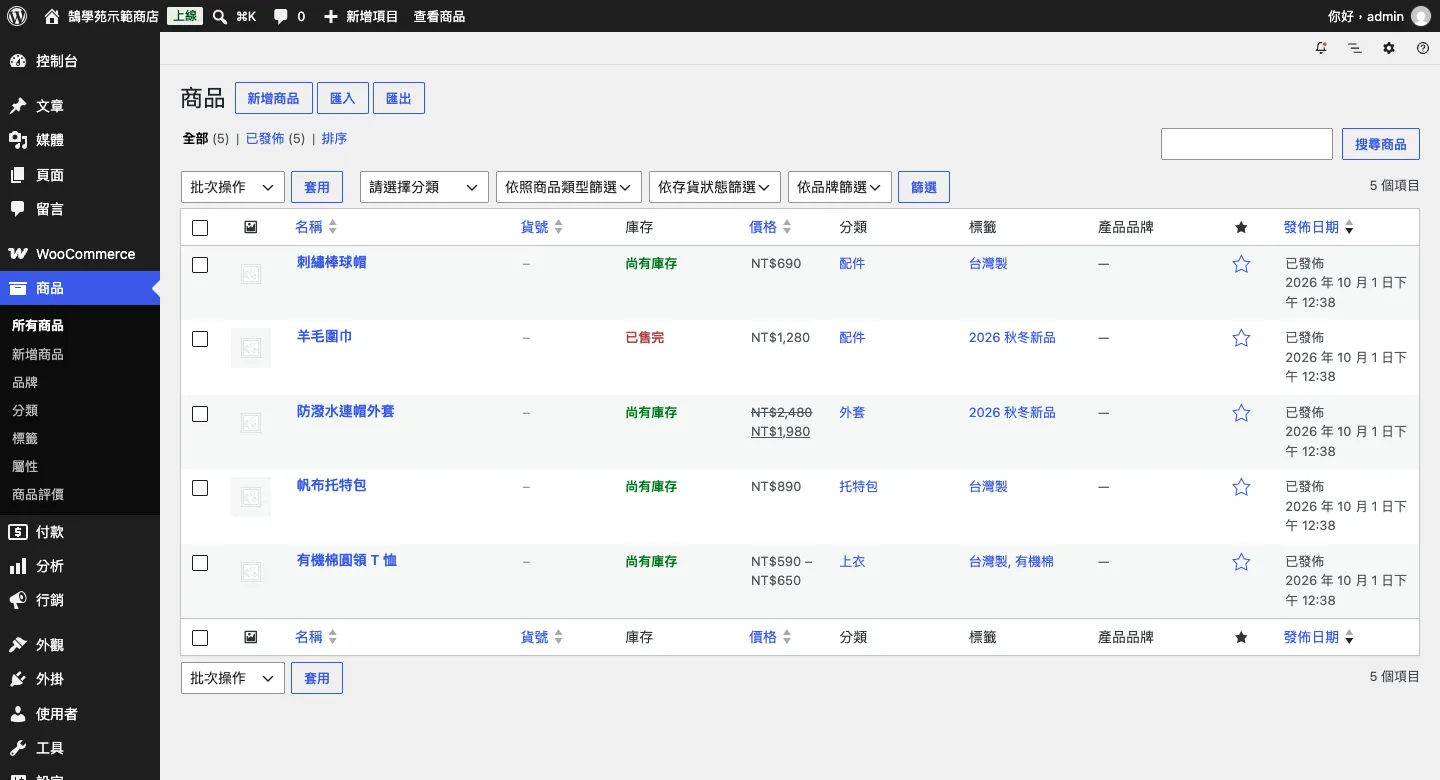
要一次修改多件商品,例如整批調價或改分類:勾選商品,在「批次操作」選「編輯」再按「套用」。批次編輯可以統一加上分類、改價格(指定價格、依金額或百分比調漲調降)、改存貨狀態,也能把商品改成草稿暫時下架。
2026 年的 WooCommerce 選單裡,「商品」底下依序是所有商品、新增商品、品牌、分類、標籤、屬性、商品評價。「品牌」是 WooCommerce 近年內建的功能,用法跟分類類似,有需要再用即可。
分類、標籤、屬性差在哪?
| 分類 | 標籤 | 屬性 | |
|---|---|---|---|
| 有上下層 | 有(服飾 → 上衣) | 沒有 | 沒有,但每個屬性底下有多個項目 |
| 主要用途 | 商店選單、商品分區 | 標記特色、主題活動 | 商品規格、變化商品的選項 |
| 範例 | 服飾、上衣、外套、包款 | 有機棉、台灣製、2026 秋冬新品 | 顏色:白、黑、藏青;尺寸:S~XL |
| 前台顯示 | 麵包屑、分類頁 | 標籤頁 | 選擇下拉選單、「額外資訊」分頁 |
簡單判斷:顧客會用來「逛」的放分類,用來「描述特色」的放標籤,顧客購買時要「選」的放屬性。
步驟一:建立商品分類
到「商品 → 分類」,左邊填寫新增分類的欄位:
- 名稱:前台顯示的分類名稱。
- 代稱:分類的網址,建議用英文小寫,例如
tops,網址才不會變成一長串編碼。 - 上層分類:要做成子分類就選上層,例如「上衣」的上層選「服飾」。
- 內容說明、顯示類型、縮圖:會不會出現在前台要看佈景主題,不確定可以先留白。
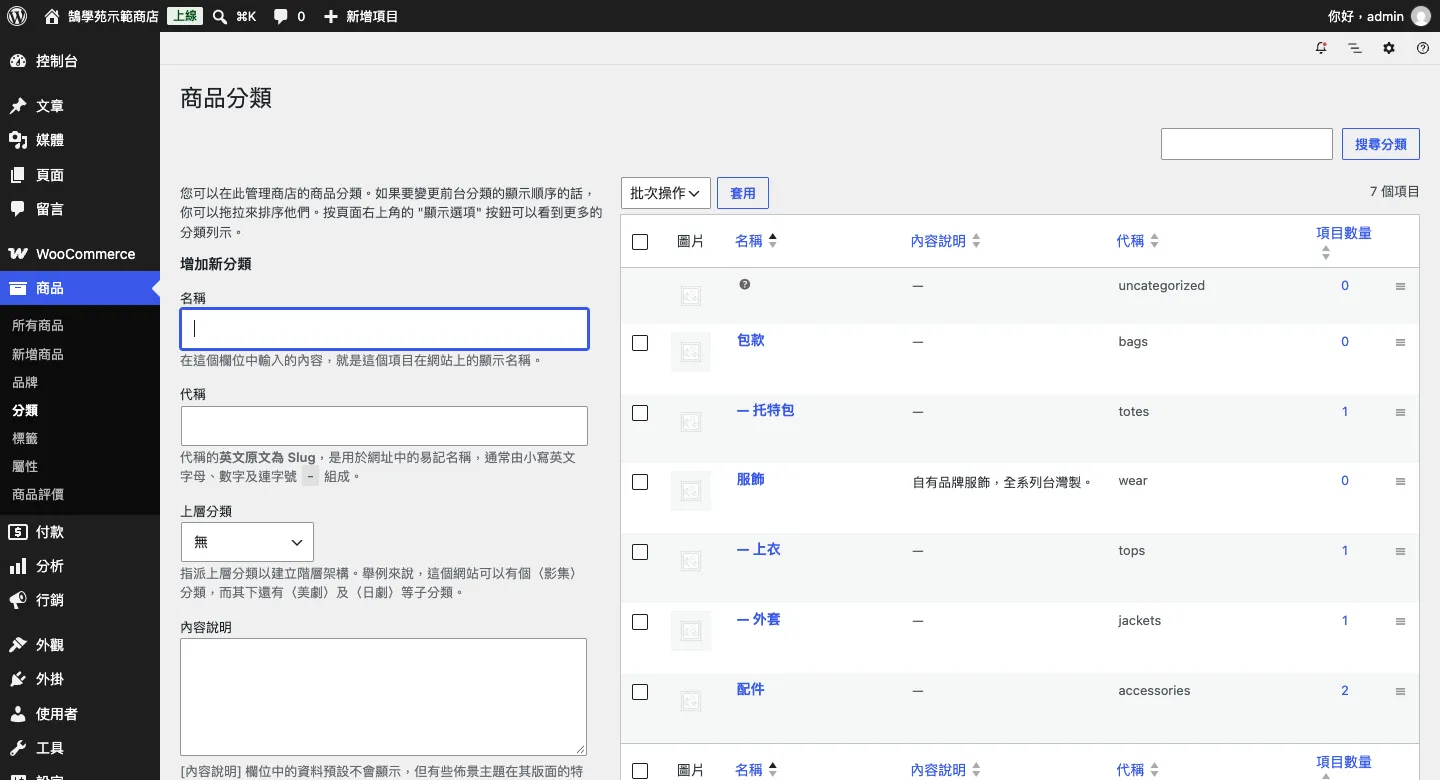
建立後,右側列表中子分類名稱前面會有「—」,代表它屬於上一個分類。列表裡的「Uncategorized」是預設分類,沒選分類的商品都會被歸到這裡,建議把它改名成「其他商品」或你用得到的名稱。
分類除了照商品類型分,也可以依「逛的情境」建立,例如「夏季穿搭」「送禮推薦」。一件商品可以同時放在多個分類,顧客從季節或活動分類進來,再搭配滿額免運等優惠,常會順手多買幾件。
步驟二:建立商品標籤
到「商品 → 標籤」,只要填名稱和代稱。標籤適合跨分類的特色,例如「台灣製」可以同時標在 T 恤、托特包、棒球帽上,顧客點標籤就能看到所有台灣製的商品。
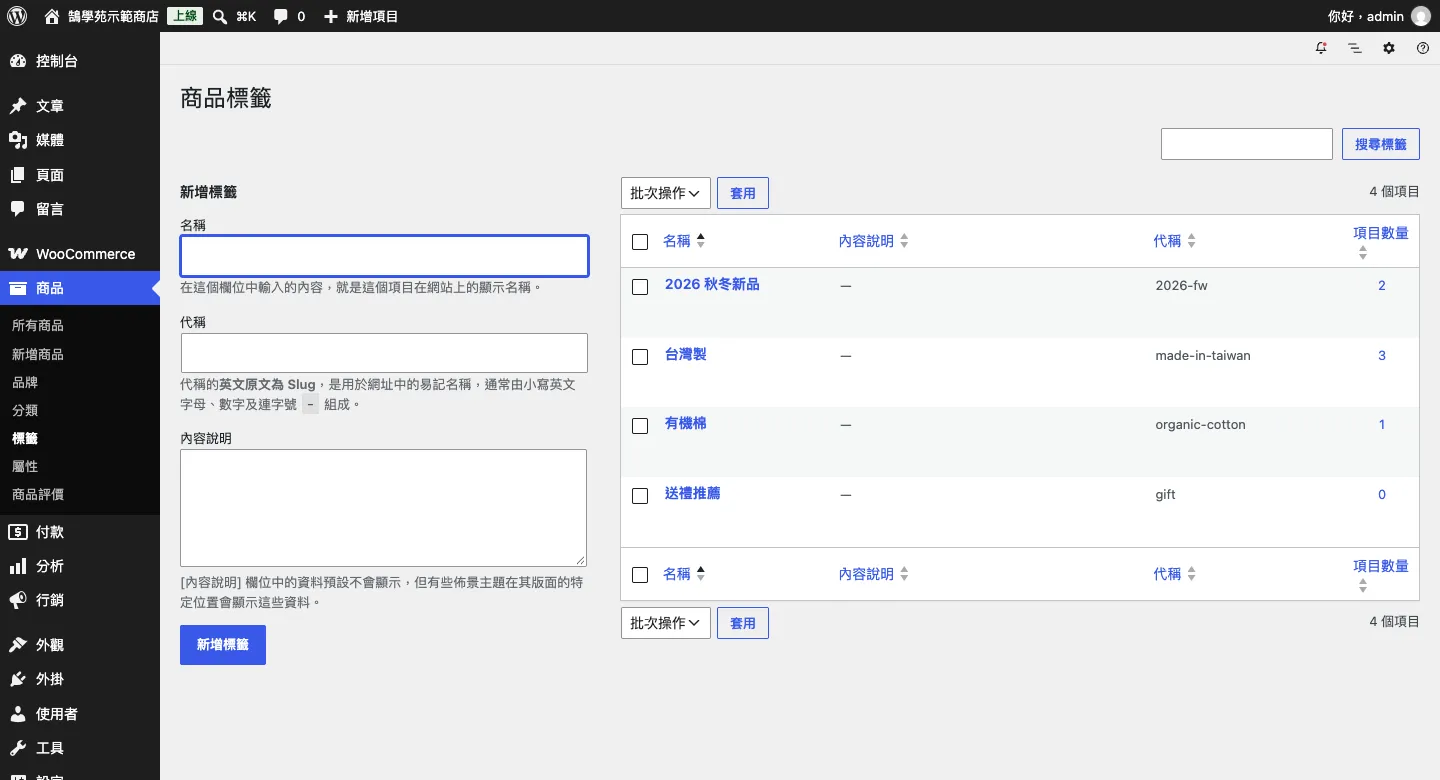
標籤不用一開始就建好,在商品編輯畫面也能直接輸入新增。但要避免「台灣製」「台灣製造」「MIT」三種寫法同時存在,否則同性質的商品會被拆成三個頁面。
步驟三:建立屬性與屬性項目
到「商品 → 屬性」,左邊新增屬性,示範建立「顏色」(代稱 color)與「尺寸」(代稱 size):
- 啟用彙整?:勾選後每個屬性項目會有自己的商品列表頁,例如所有 XL 尺寸的商品。一般商店不需要,保持不勾即可。
- 預設排列順序:決定前台選項的順序。選「自訂排序」可以拖曳調整,尺寸類屬性一定要用它,不然 S、M、L、XL 會被照字母排成 L、M、S、XL。
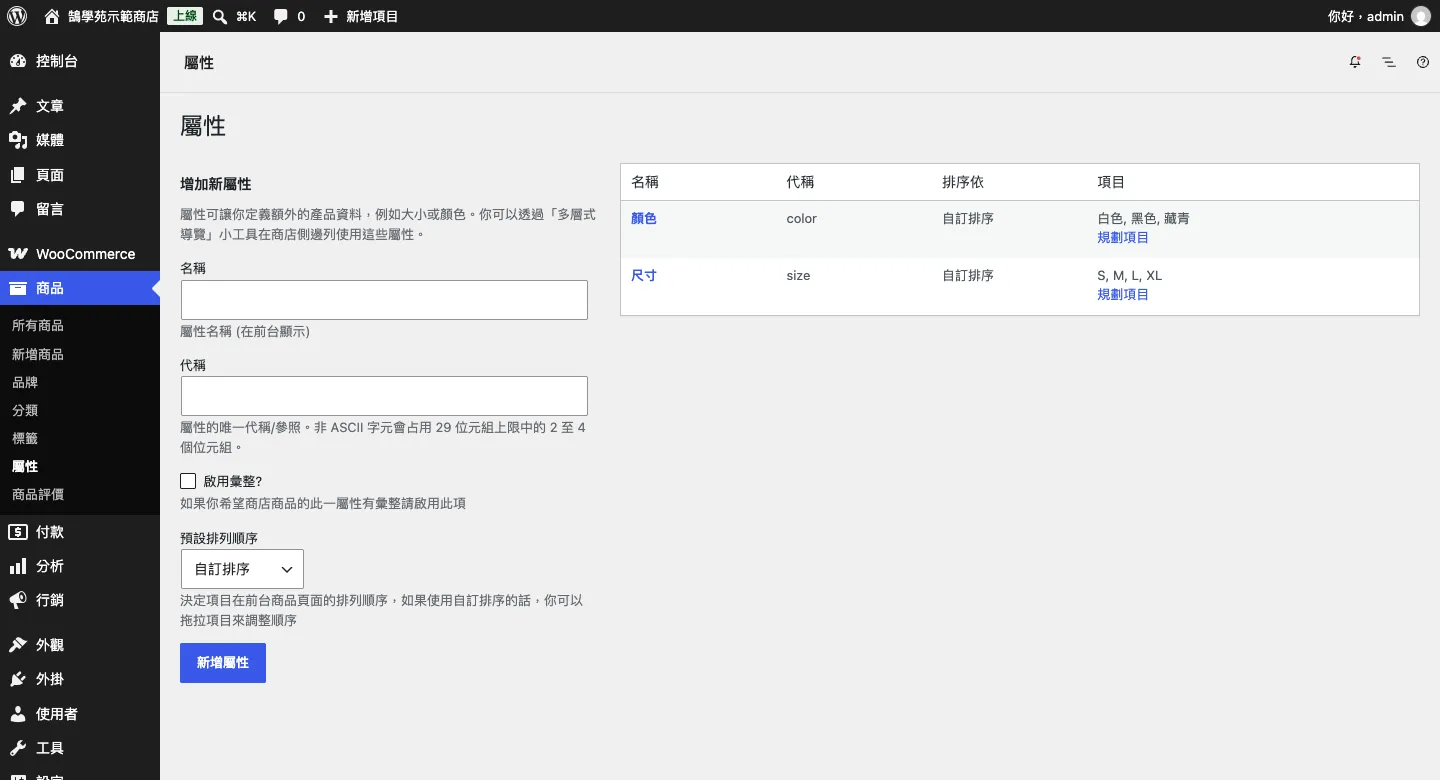
建立屬性後,點列表中的「規劃項目」,替屬性加入選項。尺寸加入 S、M、L、XL;顏色加入白色、黑色、藏青。項目列表右側的三條線圖示可以拖曳排序。
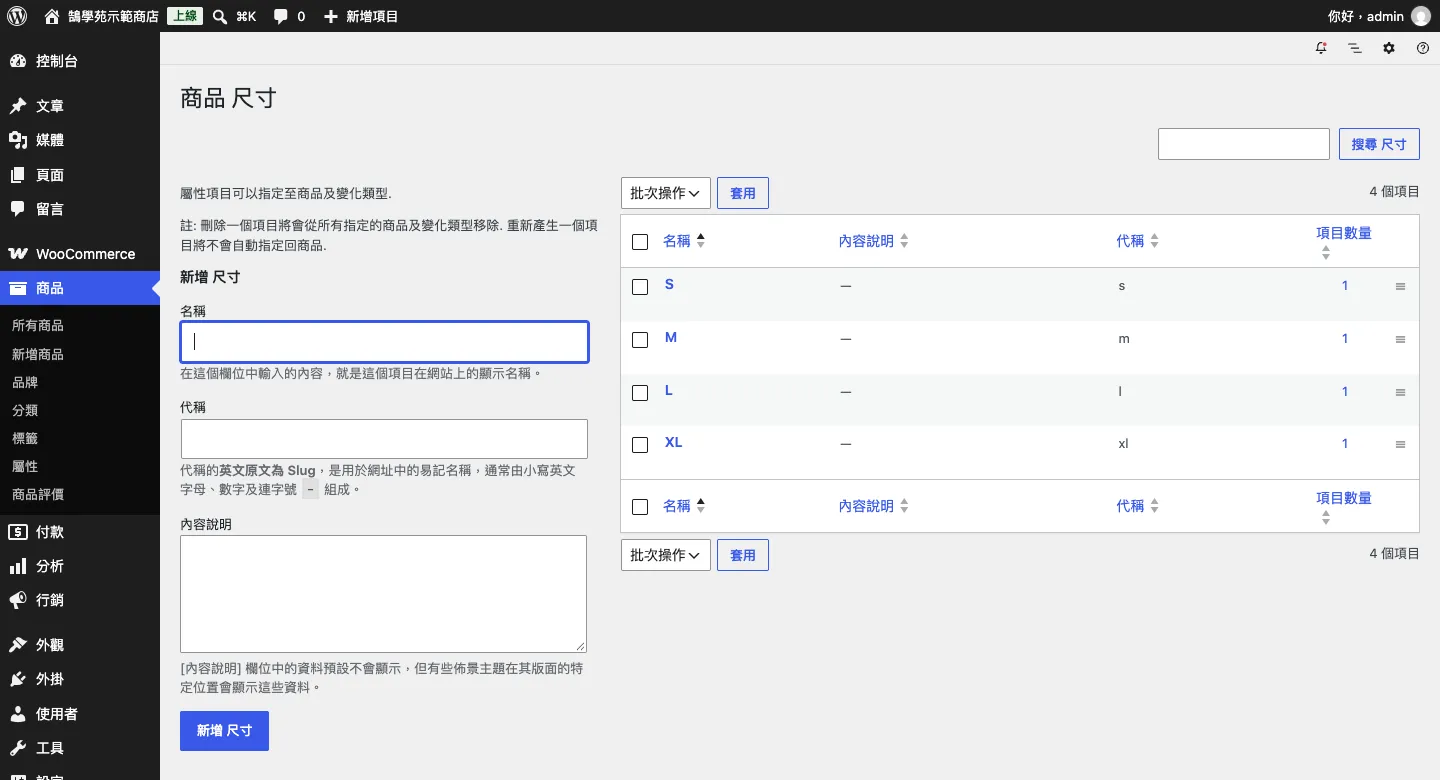
在這裡建立的稱為全域屬性,所有商品都能共用。只有一兩件商品會用到的規格(例如托特包的「材質」),也可以直接在商品編輯畫面新增,不用建成全域屬性。
步驟四:在商品編輯畫面設定分類與標籤
到「商品 → 新增商品」或編輯既有商品。右側欄由上到下有發佈、商品圖片、商品圖庫、商品分類、商品標籤、產品品牌。分類用勾選,可以同時勾多個;標籤輸入文字後按「新增」,多個標籤用逗號分隔。
中間的「商品資料」區是商品設定的核心,左上的下拉選單決定商品類型:「簡單商品」只有一種規格,「可變商品」才能讓顧客選顏色、尺寸。示範的 T 恤選「可變商品」。
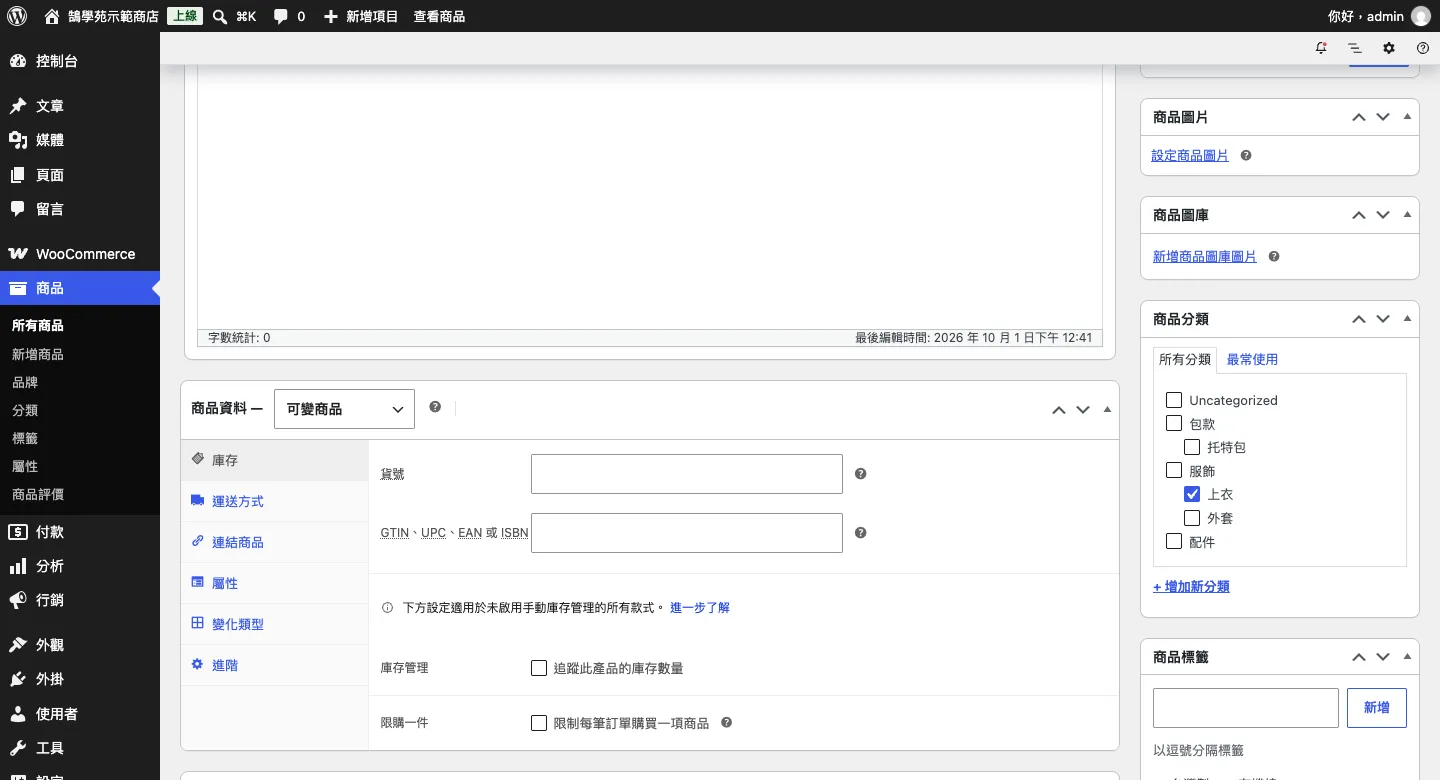
WooCommerce 曾經推出測試中的「新版商品編輯器」,官方已在 2026 年 7 月的 WooCommerce 11.0 移除,現在所有商店都使用這篇介紹的傳統商品編輯畫面,商品資料不受影響。
步驟五:加入屬性並勾選「用於變化類型」
在商品資料左側點「屬性」,從「新增全域」選單選「顏色」後按「新增」,再用同樣方式加入「尺寸」。展開屬性後:
- 在「數值」欄位按「全部選取」,或只挑這件商品有的顏色。
- 勾選在商品頁面中可見:前台「額外資訊」分頁才會顯示這個屬性。
- 勾選用於變化類型:這個屬性才會變成顧客購買時要選的選項。
- 按「儲存屬性」。
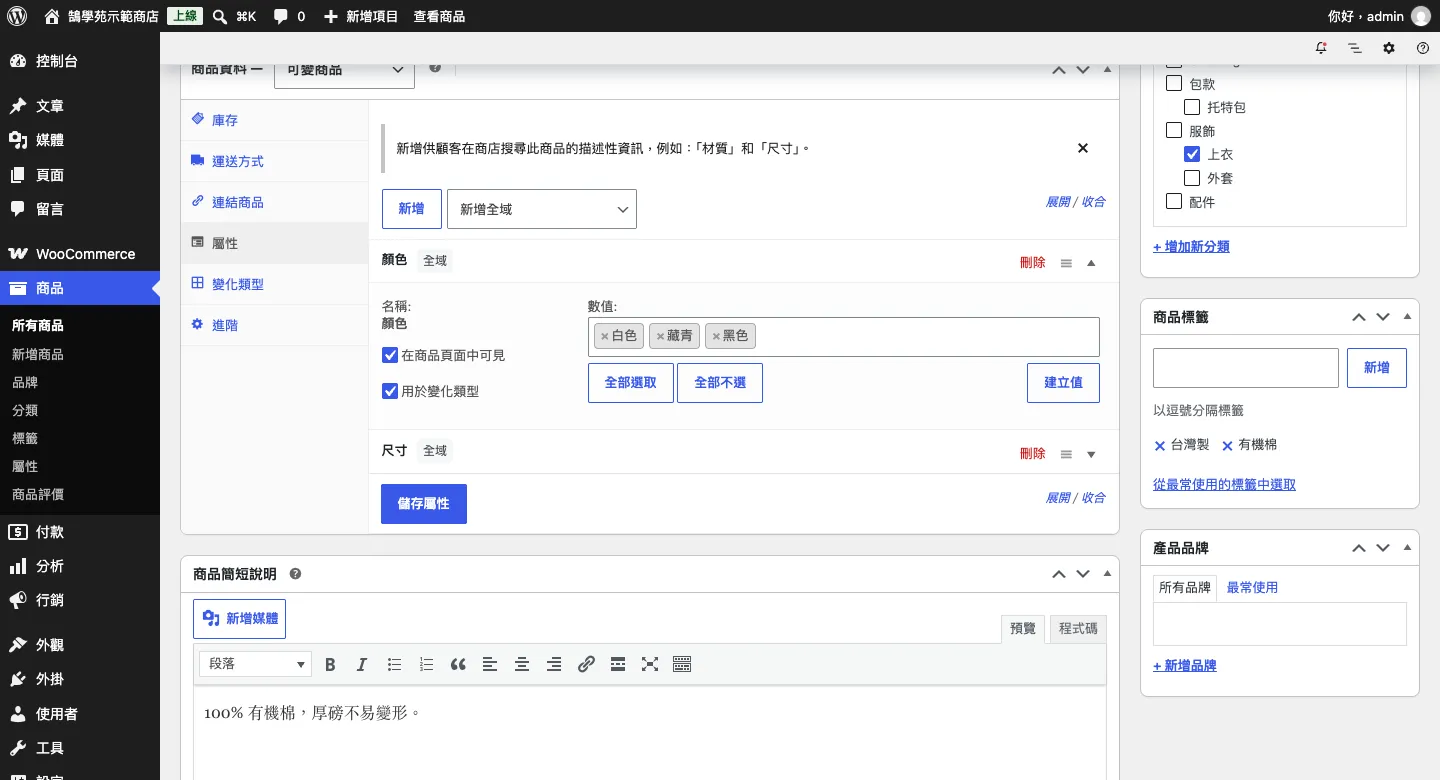
右側欄同時可以看到這件商品已勾選「上衣」分類,以及「台灣製」「有機棉」兩個標籤。
步驟六:產生款式並設定價格與庫存
切到「變化類型」分頁,按「產生款式」,WooCommerce 會把所有屬性組合一次建立好。示範的 3 色 × 4 尺寸,就產生 12 個款式。上方的「預設表單值」可以設定前台預設選好的顏色與尺寸。
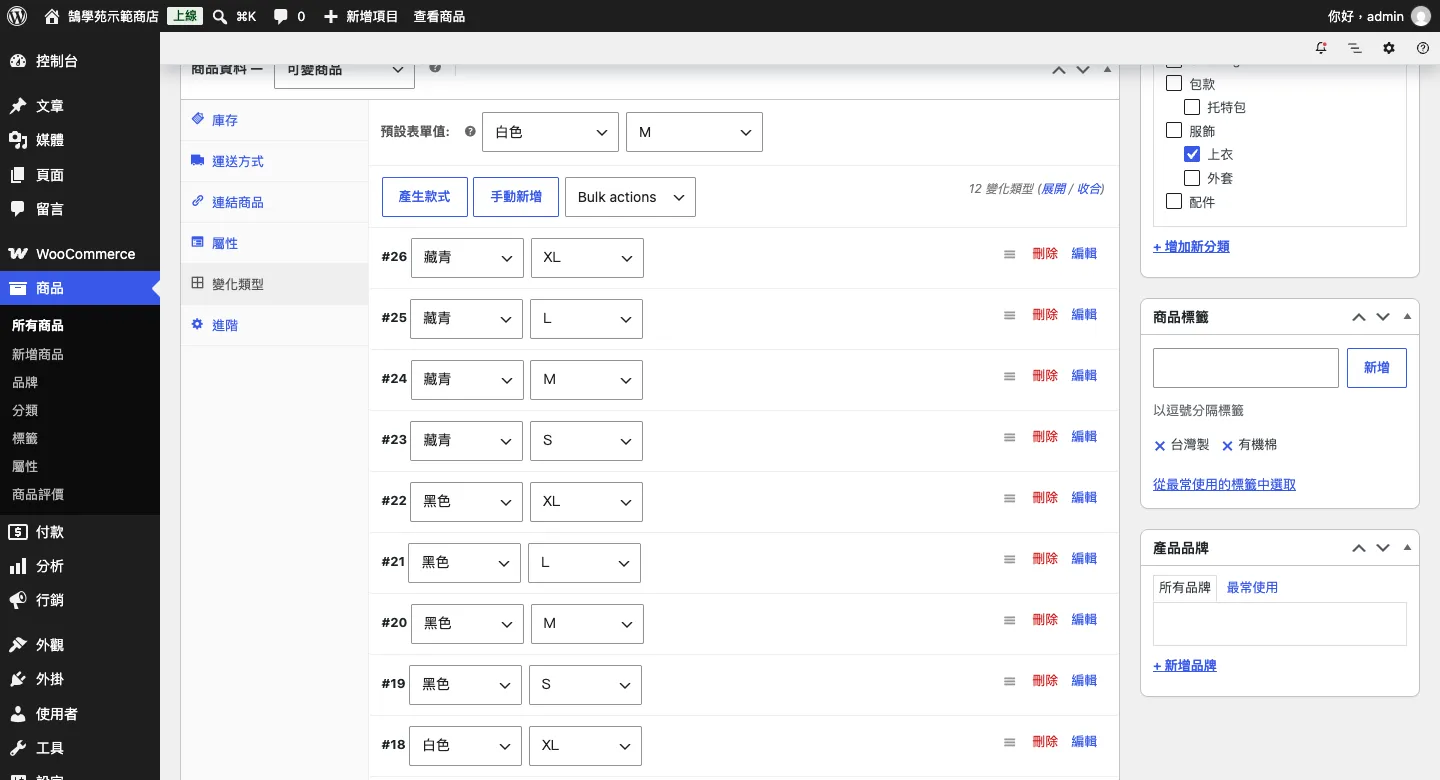
點任何一個款式展開,填寫這個組合的貨號、價格與庫存。示範中 XL 定價 650 元,其他尺寸 590 元;勾選「管理庫存?」後可以分別填每個款式的存貨數量。款式很多時,可以用上方的批次操作選單一次幫所有款式設定價格或庫存,再個別調整例外的款式。
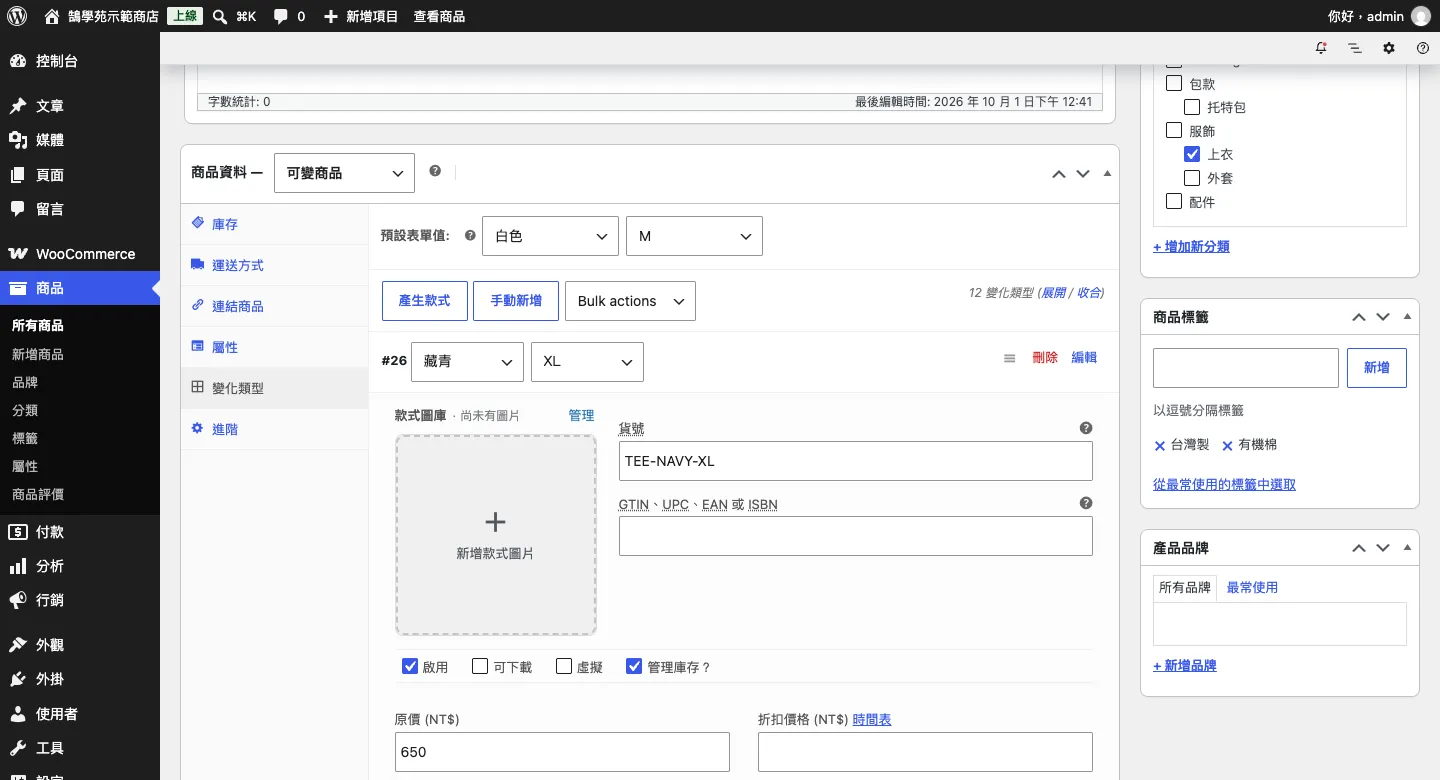
每個款式一定要填價格,沒有價格的款式無法購買。全部設定好後,按右上的「更新」或「發佈」。
步驟七:到前台確認商品頁
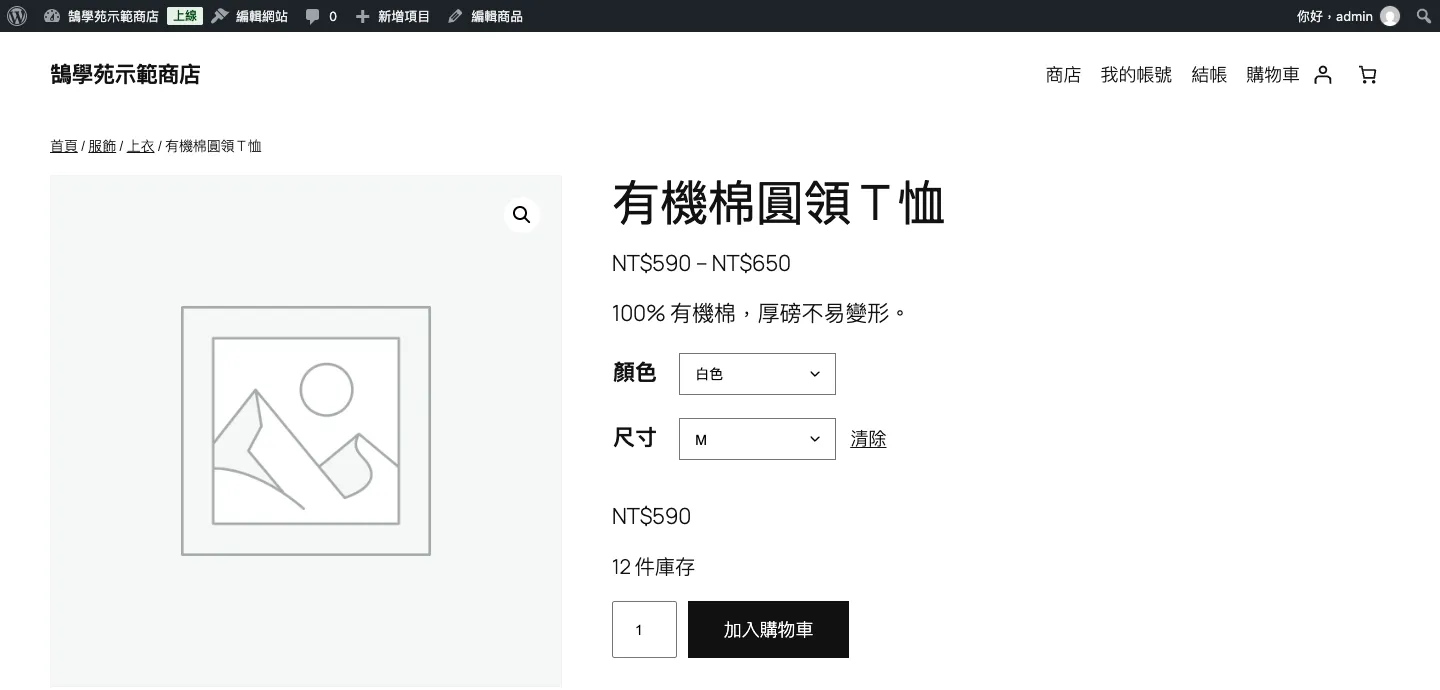
打開商品頁,價格會顯示最低到最高的區間(NT$590~NT$650),下方出現顏色與尺寸兩個選單。選好組合後,會顯示該款式的價格與庫存,才能加入購物車。麵包屑會依分類顯示「服飾 / 上衣」,下方也會列出分類與標籤的連結。
如果想把下拉選單改成色塊或按鈕,可以參考WooCommerce 可變商品屬性客製樣式教學。WooCommerce 11.1 的「設定 → 進階 → 功能」也有一個實驗性的「屬性的色票」功能,仍在測試階段,正式商店使用前建議先在測試站確認。
常見問題
為什麼前台沒有出現顏色、尺寸的選單?
最常見的原因是商品類型不是「可變商品」,或屬性沒有勾選「用於變化類型」。另外也要確認「變化類型」分頁已經產生款式,而且每個款式都有填價格。
屬性選項的順序亂掉,S、M、L 排錯怎麼辦?
到「商品 → 屬性」,把該屬性的「預設排列順序」改成「自訂排序」,再到「規劃項目」拖曳排好順序。用「名稱」排序時,WooCommerce 會照字母排列,尺寸就會亂掉。
已經有很多商品,可以一次改分類嗎?
可以。在「所有商品」勾選要修改的商品,批次操作選「編輯」,在商品分類勾選新的分類後按「更新」,勾選的分類會加到所有選取的商品上。改之前建議先用分類篩選確認選到的商品,避免改錯。
結語
商品的分類、標籤、屬性各有分工:分類負責商店架構,標籤負責特色,屬性負責規格與變化商品。先在「商品」選單建好分類與全域屬性,再到商品編輯畫面套用,最後用「產生款式」一次建立所有組合並填好價格與庫存,就能做出讓顧客選顏色、選尺寸的商品頁。商品資料區的庫存、運送等其他欄位,可以接著看WooCommerce 商品資料欄位說明與可變商品建立。