
重點整理
本文說明 WooCommerce 商品編輯頁的「商品資料」欄位:價格與特價時間表、庫存管理、運送類別、向上銷售與交叉銷售。後半段示範可變商品:先新增商品屬性,再建立各個變化類型並設定價格與庫存。
WooCommerce 商品設定 是建立商品時必須先了解的基本知識,必須要能夠正確設定商品內容,才能保證電商網站在商品銷售流程上的順暢度,另外提供詳細的商品資訊,也能增加消費者購買意願。本篇教學中將說明如何對單一商品做基本設定,以及對具有不同類型的可變化商品中屬性欄位的設定方式,希望透過本篇教學,能讓更多使用 WooCommerce 的電商站長能建立正確的商品設定觀念。
商品欄位設定方式
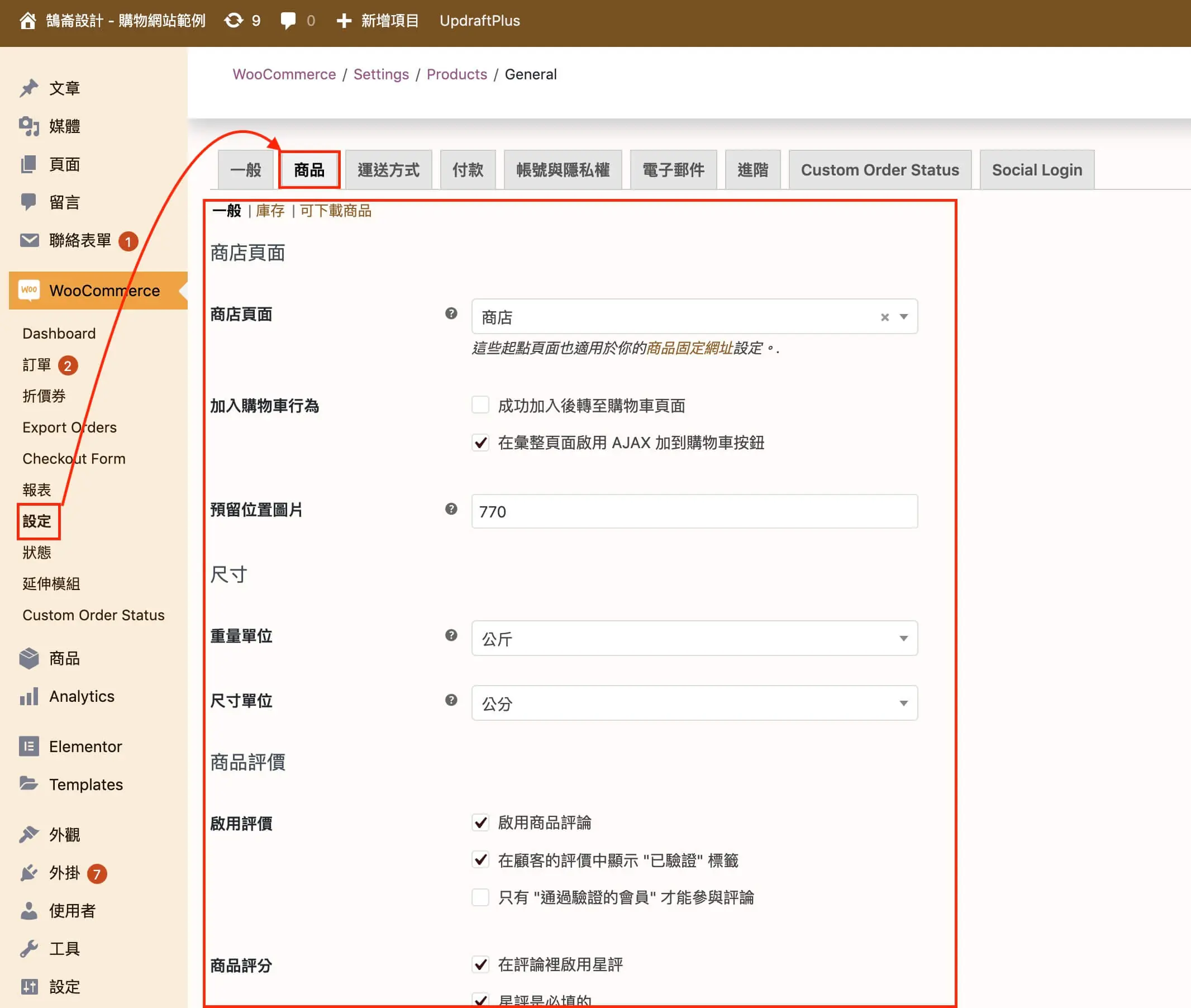
第一步:在設定商品欄位之前,請先到設定中確認商品全域設定欄位內容是否正確填入,詳細說明可參考:WooCommerce 教學(商品設定) – 商店頁面、庫存管理及可下載商品。在側邊商品選項中對單一商品點選編輯,就可進入商品編輯頁面。
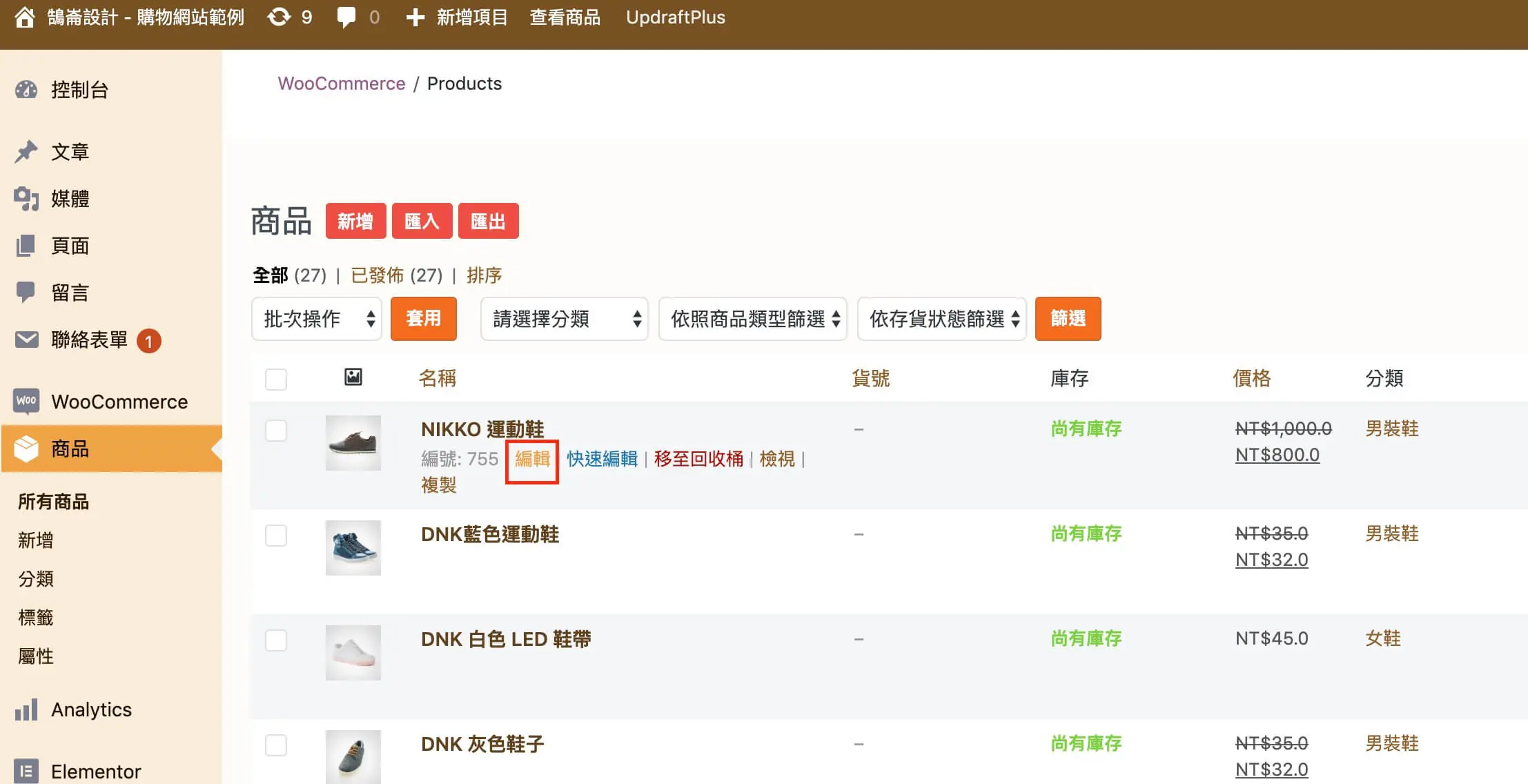
第二步:在單一商品編輯畫面中可找到商品資料欄位,首先要選擇商品類型,在本節將說明簡單商品的部分。
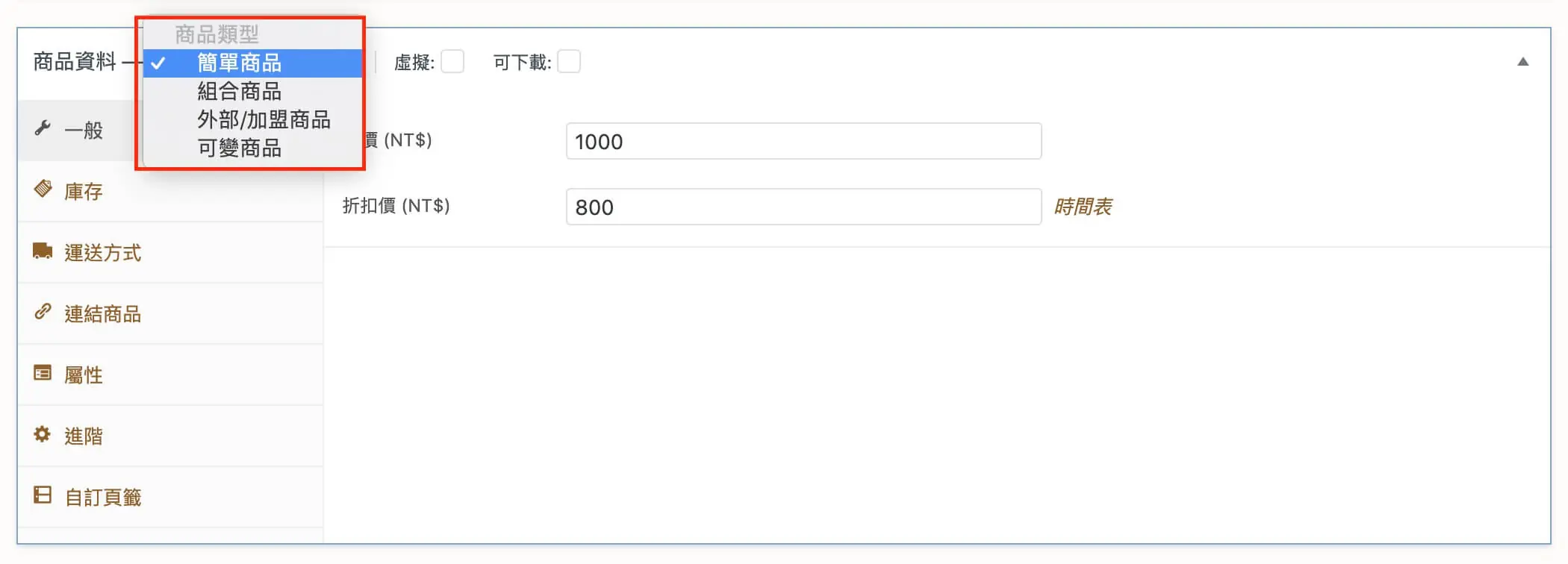
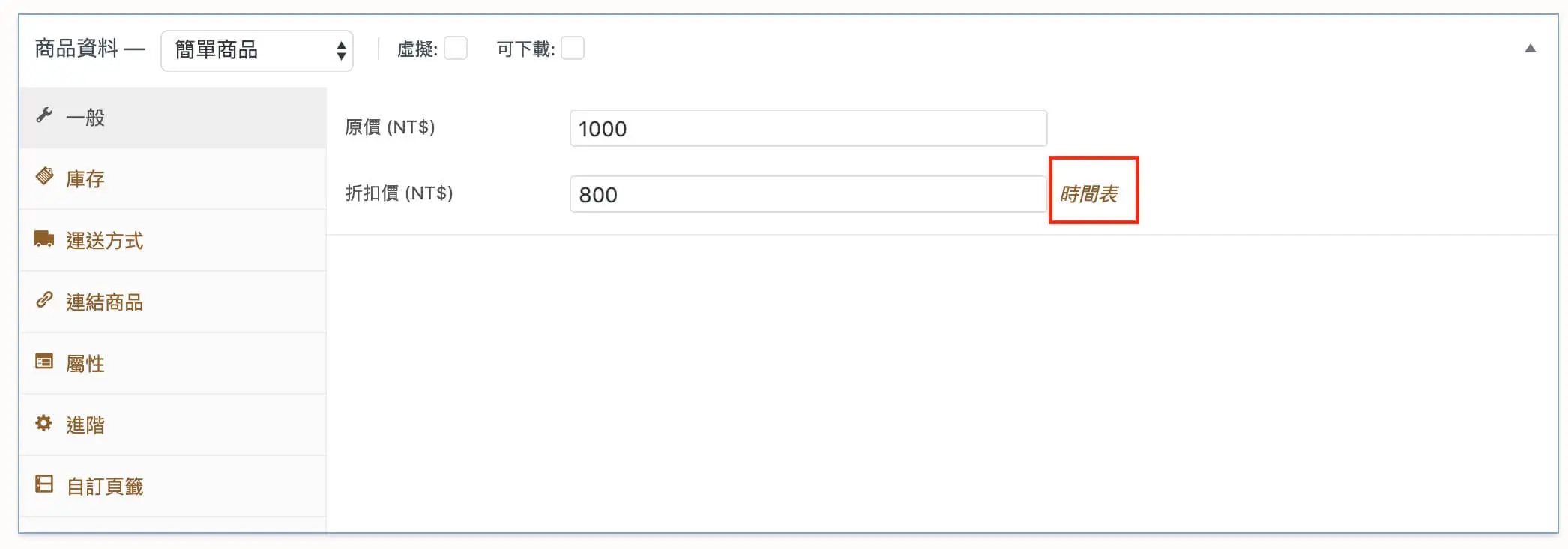
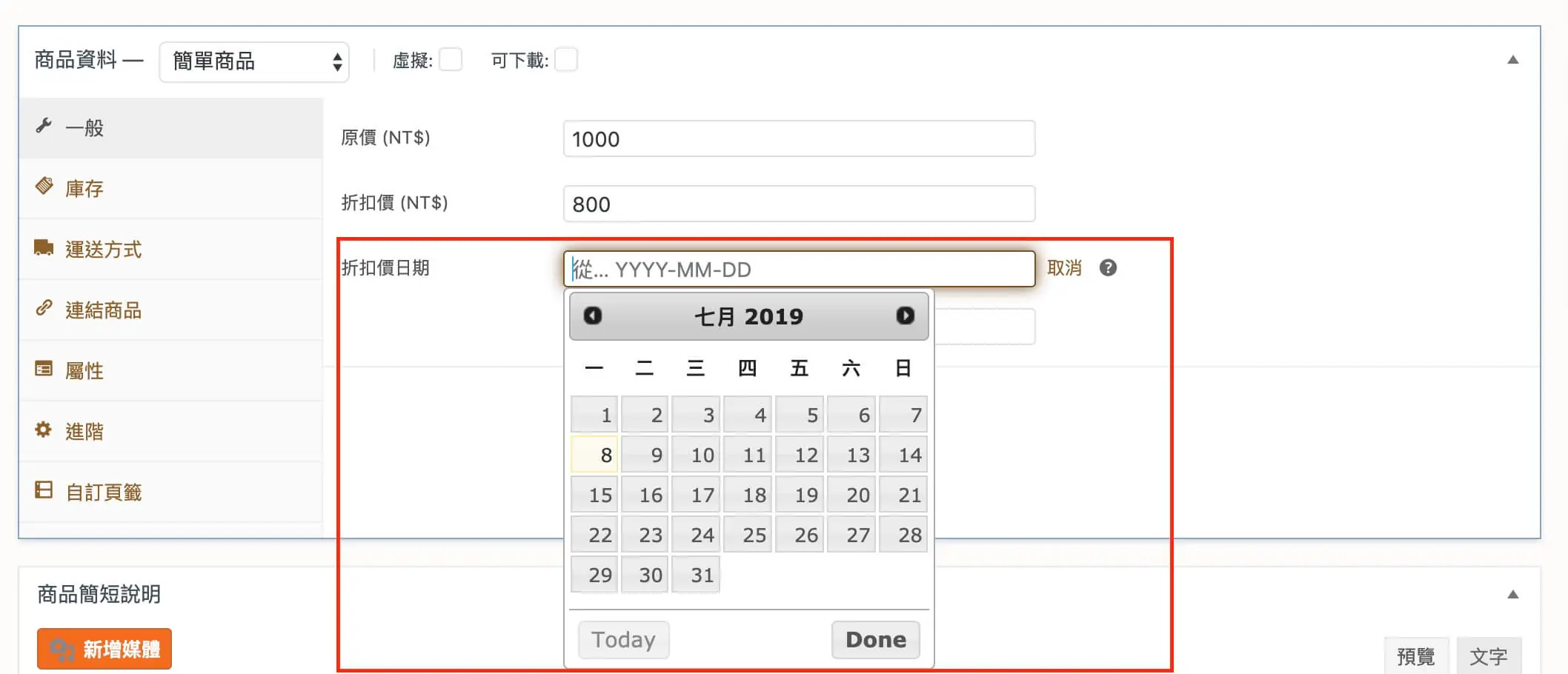
第三步:在一般設定中可以指定商品金額,如果沒有折扣價,將該欄位留空即可,圖中標示的時間表是在設定商品可使用折扣價的時間,點選後可設定開始與結束日期,如下圖二所示。
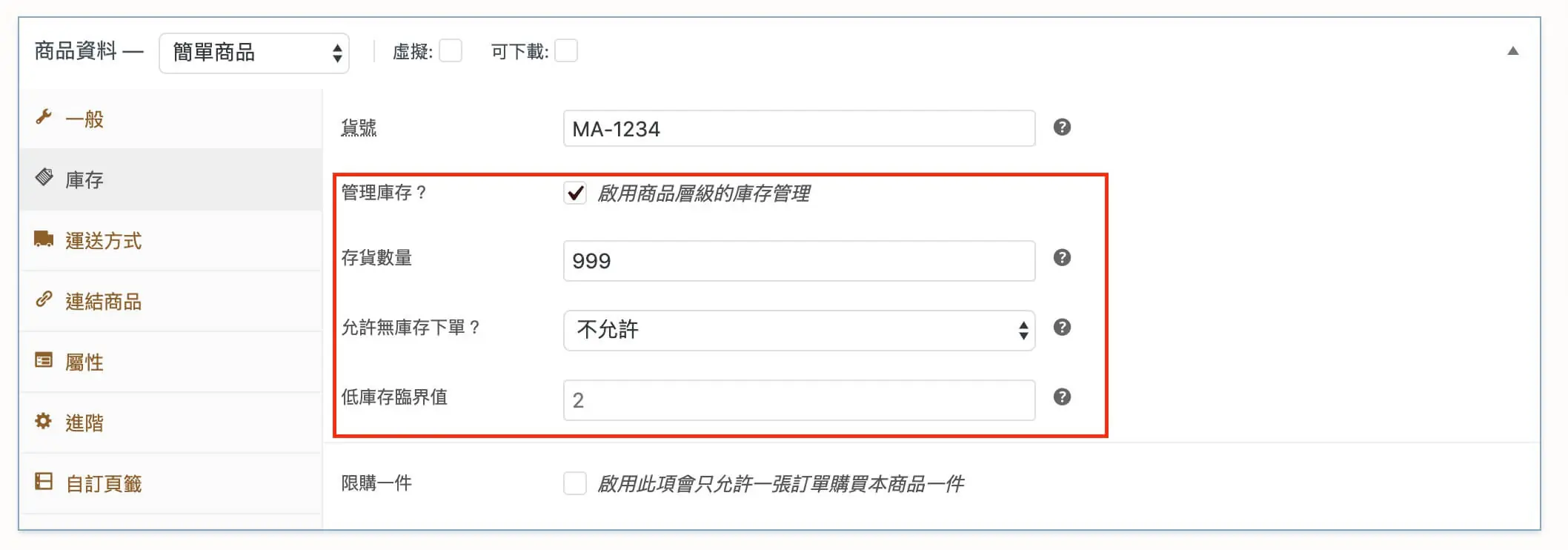
第四步:庫存的設定中如果説當前設定的商品數量有限,就能勾選管理庫存選項,可自行設定存貨數量,另外如果要允許無庫存下單,則要考量商品日後到貨狀態,最理想的做法是選擇 “允許,但通知顧客” 的選項,並說明到貨日期後,再提供此項目讓顧客做下單的動作。而低庫存臨界值則是在商品數量低於設定數值時,會發送電子郵件通知網站管理員。
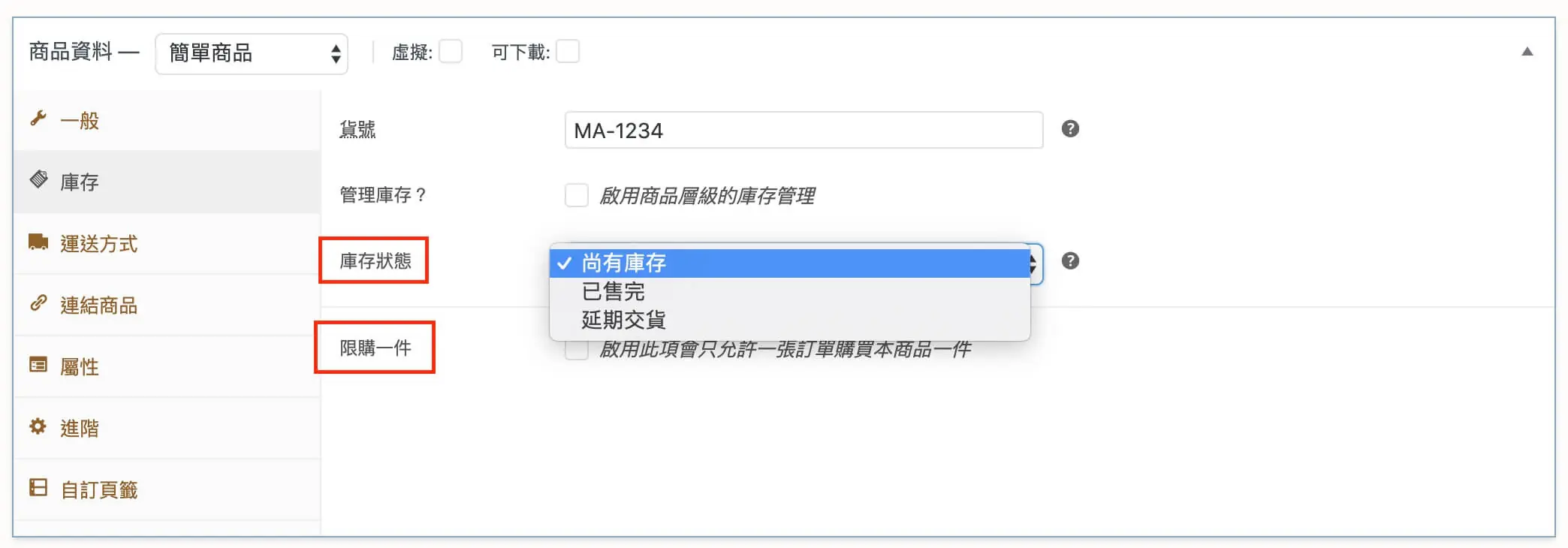
第五步:如果不開啟庫存管理,只需單純選擇庫存狀態即可,這裡的設定會影響到前台商品是否可購買的狀態,如果限購一件有勾選,則必須人工管理庫存,適合客製化的產品項目。
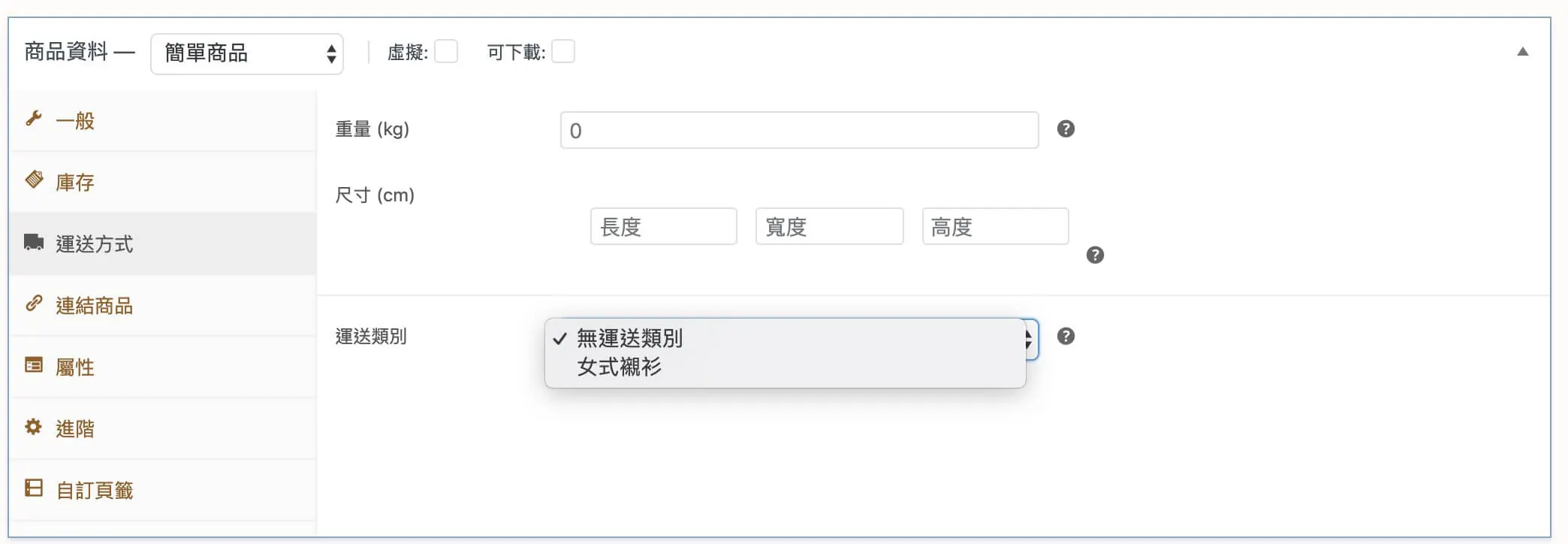
第六步:運送類別的設定影響的是商品下單後的運費計算方式,詳細設定可參考:WooCommerce 教學(運送方式)-運送區域、選項、類別。
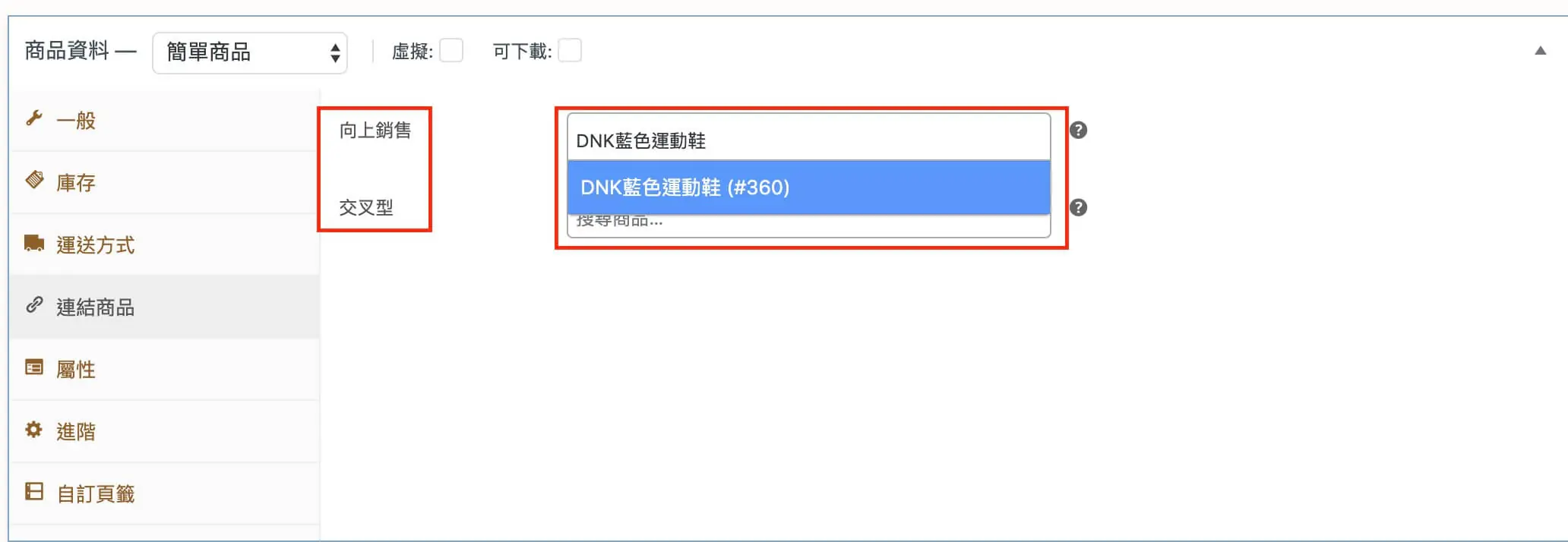
第七步:連結商品中的項目以下說明:
- 向上銷售:向顧客推薦同類型品質更佳或者單價更高的商品。
- 交叉型:指定某一商品在購物車中推薦給顧客。
可變商品 – 商品屬性與變化類型
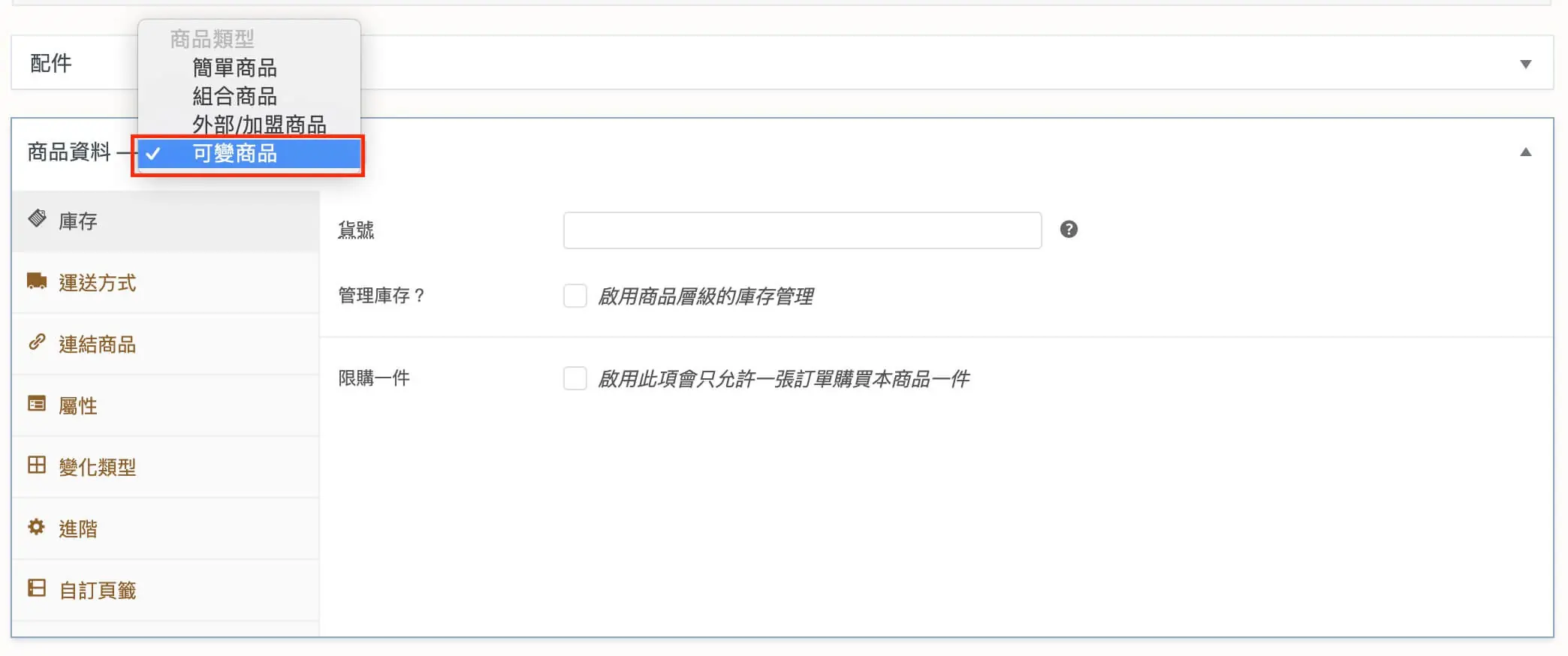
第一步:必須在商品類型中選擇當前編輯商品為可變商品,才能為商品設定屬性及變化類型。
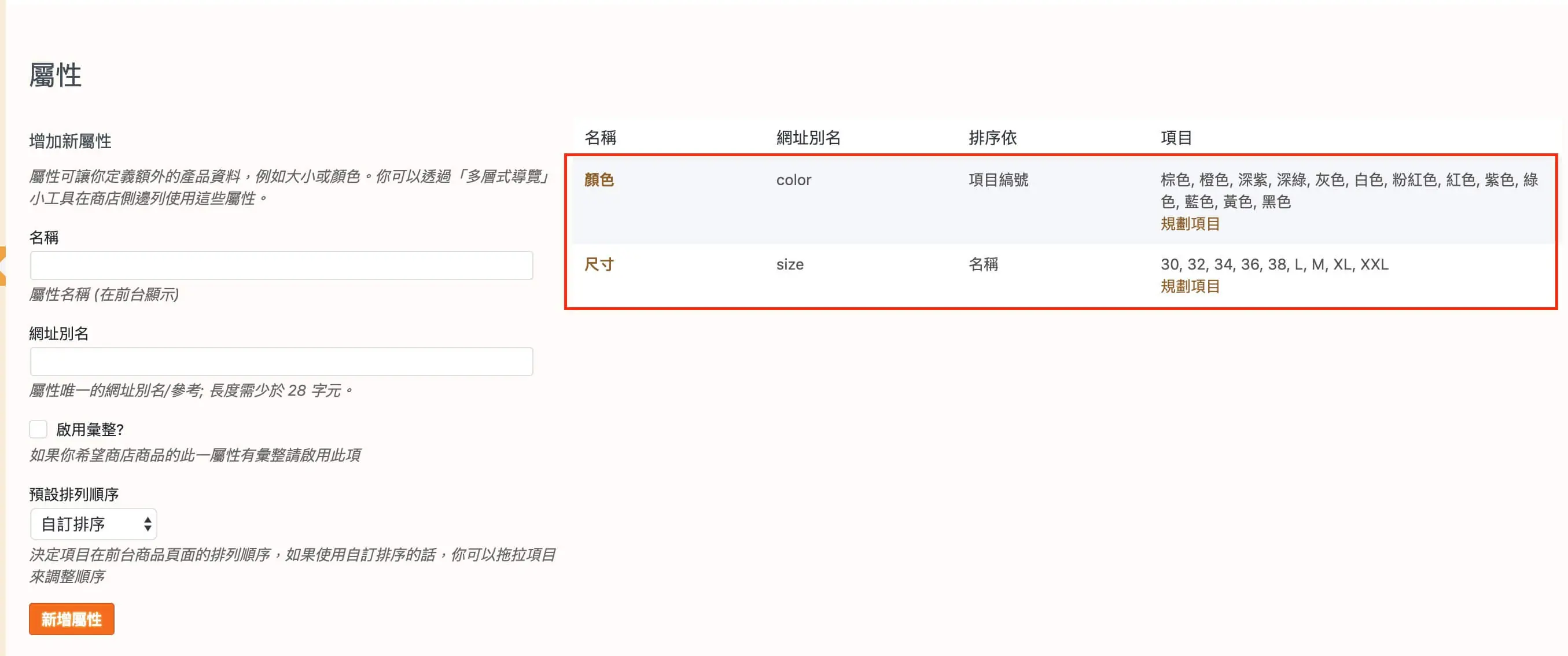
第二步:屬性的詳細設定可以參考:WooCommerce 教學(商品編輯)- 商品分類、標籤、屬性項目說明,屬性也可以在單一商品中新增。
第三步:勾選可變商品後在屬性欄位中就可以指定我們預先設定好的屬性值,如果不清楚,可以對照上一步驟的圖片,筆者分別為此商品設定了顏色及尺寸兩種屬性,如果要在單一商品頁中套用屬性,必須勾選在商品頁面中可見以及用於變化類型這兩個欄位,並且在數值中設定此商品具有的內容,以下圖而言,就是此商品具有黑、白、黃等三種不同的類型。
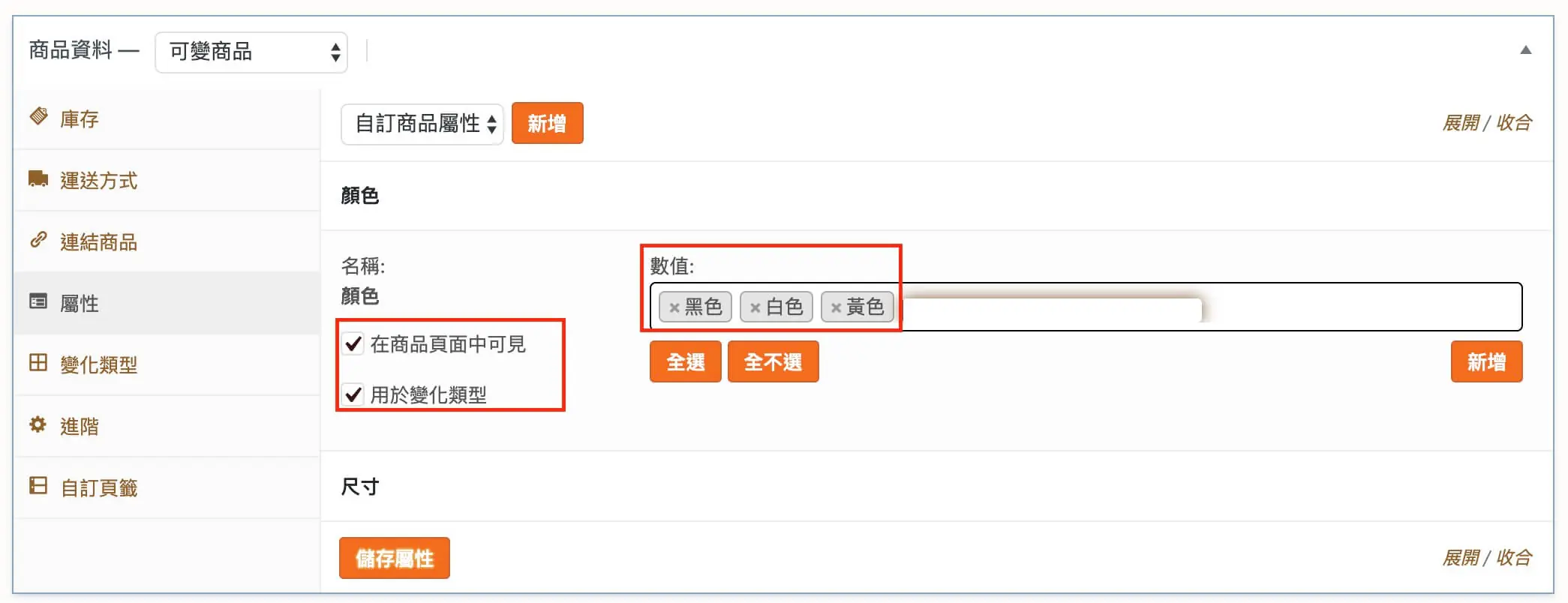
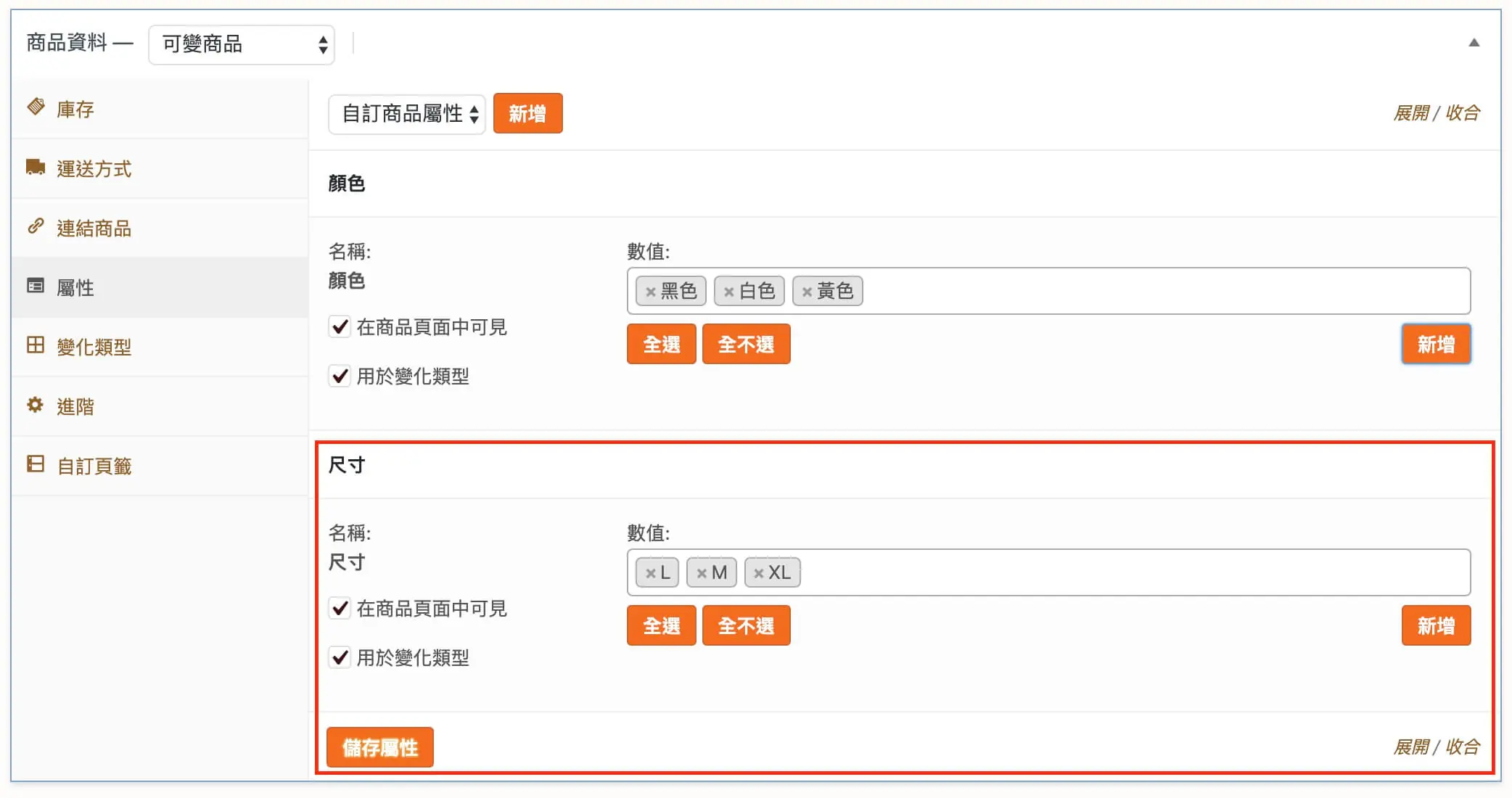
第四步:尺寸的設定方式也相同,如果説商品只有尺寸的分別,沒有顏色,那麼就可以取消勾選顏色欄位的用於變化類型,那麼此商品在前台畫面中只會保留尺寸選項。
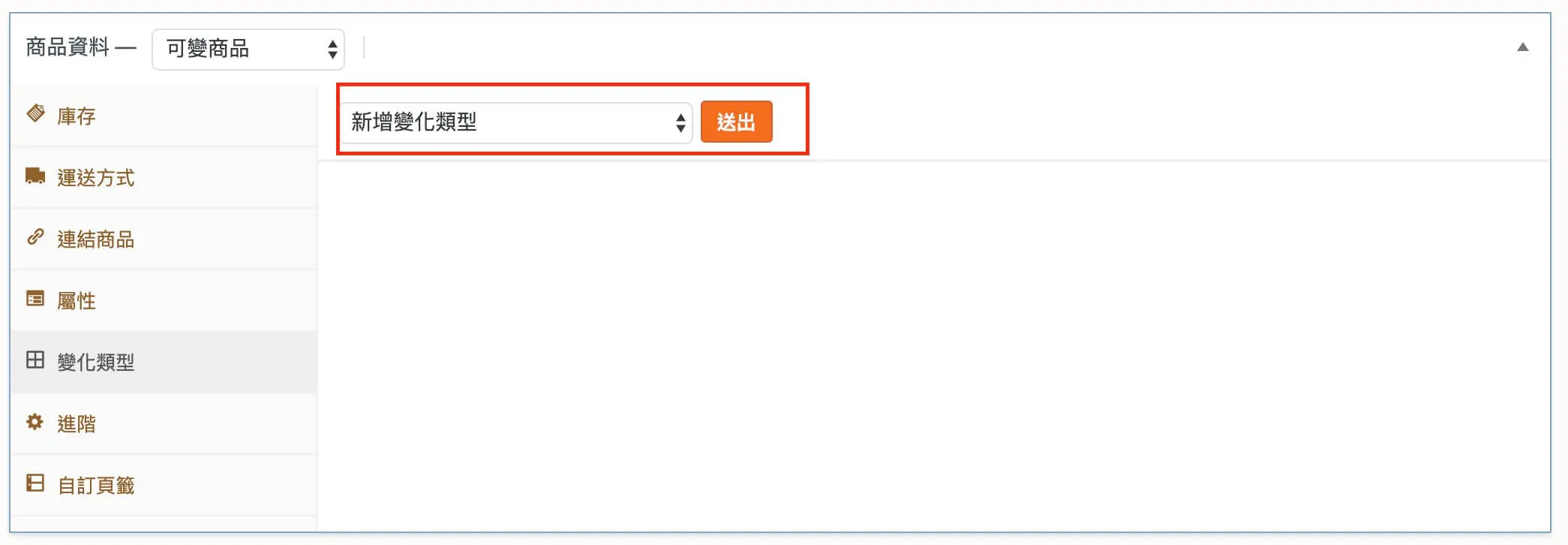
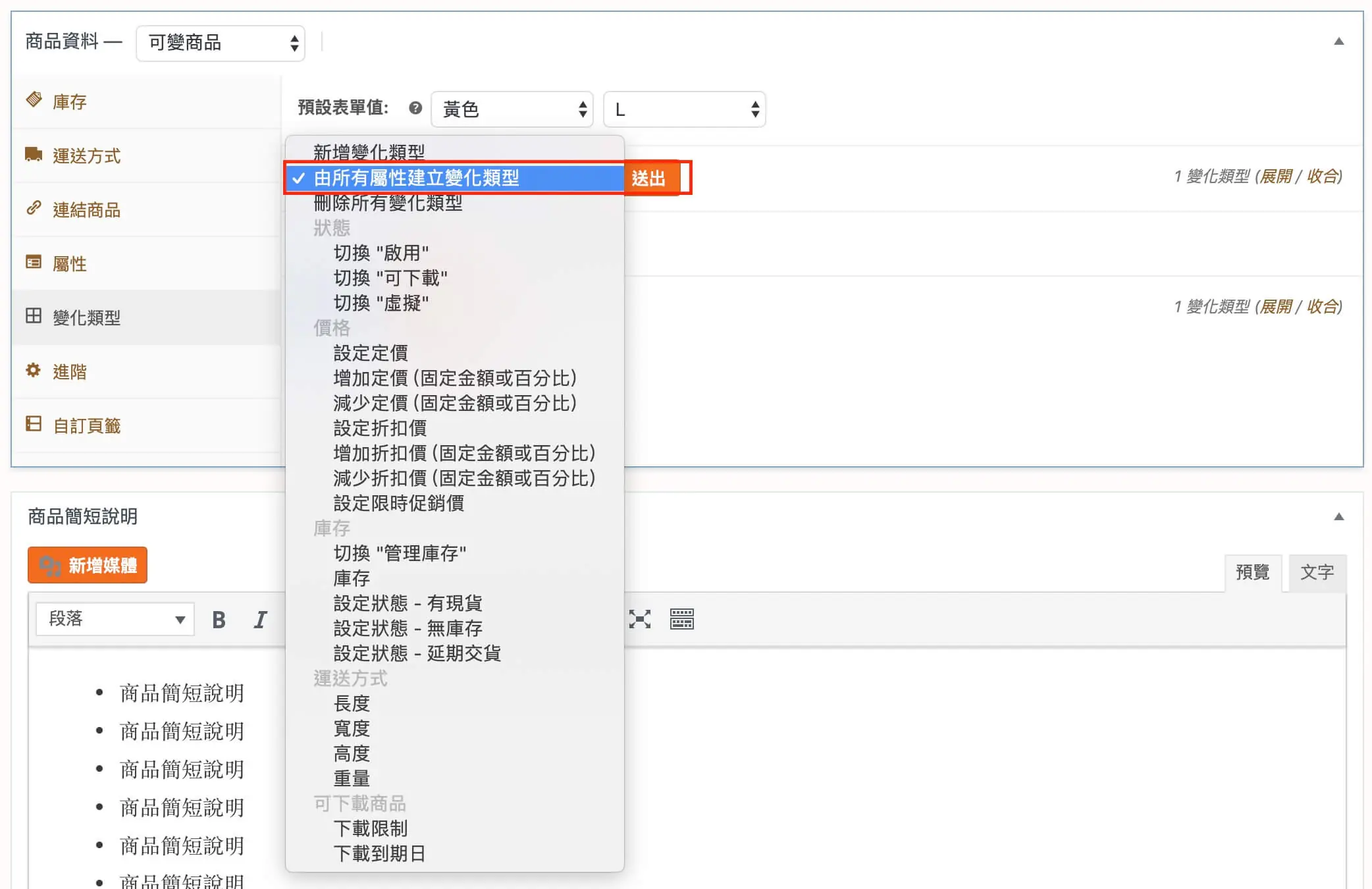
第五步:點選變化類型的標籤,選擇新增變化類型後點擊送出按鈕。
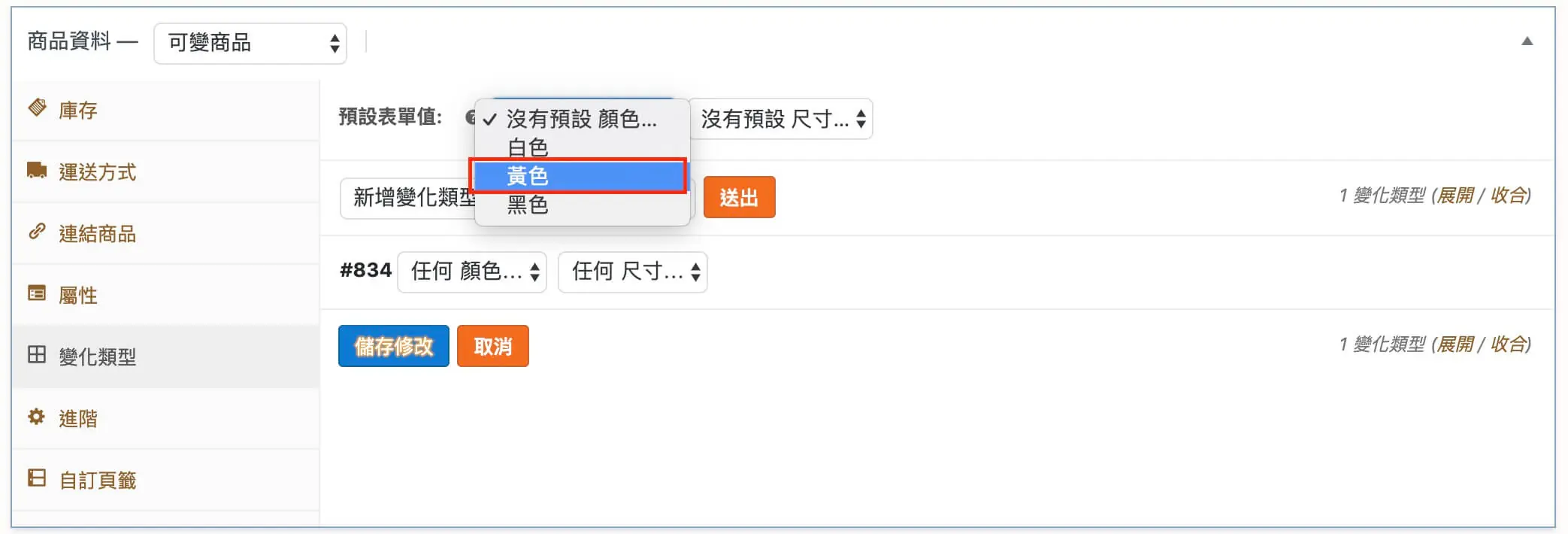
第六步:在預設表單值中可以指定當商品載入時,選項中會預先顯示的欄位內容。
第七步:在新增變化類型中選擇由所有屬性建立變化類型,在點選送出,就會根據剛剛在屬性中加入的數值來為當前商品建立變化類型。
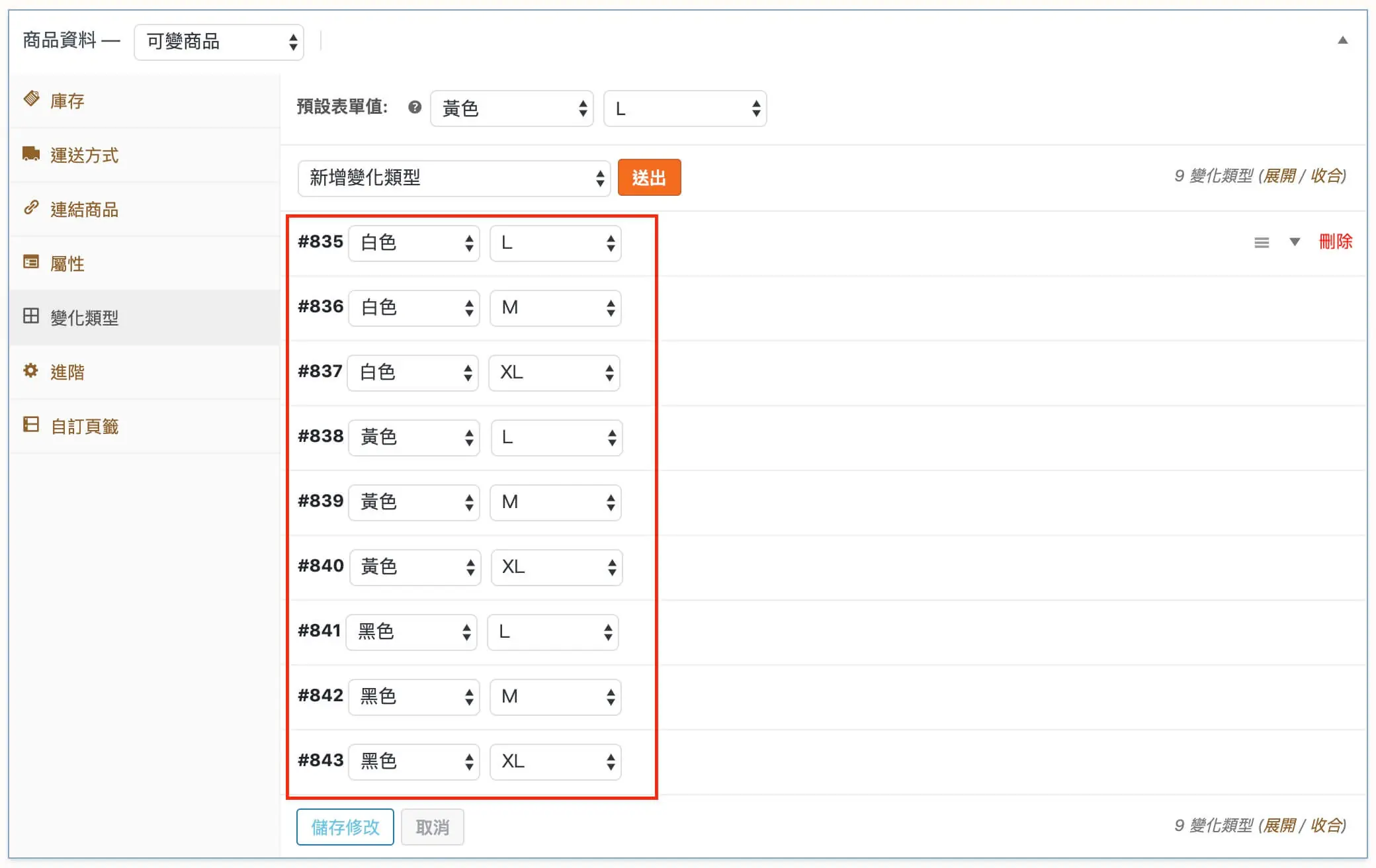
第八步:會筆者設定了此筆商品具有黃、白、黑三種顏色,且有 L 、M、XL 三種尺寸,所以在客戶下單時總共會有 9 種不同的組合類型,如下圖所示。
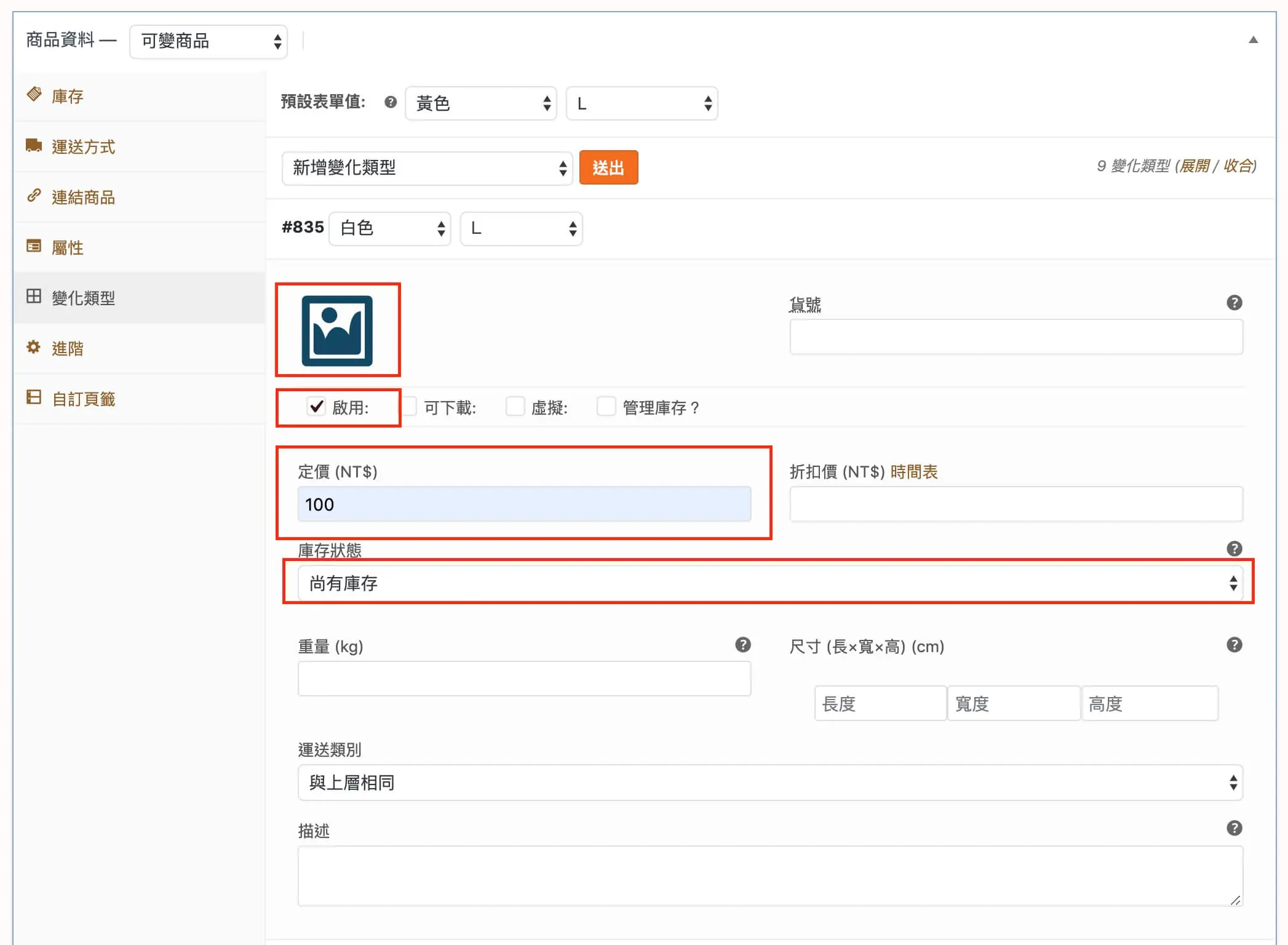
第九步:會必須要設定每一種變化類型的圖片、定價以及庫存狀態,這樣商品在前台才會顯示可購買,如果沒有正確設定下圖標示的欄位,那麼商品在網站前台中只會顯示此商品已銷售完畢無法下單,這一點請務必注意。
第十步:完成商品變化類型設定後的畫面可參考下方影片。
變化類型很多時,怎麼設定比較快?
顏色三種、尺寸四種就會產生十二個變化類型,一個一個填很花時間,可以善用以下功能:
- 批次動作:在變化類型分頁上方的下拉選單,可一次設定所有變化類型的一般價格、特價或庫存數量。
- 預設表單值:指定前台載入時預先選好的選項,減少顧客沒選規格就按加入購物車的情況。
- 先建立全域屬性:在「商品 → 屬性」先建好顏色、尺寸,之後每個商品直接套用,命名也會一致。
新增屬性值之後,要再產生一次變化類型,新的組合才會出現。
常見問題
簡單商品和可變商品要怎麼選?
同一個商品只有一種規格就選簡單商品;有尺寸、顏色等選項,而且不同選項的價格或庫存要分開管理,就選可變商品,再用商品屬性產生各個變化類型。
可變商品的選項為什麼沒出現在前台?
通常是屬性沒有勾選「用於變化類型」,或變化類型沒有填價格。WooCommerce 不會顯示沒有價格的變化類型,每一個變化類型都要填一般價格並儲存,前台下拉選單才會出現該選項。
特價時間表到期後價格會自動恢復嗎?
會。在一般設定的特價欄位按「時間表」設定開始與結束日期後,WooCommerce 會在期間內顯示特價,到期後自動改回一般價格,不必手動修改;時間以 WordPress 一般設定的時區為準。
結語
WooCommerce 商品設定 還有很多不同的銷售方式,在之後的 WooCommerce 教學系列中也會單獨說明組合商品以及外部商品的設定方式,讓各位使用 WooCommerce 架設電商網站的朋友可以對這套系統能有更進一步的認識,進而靈活運用喔!