
重點整理
WooCommerce 的購物車、結帳、我的帳號、條款及規則四個頁面,都在後台「WooCommerce → 設定 → 進階 → 頁面設定」用下拉選單指定。同一頁下方的「結帳端點」與「帳號端點」可以修改網址名稱;帳號端點留空,對應的分頁(例如沒賣下載商品時的「下載次數」)就會從我的帳號頁消失。以下用 WordPress 7.1、WooCommerce 11.1 繁體中文介面實測。
裝好 WooCommerce 之後,後台會自動多出「商店」「購物車」「結帳」「我的帳號」幾個頁面。問題通常出在後來:改版時重做了一個新的結帳頁、不小心刪掉了我的帳號頁,或是想把「order-received」這種英文網址改得好認一點,卻不知道要去哪裡改。這篇說明 WooCommerce 頁面指定與端點設定的位置、每個欄位的用途,以及改完要怎麼確認有沒有生效。
WooCommerce 頁面設定在哪裡?
路徑是 WooCommerce → 設定 → 進階。進階分頁上方還有一排子選單:頁面設定、REST API 金鑰、Webhooks、WooCommerce.com、藍圖(測試版)、功能,預設打開的就是「頁面設定」。
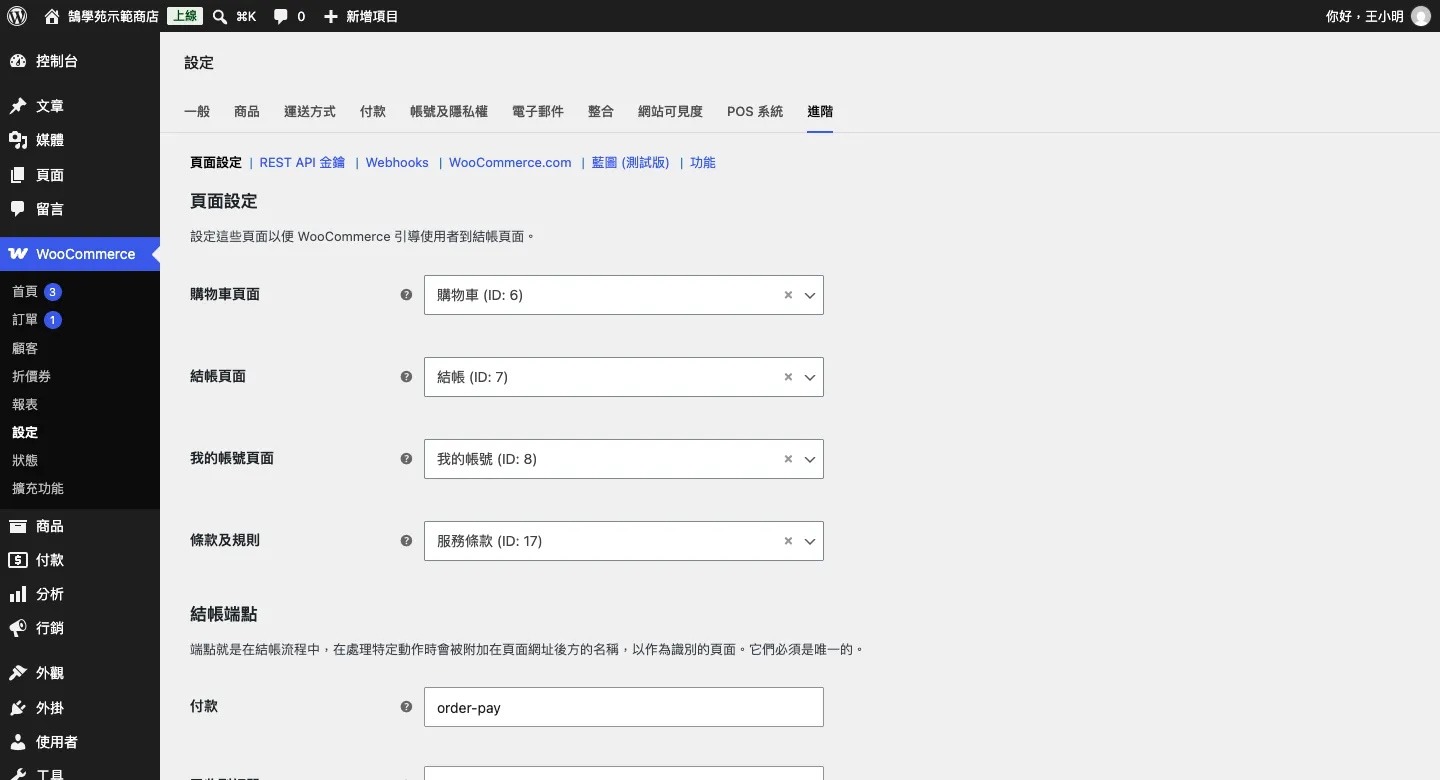
頁面設定共有四個欄位:
| 欄位 | 用途 | 新安裝時預設 |
|---|---|---|
| 購物車頁面 | 顧客按「查看購物車」會去的頁面 | 購物車(區塊版) |
| 結帳頁面 | 填寫收件資料與付款的頁面,訂單完成頁也掛在它底下 | 結帳(區塊版) |
| 我的帳號頁面 | 會員登入、查訂單、改地址的頁面 | 我的帳號(短代碼) |
| 條款及規則 | 結帳時顧客要同意的服務條款頁面 | 未指定,需自己選 |
早期版本這裡還有「強制安全結帳」的勾選框,現在已經沒有了。全站走 HTTPS 是基本要求,直接在主機或外掛把整個網站導向 https 即可。
步驟一:先建立要指定的頁面
下拉選單裡列出的,就是 WordPress「頁面」裡已發布的頁面。所以要換成自己做的頁面,順序是先到 頁面 → 新增頁面 建好並發布,再回到 WooCommerce 指定。
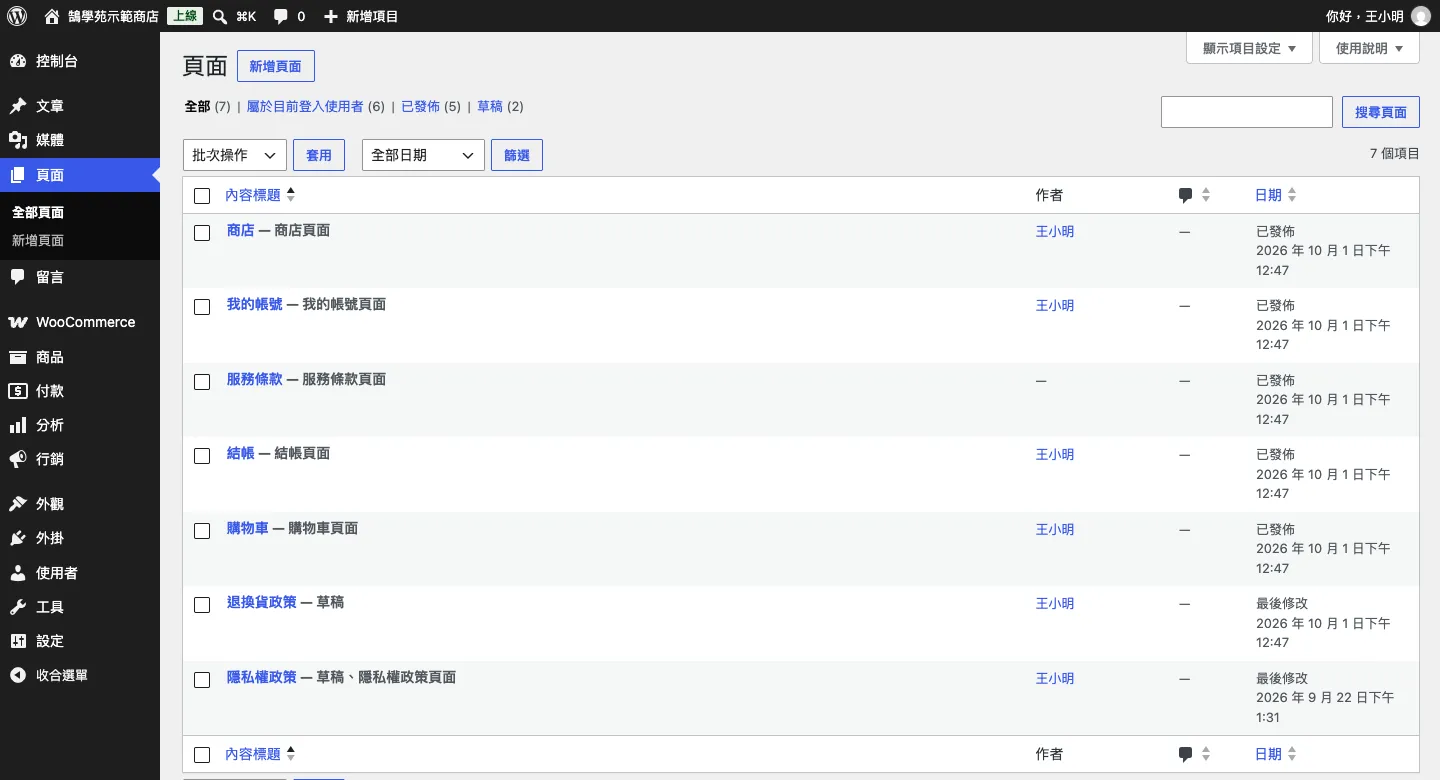
指定成功後,回到頁面清單,標題後面會出現「— 購物車頁面」「— 結帳頁面」「— 我的帳號頁面」這類標註,一眼就能看出哪個頁面正在被 WooCommerce 使用。刪頁面之前先看一下這個標註,可以避免把正在用的結帳頁丟進垃圾桶。
新頁面裡要放什麼內容,依類型不同:
- 購物車、結帳:新安裝的 WooCommerce 預設用區塊版,在區塊編輯器插入「購物車」或「結帳」區塊。區塊版能調整哪些欄位、怎麼排版,請看 WooCommerce 區塊結帳頁面設定。
- 我的帳號:實測新安裝時仍是短代碼
[woocommerce_my_account],新頁面放一個短代碼區塊貼上這行即可。 - 習慣用傳統短代碼的話,購物車與結帳分別是
[woocommerce_cart]、[woocommerce_checkout],各短代碼的呈現效果可以參考 WooCommerce Shortcode 教學。
步驟二:在下拉選單換成新頁面
- 到 WooCommerce → 設定 → 進階 → 頁面設定。
- 點購物車頁面、結帳頁面或我的帳號頁面的下拉選單,輸入頁面名稱搜尋,選擇新頁面。
- 條款及規則選你的「服務條款」頁面。設定後,結帳頁同意條款的文字會連到這個頁面。
- 拉到最下方按「儲存設定」。
- 用無痕視窗把商品加入購物車,實際走一次購物車 → 結帳流程,確認跳轉的頁面是新的。
欄位右側的「×」可以清空設定,但清空後 WooCommerce 就不知道該把顧客導去哪裡,購物車或結帳按鈕會失效,除非確定不需要,否則不要留空。
結帳端點是什麼?可以改成中文嗎?
端點(Endpoint)是附加在頁面網址後方的一段名稱,WooCommerce 用它分辨「同一個結帳頁正在做哪一件事」。例如顧客下單完成後,網址會是「結帳頁網址 /order-received/訂單編號/」,order-received 就是端點。
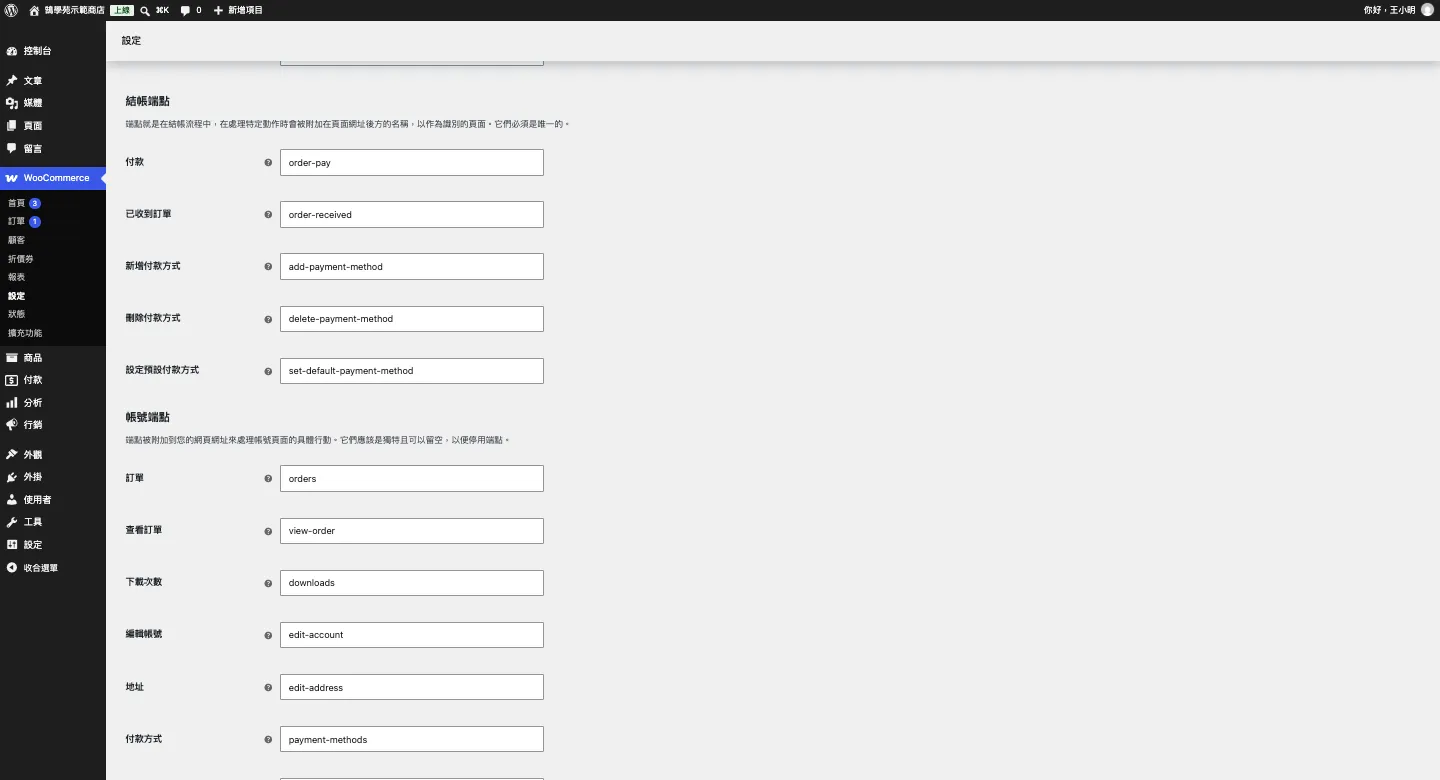
結帳端點有五個:
- 付款(order-pay):顧客從訂單連結回來補付款的頁面。
- 已收到訂單(order-received):下單完成後的感謝頁。
- 新增付款方式、刪除付款方式、設定預設付款方式:給支援儲存信用卡的金流使用。
實測把「已收到訂單」從 order-received 改成 thank-you,儲存後再下一筆測試訂單,感謝頁網址就變成「/checkout/thank-you/訂單編號/」,區塊版結帳頁一樣適用。改成中文(例如「訂單完成」)也能正常開啟,但網址分享出去時中文會被編碼成一長串 % 符號,所以建議用簡短的英文小寫,單字之間用連字號。
端點名稱必須是唯一的,不能跟網站上其他頁面或文章的網址代稱重複。改完如果出現 404,到 設定 → 固定網址 不必改任何東西,直接按一次「儲存設定」重新整理網址規則即可。
帳號端點留空:隱藏我的帳號頁的分頁
帳號端點對應的是「我的帳號」頁左側的選單項目,包含訂單、查看訂單、下載次數、編輯帳號、地址、付款方式、遺失密碼與登出。帳號端點的欄位說明寫得很清楚:可以留空以停用端點。
最常見的用法是:商店沒有販售可下載商品,「下載次數」這個分頁點進去永遠是空的,反而讓顧客困惑。做法是:
- 在帳號端點找到「下載次數」,把欄位裡的 downloads 刪掉留空。
- 按「儲存設定」。
- 以顧客身分登入,打開我的帳號頁,左側選單就只剩控制台、訂單、地址、帳戶詳細資料、登出。
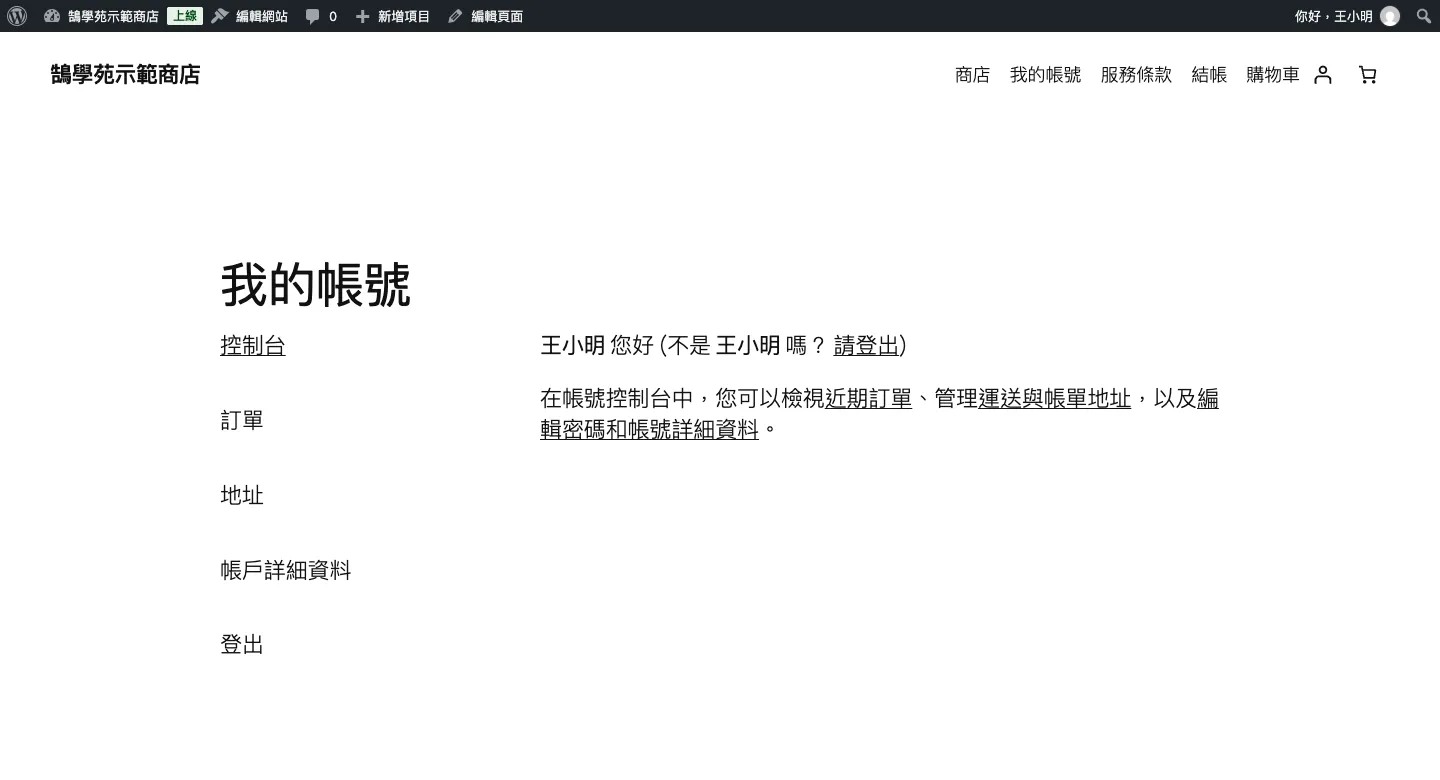
同樣的方法也能隱藏「地址」或「付款方式」,但要確定顧客真的用不到再關。端點留空只是把入口拿掉,選單文字改名、調整順序、加入自訂分頁則要用程式碼處理,做法請看 WooCommerce 我的帳號選單客製。
商店頁與商品網址要一致:固定網址設定
頁面設定裡沒有「商店頁面」,商店頁是在 WooCommerce → 設定 → 商品 指定。如果希望單一商品網址也掛在商店底下(例如 /shop/商品名稱/),要到 設定 → 固定網址 往下找「商品固定網址」:
- 預設:/product/商品名稱/
- 商店起點:/商店頁代稱/商品名稱/
- 商品包含分類起點:/商店頁代稱/分類/商品名稱/
- 自訂起點:自己輸入起點,例如 product/
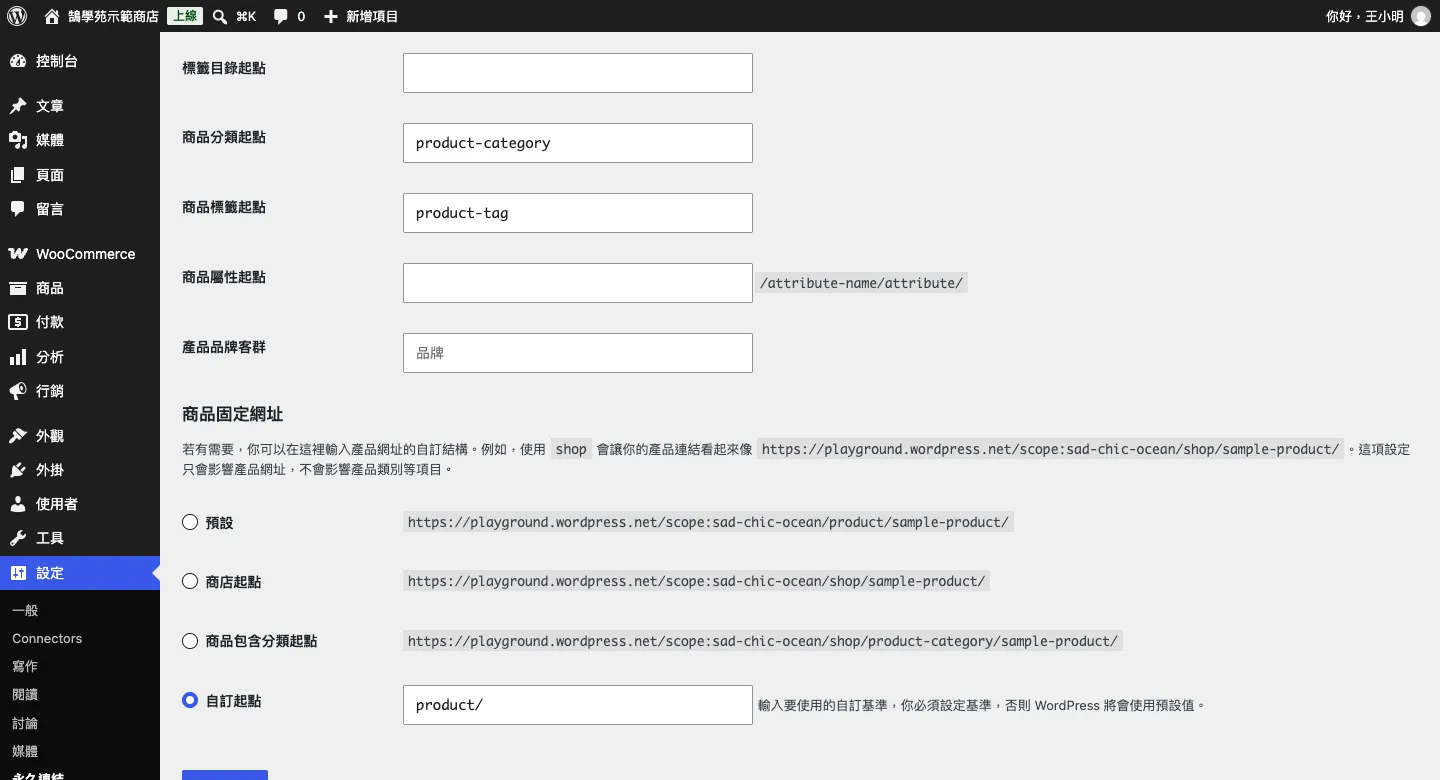
已經上線一段時間的商店改這個設定,舊商品網址會全部改變,搜尋引擎收錄的網址與外部連結都會失效,記得同時設定 301 轉址。
關閉後台的擴充功能建議
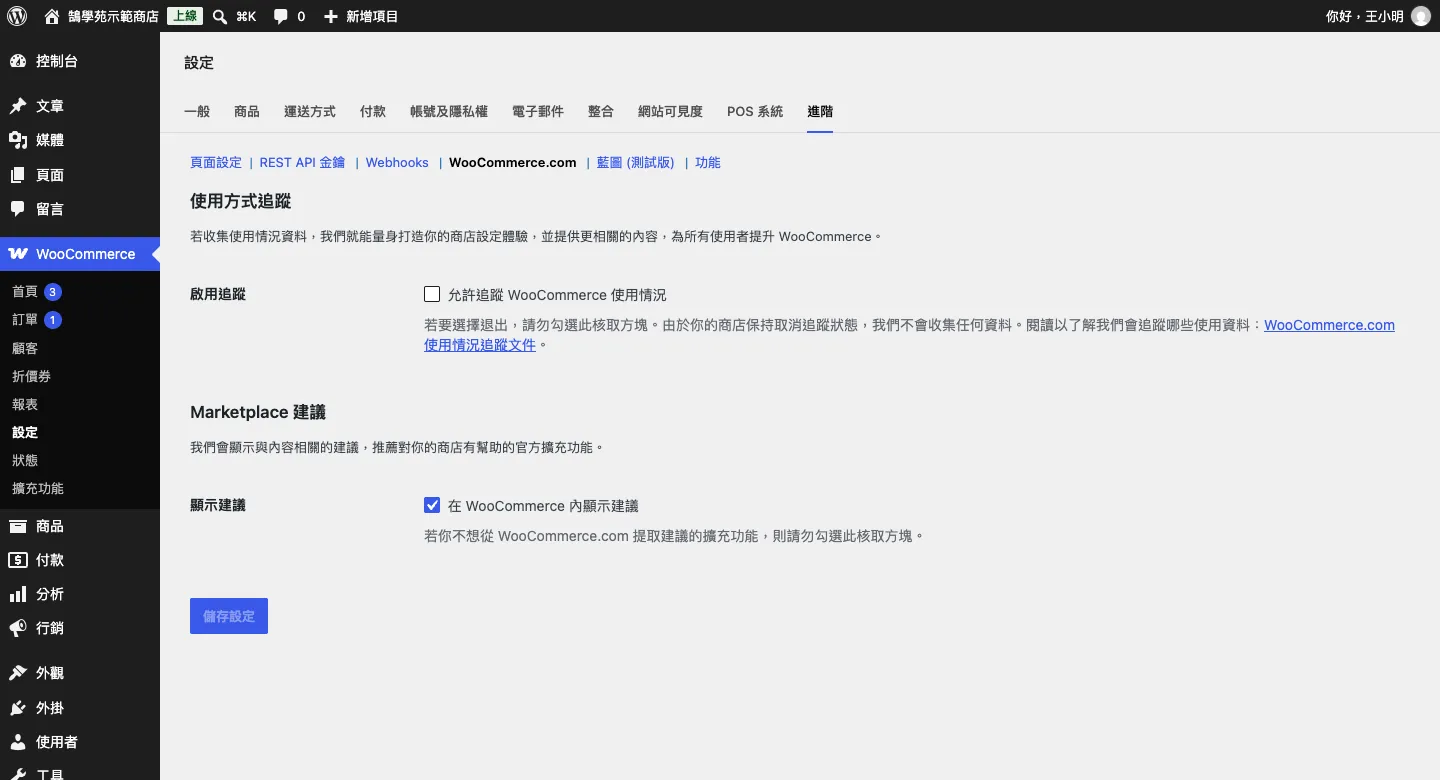
WooCommerce 會在後台各處推薦官方擴充功能。不想看到這些建議,到 WooCommerce → 設定 → 進階 → WooCommerce.com,取消勾選「顯示建議」中的「在 WooCommerce 內顯示建議」,再按「儲存設定」。同一頁的「允許追蹤 WooCommerce 使用情況」則是決定要不要把使用資料回傳給 WooCommerce,示範站為未勾選。
要改結帳頁、我的帳號頁的版面怎麼辦?
這篇的設定只決定「用哪個頁面」與「網址叫什麼」,不能改版面。要調整外觀有兩條路:
- 區塊版購物車與結帳:直接在區塊編輯器調整欄位、順序與說明文字,不用寫程式,適合大部分商店。
- 子主題覆寫模板:把 WooCommerce 的模板檔複製到子主題的 woocommerce 資料夾再修改,彈性最大,但 WooCommerce 更新模板時要跟著檢查,否則容易出錯。我的帳號頁目前仍以短代碼呈現,版面多半走這條路。
常見問題
不小心把結帳頁刪掉了怎麼辦?
先到「頁面 → 垃圾桶」還原,WooCommerce 的設定會自動接回。已經永久刪除的話,新建一個頁面放入「結帳」區塊並發布,再到進階 → 頁面設定把結帳頁面指定給它。
改了端點名稱後,舊網址還能用嗎?
不能,舊端點網址會變成 404。端點頁面多半帶有訂單金鑰、只給顧客本人使用,一般不會被搜尋引擎收錄,但已寄出的通知信裡的連結會失效,建議在開站前就決定好,不要上線後頻繁修改。
用區塊版結帳,端點設定還有效嗎?
有效。實測新安裝的 WooCommerce 11.1 結帳頁是區塊版,把「已收到訂單」端點改名後,下單完成的網址同樣跟著改變;我的帳號頁的帳號端點也照常運作。
結語
WooCommerce 頁面與端點的設定集中在「設定 → 進階」一頁:頁面設定決定購物車、結帳、我的帳號與條款用哪個頁面;結帳端點與帳號端點決定網址後半段的名稱,帳號端點留空還能順手隱藏用不到的分頁。這些設定最好在開站前一次決定好,改完用無痕視窗實際下一筆測試訂單、登入一次會員,確認每個跳轉都正確再上線。