
重點整理
Kadence Theme 是免費就能把 WooCommerce 商店做得像樣的主題:頁首頁尾拖拉建構器、商品列表與商品頁版面、側滑迷你購物車、網格/清單切換都在免費版裡。付費方案 2026 年官方標價每年 99、299、499 美元,商店要用的 Shop Kit 在 299 美元的 Pro 方案。安裝只要 3 步,再用免費的入門範本外掛匯入版型即可。
選 WooCommerce 主題時,常見的兩難是:免費主題太陽春,付費主題又貴、功能多到用不完。Kadence 剛好落在中間,免費版能調整的地方比多數主題的付費版還多,所以這幾年很常出現在「最推薦的免費主題」名單裡。這篇用 WordPress Playground 實際安裝 Kadence 與 WooCommerce(繁體中文介面),看它的商店頁、商品頁與自訂選項,再整理付費方案差異、範本匯入步驟、相容性與優缺點。
Kadence 是誰做的?現在屬於哪家公司?
Kadence Theme 原本由 Kadence WP 團隊開發,2021 年被 Liquid Web 集團收購,歸在旗下的 StellarWP 品牌(同集團還有 The Events Calendar、LearnDash、GiveWP 等產品)。2026 年的現況是:Kadence 官方網站已併入 Liquid Web 網站,WordPress 主題目錄上的作者也顯示為集團旗下的 Nexcess。
主題本身在 WordPress 官方目錄免費下載,目前超過 50 萬個網站使用,評分接近滿分。它的定位是輕量、可以高度自訂的通用主題,不只做購物網站,也常用來做形象網站、部落格與線上課程,WooCommerce 則是它整合最深的外掛之一。
| 項目 | Kadence Theme |
|---|---|
| 開發者 | Kadence WP(現屬 Liquid Web 集團的 StellarWP) |
| 價格 | 主題免費;付費方案每年 99/299/499 美元 |
| 主題類型 | 傳統主題(用「外觀 > 自訂」設定),針對區塊編輯器最佳化 |
| 最新版本 | 1.5.2(2026 年 7 月) |
| 系統需求 | WordPress 6.3、PHP 7.4 以上 |
| 範本匯入 | 免費外掛 Kadence Starter Templates |
| 頁首/頁尾建構器 | 免費版就有,可拖拉排列 |
| Elementor | 可以搭配,支援 Elementor Pro 的 Theme Builder |
和 WooCommerce 的整合:免費版能做哪些事
Kadence 把 WooCommerce 的設定都放在「外觀 > 自訂 > WooCommerce」,除了 WooCommerce 內建的商店通知、商品圖片、結帳,Kadence 另外加了商品列表(Product Catalog)、商品頁版面(Single Product Layout)與我的帳號版面(My Account Layout)三組設定。Kadence 自己加的設定項目目前沒有繁體中文翻譯,在中文後台仍顯示英文,下面提到時會寫出英文名稱。
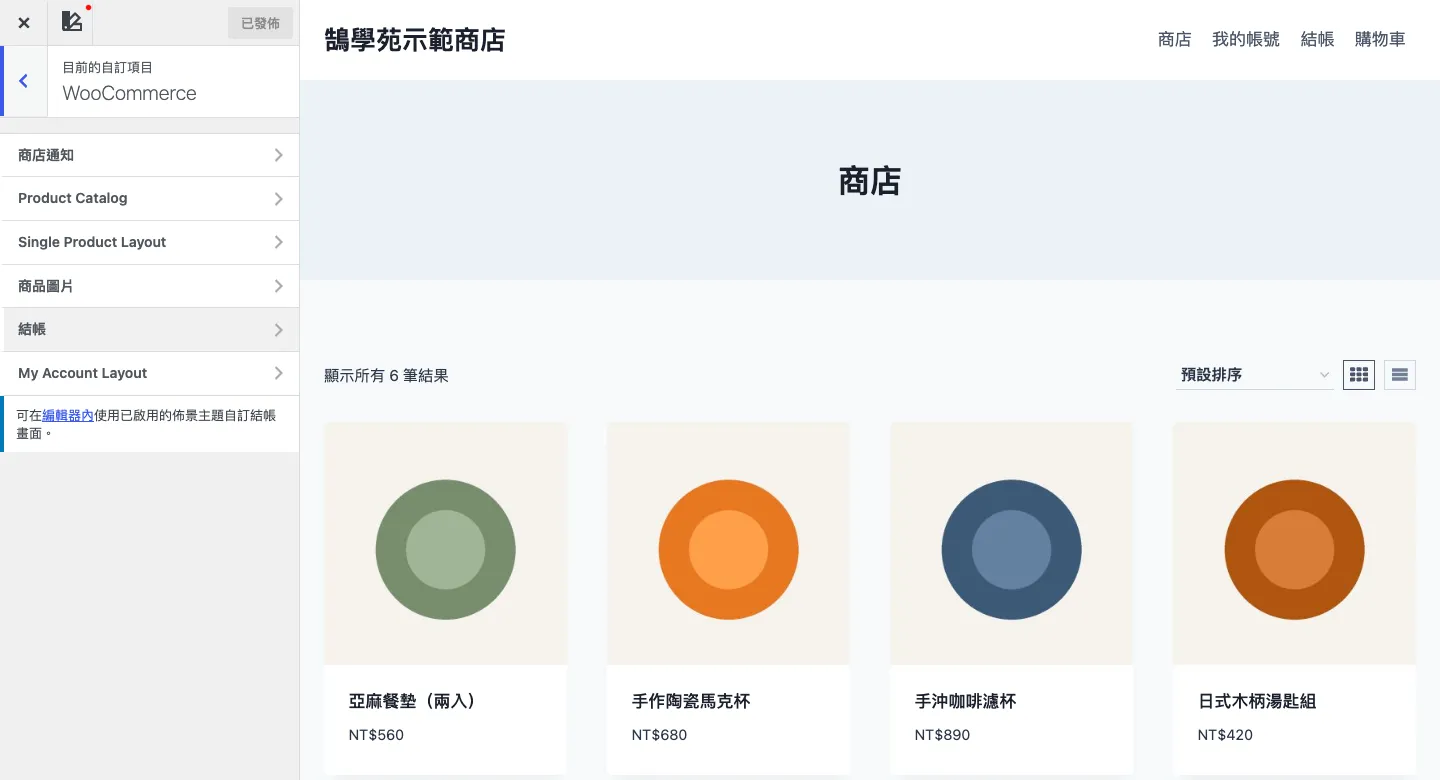
我們建立 6 個示範商品,不做任何設定,商店頁就是四欄卡片式排列,右上角有排序選單與網格/清單切換按鈕:
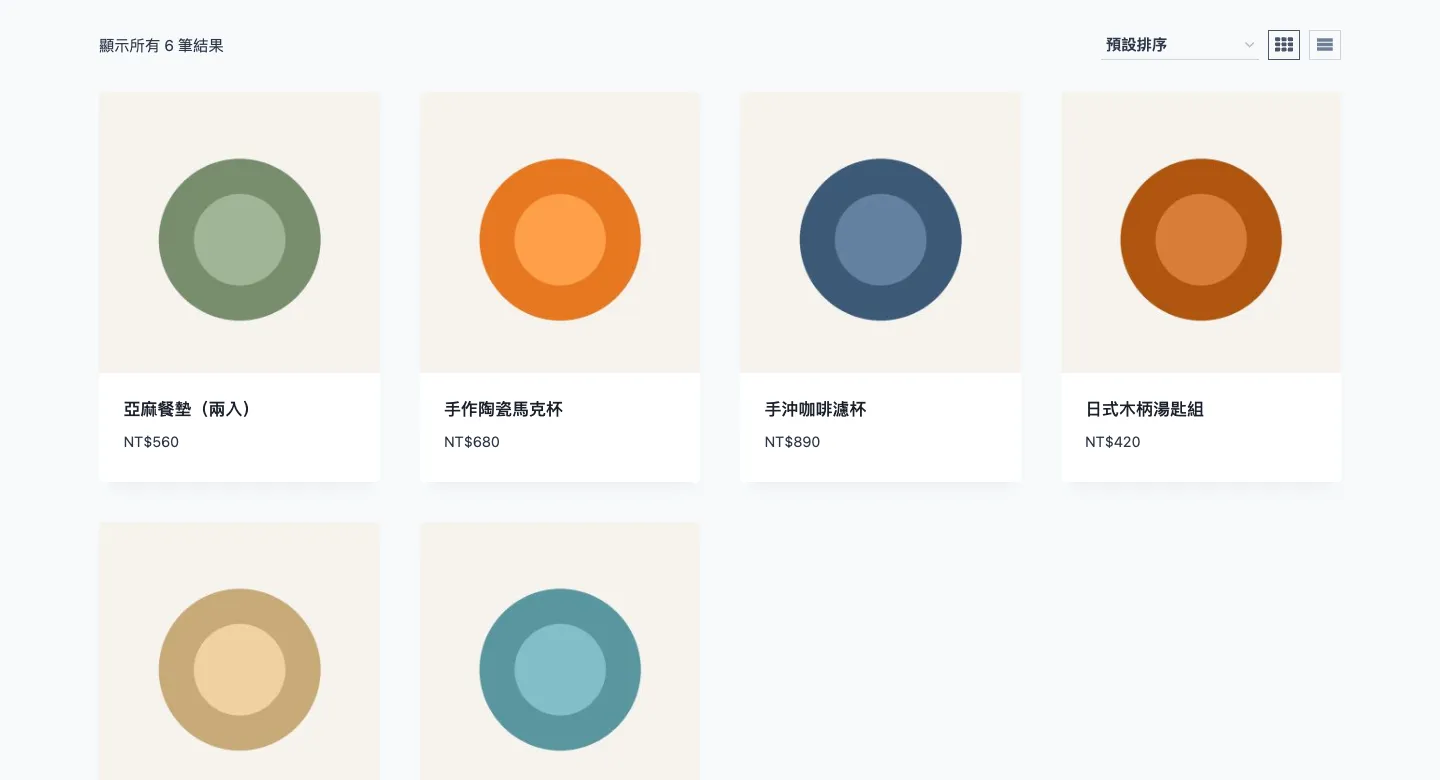
免費版就有的 WooCommerce 功能整理如下:
- 商品列表:每列欄數、手機欄數、網格/清單切換、滑過商品圖切換第二張圖、加入購物車按鈕的樣式與位置。
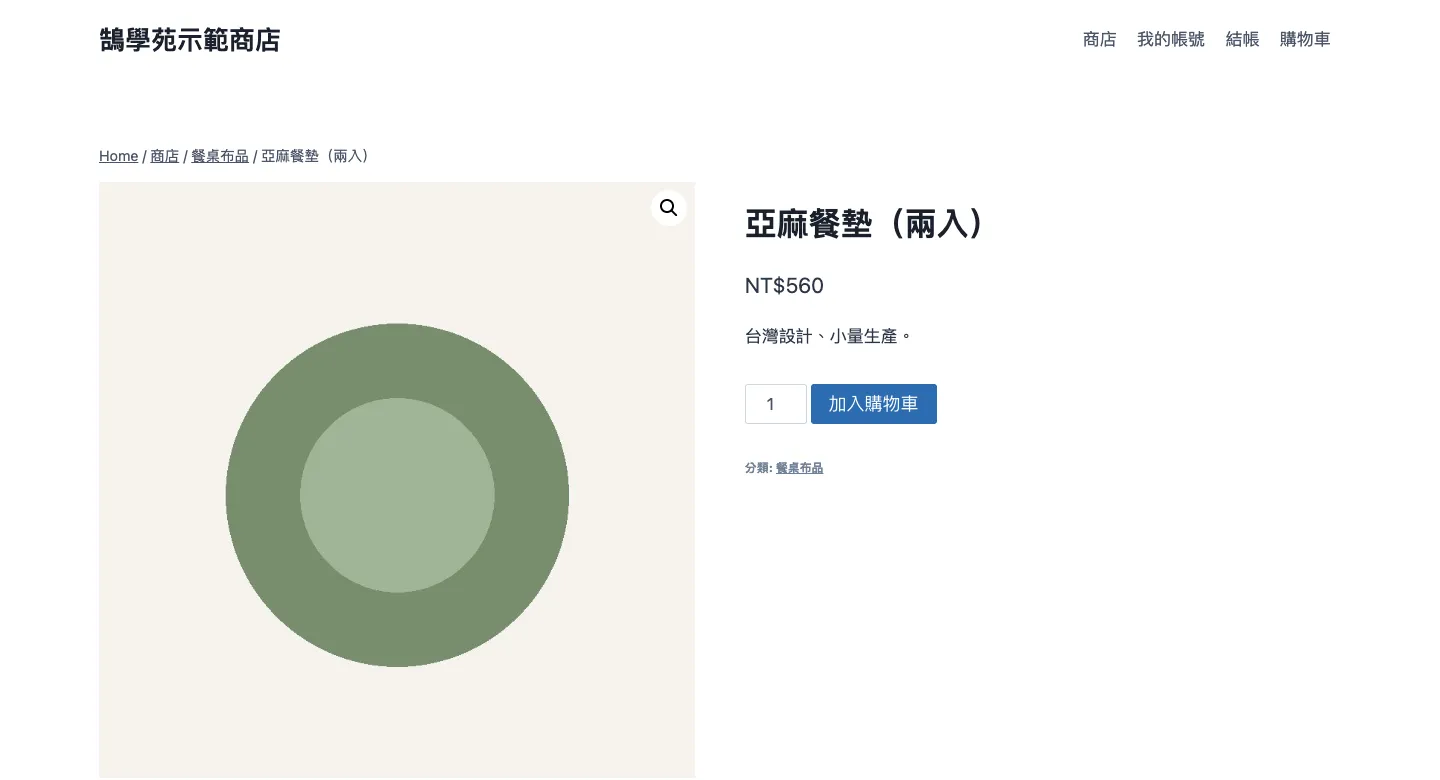
- 商品頁:版面配置與側邊欄、數量欄位改成「+/-」按鈕、規格選項的顯示方式、相關商品欄數。
- 迷你購物車:頁首購物車點下去可以是連結、側滑購物車(Popout Cart)或下拉購物車,手機版另外設定。
- 我的帳號:會員中心選單的排列方式,以及是否顯示會員名稱與頭像。
- 效能選項:Google 字型下載到主機本地載入、CSS 預先載入等。
和 Storefront 一樣,Kadence 主題本身沒有商品篩選功能,篩選要用 WooCommerce 的篩選區塊或外掛,做法可以參考WooCommerce 商品篩選器教學。
免費版與付費方案差在哪?2026 年價格
Kadence 的付費版不是單買「主題 Pro」,而是整包方案。2026 年 10 月官方網站標示的年費如下(美元,網站數量與續約價以結帳頁為準):
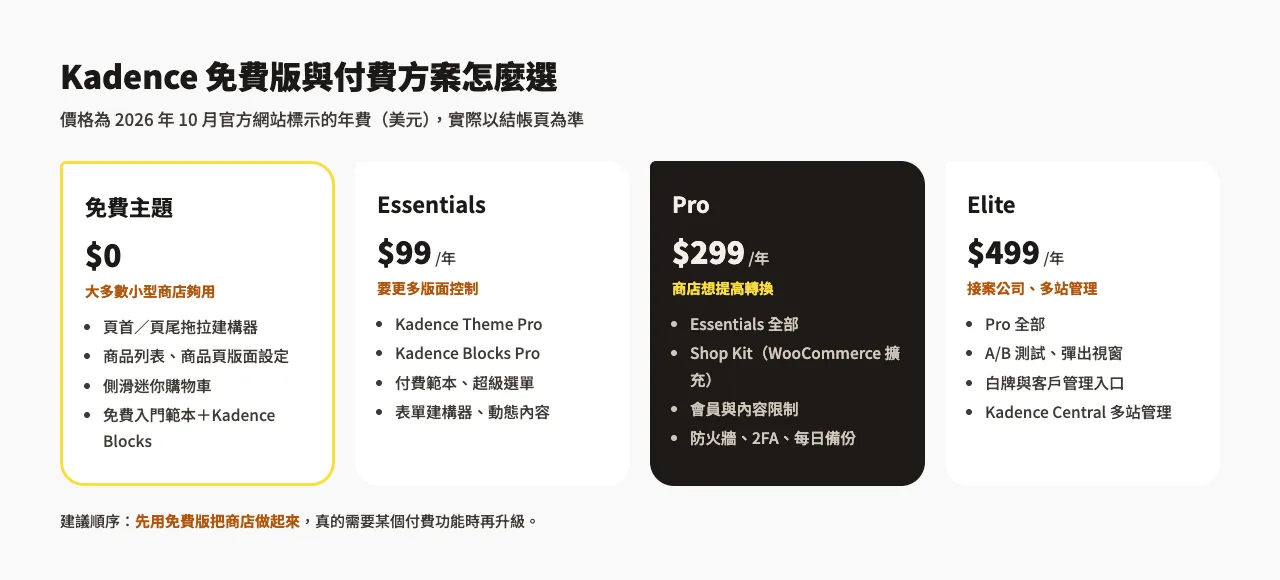
- Essentials(每年 99 美元):Kadence Theme Pro 與 Kadence Blocks Pro,加上付費入門範本、超級選單(Mega Menu)、表單建構器、自訂字型與圖示、動態內容。
- Pro(每年 299 美元):Essentials 全部,再加 Shop Kit for WooCommerce(規格色票、商品輪播、加購推薦、購物車與結帳優化)、會員與內容限制、資安防火牆與兩步驟驗證、每日備份。
- Elite(每年 499 美元):Pro 全部,再加 A/B 測試、彈出視窗與促銷橫幅、白牌與客戶管理入口、Kadence Central 多站管理,適合接案公司。
對一般小型商店來說,免費版通常就夠開店。真正會讓商店考慮付費的,是 Pro 方案裡的 Shop Kit;但規格色票、加購推薦這類功能也有不少免費外掛可以替代,建議先用免費版上線,確定缺什麼再升級。
步驟一:安裝並啟用 Kadence
- 先安裝並啟用 WooCommerce(還沒裝的話可以看WooCommerce 教學入門)。
- 到後台「外觀 > 佈景主題」,按「新增佈景主題」,搜尋「Kadence」,找到 Kadence 主題後按「安裝」。
- 安裝完成按「啟用」。啟用後商店頁、商品頁就會直接套用 Kadence 的版面。
步驟二:安裝入門範本並匯入版型
Kadence 的範本匯入是另一個免費外掛 Kadence Starter Templates。到「外掛 > 安裝外掛」搜尋並啟用後,後台左側會多一個「Site Assist」選單,裡面的「Starter Templates」就是範本庫,這個外掛的介面目前是英文。
- 進入「Site Assist > Starter Templates」,瀏覽範本,挑一個適合商店的版型。
- 選定範本後挑配色與字型,再按匯入。標示為付費的範本需要 Essentials 以上方案。
- 匯入完成後到「外觀 > 自訂」改 logo、顏色與頁首頁尾,再把示範內容換成自己的商品。
範本會建立頁面、選單與部分設定,建議在全新的網站上匯入,已經有內容的網站先備份再操作。這些範本是用區塊編輯器加 Kadence Blocks 做的,匯入後頁面要用區塊編輯器修改。
步驟三:調整商店的重點設定
開店前建議至少確認這幾項,都在「外觀 > 自訂」:
- Header(頁首建構器):把搜尋、購物車、帳號圖示拖到頁首,購物車點擊動作建議選側滑購物車,顧客加入商品後不用離開頁面。
- WooCommerce > Product Catalog:設定每列欄數與手機版欄數,商品多的店可以打開網格/清單切換。
- WooCommerce > Single Product Layout:打開「+/-」數量按鈕,確認相關商品是否顯示。
- General > Performance:打開「Load Google Fonts Locally」(Google 字型本地載入),避免從外部載入字型拖慢速度。
和 Elementor、區塊編輯器相容嗎?
兩種都可以,但 Kadence 明顯偏向區塊編輯器。官方的入門範本與 Kadence Blocks 都是為區塊編輯器設計,用區塊編輯器做頁面最順。如果你已經習慣 Elementor,Kadence 也有針對 Elementor 的整合,Elementor Pro 的 Theme Builder 可以接管頁首、頁尾與商品頁版型,主題的全域配色也能同步給 Elementor 使用。
要注意的是,Kadence 是傳統主題,不是區塊主題:版面設定在「外觀 > 自訂」,不能用網站編輯器(全站編輯)改頁首或商品頁版型。兩者的差別可以看全站編輯(FSE)與區塊主題比較。
速度與更新狀況
Kadence 以輕量著稱,樣式依功能拆成多個檔案、用到才載入,再加上字型本地載入、CSS 預先載入等選項,在一般主機上要做出不錯的速度並不難。實際速度仍取決於主機、外掛與圖片,上線前建議用 PageSpeed Insights 測一次。
更新方面,Kadence 維護得很積極:2025 年 8 月到 2026 年 7 月推出了十幾個版本,最新 1.5.2 已測試到 WordPress 6.9,更新紀錄裡也常見 WooCommerce 相關修正。同集團的 Kadence Blocks 與 Starter Templates 外掛也持續更新中。
Kadence 的優缺點
優點
- 免費版功能完整:頁首頁尾建構器、全域配色與字型、WooCommerce 版面設定都不用付費。
- 側滑購物車、網格/清單切換、數量按鈕等購物細節內建。
- 輕量、更新頻繁,相容 WordPress 與 WooCommerce 新版。
- 區塊編輯器與 Elementor 都能用,免費入門範本可以快速起步。
缺點
- 設定項目多,第一次用要花時間找選項在哪裡。
- Kadence 自己的設定項目與範本外掛介面目前仍是英文。
- 付費改成整包方案,想要 Shop Kit 就得買 299 美元的 Pro 方案。
- 不支援全站編輯,想全面改用區塊主題的人要另外考慮。
Kadence 適合哪種商店?
Kadence 最適合預算有限、但希望商店有一定設計感的中小型商店,以及會自己動手調整版面的站長。商品數量從幾個到幾百個都適用,免費版就能做出完整的商店頁、商品頁與購物車流程。
如果你想要「匯入就幾乎完成」、範本細節很多的購物網站,付費主題可能更省事,可以參考 Flatsome 主題介紹;如果在 Kadence 和另一套熱門免費主題之間猶豫,也可以看 Astra 主題介紹比較兩者的做法。
常見問題
Kadence 免費版可以商用嗎?
可以,Kadence 是 GPL 授權的免費主題,可以用在公司網站或客戶網站,不需要付費也不會有浮水印。付費方案只是增加功能,不是商用授權。
Kadence Pro 一定要買嗎?
不一定,多數小型商店用免費版就能上線。需要超級選單、付費範本或 Shop Kit 的商店功能時再考慮升級,升級後原本的設定都會保留。
停止續約付費方案,網站會壞掉嗎?
一般不會,續約主要影響的是更新與客服支援。不過不再更新的付費外掛會有相容性與資安風險,正式商店建議持續續約,或改用免費功能取代後再停用付費外掛。
結語
Kadence 是 2026 年做 WooCommerce 商店時,最值得先試的免費主題之一:頁首頁尾建構器、商品列表與商品頁版面、側滑購物車都在免費版,更新也很積極。建議照著三個步驟起步:安裝 Kadence、用 Starter Templates 匯入版型、在「外觀 > 自訂」調好購物車與商品版面;等商店真的需要 Shop Kit 或超級選單,再依需求選擇 Essentials 或 Pro 方案。