
重點整理
Storefront 是 WooCommerce 團隊自己開發的免費主題,和 WooCommerce 的相容性最好,安裝後商店頁、商品頁、購物車馬上就能用。但它的更新已放慢到約一年一次(最新 4.6.2 是 2025 年 12 月),設計偏陽春、沒有範本匯入,官方付費擴充也多年沒跟上新版。2026 年的建議是:舊商店繼續用沒問題,新商店優先考慮其他主題。
很多人第一次架 WooCommerce 購物網站,都會先裝 Storefront,因為它是「官方主題」,看起來最安全。但官方主題不等於最適合你的商店:它很穩,卻也很素,而且這兩年 WooCommerce 的重心已經轉向區塊主題。這篇用 WordPress Playground 實際安裝 Storefront 與 WooCommerce(繁體中文介面),帶你看它的商品列表、商品頁與自訂選項,再整理免費與付費擴充的差異、安裝步驟、相容性與 2026 年的現況,幫你判斷要不要選它。
Storefront 是誰做的?定位是什麼?
Storefront 由 WooCommerce 的核心開發團隊製作(WooCommerce 隸屬 Automattic),2014 年推出,一直是 WooCommerce 的官方旗艦主題。它可以在 WordPress 官方佈景主題目錄免費下載,wordpress.org 目前顯示超過 9 萬個網站正在使用。
它的定位很清楚:不是漂亮的主題,而是「保證跟 WooCommerce 合得來」的基礎主題。WooCommerce 每次改版,Storefront 都是最先被測試的主題之一;很多外掛開發者也用它當測試環境。如果你在別的主題遇到購物車、結帳頁跑版,切到 Storefront 測一次,常常就能判斷是不是主題造成的問題。
| 項目 | Storefront |
|---|---|
| 開發者 | WooCommerce 團隊(Automattic) |
| 價格 | 主題免費;官方擴充另售 |
| 主題類型 | 傳統主題(用「外觀 > 自訂」設定,不支援全站編輯) |
| 最新版本 | 4.6.2(2025 年 12 月) |
| 範本匯入 | 沒有,只有一個「靜態首頁」頁面範本 |
| 頁首/頁尾建構器 | 沒有,版面固定,只能改顏色與部分設定 |
| Elementor | 可以搭配,內建「全幅寬度」頁面範本 |
和 WooCommerce 的整合:商店頁、商品頁、購物車
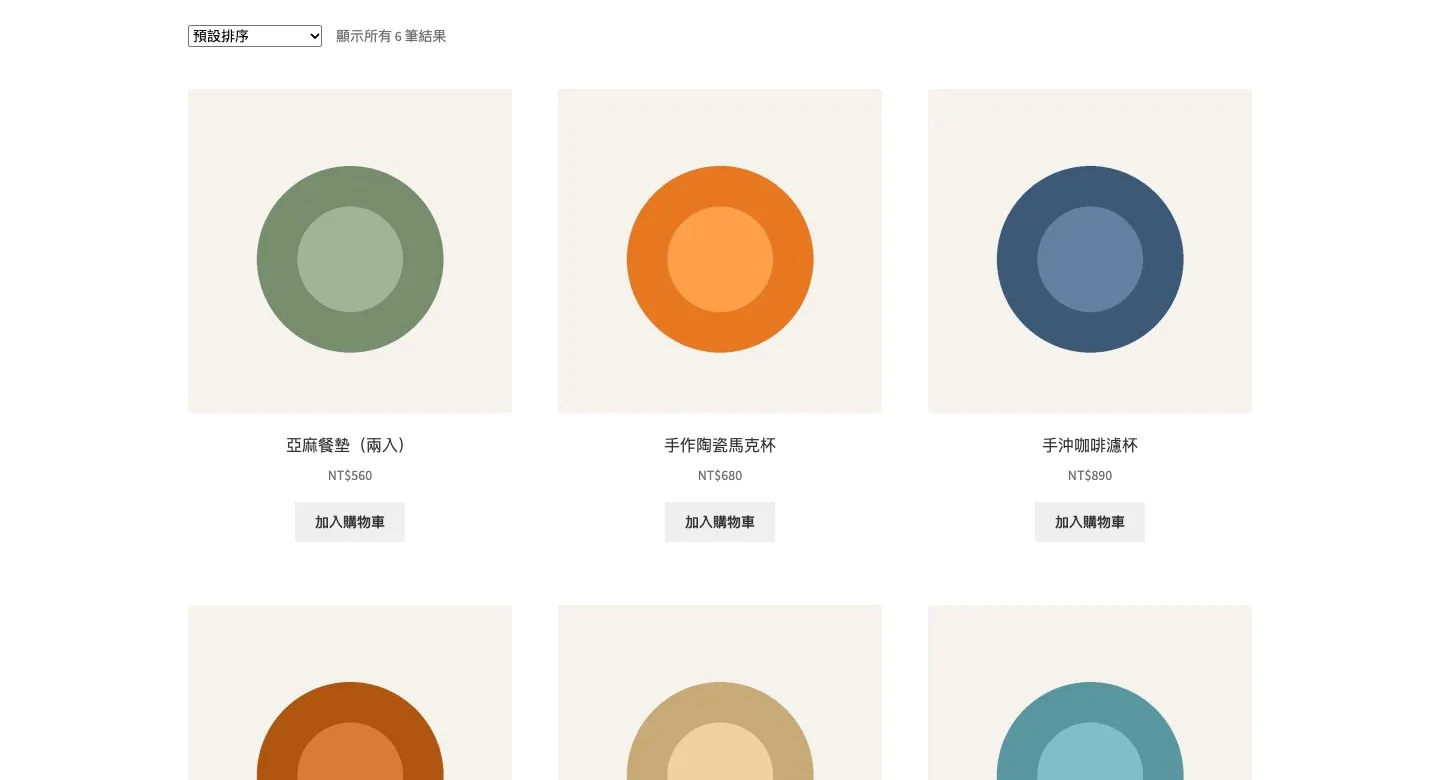
Storefront 最大的優點是「裝好就能賣」,不用另外設定 WooCommerce 版面。我們建立 6 個示範商品後,直接打開商店頁,就是下圖的樣子:三欄商品、圖片、名稱、價格與「加入購物車」按鈕,上方有排序選單與結果數量。
和 WooCommerce 直接相關的內建功能有這些:
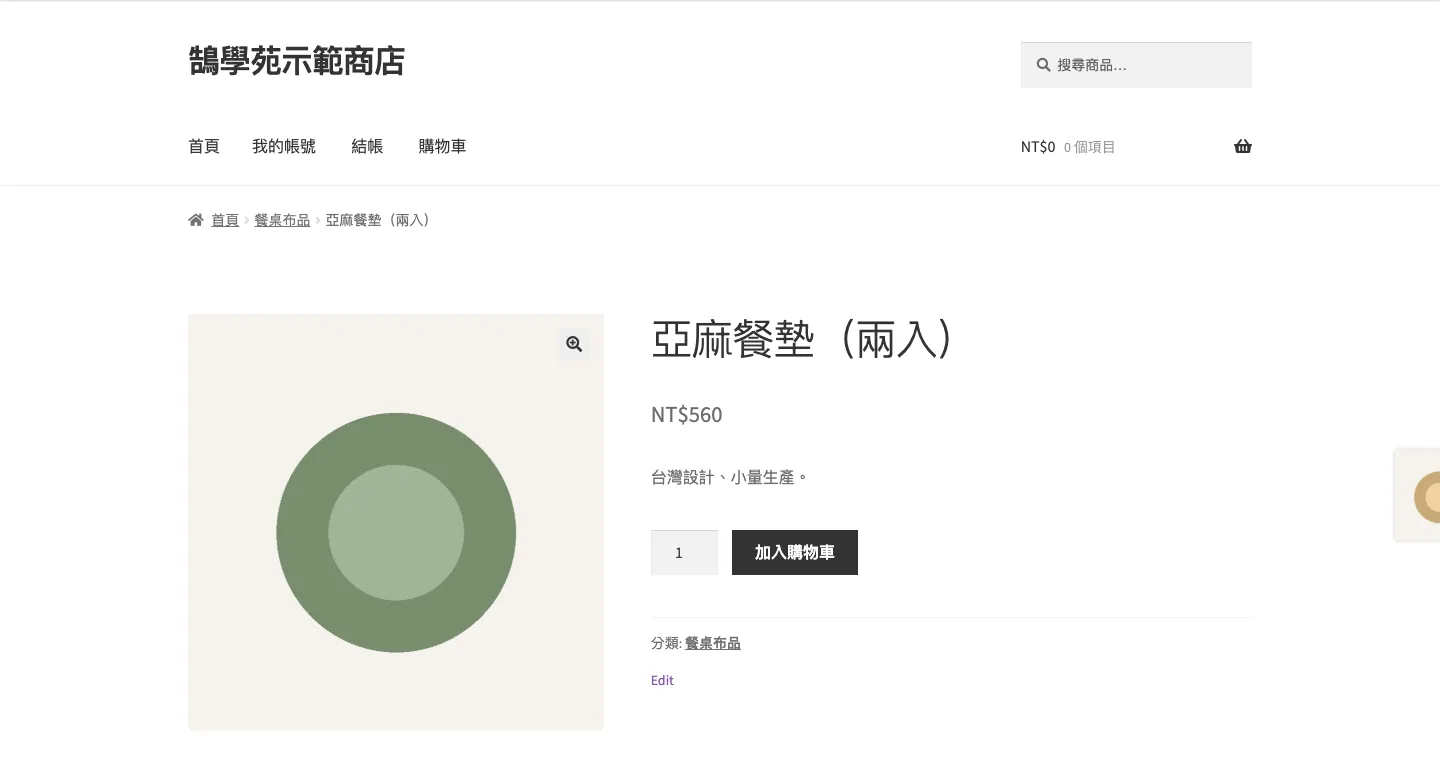
- 頁首商品搜尋與迷你購物車:頁首右側固定顯示購物車金額與件數,滑鼠移過去會展開迷你購物車。
- 麵包屑:商品頁上方會顯示「首頁 › 分類 › 商品名稱」。
- 置頂的加入購物車列:自訂選項名稱是「將 [新增至購物車] 置頂」,往下捲動商品頁時,畫面頂端會出現商品名稱、價格與購買按鈕。
- 產品分頁:商品頁左右兩側會出現前一個、下一個商品的縮圖。
- 手機底部工具列:手機版畫面底部有「我的帳號、搜尋、購物車」三個按鈕。
- 購物車與結帳:直接使用 WooCommerce 的購物車與結帳區塊,樣式會套用主題配色。
比較可惜的是,Storefront 沒有內建商品篩選功能。依價格、分類、屬性篩選,要靠 WooCommerce 的篩選區塊放在側邊欄,或另外安裝篩選外掛,可參考WooCommerce 商品篩選器教學。
步驟一:安裝並啟用 Storefront
- 先安裝並啟用 WooCommerce(還沒裝的話可以看WooCommerce 教學入門)。
- 到後台「外觀 > 佈景主題」,按「新增佈景主題」。
- 在搜尋框輸入「Storefront」,找到作者為 Automattic 的 Storefront,按「安裝」,再按「啟用」。
- 啟用後第一次進入「外觀 > 自訂」,會出現「歡迎使用外觀自訂器」的導覽,可以照著設定,也可以直接略過。
步驟二:用「外觀 > 自訂」調整外觀
Storefront 所有設定都在「外觀 > 自訂」,左側是設定項目,右側即時預覽。除了 WordPress 本身的「網站識別」「選單」「小工具」,Storefront 另外加了「頁首」「頁尾」「排版樣式」「按鈕」「版面配置」等項目:
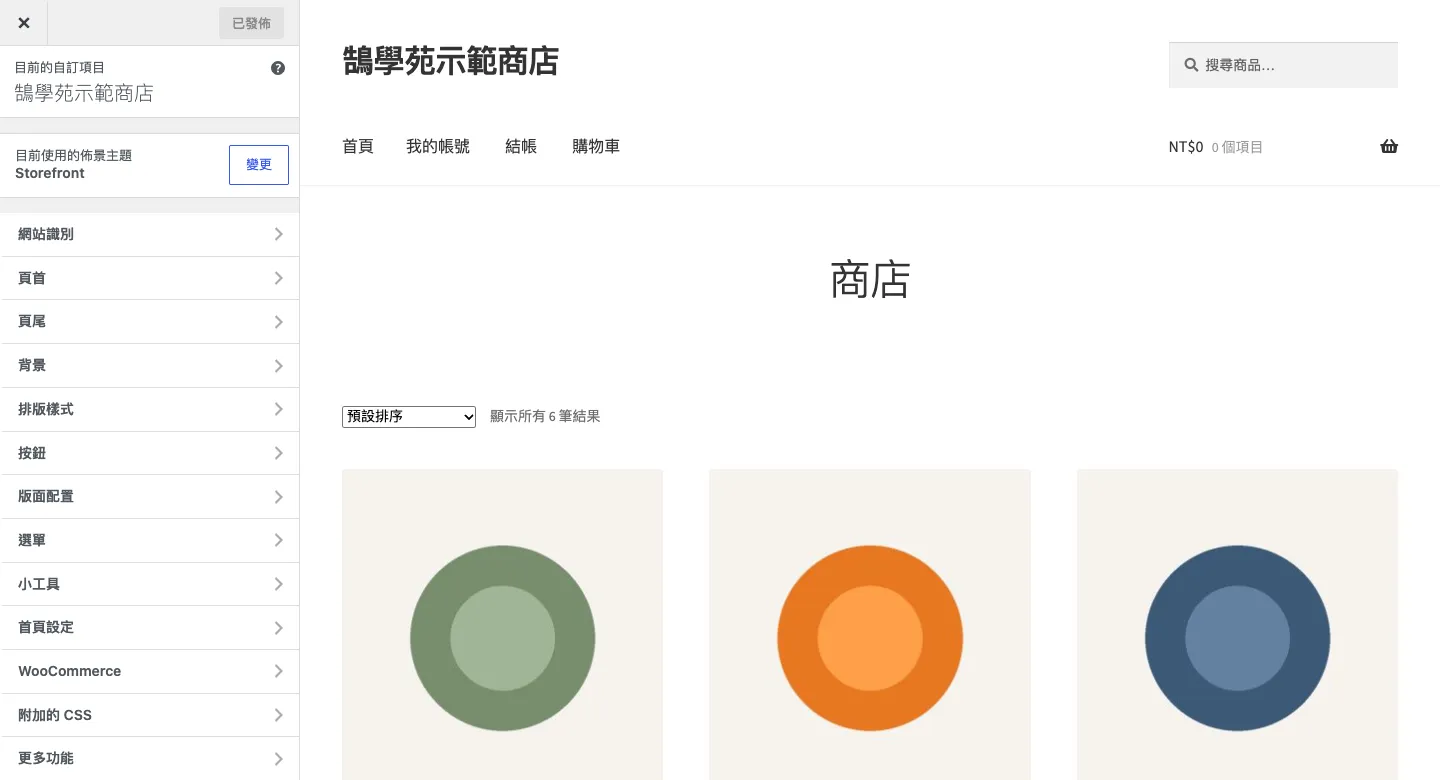
- 頁首、頁尾、排版樣式、按鈕:主要是調整顏色,例如頁首背景色、連結強調色、按鈕底色。
- 版面配置:側邊欄放左邊或右邊。
- WooCommerce:WooCommerce 內建的商店通知、商品目錄每列幾個、商品圖片比例,以及 Storefront 加的「將 [新增至購物車] 置頂」與「產品分頁」開關。
- 更多功能:介紹 Storefront 官方付費擴充的連結,不是設定項目。
你會發現能改的東西不多:字型、頁首版面、商品卡片樣式都沒有選項。想要更動版面,就得寫子主題或 CSS,這也是 Storefront 被說「陽春」的原因。
步驟三:建立首頁(沒有範本可以匯入)
Storefront 沒有一鍵匯入範本網站的功能,取而代之的是一個「靜態首頁」頁面範本:新增一個頁面,在編輯畫面右側的「範本」選「靜態首頁」,再到「設定 > 閱讀」把它設成網站首頁。這個範本會依序顯示頁面內容、商品分類、最新商品、精選商品、熱門商品、特價商品與暢銷商品。
如果想先看商店有商品的樣子,WooCommerce 外掛資料夾裡附有一份示範商品檔(sample-data/sample_products.csv),可以從「商品 > 匯入」匯入,測試完再刪除即可。
和 Elementor、區塊編輯器相容嗎?
Elementor 可以正常使用。Storefront 內建「全幅寬度」頁面範本,用 Elementor 做首頁或活動頁時選這個範本,就不會被側邊欄擠壓。不過頁首與頁尾仍然是 Storefront 固定的版面,要換掉需要 Elementor Pro 的 Theme Builder。
區塊編輯器只能用在「內容」,不能編輯整個網站。Storefront 是傳統主題,沒有網站編輯器(全站編輯),頁首、頁尾、商品頁版型都不能用區塊拖拉。4.6.0 版雖然加入了部分外觀工具的支援,本質上仍是傳統主題。兩種主題的差別可以看全站編輯(FSE)與區塊主題比較。
免費版與官方擴充差在哪?2026 年的價格
Storefront 主題本身完全免費。WooCommerce 官方商店另外販售 Storefront 專用擴充,2026 年 10 月查詢時仍在架上:
- Storefront Powerpack:每年 59 美元,可以調整頁首元素排列、結帳頁版面、商品頁元素、字型與間距。
- Storefront Extensions Bundle:每年 69 美元,包含 Powerpack 與 Mega Menus、Parallax Hero、Product Hero、Blog Customizer 等共 12 項擴充。
但要注意:Powerpack 的商品頁標示的測試版本仍停在 WordPress 6.4、WooCommerce 8.2,代表這些擴充已經很久沒有跟上新版。我們不建議新商店再花錢買 Storefront 擴充,同樣的預算拿去買一套功能完整的主題(或像 Kadence 這類免費版就能做不少事的主題)會更划算。
速度與更新現況:還在維護,但節奏變慢了
Storefront 本身沒有內建頁面建構器、也沒有大量動畫,載入的檔案不多,屬於輕量主題,速度通常不是問題,瓶頸多半在主機與外掛。
更新方面,Storefront 仍有人維護,但節奏明顯放慢:
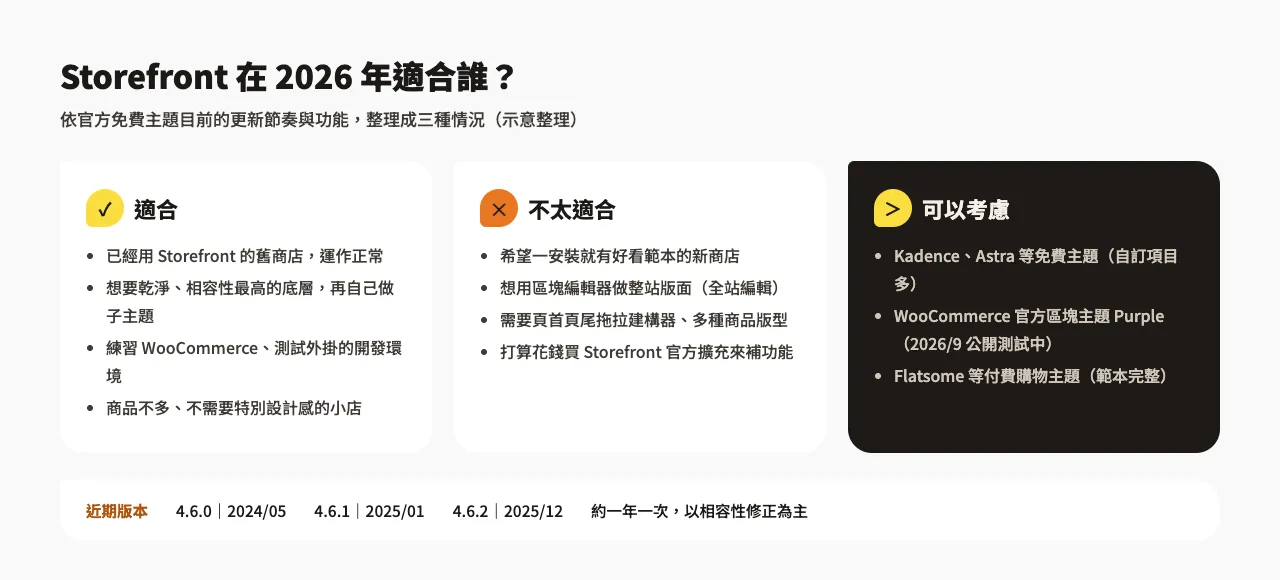
近三個版本分別在 2024 年 5 月、2025 年 1 月、2025 年 12 月推出,內容以相容性修正為主,例如配合 WordPress 6.9 修正相鄰商品查詢逾時的問題。2026 年 9 月,WooCommerce 開發者部落格開始公開測試第一個官方區塊主題「Purple」,未來會上架到 WordPress 主題目錄。官方雖然沒有宣布停止維護 Storefront,但新功能的方向很明顯已經轉到區塊主題。
Storefront 的優缺點
優點
- 官方團隊製作,和 WooCommerce、各家金流物流外掛的相容性最好。
- 完全免費,輕量,設定少、不容易設錯。
- 內建置頂加入購物車列、手機底部工具列等實用購物功能。
- 適合當子主題的基礎,或用來排查主題相容問題。
缺點
- 設計陽春,沒有範本匯入,沒有頁首頁尾建構器,也不能改字型。
- 不支援全站編輯,跟不上 WordPress 區塊化的方向。
- 更新約一年一次,以修正為主,幾乎沒有新功能。
- 官方付費擴充多年未跟上新版,不建議購買。
Storefront 適合哪種商店?
如果你的商店已經在用 Storefront、運作正常,不需要急著換,繼續更新就好。如果你是要寫子主題的開發者,或只是要一個測試 WooCommerce 與外掛的環境,它仍然是最乾淨的選擇。
但如果是2026 年才要開張的新商店,而且希望有好看的範本、能自己調整版面,建議直接選其他主題:免費的可以看 Astra 主題介紹,預算夠、想要完整購物網站範本的可以看 Flatsome 主題介紹。
常見問題
Storefront 已經停止更新了嗎?
沒有,Storefront 仍在維護,最新版是 2025 年 12 月的 4.6.2。只是更新頻率約一年一次,內容以相容性修正為主,很少加入新功能。
從 Storefront 換成其他主題,商品資料會不見嗎?
不會,商品、訂單、會員都存在 WooCommerce 裡,和主題無關。會受影響的是版面與顏色設定、小工具位置,以及寫在 Storefront 子主題裡的客製程式碼,換主題前要先在測試站確認這些部分。
Storefront 可以做出漂亮的購物網站嗎?
可以,但要靠子主題、自訂 CSS 或 Elementor 自己設計,主題本身提供的設計選項很少。如果不想寫程式,選一套內建範本與版面設定的主題,會省下不少時間。
結語
Storefront 的價值在「穩」:官方製作、相容性最好、免費又輕量,到 2026 年仍是排查 WooCommerce 問題的標準主題。但它的設計選項少、沒有範本、不支援全站編輯,更新也放慢到約一年一次,官方擴充更已多年沒跟上新版。已經在用的商店可以安心繼續用;新商店則建議把 Storefront 當成比較基準,再挑一套範本與版面設定更完整的主題。